Historial de atualizações

CYPE Architecture

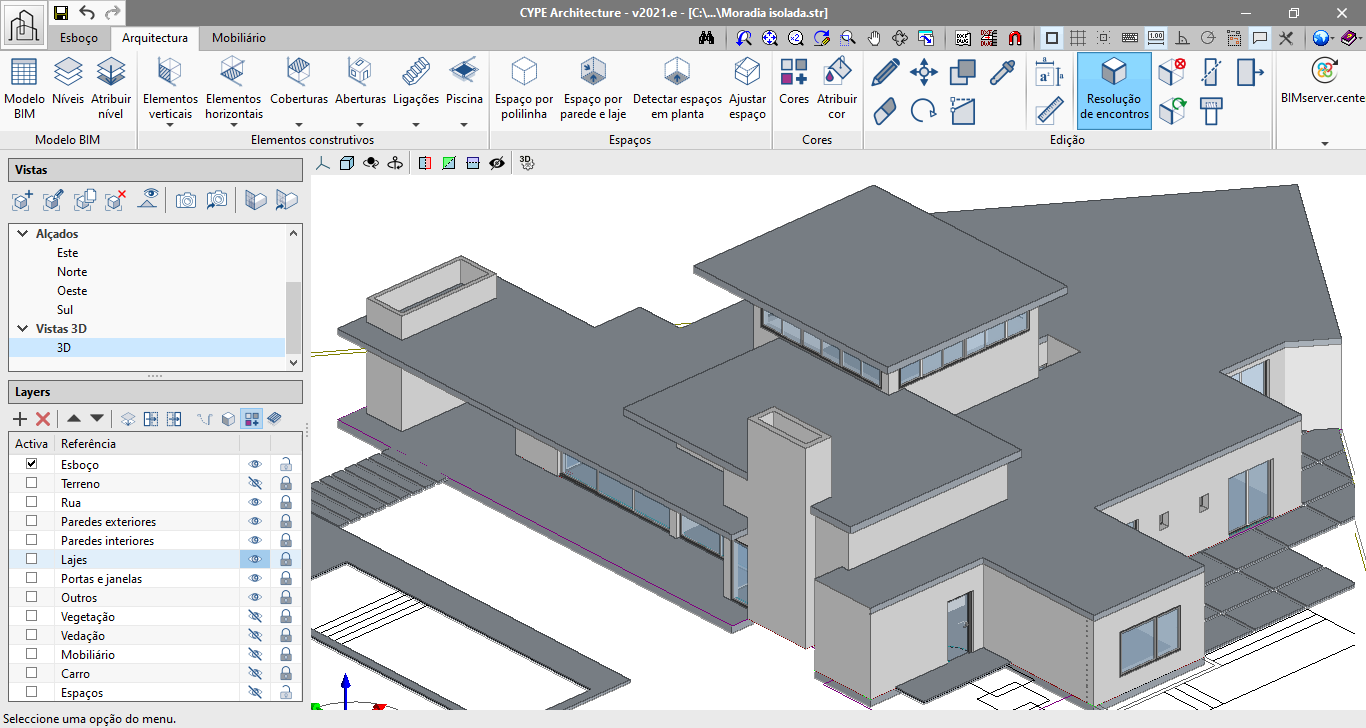
A Resolução de encontros permite resolver de uma forma simples todos os encontros da obra (paredes com paredes e paredes com lajes) automaticamente ou manualmente.

Quando modelamos no CYPE Architecture paredes e lajes, os encontros não se resolvem ao mesmo tempo que se modela. É posteriormente, quando o modelo do edifício já foi introduzido, que se podem resolver estes encontros, quer de forma automática quer manual. Para isso, disponibiliza-se um conjunto de ferramentas localizadas no grupo “Edição” da barra de ferramentas do separador “Arquitectura”:

  • Resolução de encontros automática

    Permite resolver todos os encontros da obra de forma automática. Premindo sobre o botão “Resolução de encontros”, surge um diálogo que permite selecionar entre “Resolver os encontros dos elementos não modificados” ou “Resolver os encontros de todos os elementos da obra”. Se é a primeira vez que se aborda a resolução de encontros num determinado projeto, deve-se selecionar a opção “Resolver os encontros de todos os elementos da obra”. Se já foram resolvidos alguns encontros anteriormente e não se deseja que estes encontros se percam, deve-se selecionar a opção “Resolver os encontros dos elementos não modificados”.
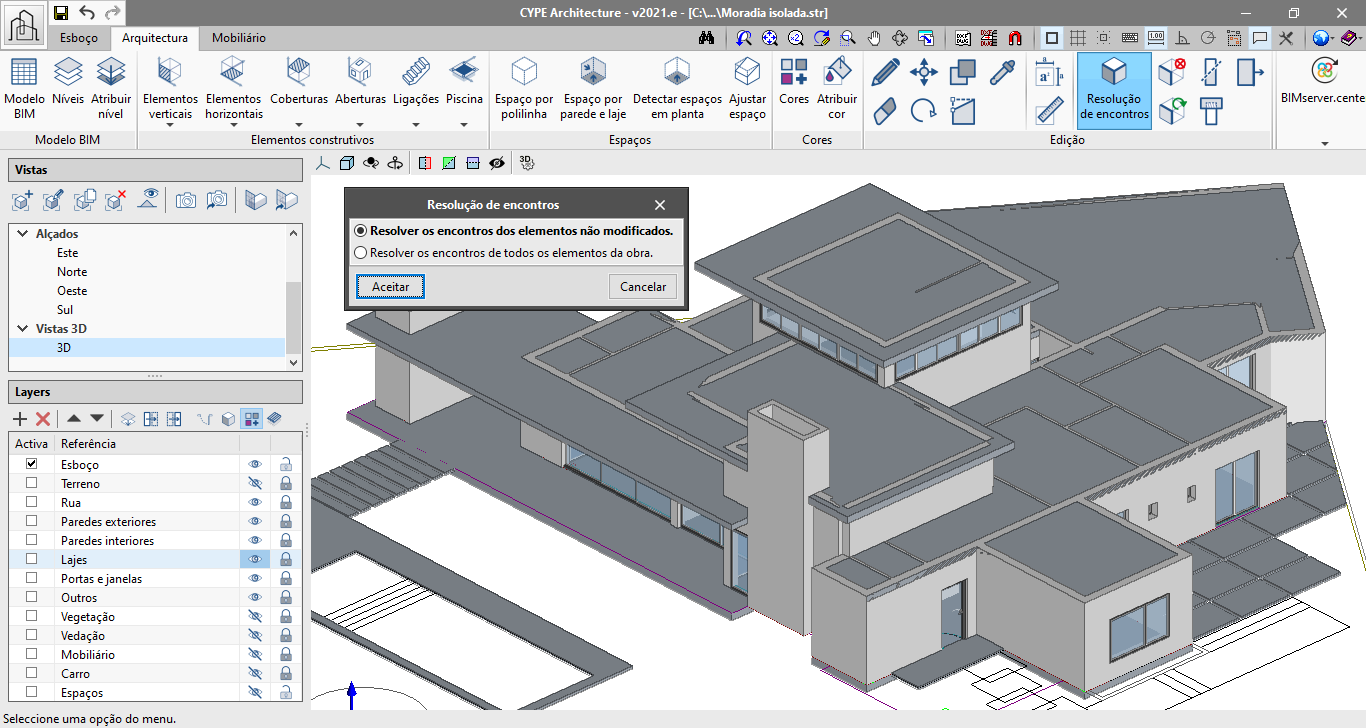
  • Resolução de encontros manual

    As ferramentas para a resolução de encontros de forma manual permitem ao utilizador resolver aqueles encontros que não foram gerados de forma automática. Estas ferramentas são:

    • Cortar por plano
      Permite cortar paredes, lajes, pilares e vigas, por um determinado plano para resolver um encontro. Para isso deve-se definir um plano de corte e selecionar os elementos sobre os quais atuar:

      1. Prima o botão “Cortar por plano”.
      2. Defina o plano de corte. Pode selecionar o plano de alguma das faces dos elementos arquitetónicos, ou criá-lo manualmente.
      3. O plano definido aparecerá desenhado no ecrã com uma seta verde. O sentido da seta indica a parte do elemento que será cortada pelo plano e que se vai manter, enquanto que o lado oposto da seta indica a parte do elemento que será cortado e que será eliminado. Clique para selecionar o sentido da seta.
      4. Por fim, selecione que elemento ou elementos deseja cortar pelo plano criado.
    • Prolongar face
      Permite prolongar a face de um elemento para resolver um encontro. Os passos a seguir são:

      1. Prima o botão “Prolongar face”.
      2. Selecione a face do elemento que pretende prolongar.
      3. Prolongue-a até outro elemento, ou até uma distância fixa quando o botão “cotar ao introduzir elementos” está ativo.
    • Retirar
      Permite retirar dois elementos mantendo ambas as partes. Por exemplo num encontro em cruz de duas paredes no qual um delas não se interrompe, os passos a seguir são:

      1. Prima o botão “Retirar”.
      2. Selecione o elemento que será cortado.
      3. Selecione o elemento que deseja que seja contínuo.
    • Apagar
      Permite apagar uma parte de um elemento que tenha sido dividido em dois através do comando “Retirar”.
    • Regenerar
      Permite regenerar o elemento e voltar ao seu estado inicial.
  • Em paredes
    • Nova categoria de muros de cave, que se exporta para o formato IFC e que permite assim uma melhor conexão com o Open BIM Analytical Model.
    • As paredes capturam agora rampas, escadas e ascensores.
    • Atualização automática do modelo 3D das paredes após aceitar a janela Modelo BIM.
    • Correção de um erro de desenho da parede modelada por polilinha sobre superfície inclinada.
    • Correção da exportação da superfície útil e bruta para o formato IFC, permitindo assim a sua correta leitura no Open BIM Quantities.
  • Em fachada cortina
    • O comando "Abertura" elimina agora os montantes e travessas da fachada cortina.
    • Correção da exportação dos montantes para o formato IFC, permitindo assim a sua correta leitura em outras aplicações.
  • Em gelosias
    • A gelosia passa a ser desenhada no ecrã à medida que se vai modelando, da mesma forma que uma fachada cortina.
  • Em pilares
    • Pode-se agora indicar o ângulo de rotação do pilar no momento da sua introdução. Assim, os pilares introduzidos de forma consecutiva aparecerão com a mesma rotação.
    • Ao editar o tamanho do pilar, este já não se desloca.
    • Agora o pilar roda quando se utiliza o botão "Rodar" do menu "Edição".
  • Em lajes
    • Nova categoria de lajes exteriores, que se exporta para o formato IFC e que permite assim uma melhor conexão com o Open BIM Analytical Model.
    • Correção da exportação da superfície útil e bruta para o formato IFC, permitindo assim a sua correta leitura no Open BIM Quantities.
  • Em janelas
    • A janela inclui agora o ajuste do aro.
    • Quando se introduz uma janela é possível agora selecionar a posição à face da parede.
    • Mantém-se agora o ponto de inserção quando se introduzem janelas de forma consecutiva.
  • Em portas
    • A porta inclui agora o ajuste do aro.
    • Foi criada a opção "Alterar o sentido de abertura" que permite alterar o sentido de abertura das portas.
    • Quando se introduz uma porta é possível agora selecionar a posição à face da parede.
    • Correção do desenho das portas quando se seleciona qualquer ponto de introdução.
    • Correção de um erro ao inserir uma porta num muro inclinado.
  • Em aberturas
    • Nova função de abertura por pontos do botão "Aberturas".
    • É possível agora selecionar o ponto de inserção na introdução de aberturas.
    • Correção de um erro ao eliminar uma abertura que depende de uma porta.
  • Em telhas, rincão e laroz
    • Melhoria nas capturas do tipo perpendicular, intersecção e rastreios.
  • Em espaços
    • Melhoria no desenho da etiqueta sobre o espaço.
    • É agora possível alterar o tamanho do texto que se desenha sobre o espaço.
  • Em mobiliário
    • Foi criado um botão que permite a rotação simultânea de vários móveis.
    • Correção de um erro ao introduzir armários e bancadas, e premir a tecla "Shift" ao mesmo tempo.
  • Na janela modelo BIM
    • Na janela modelo BIM mostram-se agora mais dados dos elementos, entre eles a etiqueta e o nível.

No menu "Edição" da barra de ferramentas do separador "Arquitectura" foram implementadas duas novas funcionalidades:

  • Copiar propriedades
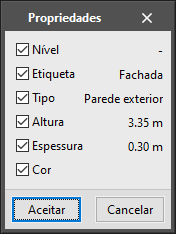
    Permite copiar propriedades (Referência, Nível, Etiqueta, Cor, etc.) entre elementos do mesmo tipo.

Para copiar as propriedades de um elemento siga os passos seguintes. Recorde que só poderá copiar propriedades entre elementos iguais.

  1. Prima o botão "Copiar propriedades" do menu "Edição".
  2. Selecione o elemento do qual deseja copiar as propriedades.
  3. Aparecerá um diálogo com a lista de propriedades que se podem copiar e os seus respetivos valores.
  4. Selecione as propriedades que deseja copiar e aceite o painel.
  5. Selecione os elementos aos quais deseja atribuir as propriedades selecionadas.
  6. Automaticamente, as propriedades serão transferidas para o elemento selecionado.
  • Medir superfície
    Permite obter a medição da área de uma superfície selecionando no ecrã os pontos do polígono que a definem. Mede-se quer a área quer o comprimento das linhas do perímetro que a contém.

As dimensões são guardadas pelo programa, o que possibilita voltar a consultá-las a qualquer momento premindo novamente o botão "Medir superfície". Para eliminar as superfícies guardadas na memória selecione "Eliminar medidas".

Foram realizadas ainda melhorias e correções nas seguintes ferramentas: paredes, fachada cortina, pilares, lajes, janelas, portas, aberturas, espaços, telhas, rincão e laroz e mobiliário.

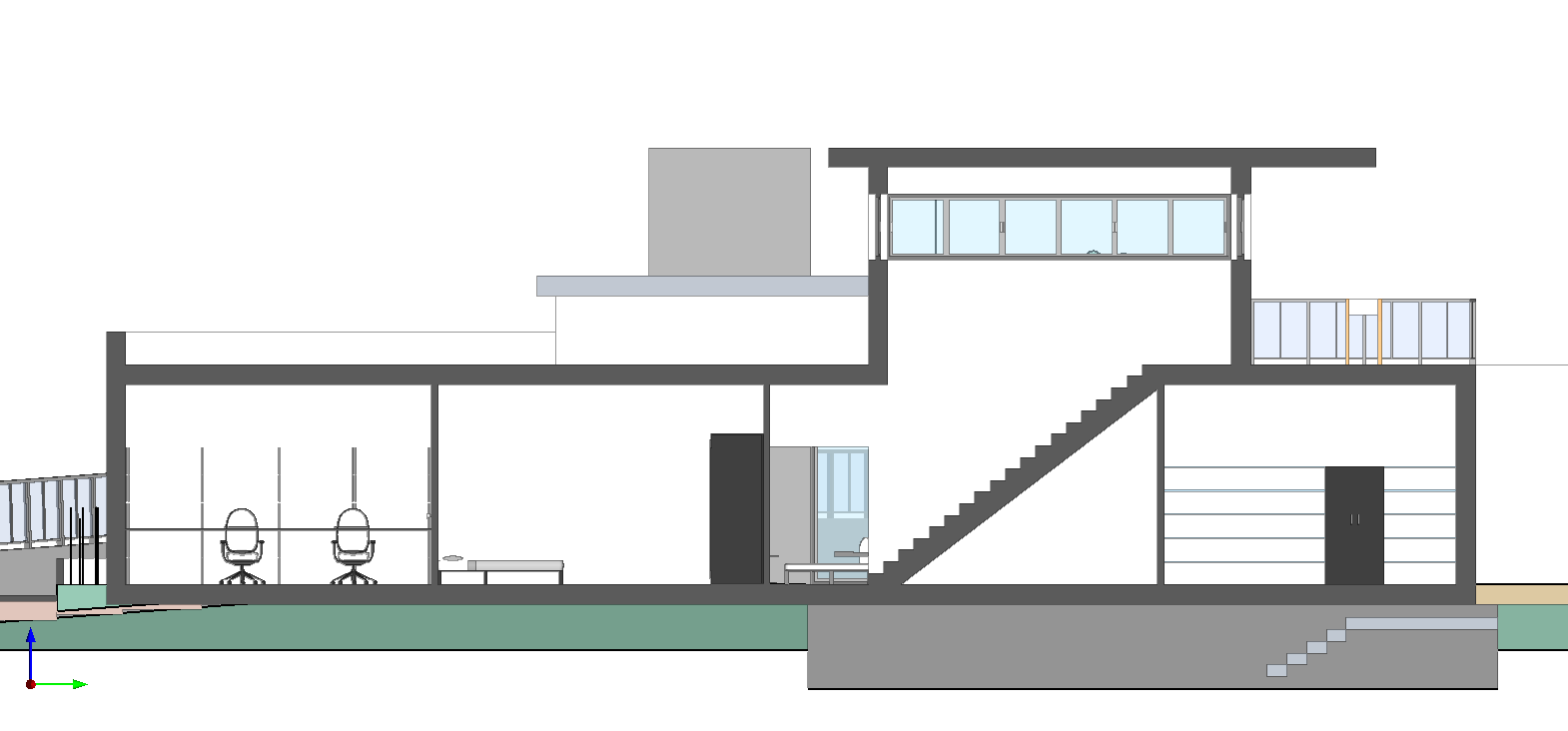
Esta novidade está disponível quer na aplicação CYPE Architecture como em qualquer outra aplicação com a interface 3D da CYPE. O preenchimento da secção permite visualizar de forma mais clara o modelo, evitando assim alguns problemas de visualização que existiam em planta e em corte.

Para poder visualizar o preenchimento nas restantes aplicações do BIMserver.center deve voltar a exportar a obra a partir do "CYPE Architecture".

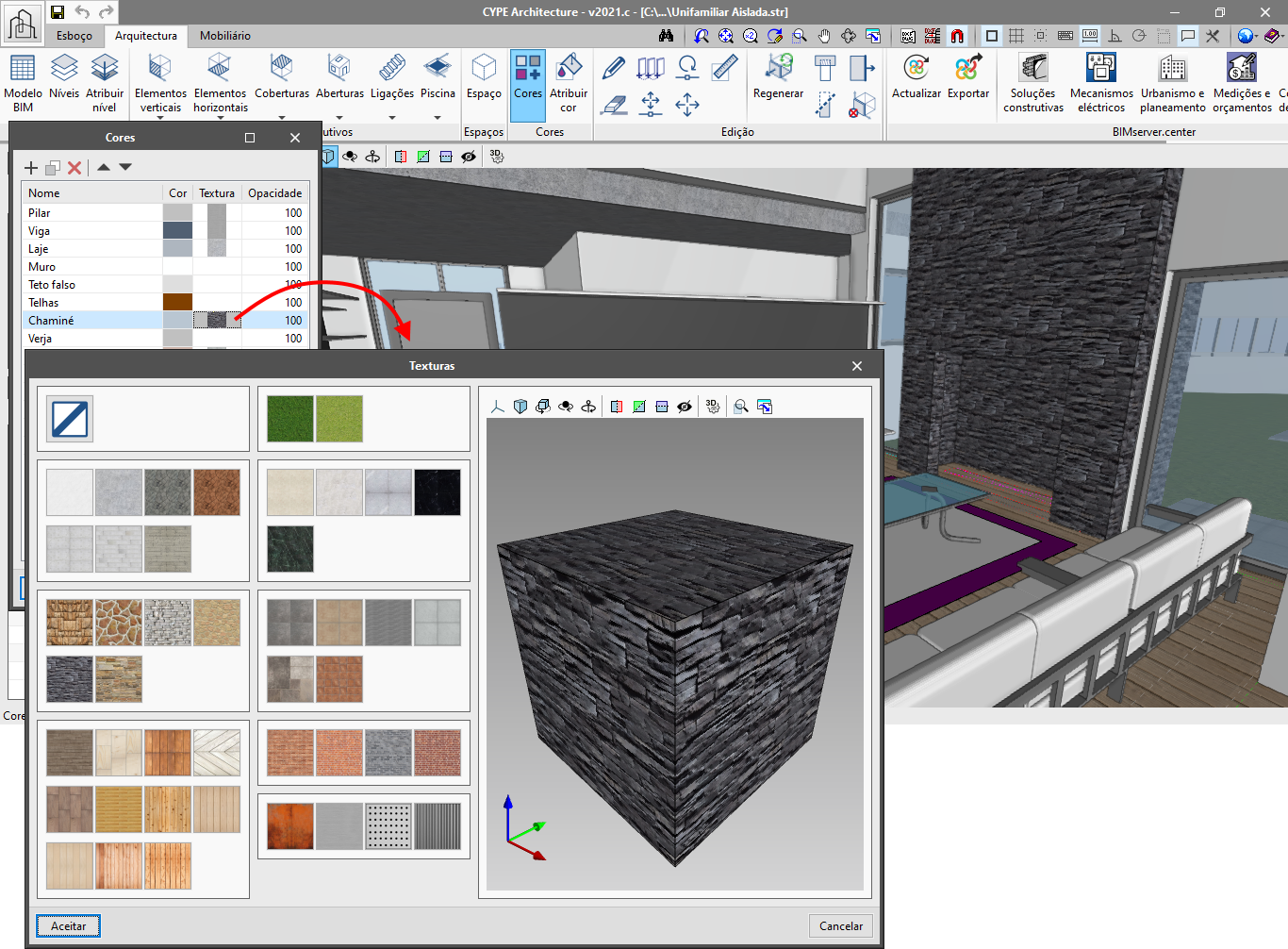
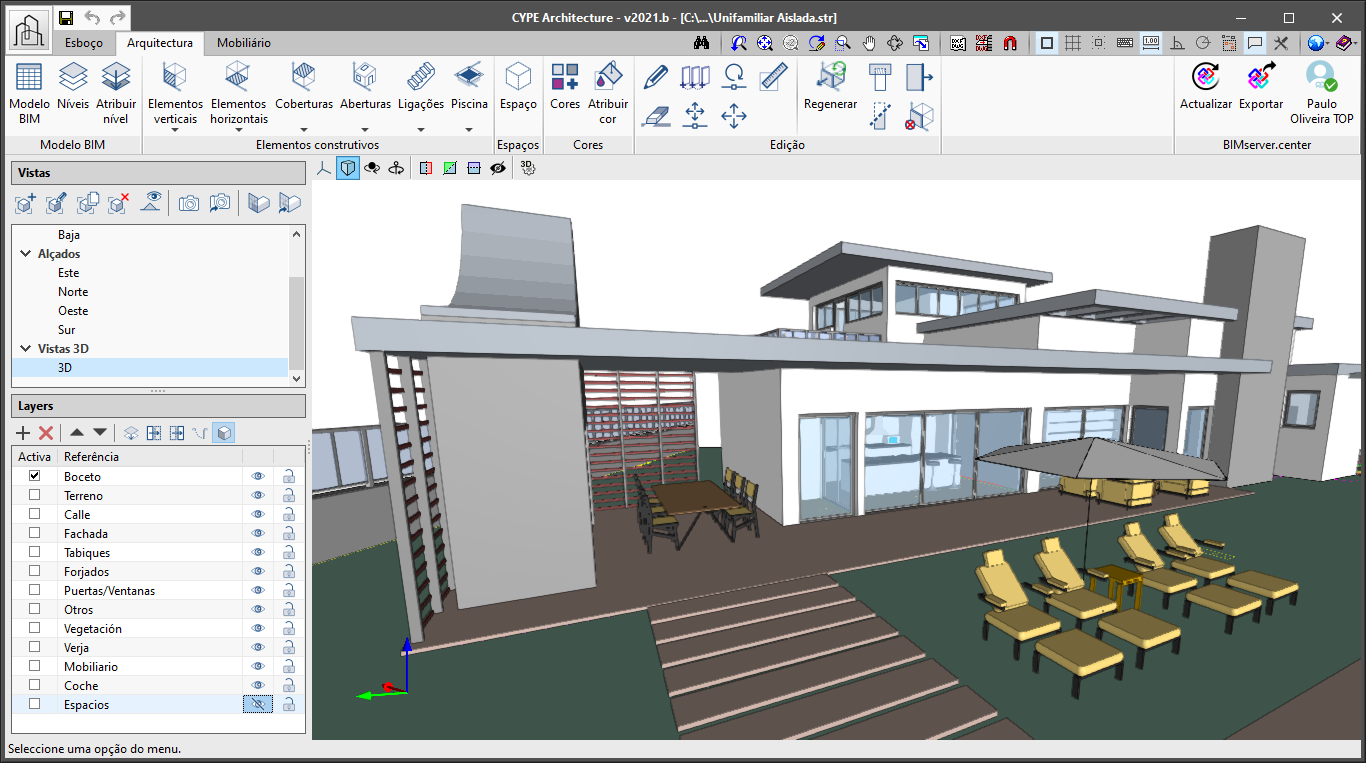
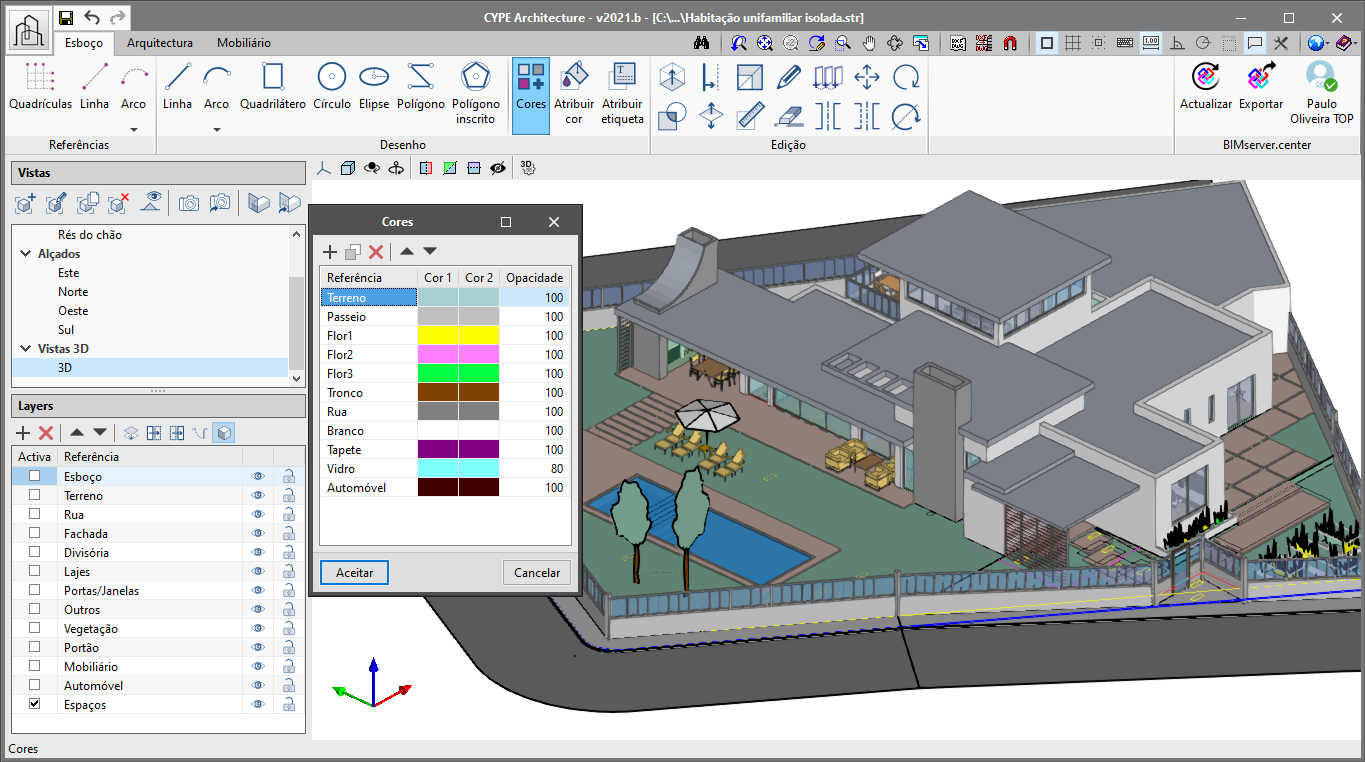
Desde a versão anterior (2021.b), o CYPE Architecture inclui uma opção que permite editar a cor dos elementos do separador "Arquitectura", através do botão "Cores".

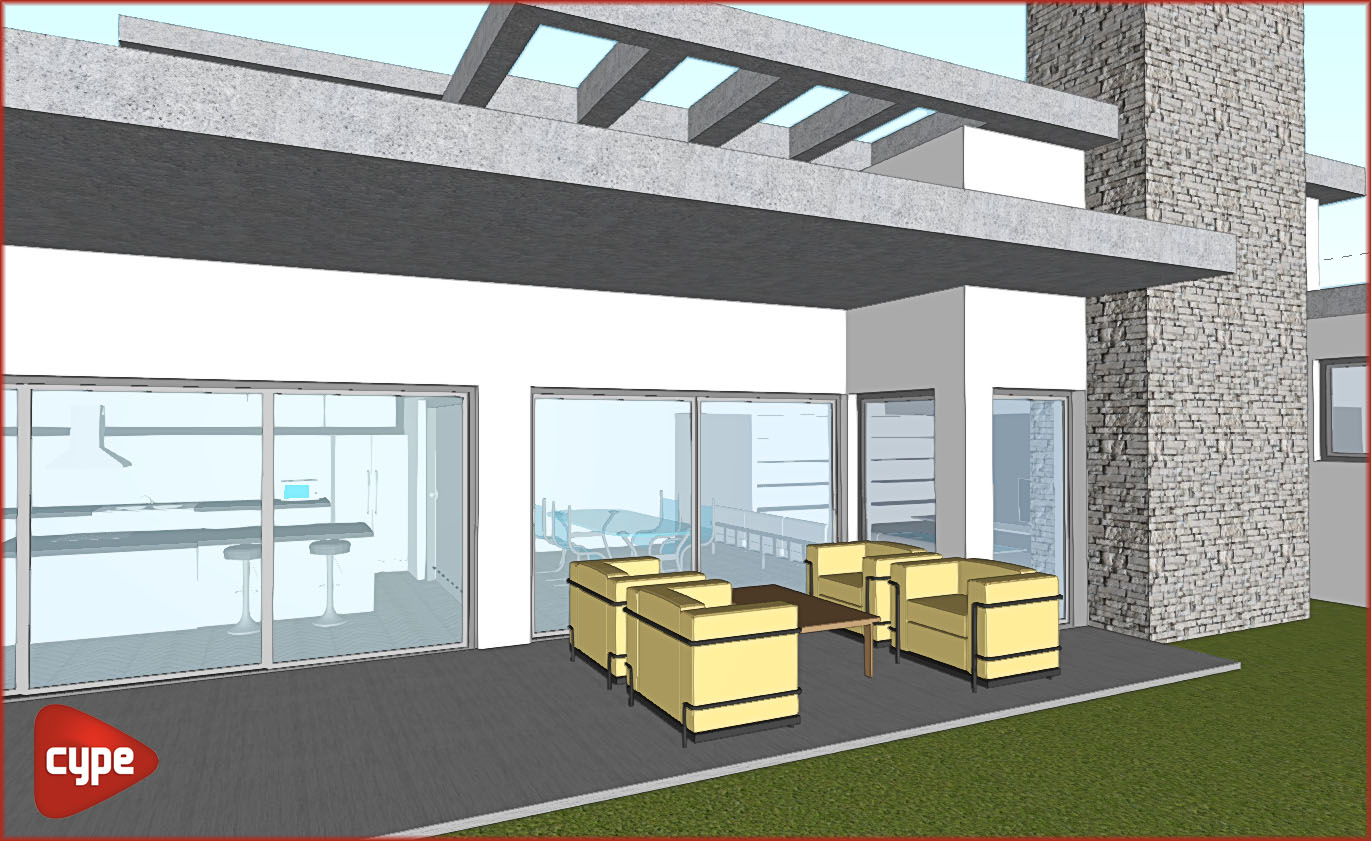
Aproveitando esta funcionalidade, na versão 2021.c, o painel "cores" permite também atribuir uma textura a cada elemento da biblioteca, dando assim um aspeto mais realista ao nosso modelo.

A biblioteca contem 43 texturas classificadas por grupos (madeira, betão, grés, mármore, aço, pedra, tijolo e relva).

A partir do painel lateral podem-se mostrar ou ocultar as texturas durante a modelação.

É possível visualizar o modelo texturizado tanto na plataforma BIMserver.center como nas restantes aplicações do fluxo de trabalho Open BIM.

Nesta versão do CYPE Architecture encontrará ligações diretas a outras aplicações disponíveis no BIMserver.center para continuar o desenvolvimento do seu projeto.

Desta forma poderá adicionar mais informação ao seu modelo arquitetónico, como por exemplo: descrever as soluções construtivas de cada elemento arquitetónico; comprovar requisitos urbanísticos; extrair medições do modelo para obter orçamentos; dispor aparelhagem elétrica para o seu cálculo posterior; ou compor os desenhos do seu projeto.

  • Soluções construtivas: Após desenvolver o modelo arquitetónico, pode especificar as soluções construtivas que deseja utilizar (tipo, composição por camadas, materiais, características técnicas, etc.) Desta forma, e através do fluxo de trabalho Open BIM, para além de documentar o seu projeto, aumentará a qualidade da informação transmitida para as fases seguintes do fluxo de trabalho (análise térmica e acústica, medições e orçamentos, etc.). Ver mais…
  • Mecanismos elétricos: Pode dispor a aparelhagem elétrica (interruptores, comutadores, tomadas e conectores de telecomunicações, etc.) do seu projeto sobre o modelo arquitetónico. Recorde que a disposição está normalmente sujeita a normas aplicáveis, no âmbito do projeto (número mínimo de aparelhos, volumes de proteção em locais húmidos, etc.). A aplicação "CYPELEC Electrical Mechanisms" poderá auxilia-lo nessa tarefa, ajudando-o a cumprir as disposições aplicáveis. Ver mais…
  • Urbanismo e planeamento: Se terminou o modelo do edifício, poderá rever e comprovar a regulamentação urbanística do município onde se localiza a obra (edificabilidade, ocupação, habitabilidade, afastamentos, alturas máximas, etc.) de uma forma intuitiva sobre o modelo 3D. Verifique anteriormente se as regulamentações urbanísticas presentes no "CYPEURBAN"” se adequam ao seu município. Ver mais…
  • Medições e orçamentos: É possível gerar a medição e o orçamento do modelo arquitetónico através da informação contida no modelo IFC gerado e exportado pelo "CYPE Architecture". Através de regras de medição e de uma base de preços o "Open BIM Quantities" permite transformar as propriedades e quantidades associadas aos elementos arquitetónicos em unidades de obra que compõem o orçamento. Ver mais…
  • Composição de desenhos: A composição de desenhos de arquitetura (vistas 3D, cortes, plantas, alçados, etc.) realiza-se a partir do modelo 3D gerado pelo "CYPE Architecture". A aplicação "Open BIM Layout" disponibiliza as ferramentas necessárias para a produção dos desenhos do seu projeto, permitindo ainda incluir modelos de outras especialidades (abastecimento de água, eletricidade, estrutura, telecomunicações, drenagem, etc.). Ver mais…

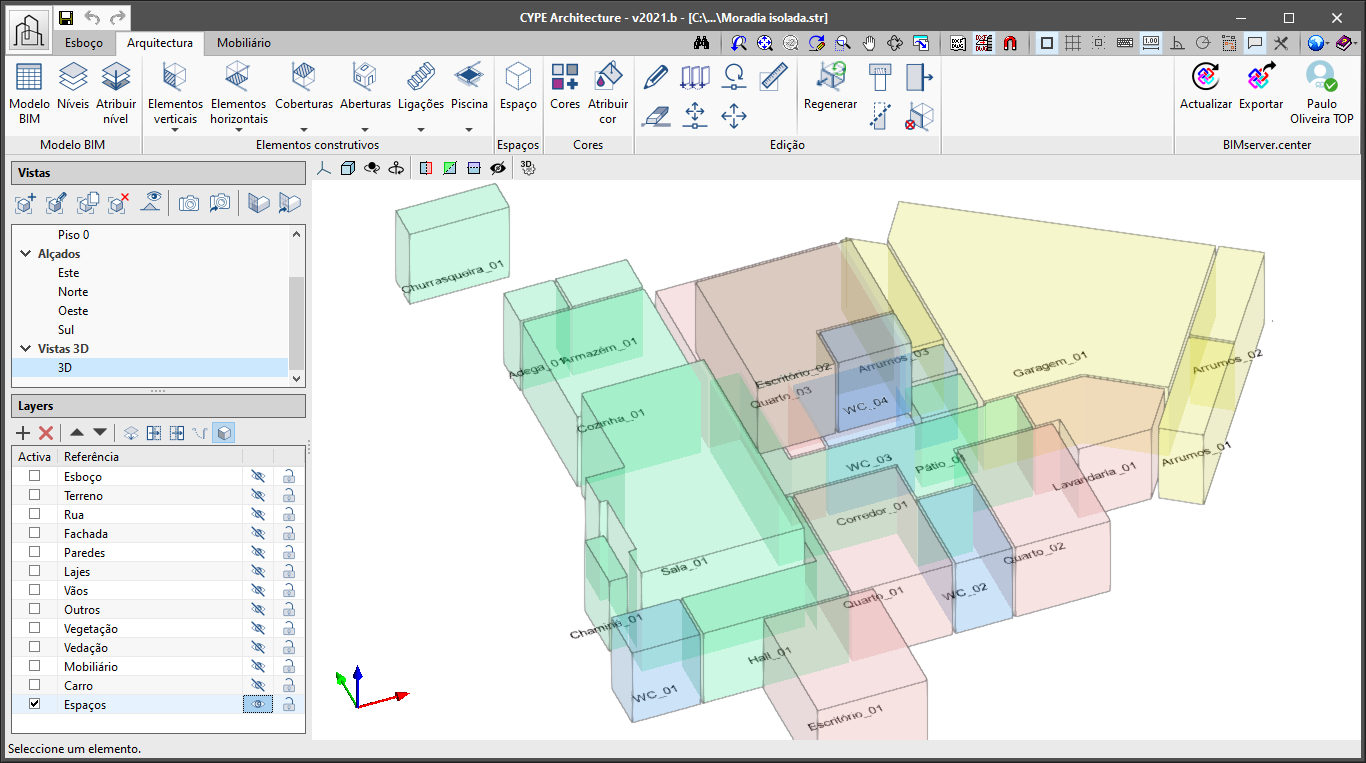
Gerou-se uma nova obra com todas as novidades do programa. Nela podem-se observar os espaços, as etiquetas, os níveis e o novo modelo do edifício pintado com cores. Recomendamos que abra esta nova obra se pretender visualizar as novas características do programa.

  • Exportação individualizada dos modelos do edifício

A partir desta versão, no modelo BIM do projeto alojado na plataforma BIMserver.center, poderá encontrar cinco modelos diferentes gerados pelo CYPE Architecture: o modelo 3D do esboço, o modelo dos elementos construtivos, o modelo do mobiliário, o modelo dos aparelhos sanitários e o modelo dos espaços. Desta forma dispõe de mais opções de visualização do projeto na web.

  • Exportação do esboço em formato "DWG 3D"

O programa exporta agora, de forma automática, os elementos do separador "Esboço" para o formato "DWG 3D". Este formato pode depois ser utilizado em outros programas do fluxo de trabalho Open BIM, como por exemplo no StruBIM CYPE 3D.

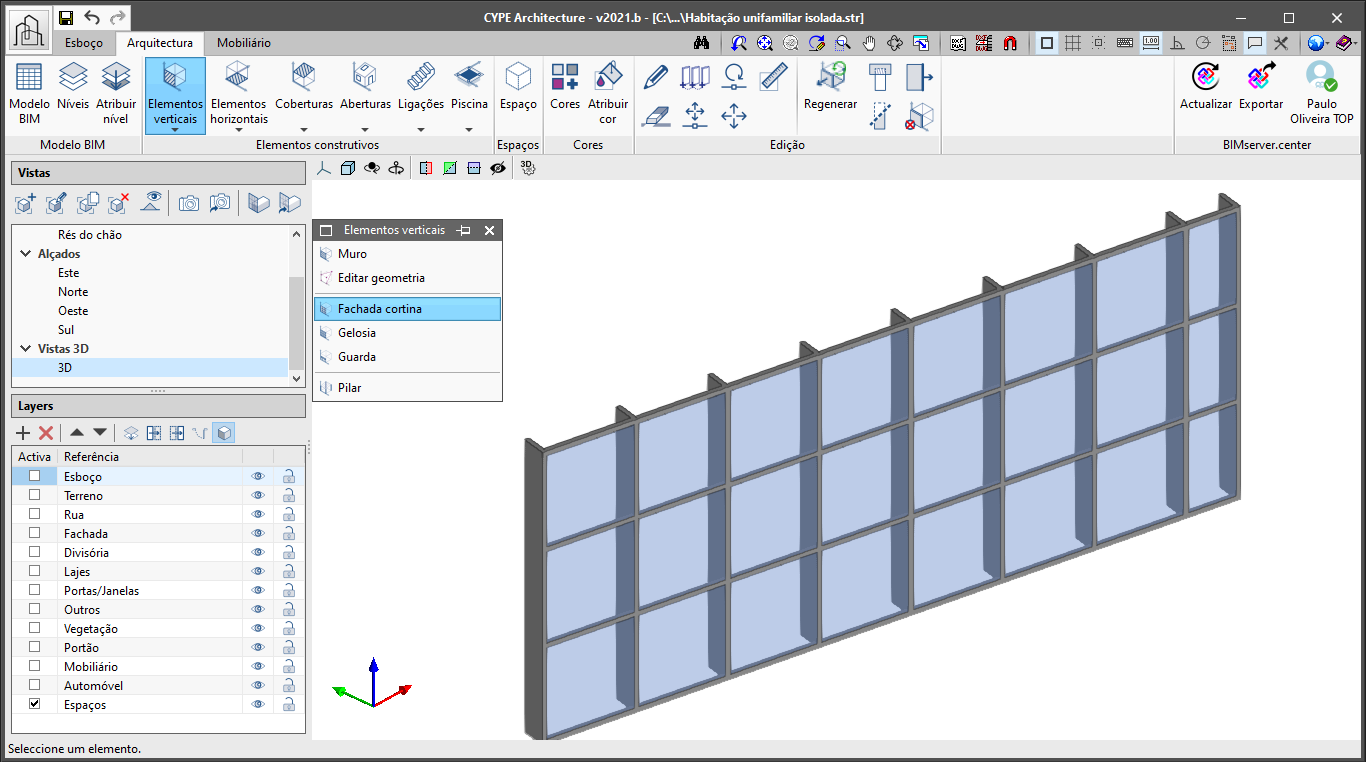
O elemento "Fachada cortina" inclui agora:

  • Ajuste no momento de desenhar a fachada
    Permite desenhá-la ajustada ao centro, à direita ou à esquerda da linha introduzida.
  • Geração da fachada cortina por introdução
    Enquanto que na versão anterior a fachada cortina era gerada em módulos inteiros, nesta nova versão a fachada cortina vai sendo gerada à medida que o utilizador vai selecionando os vários pontos de introdução, o que permite criar módulos seccionados.
  • Pré-desenho da fachada cortina
    A fachada cortina conta agora com um pré-desenho, com uma altura fixa de três módulos, que permite ao utilizador ver a fachada cortina enquanto a introduz.

Todos os elementos do separador "Arquitectura" permitem ao utilizador definir uma cor. Existem duas maneiras de definir cores para um elemento.

Para definir a cor dos elementos mais genéricos (como paredes, lajes, pilares ou vigas) dispomos de dois novos botões, "Cores" e "Atribuir cor". O programa cria por defeito uma lista de cores para os elementos anteriormente referidos. Pode modificar as cores por defeito a partir do botão "Cores". A partir deste botão pode também criar novas cores que poderá atribuir depois aos elementos criados a partir do separador "Arquitectura".

Para atribuir uma cor a um elemento só tem que selecionar a partir da lista que surge, no painel de configuração, que surge ao introduzir estes elementos.

Se pretender atribuir a vários elementos a mesma cor recomendamos que utilize o botão "Atribuir cor" que permite selecionar vários elementos ao mesmo tempo.

Os espaços permitem delimitar os vários compartimentos do modelo arquitetónico. A introdução de espaços é fundamental para, por exemplo, obter medições ou realizar cálculos térmicos e acústicos. Os espaços são ainda um elemento fundamental de referência e representação no fluxo de trabalho Open BIM.

Os espaços são definidos através de uma polilinha e uma altura.

CYPE Mentor