Introdução
O CYPELUX é um programa criado para o cálculo luminotécnico de instalações de iluminação normal e de emergência, bem como da iluminação produzida pelo efeito da luz natural, e efetua a sua avaliação de acordo com as normas de diferentes países e regiões ou através de verificações com parâmetros personalizados.
A aplicação permite importar a informação necessária extraída de outras ferramentas Open BIM, de modo a que os modelos arquitetónicos possam ser utilizados como base geométrica para o desenvolvimento da instalação de iluminação.
Além disso, o programa inclui o software Radiance desenvolvido pelo Laboratório Nacional Lawrence Berkeley.
Fluxos de trabalho compatíveis com o programa
O CYPELUX, sendo uma ferramenta Open BIM e ligada à plataforma BIMserver.center, permite diferentes opções de fluxo de trabalho.
Introdução de dados
Modelação livre/com máscaras
- Desenho da instalação através da sua introdução de forma livre no CYPELUX.
- Desenho da instalação no CYPELUX utilizando máscaras DXF-DWG, DWF ou imagens (.jpeg, .jpg, .bmp, .wmf).
Importação de modelos BIM
Se a obra do CYPELUX estiver vinculada a um projeto BIM na plataforma BIMserver.center, é possível realizar as seguintes ações:
- Importação do modelo com a geometria de um edifício. Isto permite gerar a organização das plantas do edifício e introduzir os elementos da instalação com base nessa geometria. Além disso, é possível importar as zonas a partir dos compartimentos lidos no modelo BIM e da disposição das aberturas envidraçadas. Entre as opções disponíveis, encontram-se as seguintes:
- Importação de modelos concebidos no IFC Builder.
- Importação de modelos concebidos no CYPE Architecture*.
- Importação de modelos no formato IFC com IFC Uploader* (gerados por programas CAD/BIM como Allplan, ArchiCAD e outros).
- Importação de modelos concebidos no Autodesk Revit com o Plugin Open BIM - Revit*.
*Somente no caso de que não seja necessário calcular a iluminação natural. - Importação de modelos concebidos no CYPECAD MEP**.
**Unicamente se importa a geometria arquitetónica. Não se importam as instalações de iluminação realizadas no CYPECAD MEP. - Se o modelo arquitetónico está gerado pelo IFC Builder ou CYPE Architecture, podem-se importar também as máscaras DXF ou DWG que contenha esse modelo, ou as que o mesmo programa gera (a partir dos elementos construtivos introduzidos) quando se exporta um modelo para o projeto BIM.
- Importação de informação de modelos georreferenciados, realizando uma leitura automática dos dados de latitude, longitude e orientação do projeto para efeitos do cálculo de luz diurna. Isto garante uma análise lumínica mais precisa e ajustada à localização geográfica real do edifício:
- Importação de modelos realizados com Open BIM Site.
Saída de dados
- Exportação de listagens para os formatos HTML, DOCX, PDF, RTF e TXT.
- Exportação de desenhos para os formatos DXF, DWG e PDF.
- Exportação da medição para o formato FIEBDC-3.
- Exportação da informação gerada com o CYPELUX para a plataforma BIMserver.center mediante formatos IFC e glTF. Isto permite que seja visualizada pelos participantes autorizados do projeto. A informação gerada pelo CYPELUX pode ser utilizada pelos seguintes programas:
- CYPETHERM LOADS
Importa a potência instalada de iluminação nos compartimentos do edifício. - CYPETHERM HE Plus
Importa a potência instalada de iluminação definida nos compartimentos do edifício e os valores de eficiência energética da instalação (VEEI) calculada e limite. - CYPELEC Distribution
Importa as luminárias e realiza a atribuição e geração automática dos receptores correspondentes na sua posição.
- CYPETHERM LOADS

Ambiente de trabalho
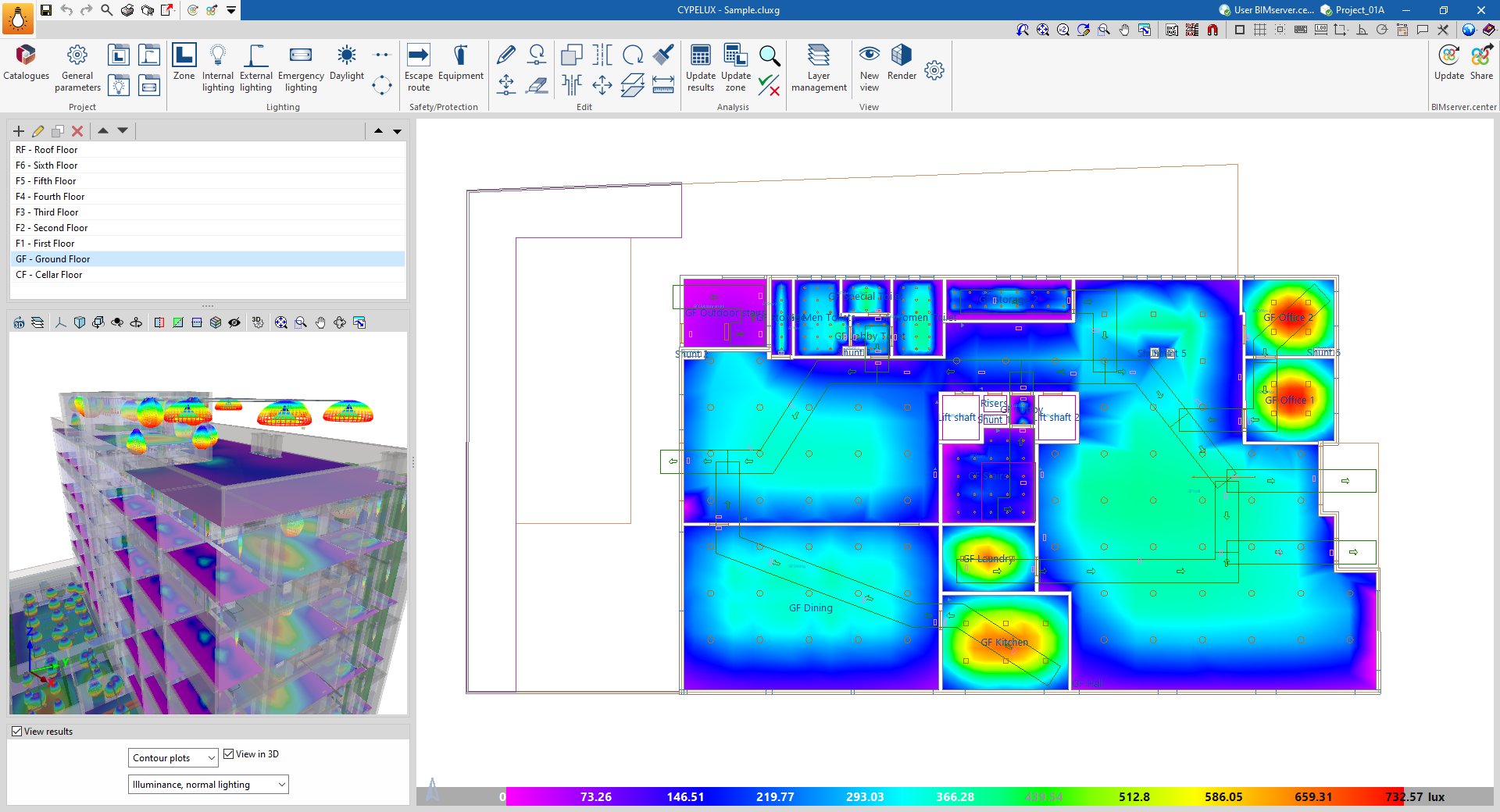
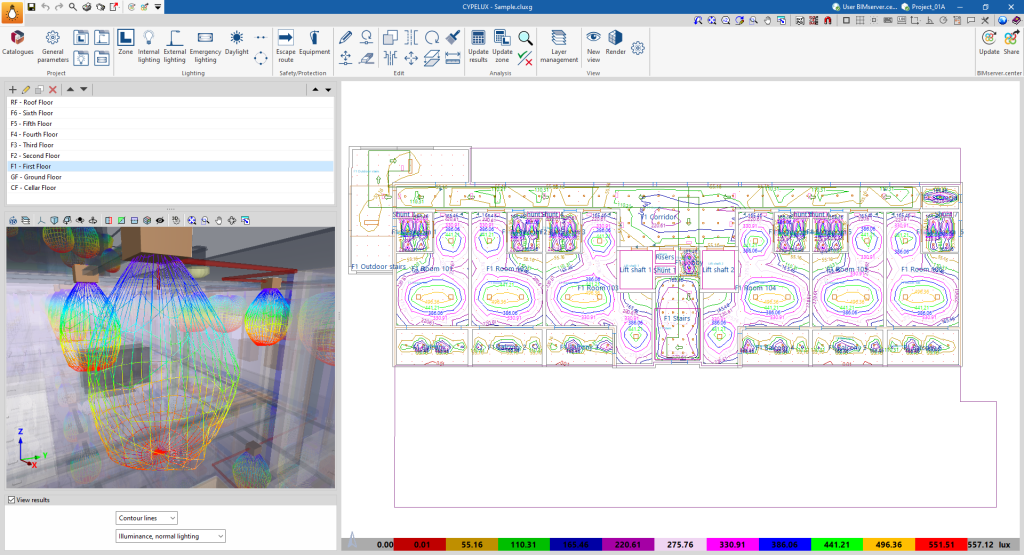
O programa apresenta um ambiente de trabalho simples que permite efetuar rapidamente a conceção da instalação, introduzindo os elementos em planta.
A interface mostra:
- Uma barra de ferramentas superior que contém ferramentas para: gerir as opções do projeto; introduzir e editar os elementos da instalação de iluminação, incluindo compartimentos, luminárias e a configuração de luz diurna; introduzir os elementos de segurança ou proteção a serem iluminados; aceder a ferramentas de edição; calcular e verificar a instalação; e gerir a visualização dos elementos do modelo ou efetuar renderizações.
- A área de trabalho, à direita do ecrã, onde os elementos acima referidos são introduzidos, editados e visualizados.
- Por fim, o painel lateral esquerdo contém as ferramentas que permitem definir e navegar pelas diferentes plantas do edifício, bem como aceder à vista 3D da instalação ou ativar a visualização dos resultados dos cálculos.
Configuração dos parâmetros gerais
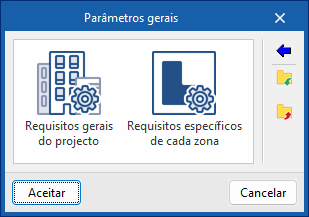
No bloco “Projeto” da barra de ferramentas principal do separador "Instalação" encontra-se a opção para configurar os “Parâmetros gerais” do projeto:

Parâmetros gerais
As opções disponíveis são as seguintes:
- Requisitos gerais do projeto
- Requisitos específicos de cada zona
Importação de requisitos normativos
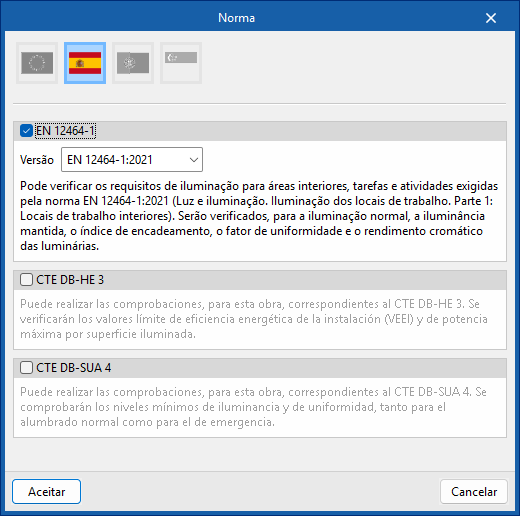
O assistente à direita da janela "Parâmetros gerais" permite importar os requisitos de diferentes normas nacionais e internacionais, tais como:
 Europa
- EN 12464-1
Permite importar os requisitos de iluminação exigidos pela norma EN 12464-1 (“Iluminação. Iluminação dos locais de trabalho. Parte 1: Locais de trabalho interiores”) para áreas interiores, tarefas e atividades selecionadas.
- EN 12464-1
 Espanha
- EN 12464-1
Permite importar os requisitos de iluminação exigidos pela norma EN 12464-1 ("Iluminación. Iluminación de los lugares de trabajo. Parte 1: Lugares de trabajo en interiores") para áreas interiores, tarefas e atividades selecionadas. - CTE DB-HE 3 (opcional)
Permite importar as verificações do CTE DB-HE 3, incluindo os valores limite de eficiência energética da instalação (VEEI) e de potência máxima por superfície iluminada. - CTE DB-SUA 4 (opcional)
Permite importar as verificações do CTE DB-SUA 4, incluindo as verificações dos níveis mínimos de iluminância e uniformidade, tanto para a iluminação normal como para a iluminação de emergência.
- EN 12464-1
- Portugal
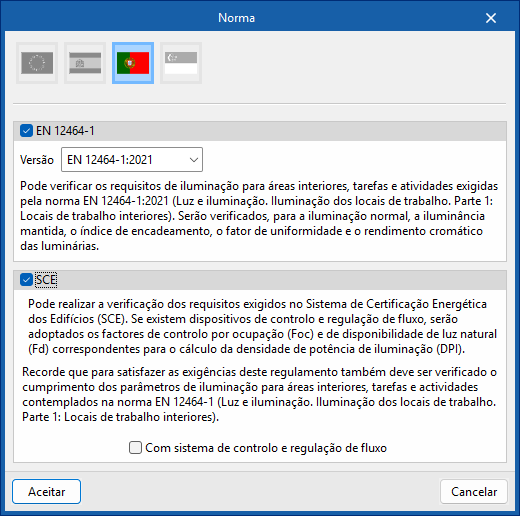
- EN 12464-1
Permite importar os requisitos de iluminação exigidos pela norma EN 12464-1 (“Iluminação. Iluminação dos locais de trabalho. Parte 1: Locais de trabalho interiores”) para áreas interiores, tarefas e atividades selecionadas. - SCE (opcional)
Permite importar os requisitos exigidos no Sistema de Certificação Energética de Edifícios (SCE). Para satisfazer as exigências deste regulamento, deve-se verificar também o cumprimento dos parâmetros de iluminação para áreas interiores, tarefas e atividades previstos na norma EN 12464-1.- Com sistema de controlo e regulação de fluxo (opcional)
Se existirem dispositivos de controlo e regulação do fluxo, serão adotados os fatores de controlo por ocupação (Foc) e de disponibilidade de luz natural (Fd) correspondentes para o cálculo da densidade de potência de iluminação (DPI).
- Com sistema de controlo e regulação de fluxo (opcional)
- EN 12464-1
- Singapura
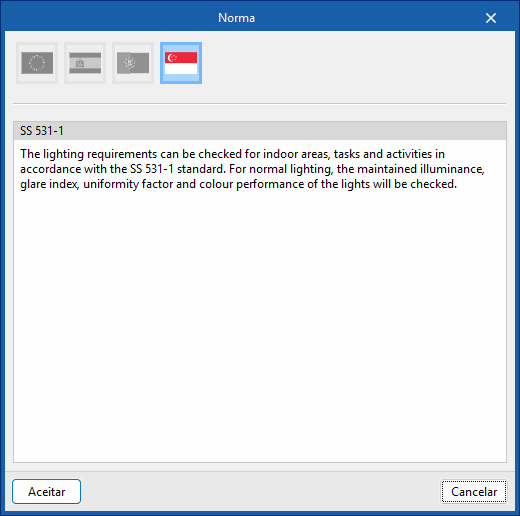
- SS 531-1
Permite importar os requisitos de iluminação exigidos pela norma SS 531-1.
- SS 531-1
 Europa
 Espanha
 Portugal
 Singapura
Para instalações no resto do mundo ou para realizar cálculos específicos, é possível introduzir e configurar manualmente as verificações de forma personalizada.

| Nota: |
|---|
| Nota: Se necessário, as verificações da zona podem ser modificadas após serem importadas. Se for realizada uma nova importação de requisitos, o programa não anulará essas alterações se a referência das verificações da zona for mantida. Se a referência tiver sido modificada, o programa importará novamente a verificação da zona correspondente numa entrada diferente. |
| Nota: |
|---|
| As normas implementadas nos programas da CYPE podem ser consultadas na seguinte ligação. |
Importação/exportação de ficheiros no disco
As restantes opções da coluna direita da janela "Parâmetros gerais" permitem importar e exportar a configuração dos parâmetros gerais para ficheiros no disco.
Requisitos gerais do projeto
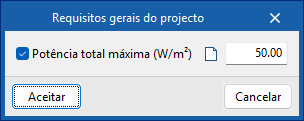
Permite configurar o valor de verificação do seguinte parâmetro geral do projeto:
- Potência
- Potência total máxima
Requisitos específicos de cada zona
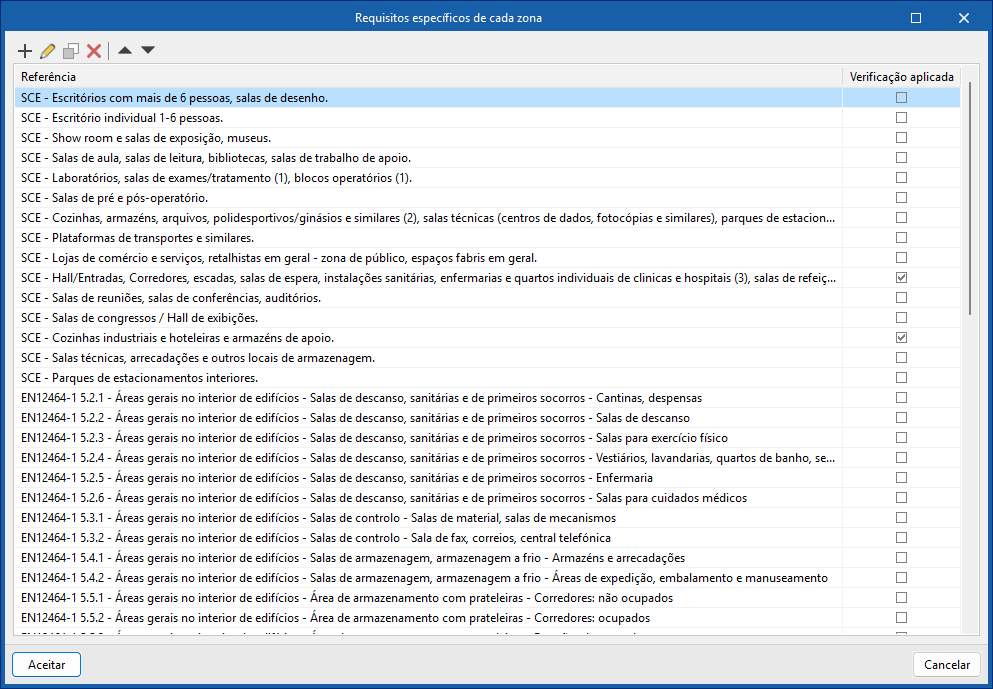
Permite configurar as verificações a realizar em cada tipo de zona. Posteriormente, na biblioteca de "Tipos de zona" acessível a partir do bloco "Projeto" ou do painel de introdução ou edição de cada "Zona", estas verificações podem ser atribuídas ao tipo de zona desejado.
O programa mostra com vistos na coluna da direita se as verificações estão a ser aplicadas.
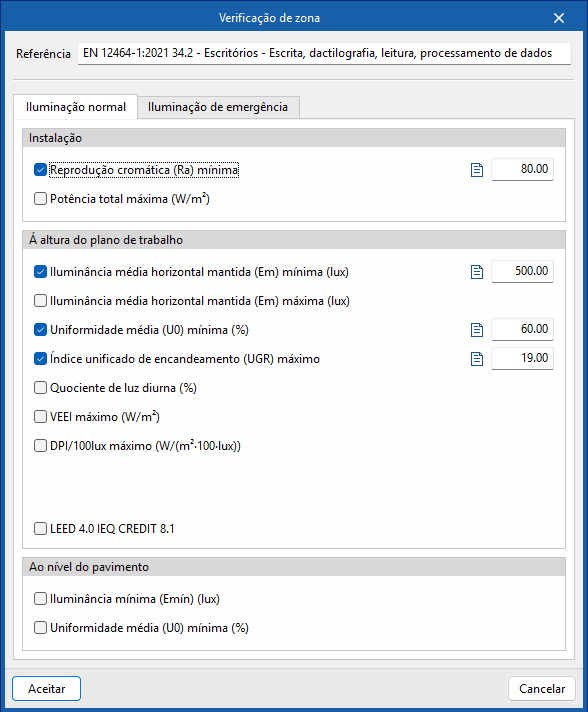
Ao criar ou editar cada entrada na tabela, abre-se a janela “Verificação de zona” com as seguintes opções:
- Referência
Referência da verificação de zona.
- Separador "Iluminação normal"
Permite ativar e definir os valores de verificação dos seguintes parâmetros, correspondentes ao cálculo da iluminação normal. Além disso, é possível adicionar um texto descritivo para cada verificação:- Instalação
- Reprodução cromática (Ra) mínima (opcional)
- Potência total máxima (opcional)
- Á altura do plano de trabalho
- Iluminância média horizontal mantida (Em) mínima (opcional)
- Iluminância média horizontal mantida (Em) máxima (opcional)
- Uniformidade média (U0) mínima (opcional)
- Índice unificado de encadeamento (UGR) máximo (opcional)
- Quociente de luz diurna (opcional)
- VEEI máximo (opcional)
- DPI/100lux máximo (opcional)
- Fator de controlo por ocupação, FO
- Fator de controlo por disponibilidade de luz natural, FD
- LEED 4.0 IEQ CREDIT 8.1 (opcional)
Permite verificar o cumprimento dos requisitos necessários para a obtenção da certificação LEED 4.0 IEQ CREDIT 8.1 (Opção 2. Simulação: Cálculos de Iluminância) nesta zona. Para tal, serão analisados os níveis de iluminância produzidos pelo efeito da luz natural no interior do compartimento.
- Ao nível do pavimento
- Iluminância mínima (Emín) (opcional)
- Uniformidade média (U0) mínima (opcional)
- Instalação
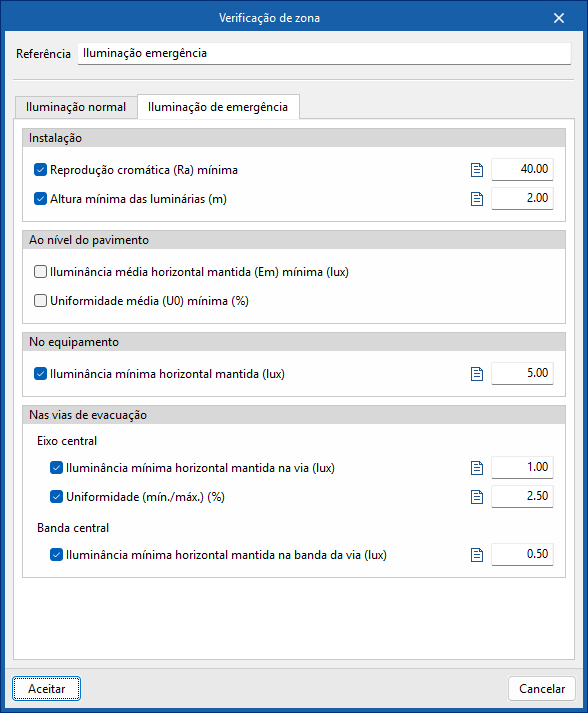
- Separador "Iluminação de emergência"
Permite ativar e definir os valores de verificação dos seguintes parâmetros, correspondentes ao cálculo da iluminação de emergência. Além disso, é possível adicionar um texto descritivo para cada verificação:- Instalação
- Reprodução cromática (Ra) mínima (opcional)
- Altura mínima das luminárias (opcional)
- Ao nível do pavimento
- Iluminância média horizontal mantida (Em) mínima (opcional)
- Uniformidade média (U0) mínima (opcional)
- No equipamento
- Iluminância mínima horizontal mantida (Em) (opcional)
- Nas vias de evacuação
- Eixo central
- Iluminância mínima horizontal mantida na via (opcional)
- Uniformidade (mín./máx.) (opcional)
- Banda central
- Iluminância mínima horizontal mantida na banda da via (opcional)
- Eixo central
- Instalação
Geração de desenhos
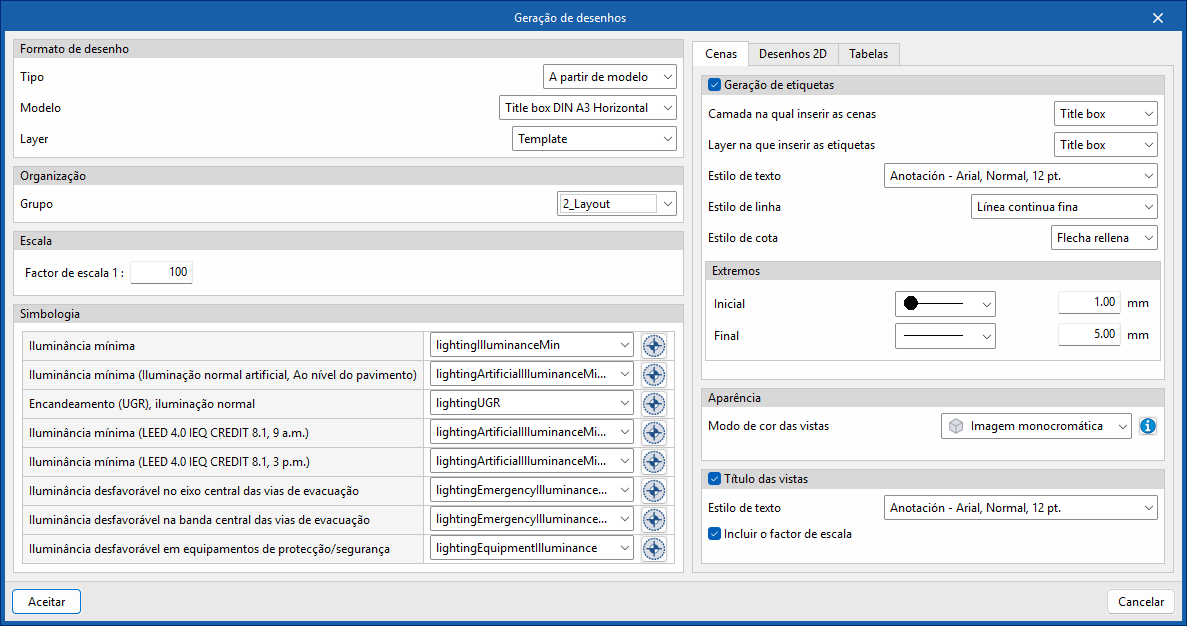
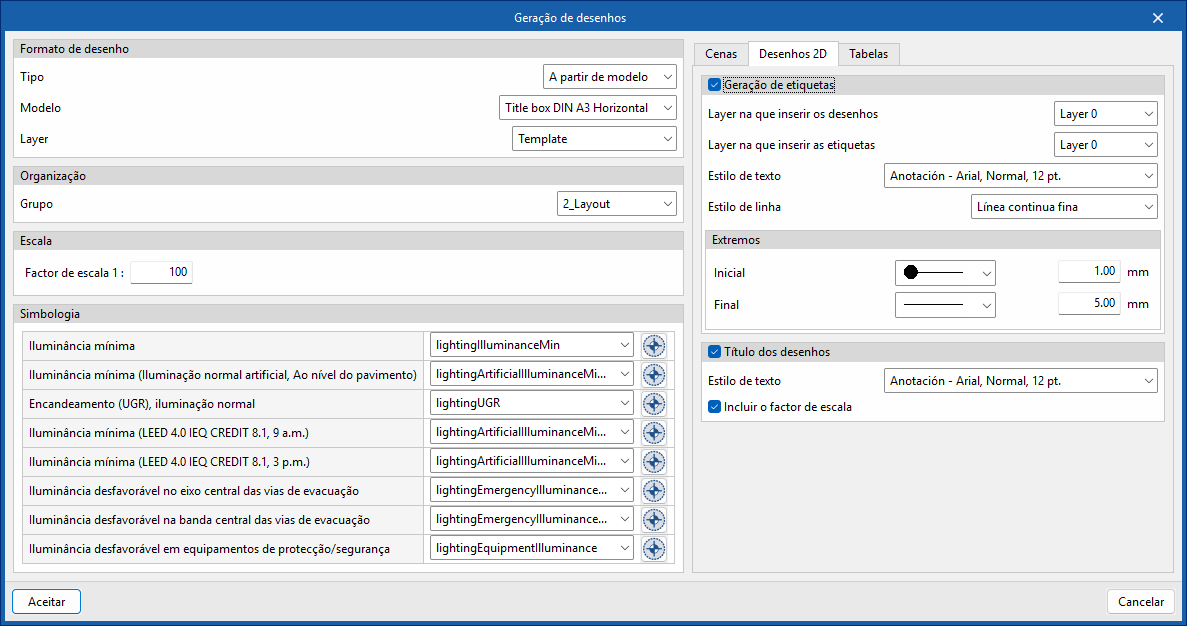
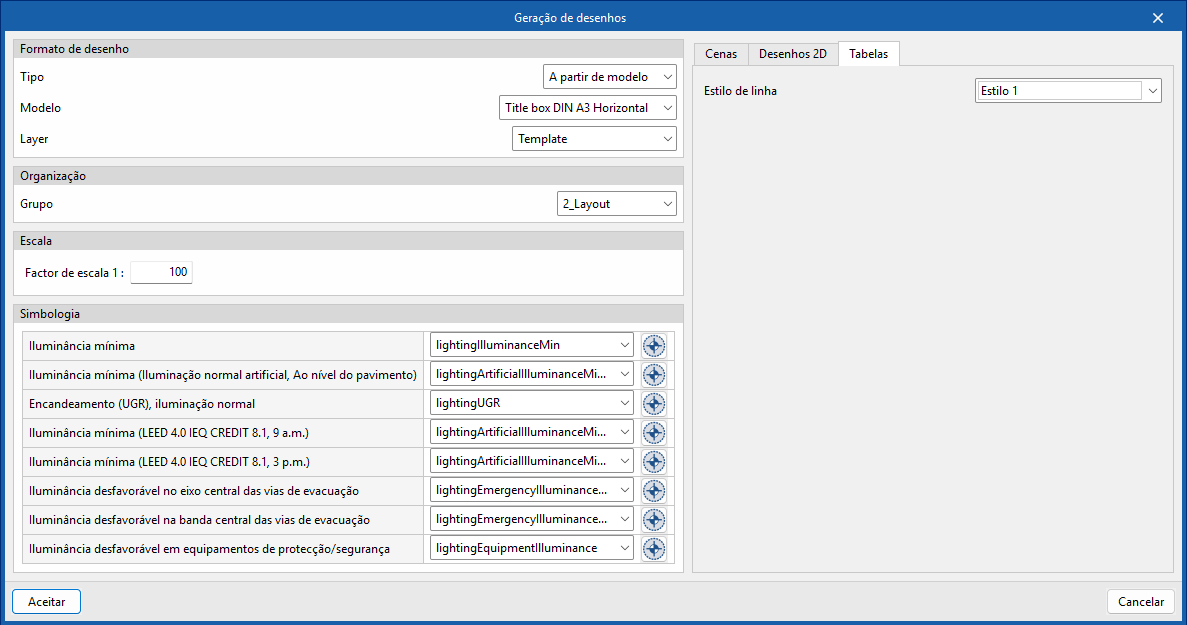
Ao aceder ao separador "Desenhos", a aplicação gera automaticamente desenhos com base nas vistas definidas no separador "Instalação". Para personalizar este processo, utilize o botão "Geração de desenhos" no bloco "Projeto" do separador "Instalação", que permite configurar a criação de desenhos de acordo com as necessidades do projeto.

As opções disponíveis são as seguintes:
- Formato do desenho
Define o formato dos desenhos gerados ou, se desejar, o modelo a ser utilizado e a layer na qual será inserido:- Tipo:
- Vazio (Formato)
- A partir de modelo (Modelo, Layer)
- Tipo:
- Organização
- Grupo
- Separador "Cenas"
Configura a aparência, o título e o estilo de texto das cenas inseridas nos desenhos:- Aparência
- Modo de cor das vistas
- Titulo das vistas (opcional)
- Estilo de texto
- Incluir o fator de escala (opcional)
- Cota (opcional)
- Estilo de cota
- Aparência
- Separador "Desenhos 2D"
Configura o formato dos elementos de desenho 2D incorporados nos desenhos:- Geração de etiquetas
- Layer na que inserir os desenhos
- Layer na que inserir as etiquetas
- Estilo de texto
- Estilo de linha
- Extremos (Inicial, Final)
- Titulo dos desenhos (opcional)
- Estilo de texto
- Incluir o fator de escala (opcional)
- Geração de etiquetas
- Separador "Tabelas"
Configura o formato das tabelas geradas nos desenhos:- Estilo de linha
Introdução de superfícies de cálculo
No bloco "Elementos de cálculo" da barra de ferramentas principal do separador "Instalação", encontra-se a opção "Superfície de cálculo", que permite introduzir estes elementos no modelo.
As superfícies de cálculo permitem definir uma malha de pontos de cálculo para a análise lumínica dentro de uma zona. Desta forma, é possível avaliar o nível de iluminância ou encandeamento em áreas específicas de um espaço (como uma superfície de trabalho, uma bancada de cozinha, um balcão de restaurante ou uma mesa de jantar), sem necessidade de ter em conta todo o compartimento.

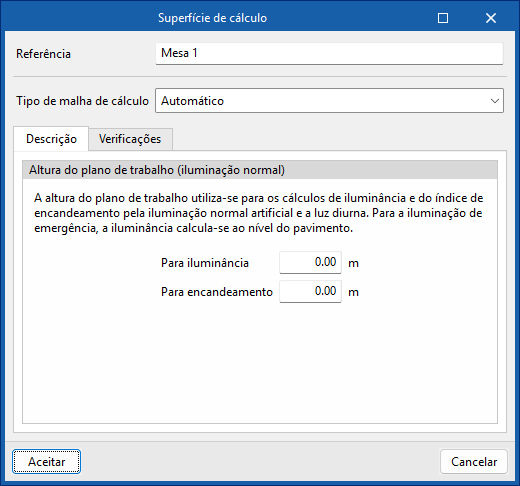
As superfícies de cálculo incorporam determinados parâmetros da zona em que se encontram, como o fator de manutenção e as refletâncias, mas permitem ajustar as seguintes opções específicas no seu painel de edição:
- Referência
Referência da superfície de cálculo. - Tipo de malha de cálculo
Permite configurar o tipo de malha de cálculo da superfície, oferecendo flexibilidade na distribuição dos pontos de avaliação da iluminância. Desta forma, é possível ajustar a precisão dos cálculos luminotécnicos de acordo com as necessidades do projeto, otimizando o equilíbrio entre rendimento e detalhe na avaliação da iluminação. As opções disponíveis são as seguintes:- Automático
O programa determina automaticamente o número de pontos na malha de cálculo com base nas características do espaço. Esta opção é a predefinida. - Quantidade
Permite definir manualmente o número de pontos nos eixos X e Y, deixando que o programa os distribua de forma equidistante dentro da superfície de cálculo. - Distância
Permite especificar a separação exata entre os pontos nos eixos X e Y, proporcionando um controlo mais detalhado sobre a densidade da malha.
- Automático
- Separador "Descrição"
- Altura do plano de trabalho (iluminação normal)
Permite definir a altura do plano de trabalho da superfície, utilizada para os cálculos de iluminância e índice de encandeamento pela iluminação artificial normal e pela luz do dia.- Para iluminância
- Para encandeamento
- Altura do plano de trabalho (iluminação normal)
- Separador "Verificações"
Permite selecionar as verificações a aplicar na superfície de cálculo. As verificações podem ser criadas ou editadas através da opção "Requisitos específicos de cada zona", nos "Parâmetros gerais" do bloco "Projeto" da barra de ferramentas principal.
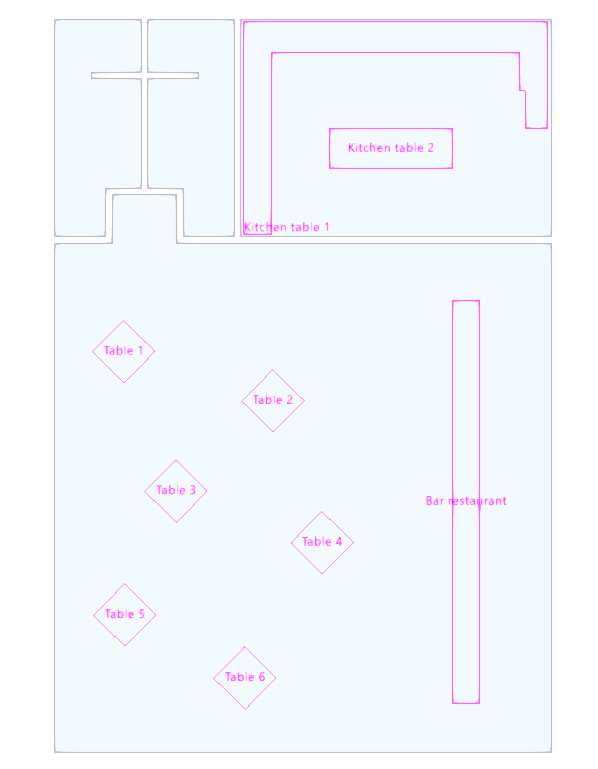

Os resultados obtidos nas superfícies de cálculo podem ser consultados através da opção “Consultar resultados” e estão incluídos nas listagens “Anexo de cálculo” e “Projeto”, melhorando a documentação da análise luminotécnica.
Distribuição automática de luminárias
No bloco “Iluminação” da barra de ferramentas principal do separador “Instalação”, encontram-se as opções para dispor automaticamente conjuntos de luminárias no modelo utilizando diferentes tipos de distribuição:

É possível escolher entre os seguintes tipos de distribuições e personalizá-las de acordo com as necessidades do projeto:
Ferramentas de edição
No bloco “Edição” da barra de ferramentas principal do separador “Instalação” encontram-se as ferramentas para editar os elementos do modelo.

A área de ferramentas deste bloco permite realizar as seguintes operações.
 | Editar | Edita as propriedades paramétricas do elemento selecionado no modelo. |
 | Medir comprimentos sobre o desenho | Mede comprimentos entre pontos definidos no modelo. Se um contorno fechado for selecionado, também indica a área. |
 | Mover | Move um elemento ou um nó de um elemento. |
 | Rodar | Roda um elemento no plano selecionado. |
 | Copiar | Cria uma cópia de um ou vários elementos. |
 | Copiar entre vistas de planta | Crie uma cópia dos elementos selecionados nas plantas desejadas. Após selecionar os elementos a serem copiados, marque as plantas de destino onde deseja que os elementos sejam copiados. |
 | Mover um grupo de elementos | Move um grupo de elementos. |
 | Rodar um grupo de elementos | Roda um grupo de elementos em relação ao centro e com o ângulo de rotação marcado por dois pontos na planta. |
 | Simetria (mover) | Move uma seleção de elementos com simetria em relação a um eixo definido por dois pontos. |
 | Simetria (copiar) | Copia uma seleção de elementos com simetria em relação a um eixo definido por dois pontos. |
 | Igualar | Iguala as propriedades paramétricas do elemento selecionado a outros elementos. |
 | Apagar | Apaga um elemento introduzido anteriormente. |
Gestão da visualização e captura de elementos
Os painéis ou janelas ancoráveis "Elementos lidos" e "Elementos próprios", disponíveis no lado esquerdo da interface do separador "Instalação", permitem gerir a visualização e captura dos elementos lidos do modelo BIM e dos elementos próprios na área de trabalho através de um sistema de layers ou categorias.
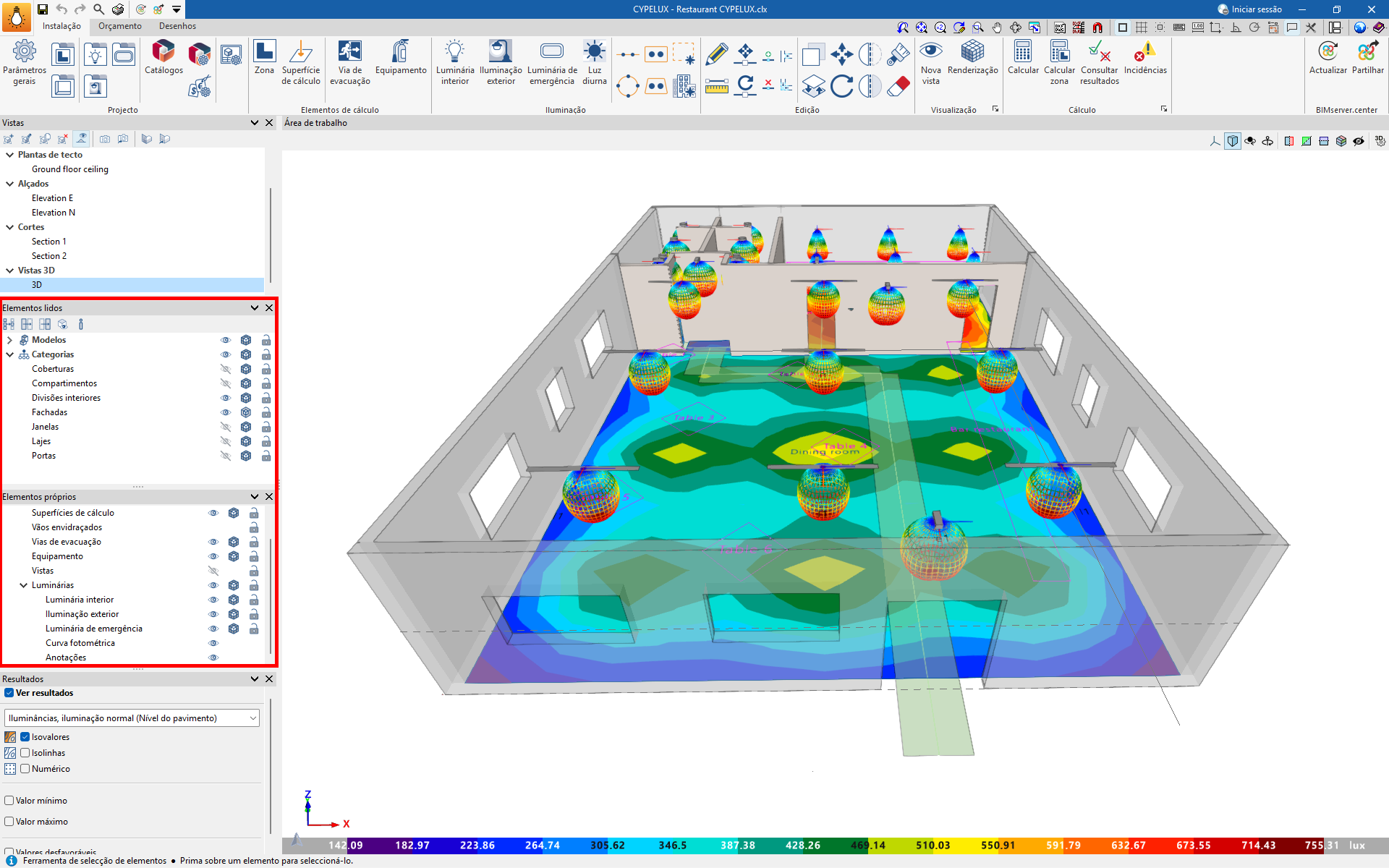
O painel “Elementos lidos” permite gerir a visibilidade e a captura dos elementos provenientes de outras contribuições do BIMserver.center integradas no modelo durante o processo de vinculação.
O painel "Elementos próprios" gere a visibilidade e a captura dos componentes do modelo de iluminação inseridos no CYPELUX. As categorias disponíveis são as seguintes:
- Zonas
- Superficies de cálculo
- Vãos envidraçados
- Vias de evacuação
- Equipamento
- Vistas
- Luminárias
- Luminária interior
- Luminária exterior
- Luminária de emergência
- Curva fotométrica
- Anotações
Para cada categoria, o programa disponibiliza os seguintes controlos:
- Visível
Mostra ou oculta os elementos da categoria. - Transparente
Permite ajustar a visualização dos elementos da categoria entre opaco ou transparente. - Captura
Permite a captura dos elementos da categoria, inclusive para efeitos de edição ou consulta.
Saída de resultados
Visualização de isolinhas, isovalores e valores numéricos no ecrã
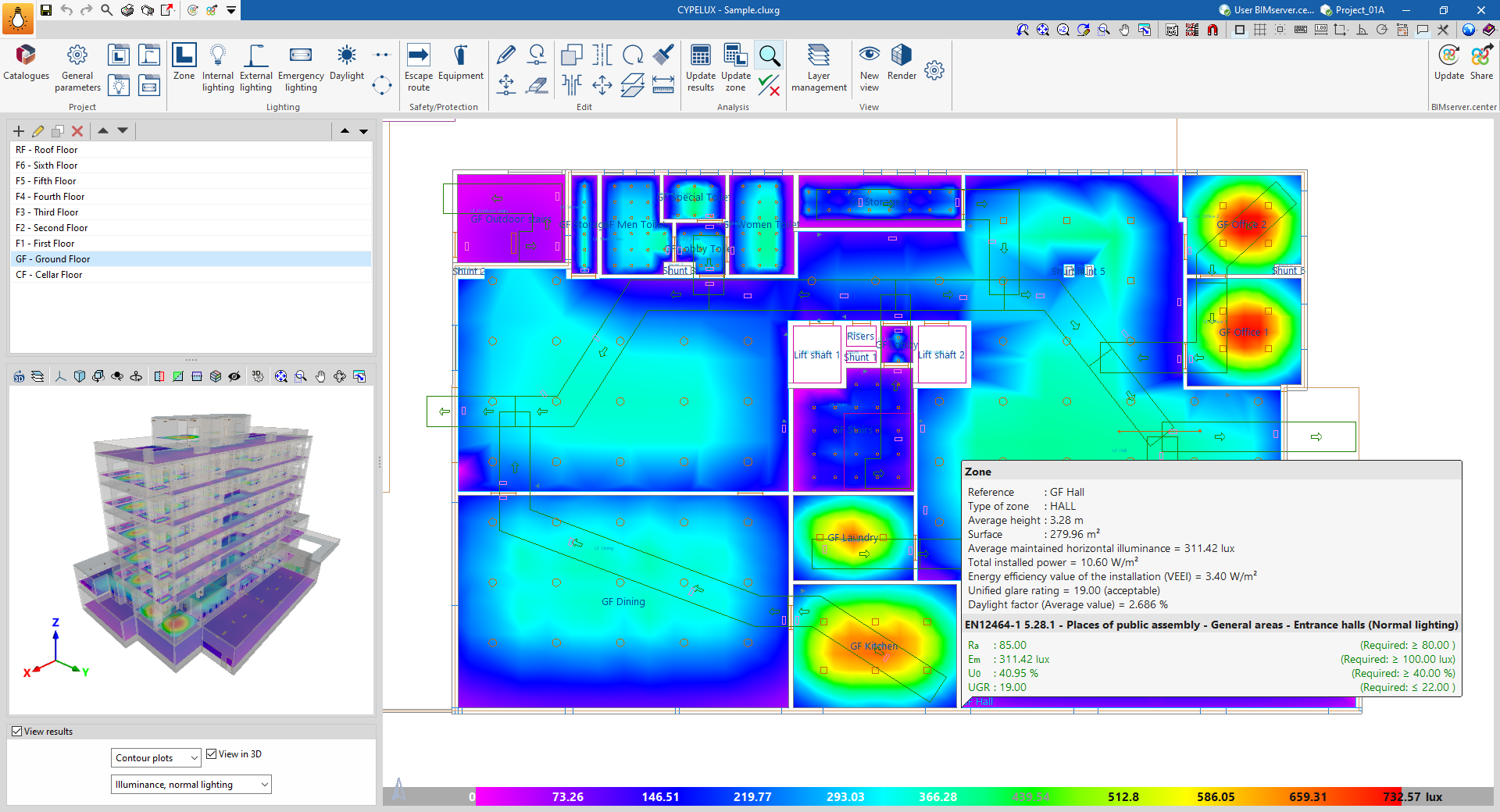
Após a realização do cálculo, o programa é capaz de apresentar no ecrã os resultados da iluminância (normal e de emergência) e do encandeamento das zonas envolvidas, através de gráficos de isolinhas ou de isovalores, ou apresentando os valores numéricos em cada ponto na planta.
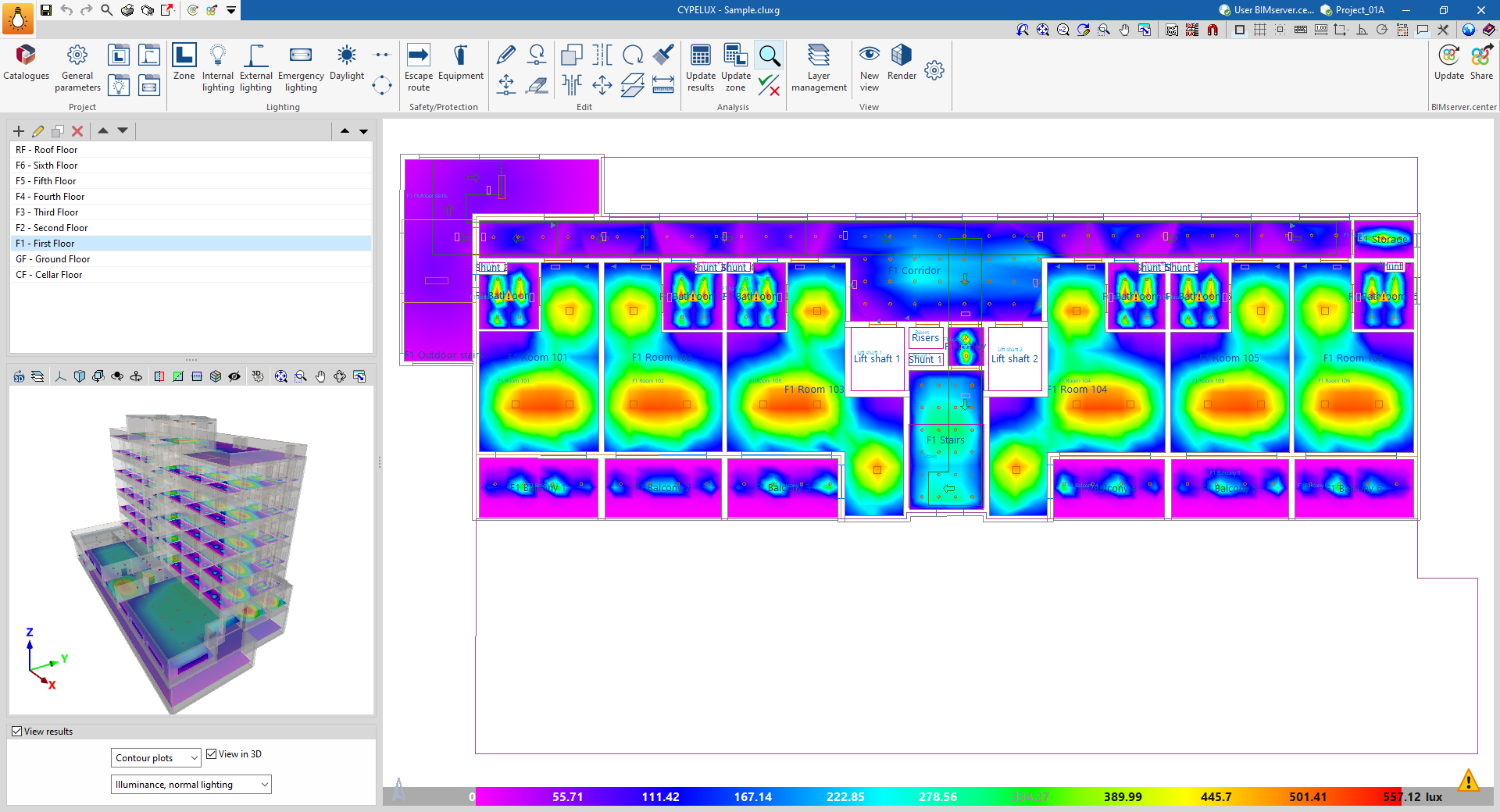
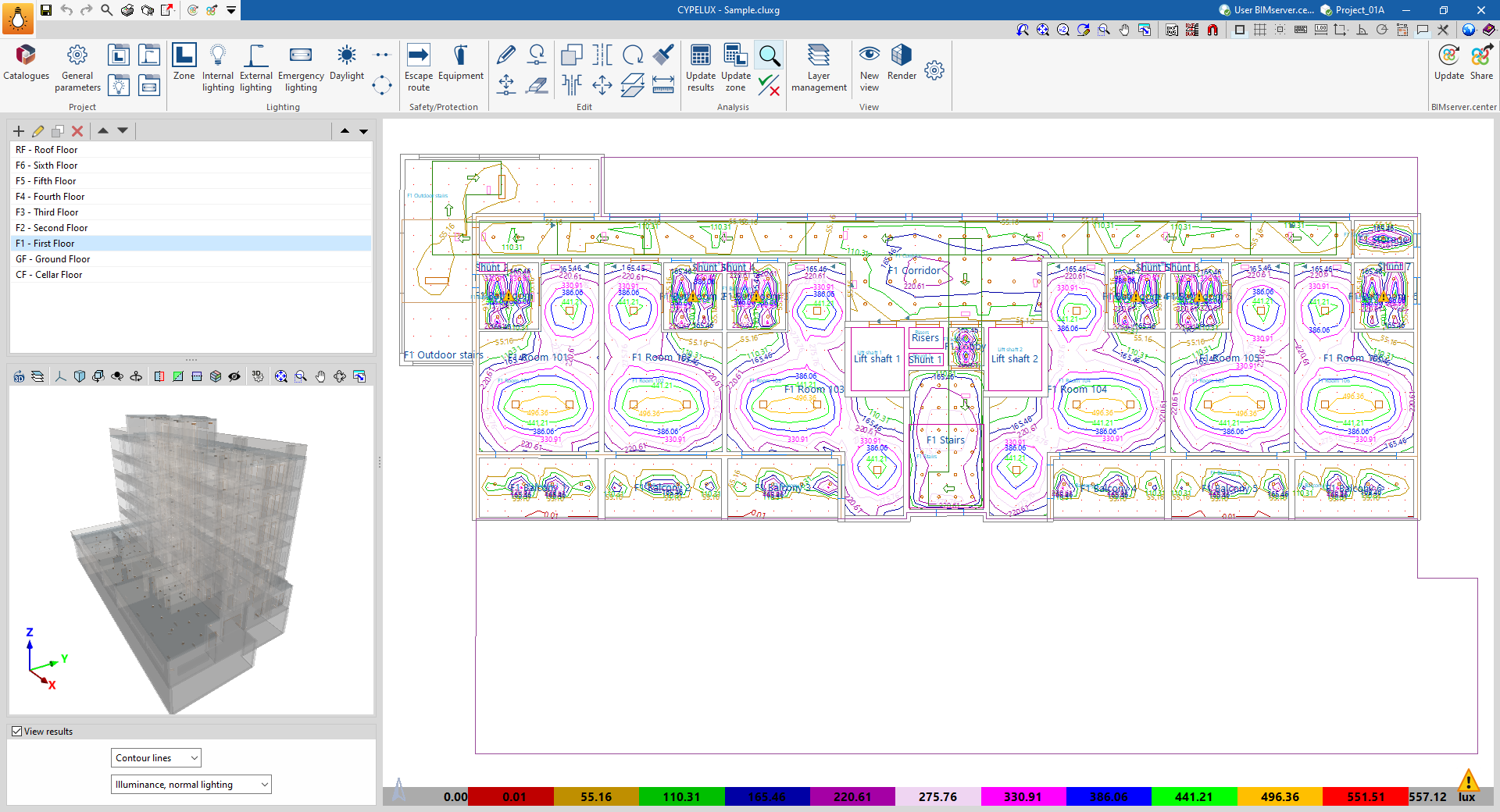
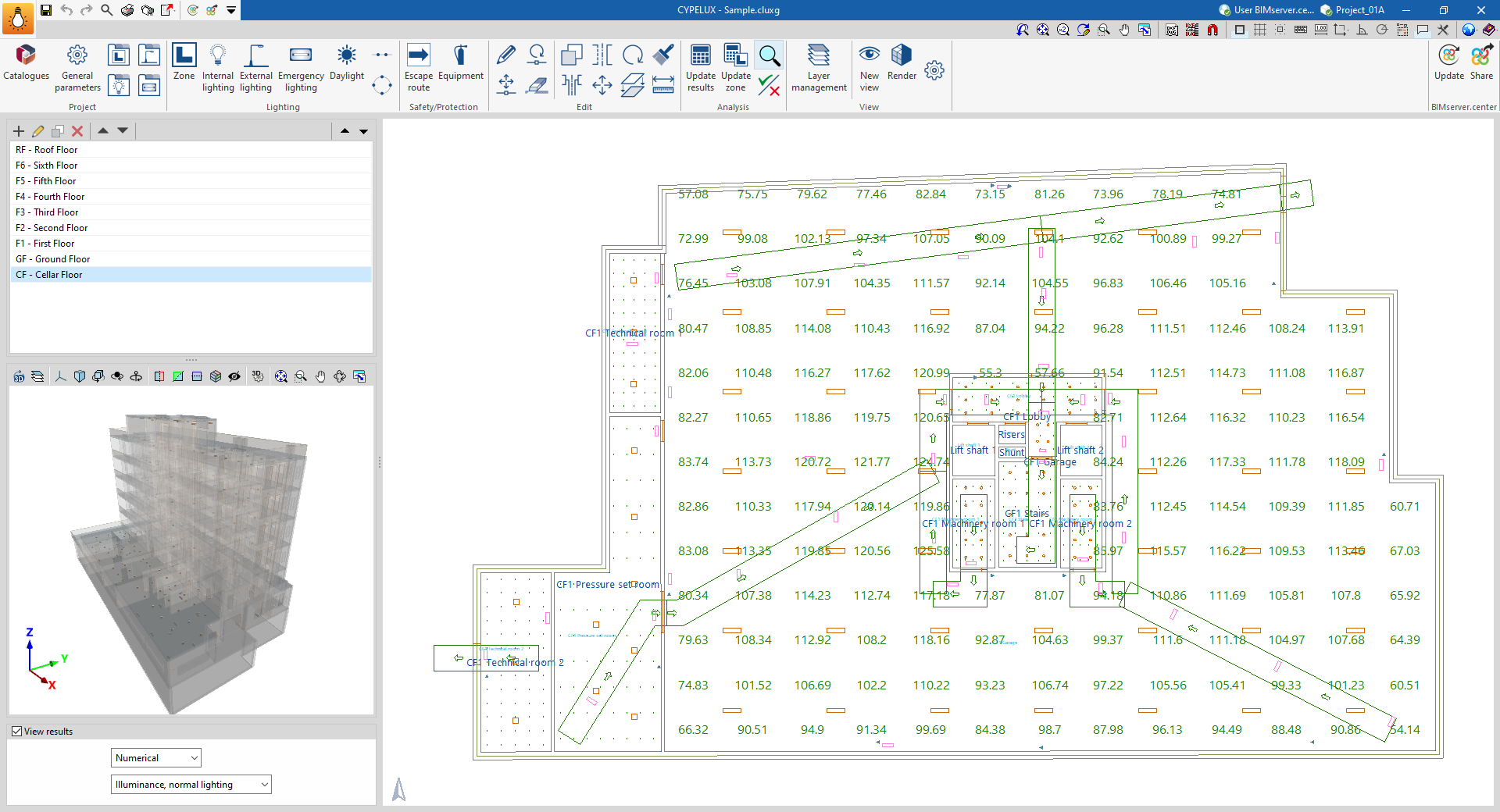
Para tal, é necessário ativar a caixa “Ver resultados” na parte inferior do painel do lado esquerdo. Em seguida, no primeiro menu pendente, é possível selecionar os seguintes modos de visualização:
- Isovalores
Apresenta o diagrama de isovalores através de um gradiente de cor na planta com os valores calculados. Na parte inferior do ecrã, é apresentada uma legenda do diagrama através de uma escala de cores.- Visualizar no 3D (opcional)
Esta opção permite ativar a visualização dos isovalores na vista 3D.
- Visualizar no 3D (opcional)
- Isolinhas
Apresenta o diagrama de isolinhas com os valores calculados em cada uma delas. As isolinhas apresentadas dependem do nível de zoom aplicado ao ecrã. - Numérico
Apresenta os valores numéricos calculados numa grelha de pontos na planta.
No segundo menu desdobrável, indica os resultados que pretende consultar:
- Iluminâncias, iluminação normal
- Encandeamento (UGR), iluminação normal
- Iluminâncias, iluminação de emergência (se foram introduzidas luminárias de emergência)
- Quociente de luz diurna (se foi ativado o cálculo com a opção "Luz diurna")
Consulta de resultados e verificações
Se o cursor for posicionado no perímetro de uma zona utilizando a opção “Consultar resultados”, o programa apresenta uma caixa de texto com informações sobre a zona e os valores dos seguintes parâmetros:
- Iluminância média horizontal mantida
- Potência total instalada
- Valor de eficiência energética da instalação (VEEI)
- Índice unificado de encandeamento
- Quociente de luz diurna (se foi ativado o cálculo com a opção "Luz diurna")
No caso de se ter selecionado previamente a verificação de um documento normativo na zona, serão também apresentados os seguintes dados, juntamente com os valores requeridos e a verificação de conformidade.
Por exemplo, para a norma EN 12464-1, mostra-se:
- Índice de reprodução cromática (Ra) mínimo das luminárias instaladas
- Iluminância mantida (Em) mínima na superfície de referência
- Uniformidade de iluminância (U0) mínima sobre a superfície de referência, para a iluminância mantida
- Limite de Índice Unificado de Encandeamento (UGR)
Documentação gerada
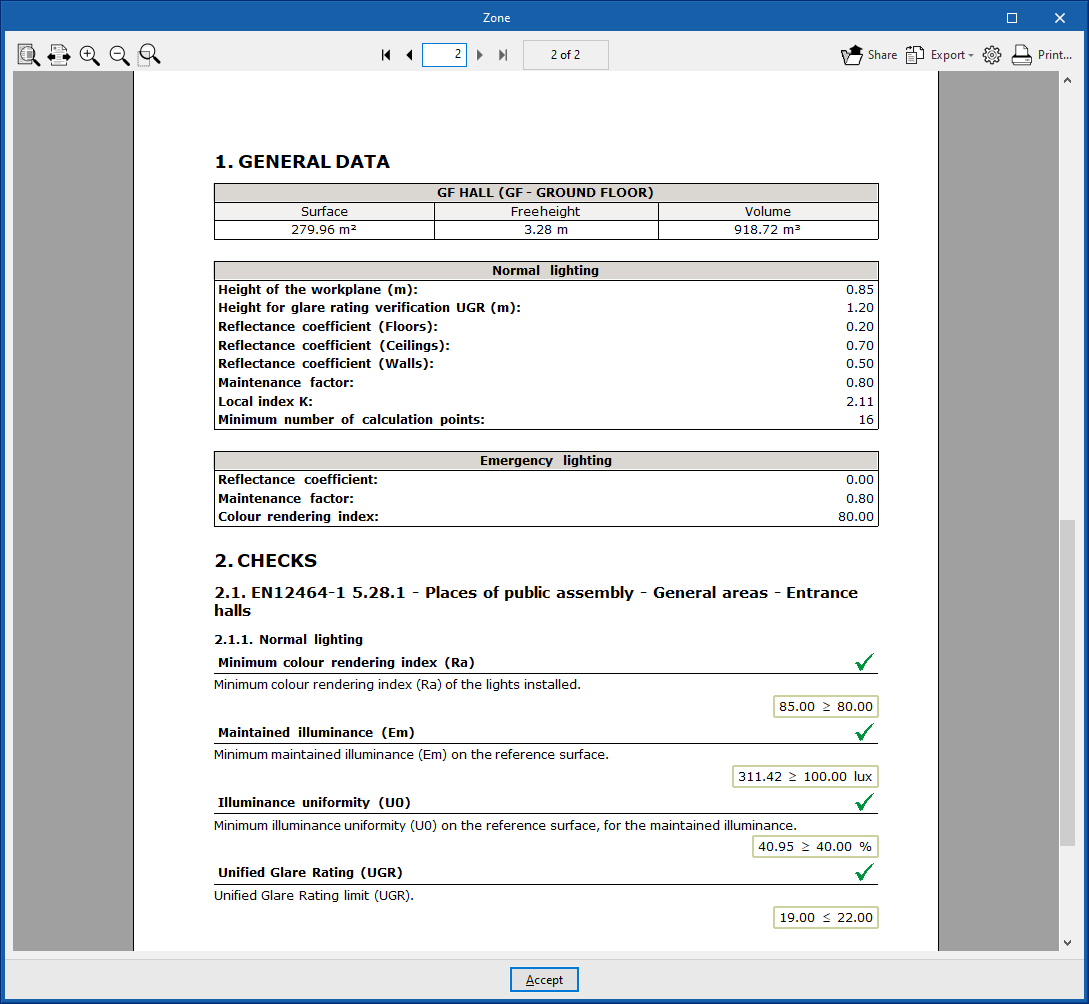
O programa gera fichas justificativas para cada uma das verificações que efetua. Estas listagens são apresentadas para a obra completa e para cada zona em particular. Também gera um anexo de cálculo com as caraterísticas da instalação.
Fichas justificativas em cada zona
Para aceder à informação de cálculo correspondente à ficha justificativa de cada zona, basta premir no perímetro da zona com a opção “Consultar resultados”.
Listagem de projeto
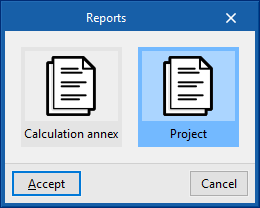
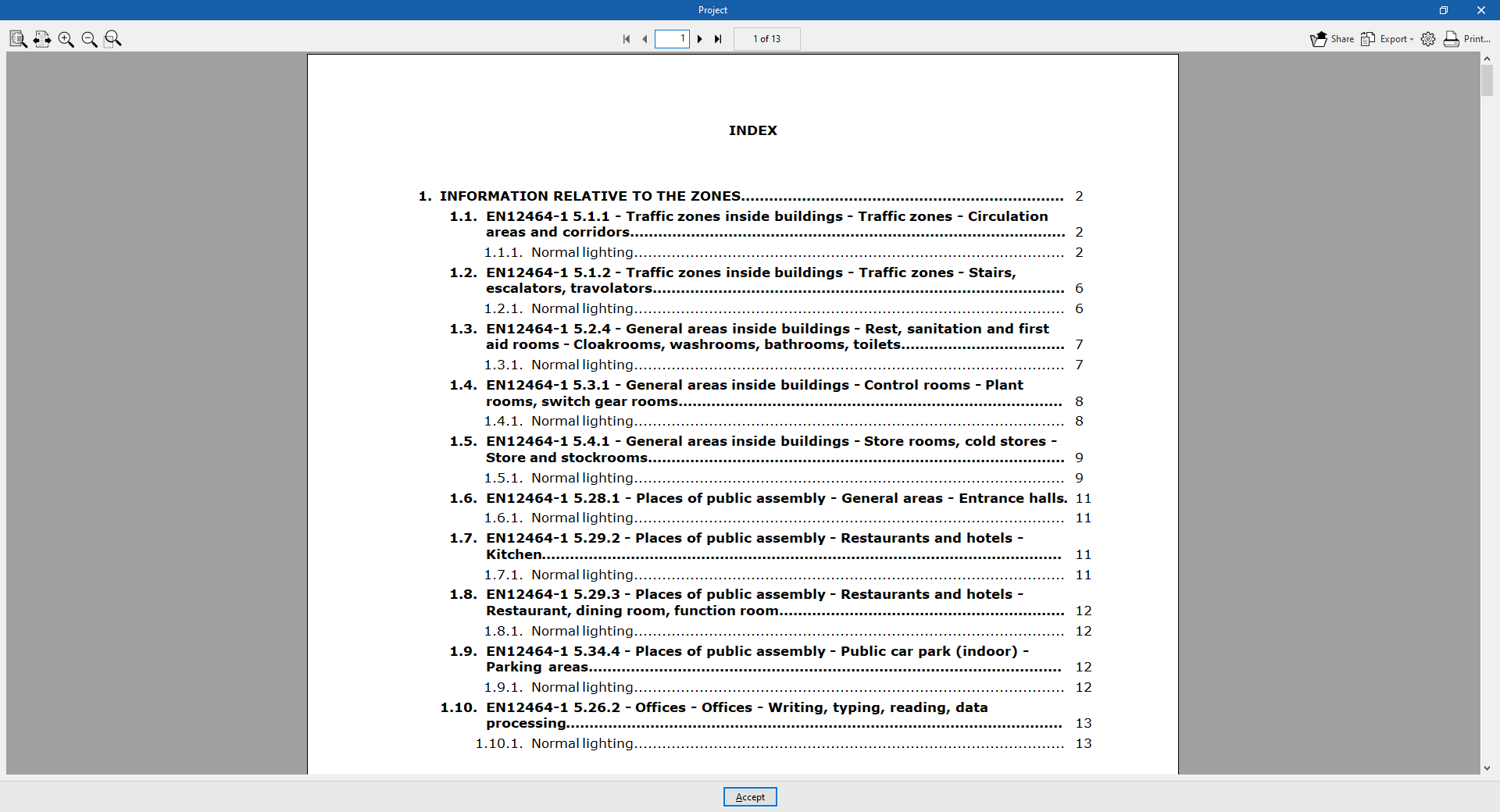
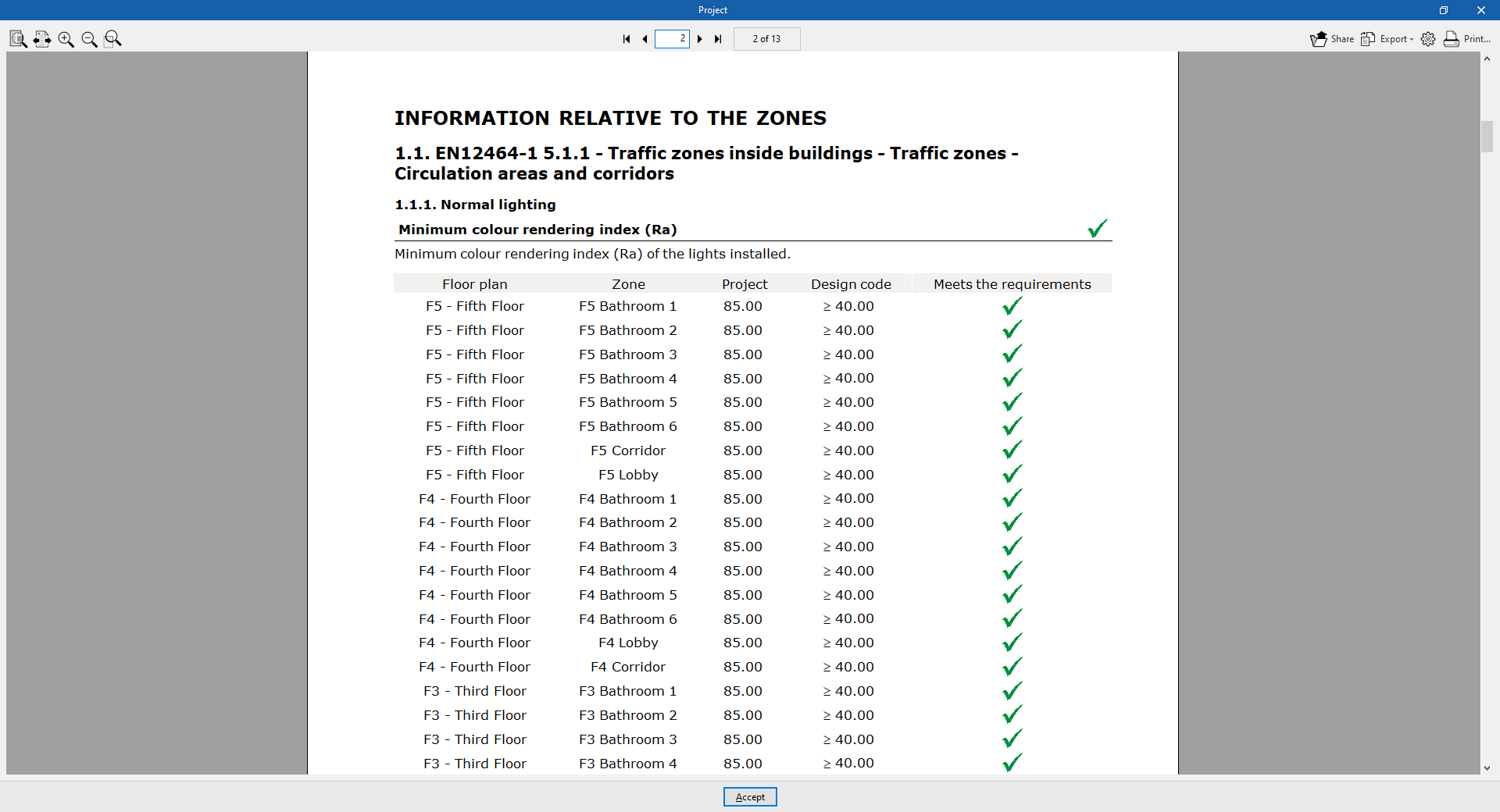
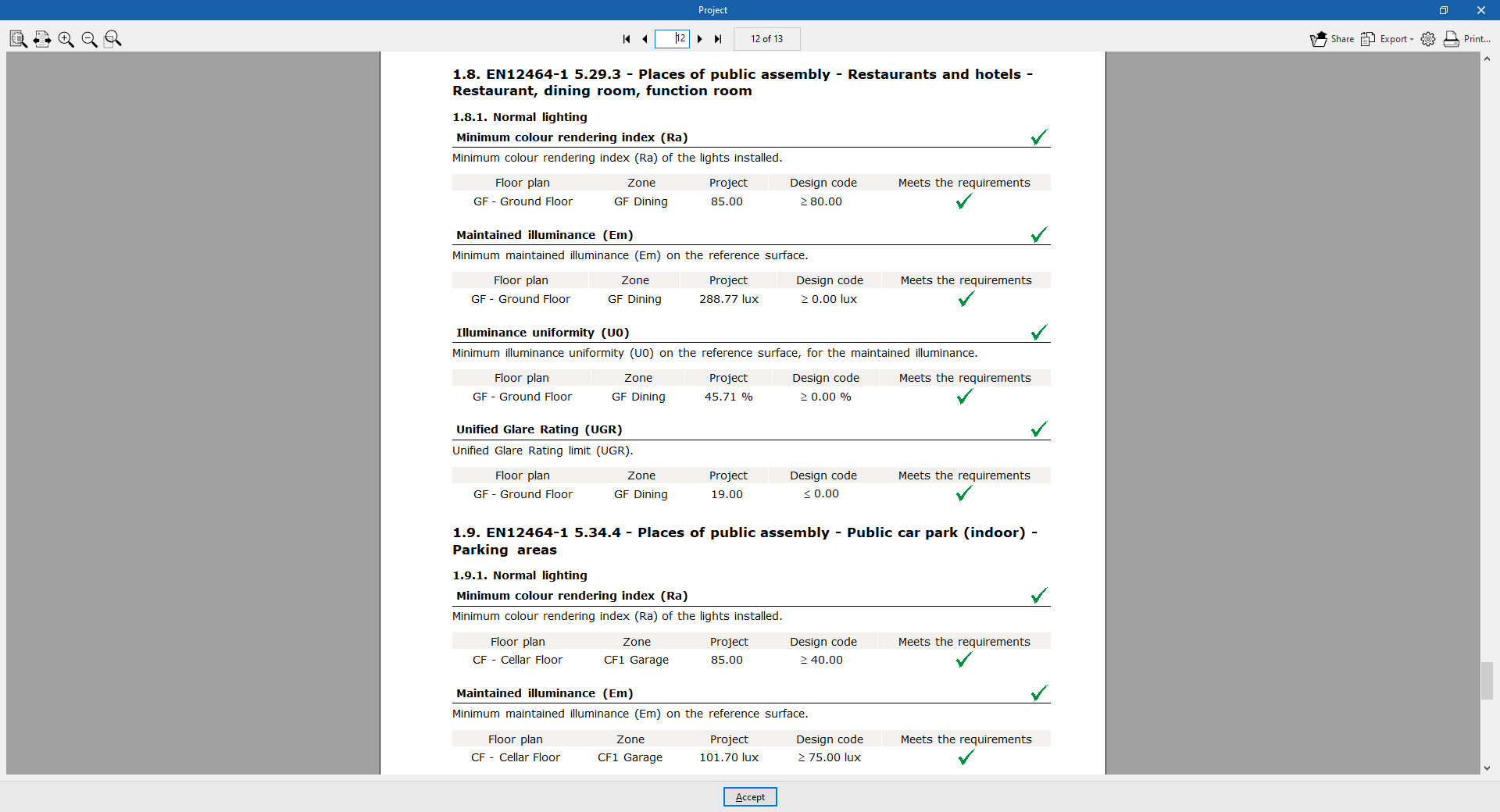
Para aceder à listagem justificativa da obra completa, utilize a opção “Listagens” do menu "Arquivo" ou da barra de ferramentas no canto superior esquerdo e selecione “Projeto”.
Nesta listagem é apresentado um resumo das verificações efetuadas em todas as zonas, organizadas em secções para cada tipo de verificação definida.
Anexo de cálculo
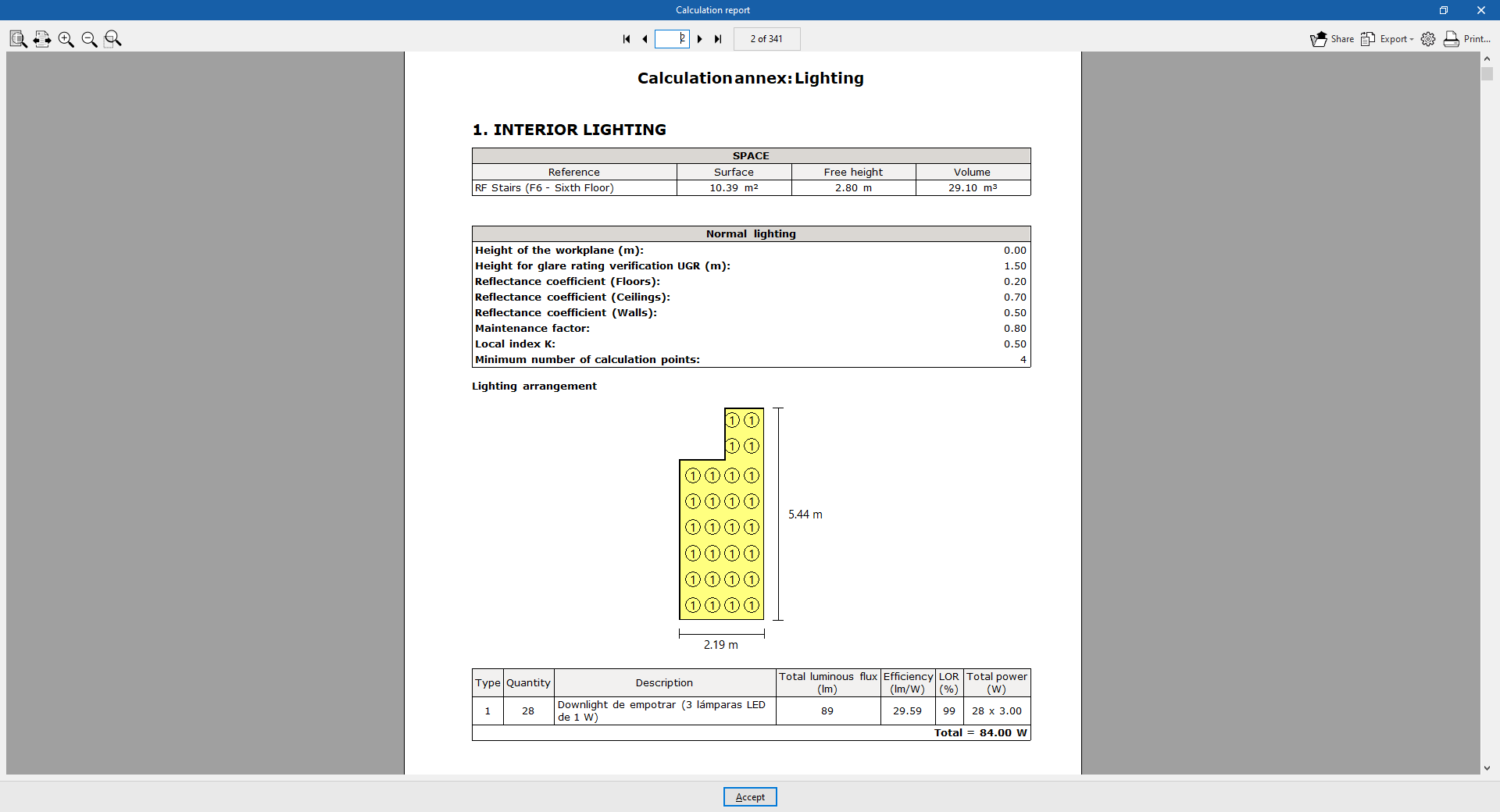
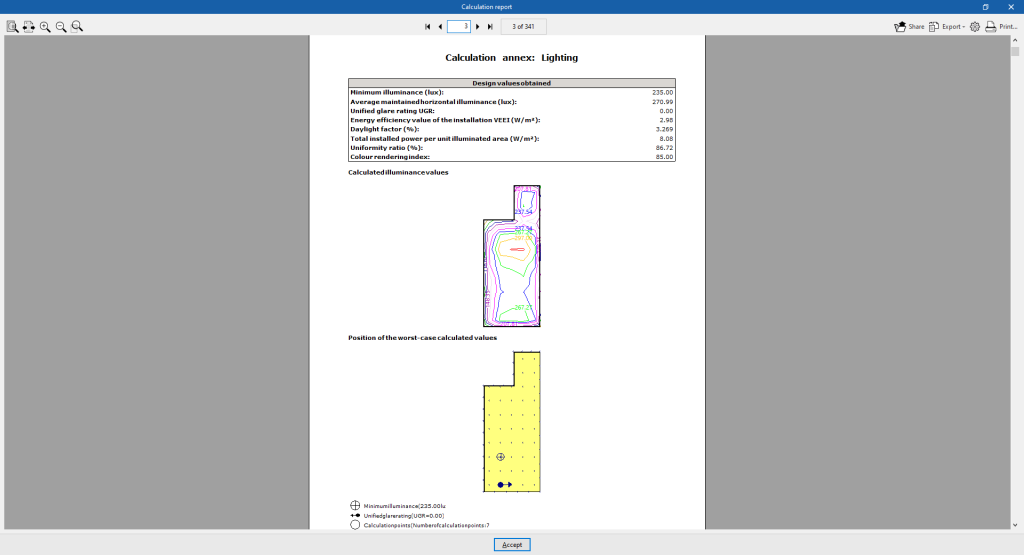
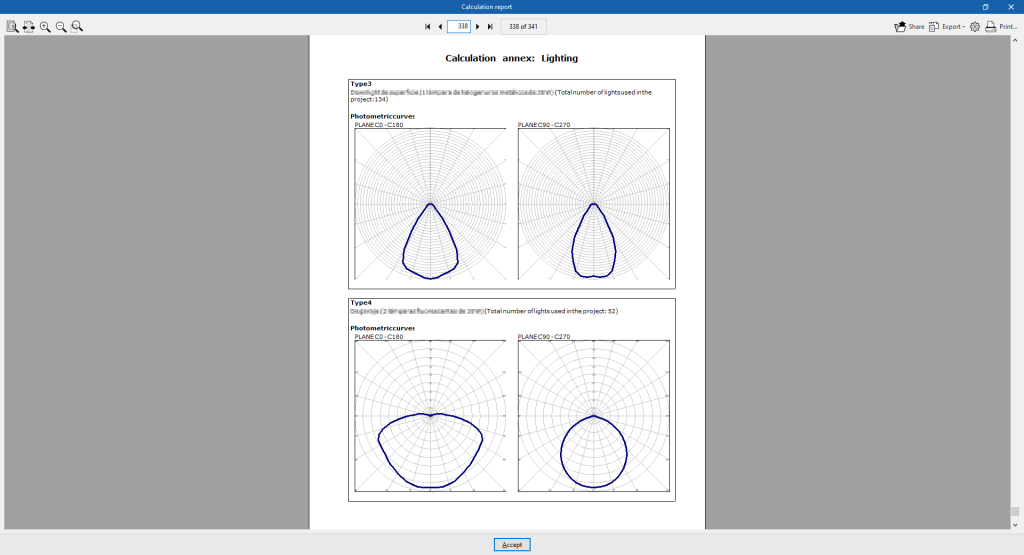
O programa gera também um anexo de cálculo no qual, para além dos valores de cálculo, são detalhadas as caraterísticas das zonas, bem como a sua instalação de iluminação normal e de emergência.
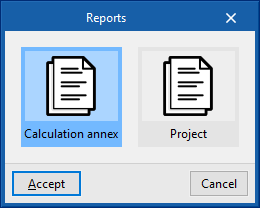
Para aceder ao mesmo, utilize a opção “Listagens” no menu "Arquivo" ou na barra de ferramentas superior esquerda e, em seguida, selecione “Anexo de cálculo”.
Entre a informação recolhida incluem-se as seguintes:
- Iluminação interior e exterior
- Iluminação interior e exterior
- Disposição das luminárias
- Cálculo da iluminância e encandeamento
- Mapa de isolinhas
- Posição dos valores desfavoráveis
- Curvas fotométricas
Curvas nos dois planos fotométricos das luminárias utilizada na obra.
Desenhos em formato DWG, DXF ou PDF
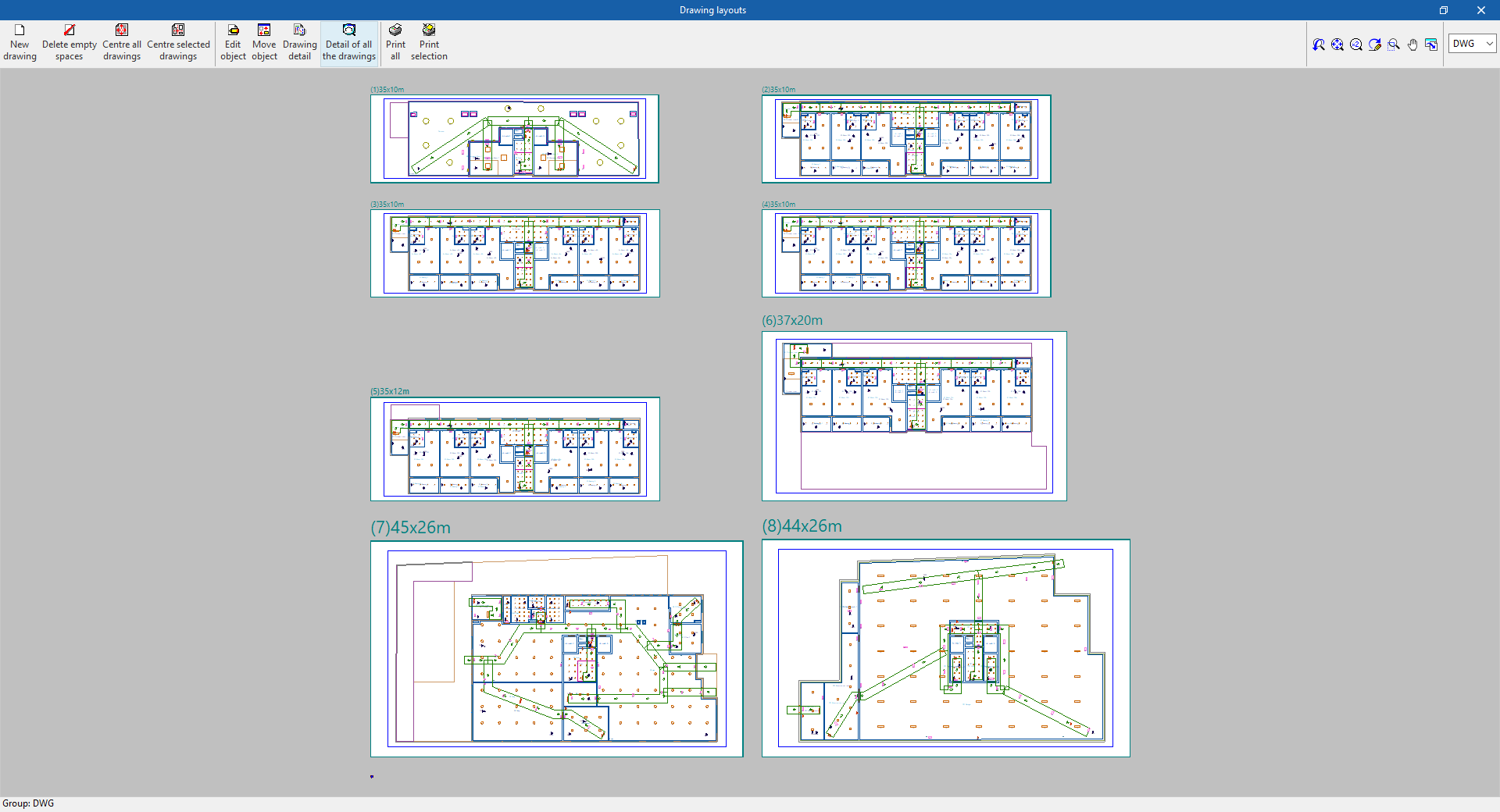
O programa gera desenhos pormenorizados da instalação de iluminação.
O programa permite imprimir diretamente os desenhos da obra em qualquer periférico gráfico que tenha configurado no seu computador, ou criar ficheiros DWG, DXF ou PDF.
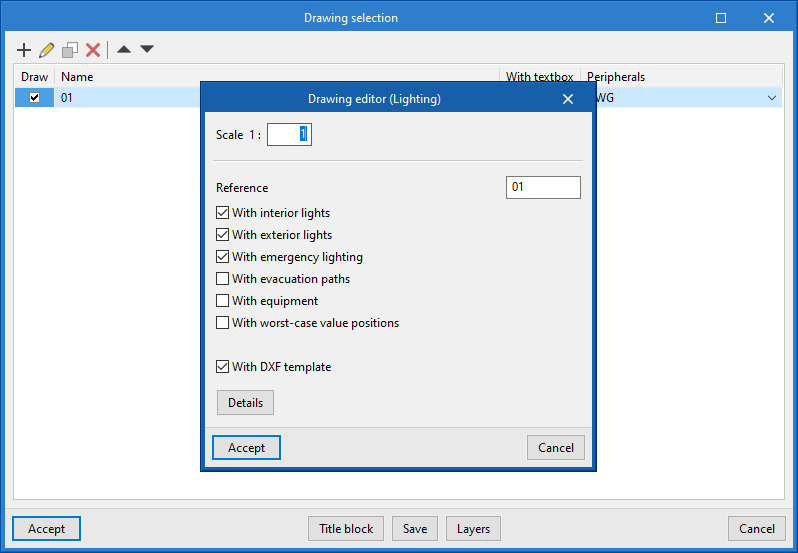
A edição de cada desenho permite configurar as seguintes opções, onde pode selecionar os elementos que aparecerão no mesmo (tipos de luminárias, vias de evacuação, equipamentos, etc.):
- Escala
- Referência do desenho
- Com luminárias interiores (opcional)
- Com luminárias exteriores (opcional)
- Com vias de evacuação (opcional)
- Com equipamento (opcional)
- Com posição dos valores desfavoráveis (opcional)
- Com máscara DXF (opcional)
- Pormenores
Os desenhos podem ser obtidos através da opção específica no canto superior esquerdo da interface ou através da opção “Desenhos” no menu “Arquivo”.
Exportação para FIEBDC-3
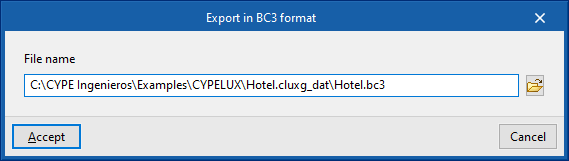
A partir do menu “Arquivo”, ao aceder a "Exportar" e, posteriormente, à janela “Exportar em formato BC3”, o programa gera um ficheiro com a medição dos materiais utilizados na instalação de iluminação em formato FIEBDC-3 (BC3) que pode ser importado por programas de medição e orçamento, como o Arquimedes.
Integração na plataforma BIMserver.center
Vários programas da CYPE estão conectados com a plataforma BIMserver.center e possibilitam o trabalho multicolaborativo através da partilha de ficheiros em formatos baseados em standards abertos.
Vale a pena recordar que, para trabalhar no BIMserver.center, o utilizador pode registar-se gratuitamente na plataforma e criar um perfil.
Quando se acede a um programa conectado à plataforma, este é capaz de estabelecer uma ligação com um projeto no BIMserver.center. Assim, os ficheiros dos projectos desenvolvidos de forma colaborativa no BIMserver.center são mantidos actualizados.

| Mais informação: |
|---|
| Descubra todos os detalhes relacionados com a utilização dos programas da CYPE através da plataforma BIMserver.center neste link. |
Opções disponíveis no CYPELUX
No bloco "BIMserver.center" da barra de ferramentas principal do separador "Instalação" encontram-se as funcionalidades necessárias para utilizar o programa juntamente com outras ferramentas do BIMserver.center.

Atualizar
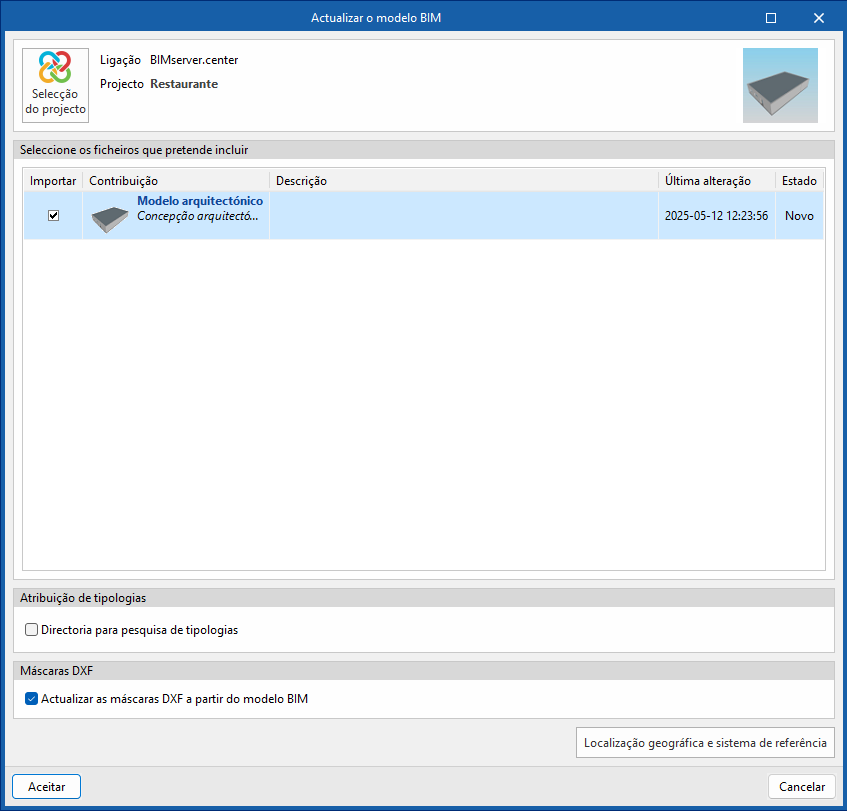
Atualiza as informações contidas nos modelos importados anteriormente para o projeto ou importa novos modelos, se desejar.
Além disso, nesta janela, o programa disponibiliza as seguintes opções:
- Atribuição de tipologias
- Diretoria para pesquisa de tipologias (opcional)
Ao ativar esta opção, é possível selecionar um diretório do disco onde estão armazenados os ficheiros das bibliotecas de tipologias. Isso permite importar as bibliotecas de tipologias previamente criadas em outros projetos e exportadas para esse diretório, e atribuí-las automaticamente às zonas e às aberturas envidraçadas do modelo importado. Para isso, as referências das tipologias do diretório selecionado devem coincidir com as referências dos tipos de elementos do modelo importado.
- Diretoria para pesquisa de tipologias (opcional)
- Máscaras DXF
- Atualizar as máscaras DXF a partir do modelo BIM (opcional)
- Localização geográfica e sistema de referência
Oferece a possibilidade de abrir uma caixa de diálogo para modificar a localização geográfica e o sistema de referência do modelo.
Partilhar
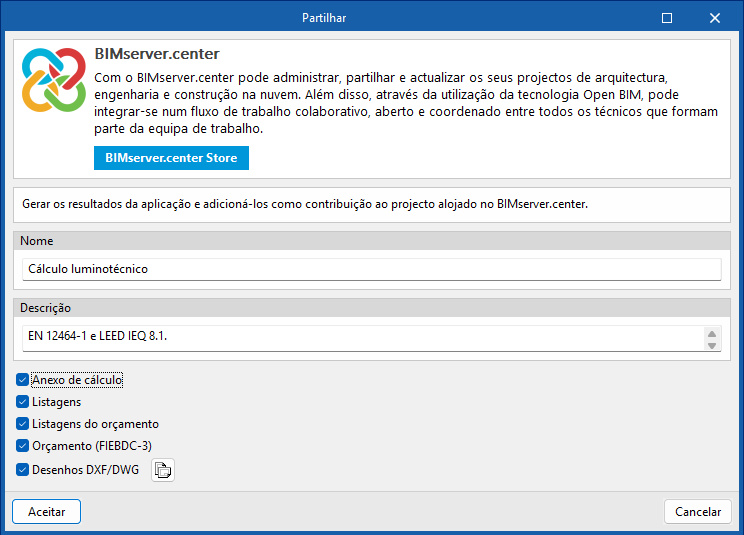
Exporta as informações da instalação desenvolvida com o programa para o BIMserver.center para partilhá-las com outros utilizadores.
Durante o processo de exportação, é possível definir as informações relacionadas com o ficheiro .ifc a exportar e selecionar os ficheiros adicionais que deseja partilhar:
- Nome
- Descrição
- Ficheiros adicionais:
- Anexo de cálculo (opcional)
- Listagens (opcional)
- Listagens do orçamento (opcional)
Permite exportar a documentação da medição e do orçamento gerada no separador "Orçamento", extraída em vários tipos de listagens (Medições, Justificação de preços, Orçamento, Medição e orçamento, Resumo do orçamento). - Orçamento (FIEBDC-3) (opcional)
- Desenhos DXF/DWG (opcional)
Permite incluir os desenhos trabalhados no separador "Desenhos".