


Ambiente de trabalho
O programa está estruturado em dois separadores “Estrutura” e “Fundação”, acessíveis a partir da parte inferior esquerda da interface geral.
Cada um deles apresenta uma interface com uma faixa de opções na parte superior (“ribbon”) que agiliza o acesso às diferentes ferramentas do programa. As opções visíveis na faixa dependem do separador que estiver aberto.
Separador “Estrutura”
No primeiro separador “Estrutura”, realiza-se o desenho e o cálculo da estrutura.
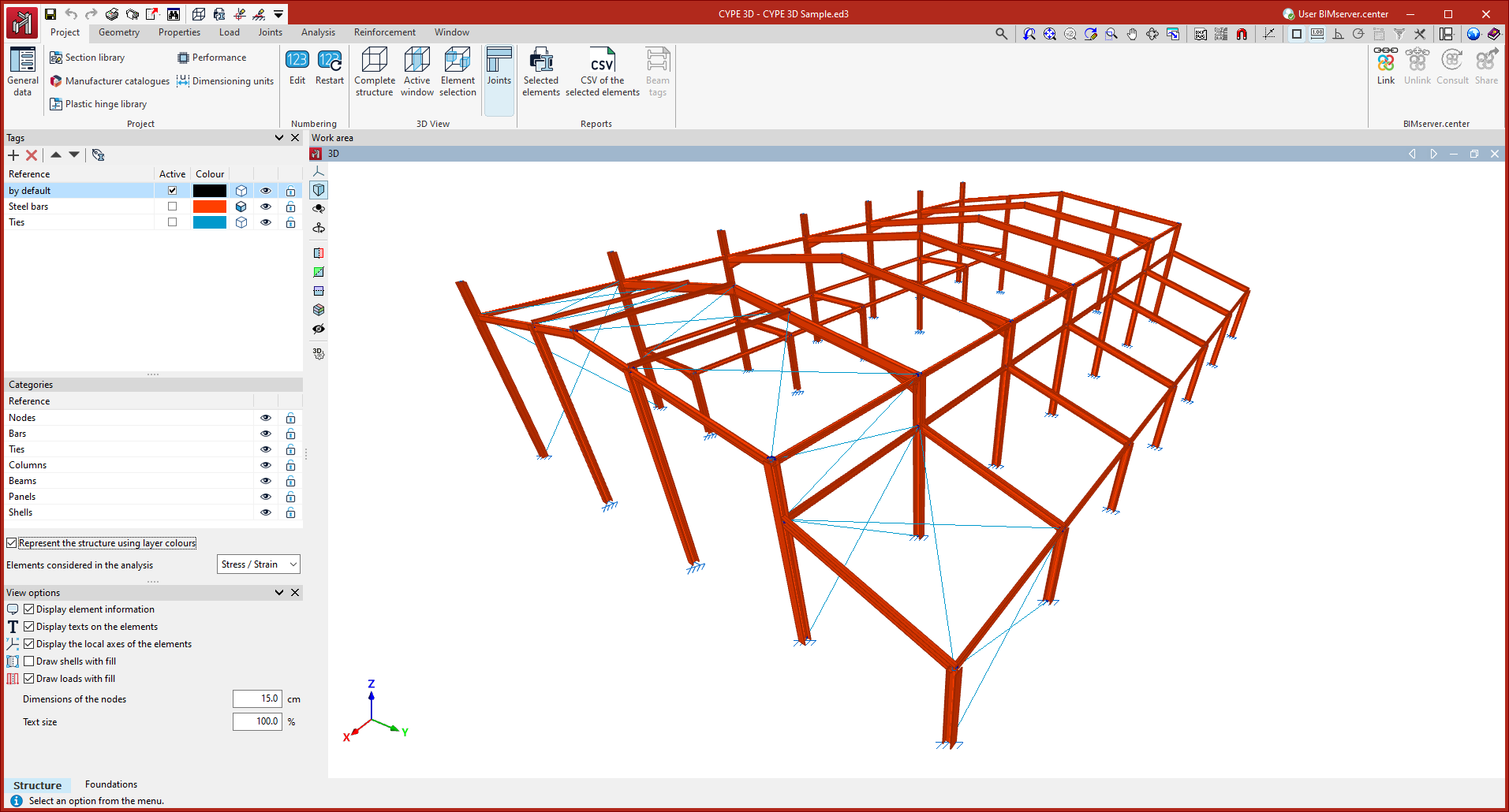
Separadores e faixa de opções
Os separadores superiores disponíveis para “Estrutura” encontram-se na parte superior da interface e contêm as seguintes funcionalidades na faixa de opções:
- Separador “Obra”
Contém as opções de configuração da obra, numeração de elementos, visualização da vista 3D e obtenção de listagens. - Separador “Geometria”
Contém as opções de definição de planos e introdução de nós, barras e placas, bem como as ferramentas de edição e importação de ficheiros .dxf ou .dwg e ficheiros de texto. - Separador “Propriedades”
Contém as opções de definição de diafragmas e edição das propriedades dos nós (vinculação e relações), barras (como encurvadura, articular e grupos de flecha) e placas. - Separador “Carga”
Contém as opções de visualização, introdução e edição de cargas sobre nós, barras, placas e panos, bem como cargas superficiais. - Separador “Ligações”
Contém as opções relacionadas com o cálculo e a edição de ligações. - Separador “Cálculo”
Contém as opções relacionadas com o cálculo da obra, incluindo o cálculo de tensão/deformação e os cálculos avançados de encurvadura e vibração. - Separador “Armaduras”
Contém as opções de consulta e edição de armaduras de pilares e vigas de betão. Este separador só aparece se estes elementos tiverem sido definidos. - Separador “Janela”
Contém as opções relacionadas com a criação e gestão de janelas na área de trabalho.
Área de trabalho
Na parte central da interface encontra-se a “Área de trabalho”, onde são introduzidos e editados os elementos da estrutura no espaço e se consultam os dados obtidos após o cálculo. Esta janela permite deslocar o enquadramento, orbitar e fazer zoom num ambiente de trabalho totalmente tridimensional.
É possível configurar e manter várias janelas para trabalhar com diferentes visualizações do modelo, incluindo vistas 3D e 2D, bem como vistas de toda a estrutura ou de uma parte dela.
Painel lateral
O painel lateral à esquerda reúne as ferramentas para gerir as “Etiquetas” atribuídas aos elementos do modelo, ativar ou desativar a visibilidade e captura das “Categorias” de elementos ou controlar as “Opções de visualização”.
Barras de ferramentas adicionais
Na parte imediatamente acima da faixa de opções, à esquerda, encontra-se o acesso ao menu ”Arquivo”, bem como uma barra de ferramentas com utilidades adicionais, tais como guardar, ”Desfazer” e ”Refazer” ou imprimir ”Listagens” e ”Desenhos”. Além disso, aqui é possível configurar e disponibilizar acessos diretos às opções desejadas pelo utilizador.
No canto superior direito, o programa oferece várias ferramentas, como as relacionadas com a gestão de máscaras e capturas ou o acesso à “Ajuda” com a documentação disponível do programa.
| Nota: |
|---|
| A área de trabalho da parte principal e os painéis laterais constituem janelas ancoráveis que podem ser movidas e fixadas livremente de acordo com a configuração desejada pelo utilizador. |
Separador “Fundação”
No segundo separador ”Fundação”, realiza-se o desenho e o cálculo dos elementos da fundação. Para isso, o programa recolhe automaticamente os resultados obtidos no cálculo da estrutura no primeiro separador.
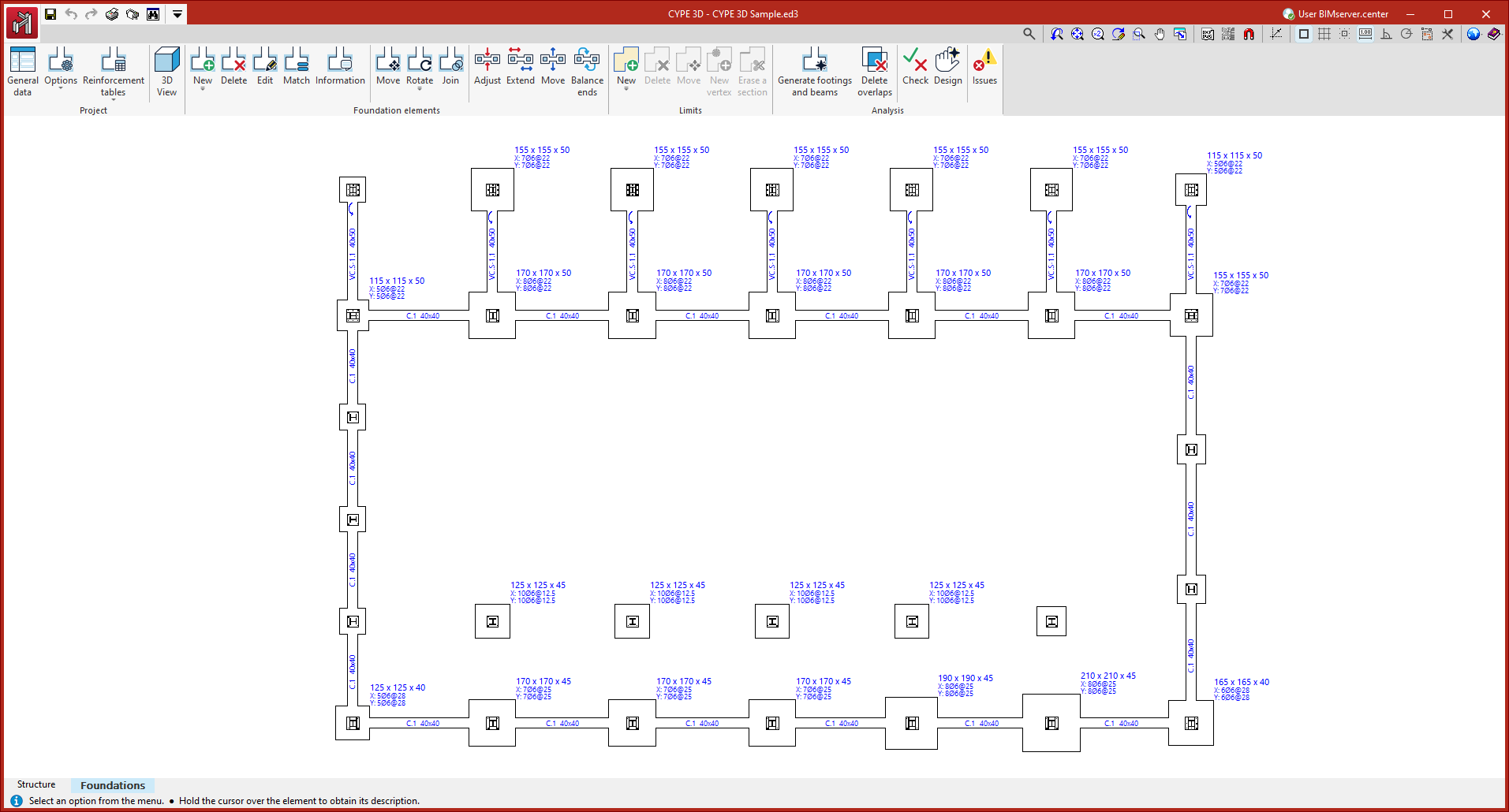
Faixa de opções
A interface do separador “Fundação” também inclui uma faixa de opções na parte superior.
Nesta faixa encontram-se grupos com opções para gerir os dados da “Obra”, introduzir os “Elementos de fundação” e definir os seus “Limites”.
Depois de introduzida, a partir das opções do grupo “Cálculo” pode-se realizar o cálculo da fundação.
Área de trabalho
Na parte central da interface é apresentada a área de trabalho e de visualização da fundação, onde são introduzidos os elementos que a compõem. Neste caso, a vista é em planta.
Barras de ferramentas adicionais
O programa também oferece acesso, neste separador, às barras de ferramentas com funcionalidades adicionais nos extremos superior esquerdo e direito.
