


Introdução de barras
A introdução de barras é feita com as ferramentas disponíveis no grupo “Barras” da barra de ferramentas superior, dentro do separador “Geometria” (separador inferior “Estrutura”).

Barra
A opção “Barra” permite introduzir uma nova barra no modelo.
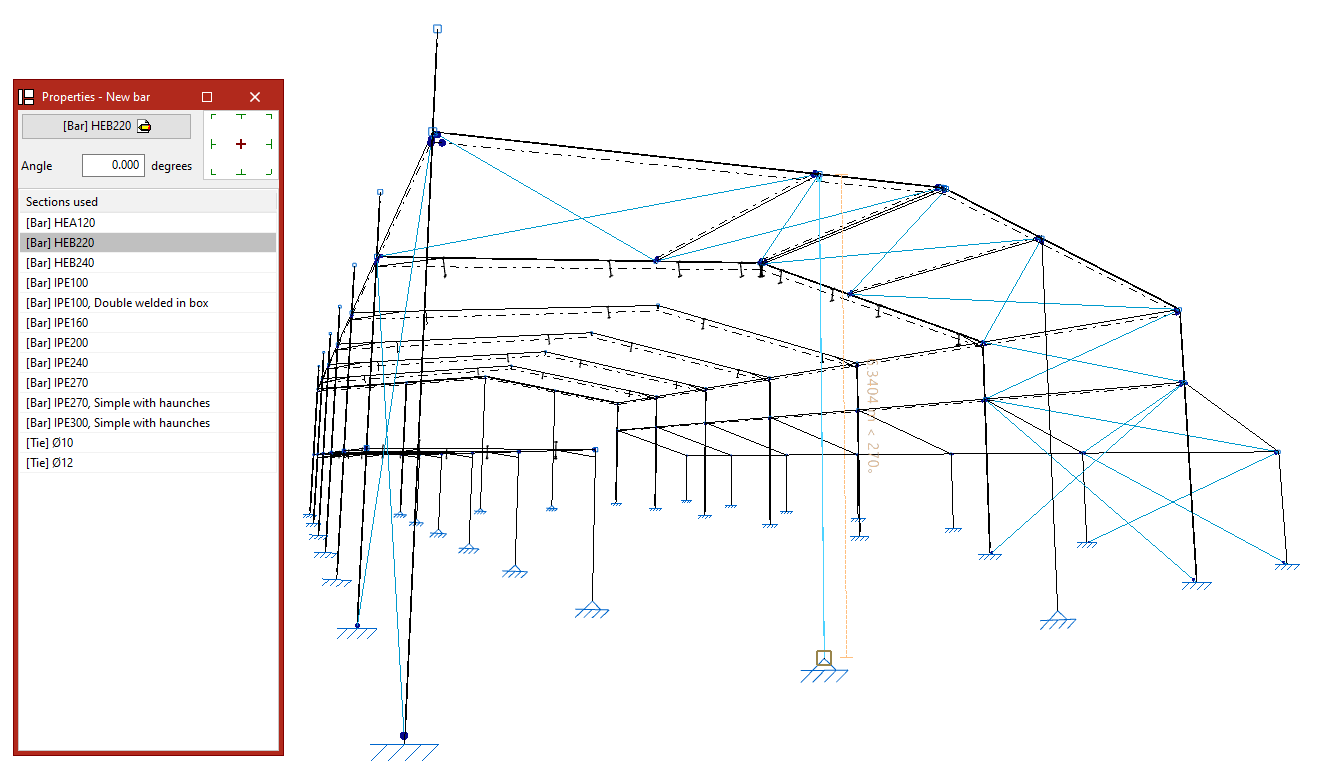
Definição das propriedades da barra
No painel “Propriedades - Nova barra” que aparece, o botão principal permite “Descrever” o perfil.
Também é possível modificar o “Ângulo” e, à direita, a disposição em relação à linha de introdução.
Na tabela inferior mostram-se os “Perfis utilizados” previamente na obra. É possível selecionar qualquer um deles diretamente.
Introdução de uma barra na área de trabalho
Cada barra é definida pelos seus nós inicial e final, pelo que, para a introduzir, deve selecionar dois pontos com o botão esquerdo do rato na “Área de trabalho”.
Estes podem ser nós introduzidos previamente com as opções do grupo “Nós” ou pontos, no espaço, ainda por definir.
| Nota: |
|---|
| O utilizador dispõe de várias ajudas para introduzir esses pontos na área de trabalho. No menu “Plano”, pode-se selecionar a opção “Referências” e ativar as opções “Mostrar a grelha” e “Linhas de referência”. Para ativar as capturas de outros elementos já introduzidos no modelo, utilize a opção “Referência a objetos”. Também é útil clicar na opção “Permite cotar ao introduzir cada elemento” para escrever o valor do “Comprimento” da barra ao introduzi-la. Por outro lado, as opções “Ortogonalidade” e “Rastreamento polar” forçam a direção da barra no momento da sua introdução. Se se desejar, também é possível trabalhar utilizando a “Introdução por coordenadas” e, se tiver introduzido uma máscara no programa, podem-se utilizar as “Capturas para máscaras”. Estas opções estão disponíveis na barra de ferramentas do canto superior direito. |
Introdução de barras consecutivas
Após introduzir uma barra, é possível continuar a introduzir mais barras clicando com o botão esquerdo do rato noutros pontos. Para terminar a introdução de barras, clica-se no botão direito do rato.
Geração de nós em cruzamentos
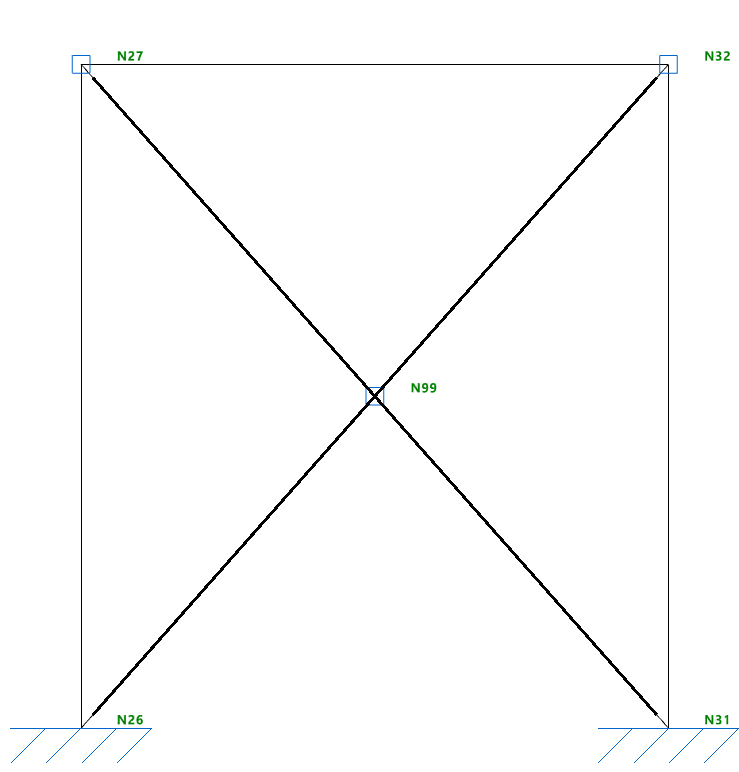
Ao introduzir duas barras cruzadas, é possível manter ativada a opção “Gerar nós em cruzamentos” dentro do grupo “Barras” para que o programa gere automaticamente um nó, definido como vinculação interior, no ponto de contacto das barras.
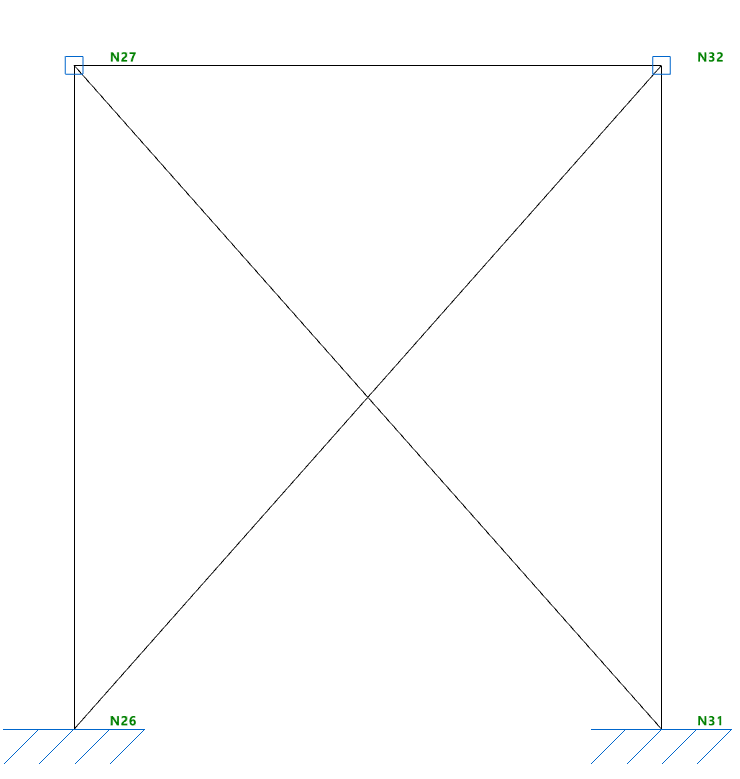
Se permanecer desativada, as barras ficarão desvinculadas no modelo e não será gerado um nó no seu cruzamento.
Apagar
A opção "Apagar" permite eliminar uma barra.
Para isso, realiza-se uma seleção individual clicando com o botão esquerdo do rato em cada barra ou desenha-se uma janela de seleção. Se a janela for desenhada da esquerda para a direita, ela seleciona as barras totalmente contidas no seu interior. Se for desenhada da direita para a esquerda, são selecionadas as barras que estejam total ou parcialmente contidas no seu interior. É possível desfazer a seleção de uma barra clicando com o botão esquerdo do rato enquanto se mantém a tecla "Shift" pressionada.
Ao clicar com o botão direito, o programa eliminará as barras.
| Nota: |
|---|
| Os nós que formam os extremos da barra eliminada serão mantidos no modelo. |
Mover extremo
A opção "Mover extremo" permite alterar a posição de um dos nós dos extremos de uma barra. Para isso, seleciona-se o nó clicando com o botão esquerdo sobre este e, em seguida, clica-se na sua nova posição.
