Edição de placas (separador “Geometria”)
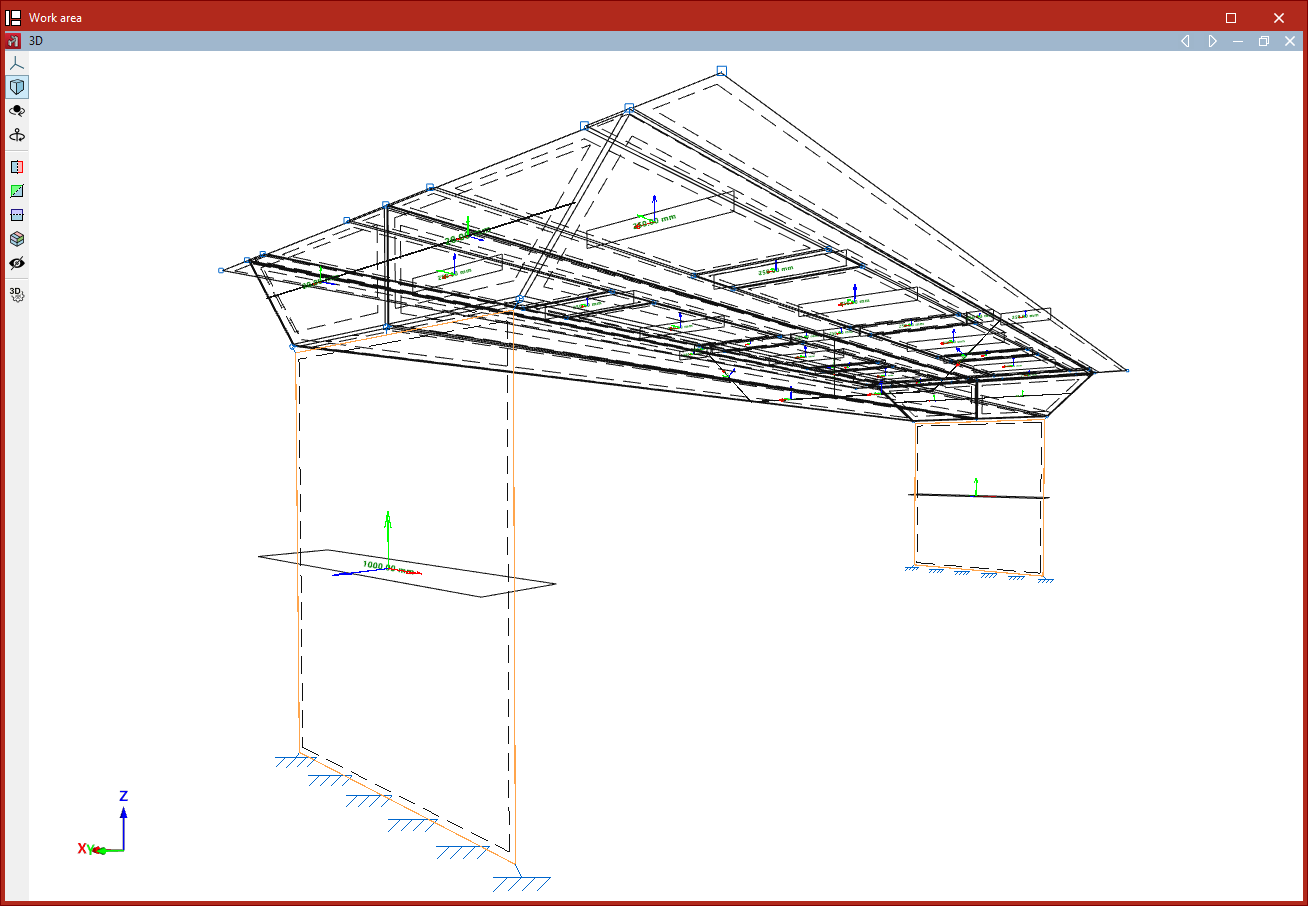
As opções para apagar, mover, unir, dividir e editar a geometria, a secção e o material das placas encontram-se no grupo “Placas” da barra de ferramentas superior, dentro do separador “Geometria” (separador inferior “Estrutura”).

Estas opções só são ativadas se houver placas previamente inseridas no modelo.
Apagar
Esta opção permite “Apagar” um grupo de placas.
Para isso, selecionam-se as placas que se desejam apagar com o botão esquerdo do rato ou através de uma área de captura e, em seguida, clica-se com o botão direito do rato.
Secção
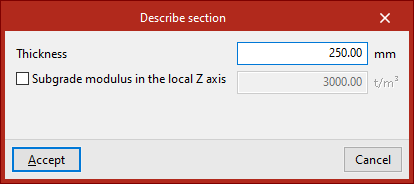
A opção “Descrever secção” permite editar a geometria de um grupo de placas.
Para isso, selecionam-se as placas que se desejam editar com o botão esquerdo do rato ou marcando uma área de captura e, em seguida, clica-se com o botão direito do rato.
Na janela, pode-se alterar a “Espessura” da placa, com unidades de medida selecionadas, e especificar os dados do “Módulo de Winkler em Z local”, se se desejar.
Para aplicar as alterações, clica-se em ”Aceitar”.
Material
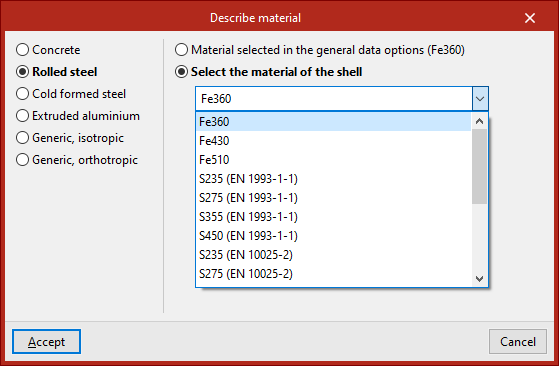
A opção “Material” permite editar o material de um grupo de placas.
Selecionam-se as placas com o botão esquerdo e clica-se com o botão direito para confirmar a seleção. Na janela que aparece, escolhe-se o material que se deseja aplicar às placas.
Por fim, clica-se em “Aceitar”.
Disposição
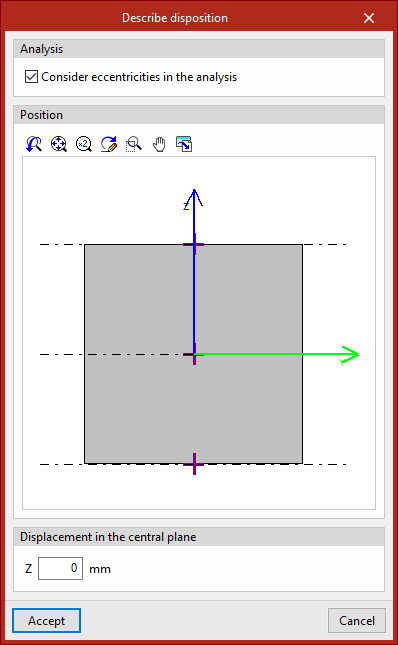
Utilizando a opção “Disposição”, ajusta-se a posição das placas em relação ao seu plano de definição.
Devem-se selecionar as placas com o botão esquerdo e, em seguida, clicar com o botão direito.
Na secção “Posição” da janela, clica-se em qualquer uma das cruzes do visualizador para posicionar a placa em relação ao seu plano de definição.
Na parte inferior, pode-se adicionar um “Deslocamento do plano central” digitando o seu valor.
Mover
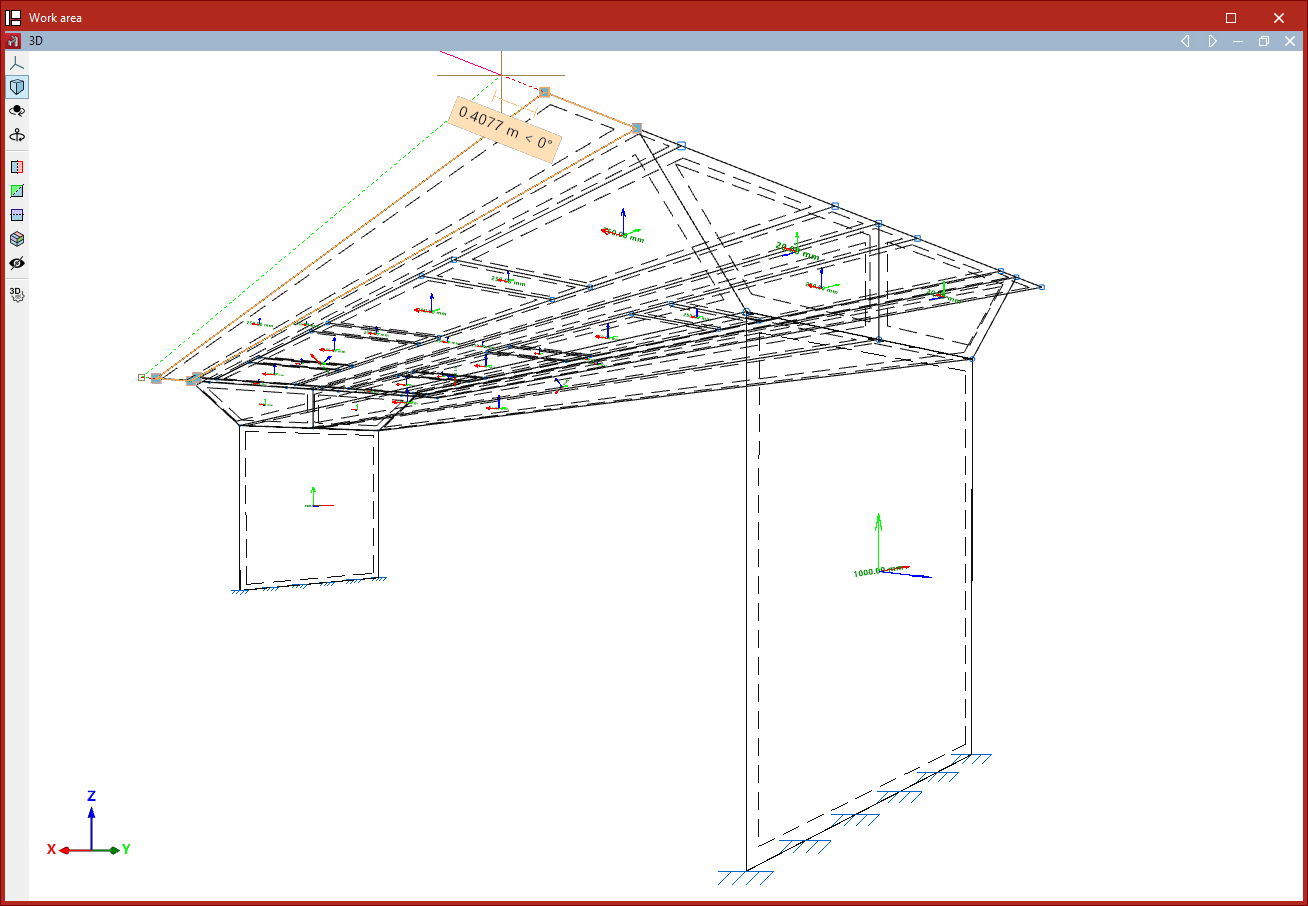
A opção “Mover” permite mover os nós do perímetro da placa para uma nova posição.
Para isso, após clicar na opção, seleciona-se primeiro a placa que se deseja mover com o botão esquerdo do rato. Em seguida, selecionam-se também com o botão esquerdo os nós da placa que se deseja deslocar. Confirma-se a seleção clicando com o botão direito do rato.
Agora, marcam-se dois pontos que definem a direção e a grandeza do deslocamento com o botão esquerdo do rato.
Unir
A opção “Unir” permite unir várias placas que tenham alguma aresta em comum e estejam contidas no mesmo plano. Selecionam-se as placas que se desejam unir com o botão esquerdo do rato ou marcando uma área de captura e, em seguida, clica-se com o botão direito.
Se tiverem sido definidos planos agrupados, o programa unirá as placas homólogas às selecionadas nesses planos.
Dividir
Esta opção permite “Dividir” placas. Para isso, após clicar numa placa, selecionam-se com o botão esquerdo do rato dois pontos que definirão o segmento de divisão. As placas são divididas completamente, mesmo que o segmento de divisão as atravesse parcialmente.
Se foram definidos planos agrupados, o programa dividirá as placas pelo segmento homólogo nesses planos.
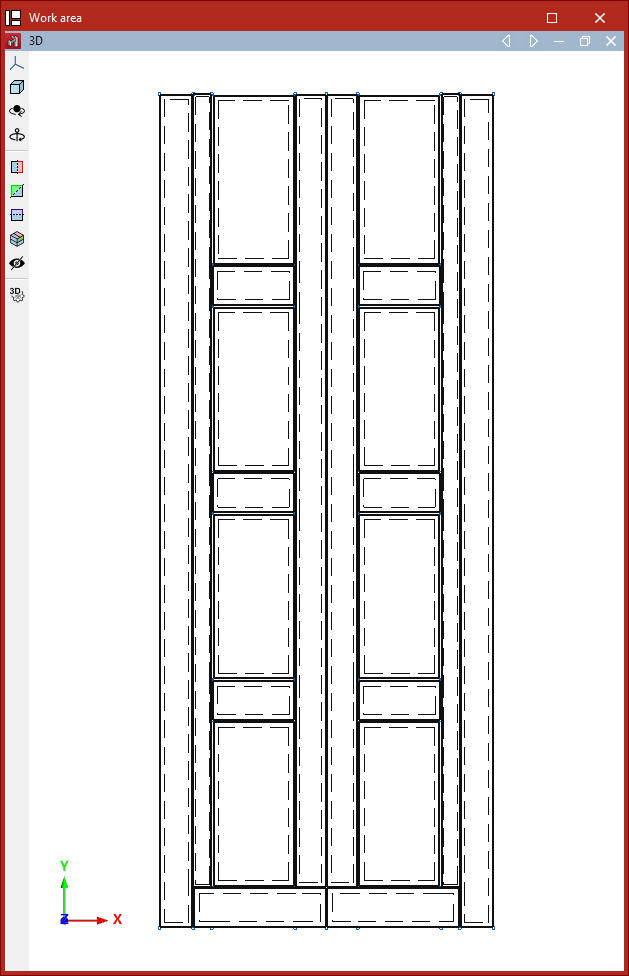
Inverter eixo 'z'
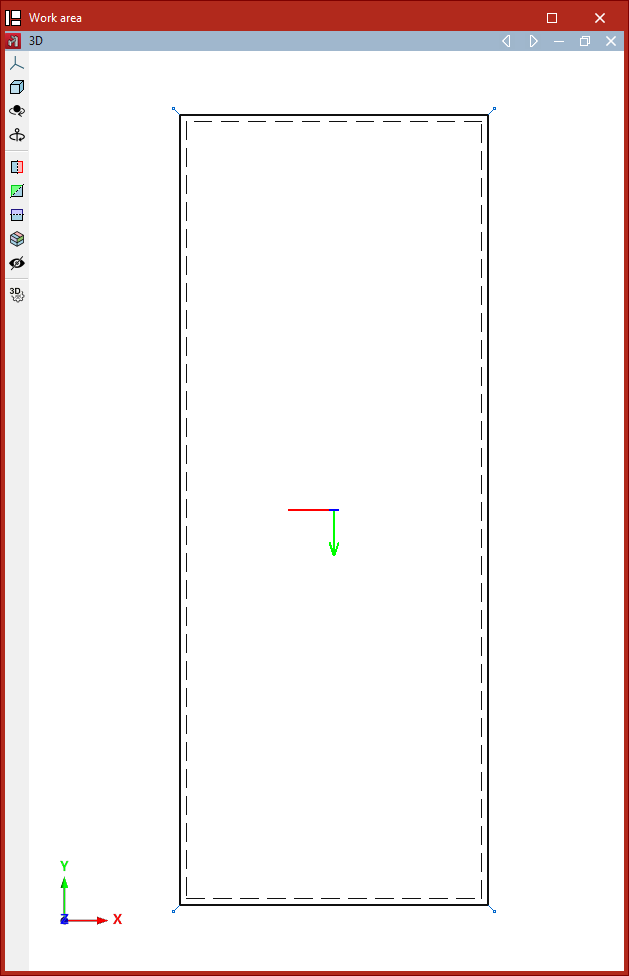
Se se desejar inverter o sentido do eixo Z local das placas, seleciona-se a opção “Inverter eixo ‘z’” e, em seguida, um grupo de placas utilizando o botão esquerdo.
Ao clicar com o botão direito, inverte-se a direção do eixo Z local das placas selecionadas.
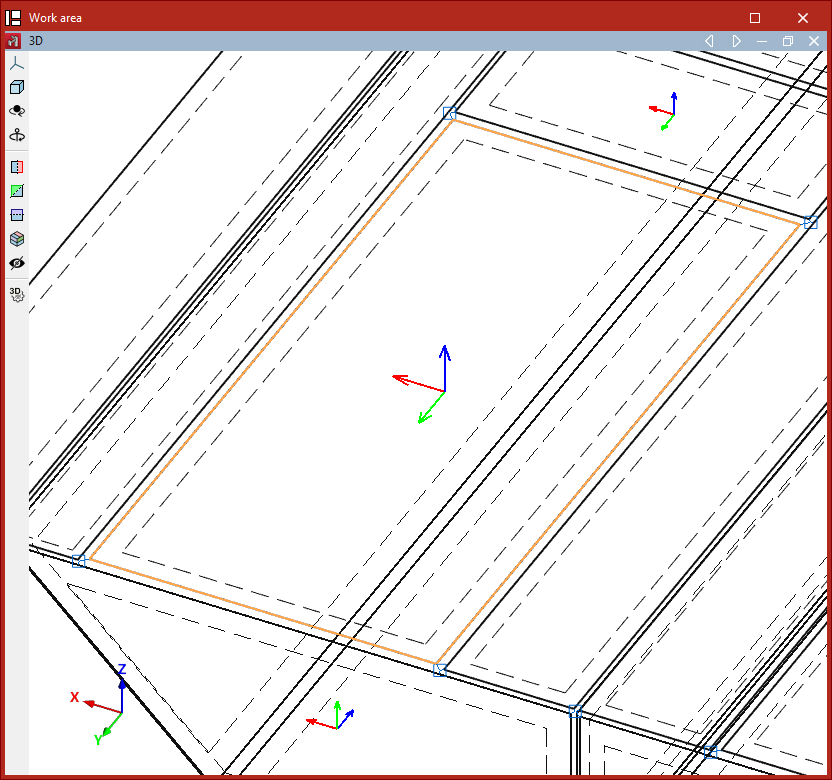
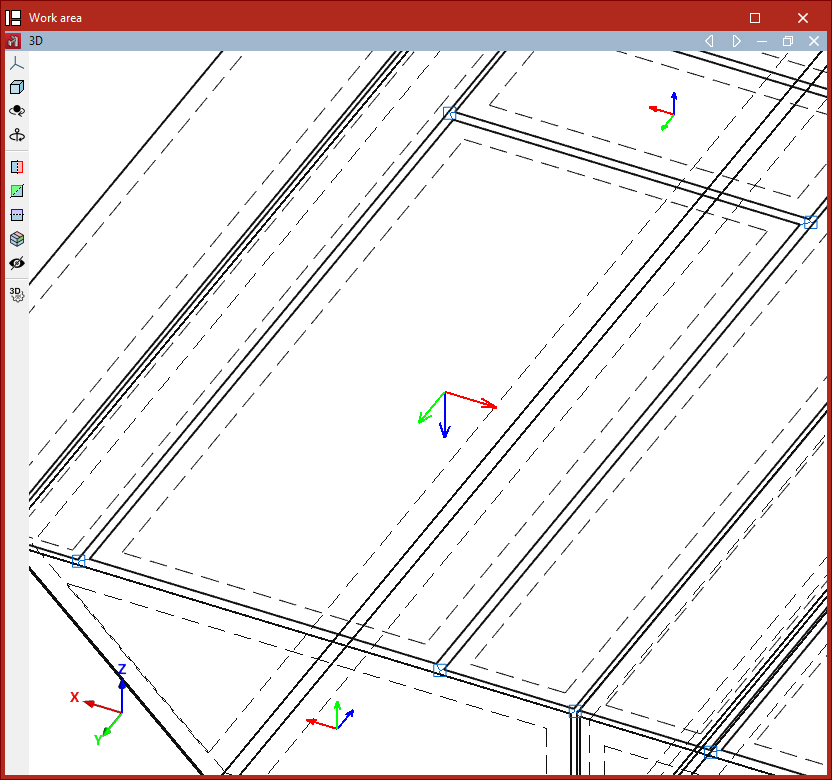
Definir eixo 'x'
Em “Definir eixo ‘x’”, é possível modificar a direção do eixo X local de uma placa.
Para isso, seleciona-se com o botão esquerdo do rato a aresta da placa que será utilizada para definir a direção do eixo X local. Confirma-se a operação com o botão direito.
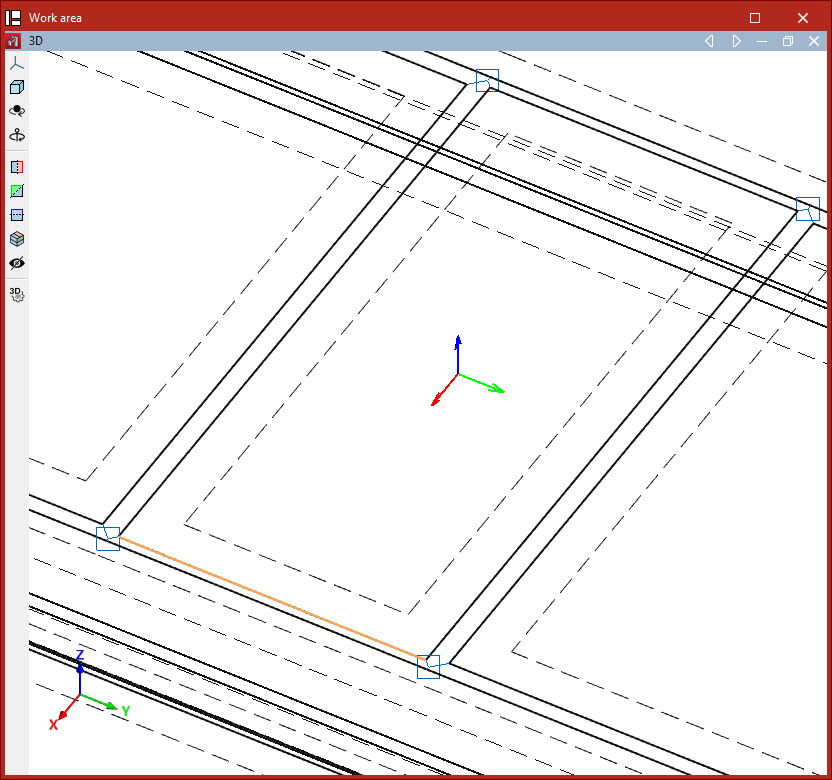
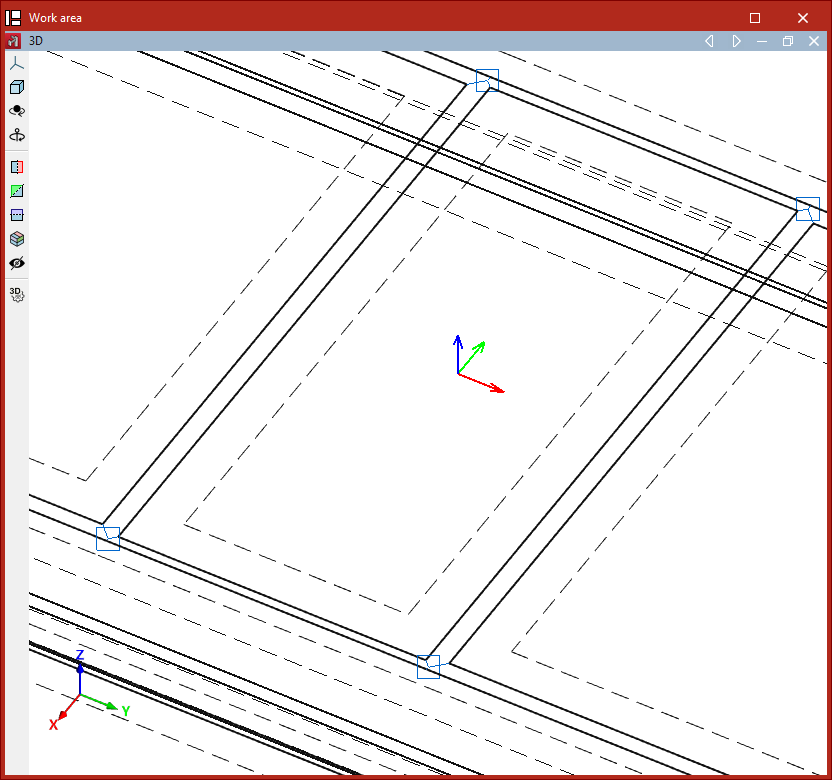
Eixos locais
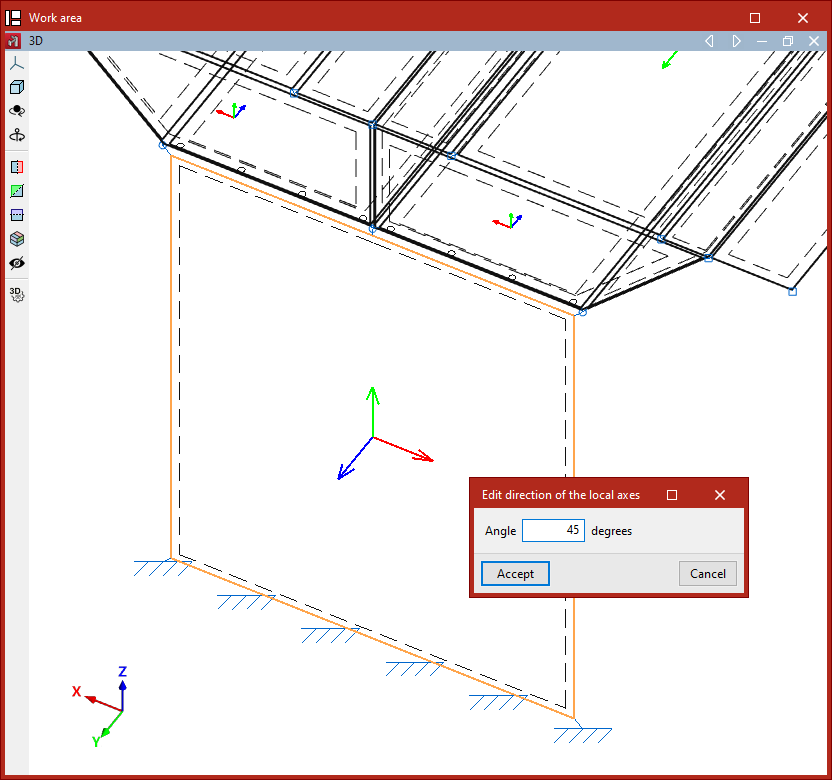
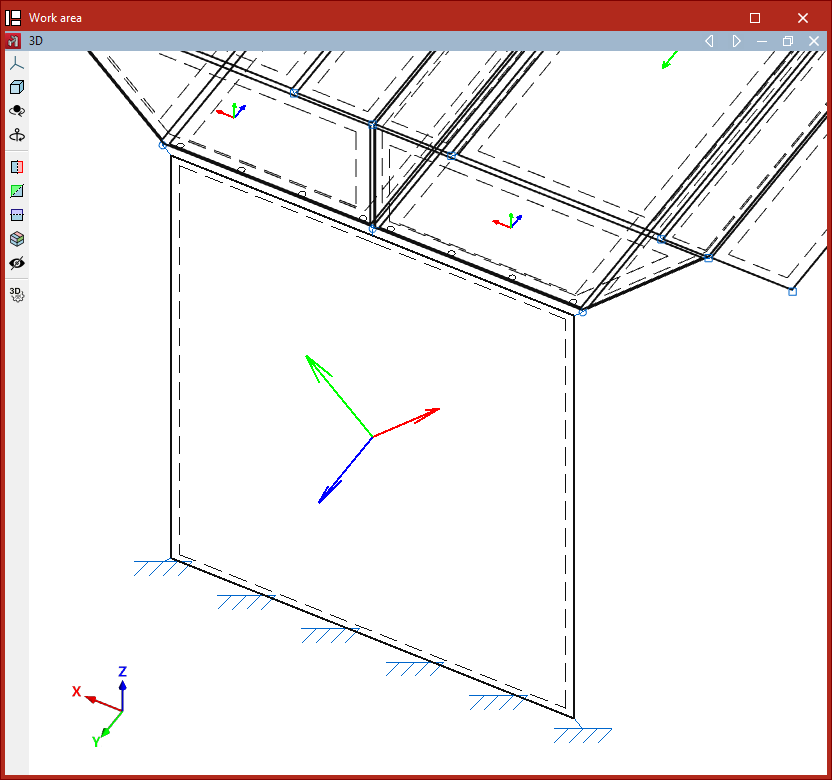
A opção “Eixos locais” permite editar a direção dos eixos locais de um grupo de placas.
Para isso, após selecionar as placas, clica-se com o botão direito do rato. Na janela, digita-se o valor do “Ângulo” formado pelos eixos locais do grupo de placas em relação à orientação predefinida pela aresta que define a direção do eixo X local.