Edição de vigas
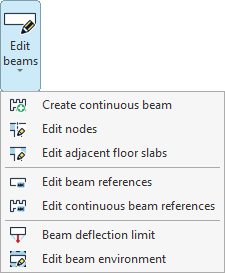
As opções de “Edição de vigas” estão disponíveis no menu correspondente do grupo “Barras” da barra de ferramentas superior, dentro do separador “Geometria” (separador inferior “Estrutura”).

As opções disponíveis neste menu são as seguintes:
- Criar viga contínua
- Editar nós
- Editar lajes adjacentes
- Editar referências de vigas
- Editar referências de vigas contínuas
- Flecha limite de vigas
- Editar ambiente de vigas
De seguida, detalha-se cada uma destas funcionalidades.
Criar viga contínua
Esta opção permite criar uma viga contínua. Selecionam-se as vigas que compõem a nova viga contínua com o botão esquerdo e, em seguida, clica-se com o botão direito.
As vigas selecionadas devem estar ligadas entre si, de modo que o nó final de uma viga seja o nó inicial da seguinte. Além disso, todas devem ser da mesma classe de material, e o plano XZ local de cada viga deve estar contido num plano vertical.
Editar nós
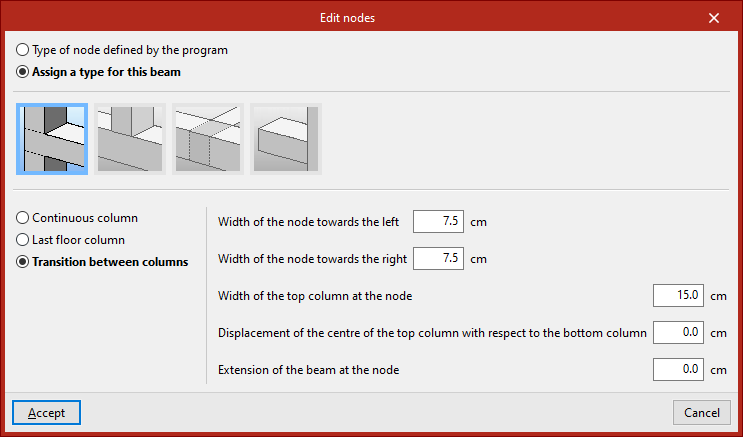
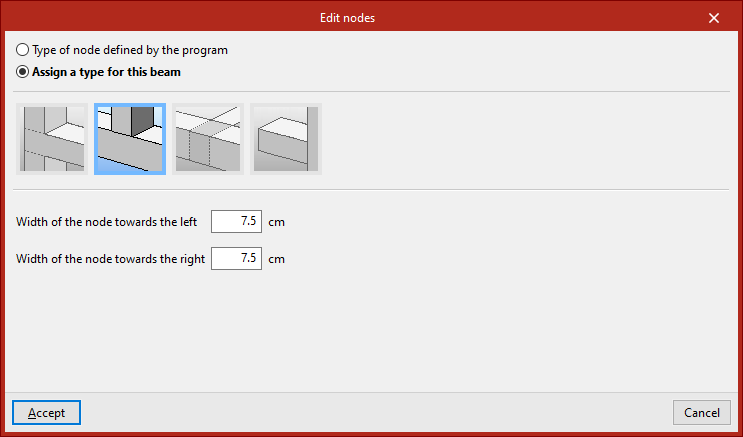
A opção “Editar nós” permite editar a geometria de um nó de uma viga contínua, caso se deseje utilizar uma geometria diferente daquela determinada automaticamente pelo programa.
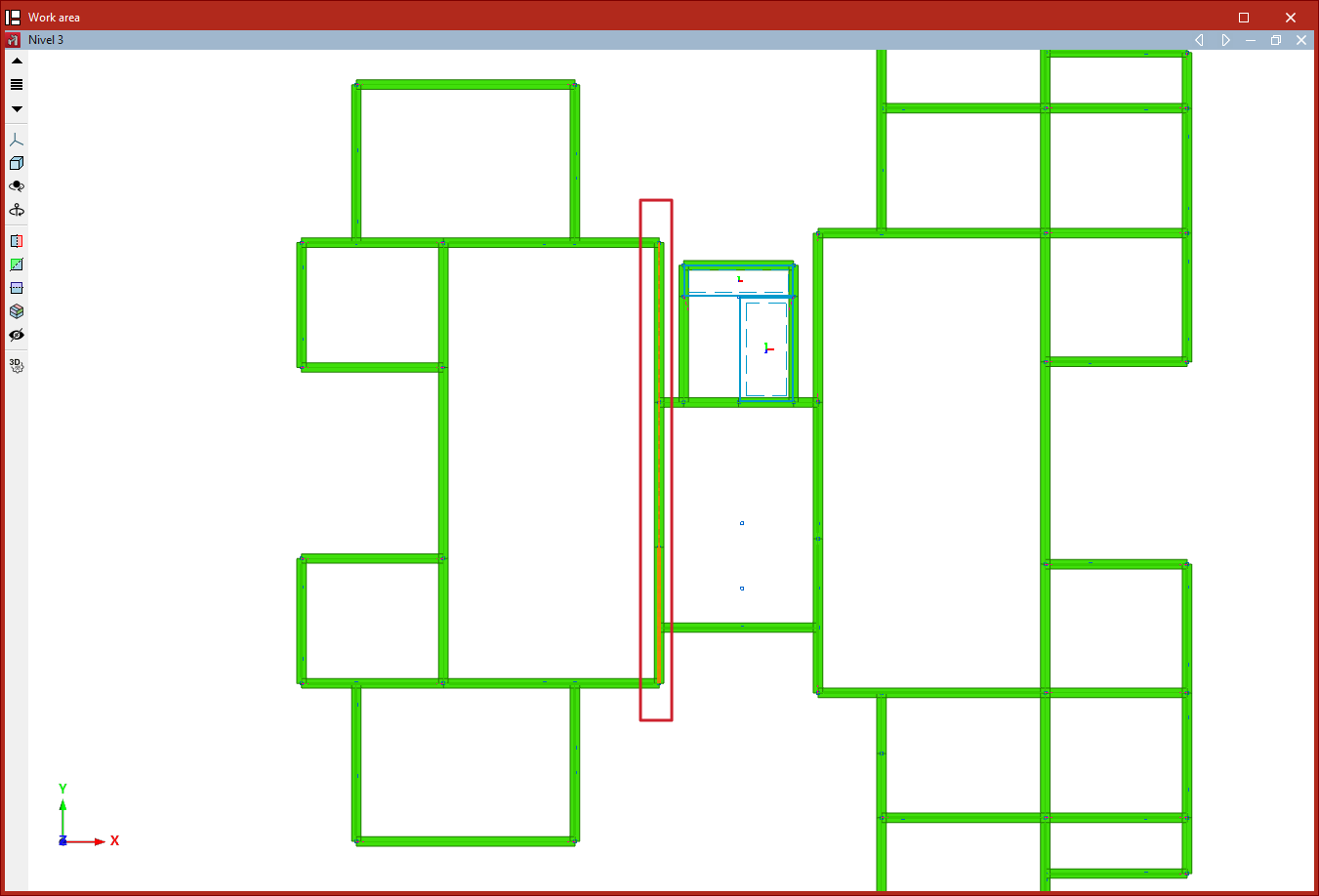
Selecionam-se os nós com o botão esquerdo do rato ou marca-se uma área de captura e, em seguida, confirma-se a seleção com o botão direito.
Na janela que aparece, pode manter o “Tipo de nó determinado pelo programa” ou “Atribuir um tipo para esta viga”, indicando se se trata de um “Pilar”, um “Pilar apoiado”, um “Apoio em viga” ou uma “Consola”.
Em cada um desses casos, são especificados os parâmetros que definem o nó na parte inferior, como a “Largura do nó para a esquerda” e a “Largura do nó para a direita”.
A geometria do nó afeta o vão livre das vigas representado no editor de armaduras de vigas e, portanto, o comprimento das armaduras dispostas.
Em seguida, clica-se em “Aceitar”.
Editar lajes adjacentes
Esta opção permite editar as lajes adjacentes às vigas. Desta forma, é possível definir a altura das vigas planas, bem como indicar as lajes que são representadas no desenho de pormenorização das vigas. Também é tida em conta para a verificação da resistência ao fogo das vigas metálicas.
Selecionam-se as vigas com o botão esquerdo do rato ou marca-se uma área de captura e, em seguida, confirma-se a seleção com o botão direito.
Na janela que aparece, existem diferentes opções:
- Em primeiro lugar, pode-se definir uma “Viga isolada”.
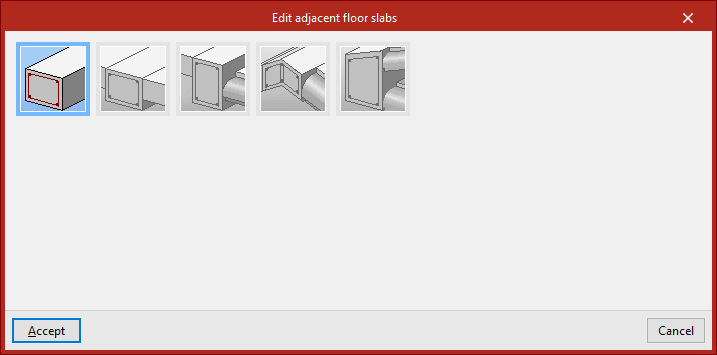
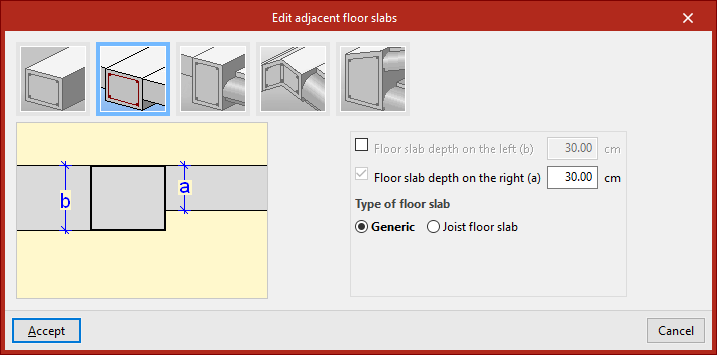
- Se se selecionar “Lajes niveladas”, pode-se escrever a “Altura da laje à esquerda” e “à direita”, além de definir o “Tipo”, quer seja “Genérico” ou “Aligeirada (vigotas)”, incluindo a “Altura” e a “Largura de abobadilha rebaixada”.
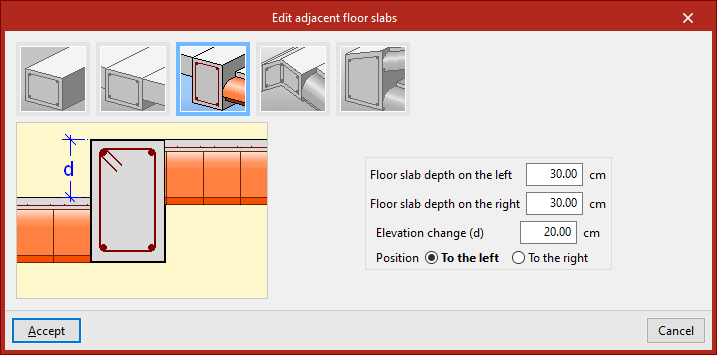
- No caso de “Lajes com desnível”, além da “Altura”, indica-se a “Cota” ou desnível e a sua “Posição”, “Para a esquerda” ou “Para a direita”.
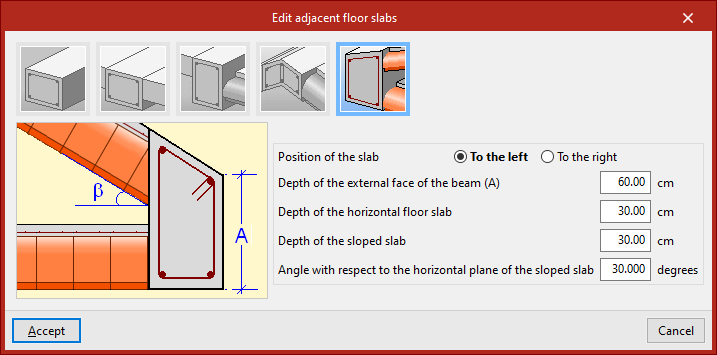
- Também é possível definir um “Encontro de lajes inclinadas” digitando a “Altura da laje”, o “Ângulo da laje à esquerda” e “à direita”.
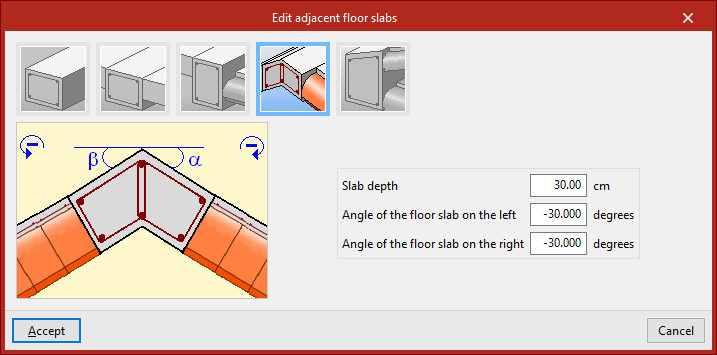
- Num “Encontro em beirado de cobertura inclinada”, além da “Posição da laje”, define-se a “Altura da face exterior da viga”, a “Altura da laje horizontal”, a “Altura da laje inclinada” e o “Ângulo com a horizontal da laje inclinada”.
Uma vez definidas as lajes adjacentes, clica-se em “Aceitar”.
Editar referências de vigas
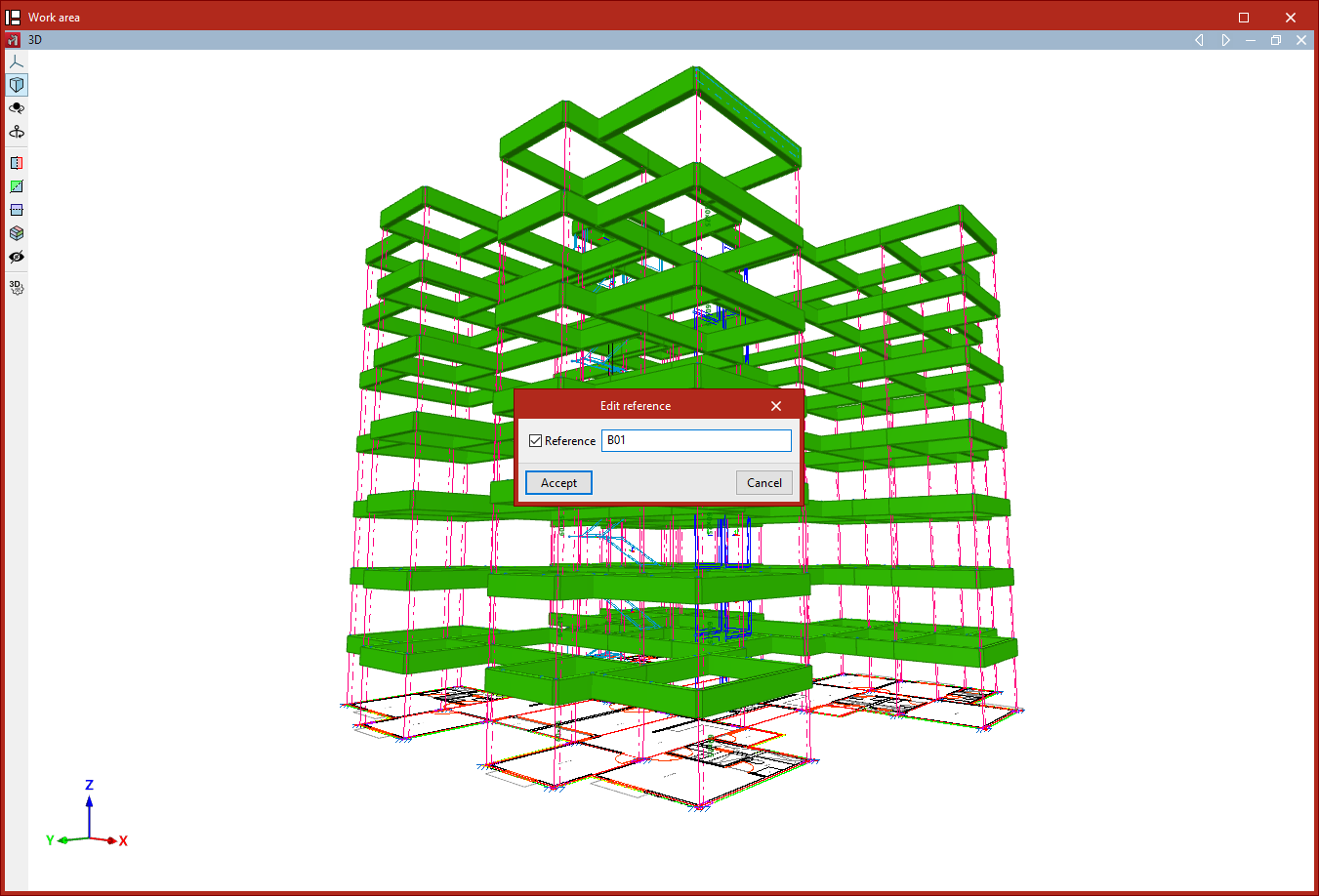
Para editar a referência de uma viga, seleciona-se esta opção e clica-se sobre a viga. Após ativar e escrever a “Referência” desejada, clica-se em “Aceitar”.
Editar referências de vigas contínuas
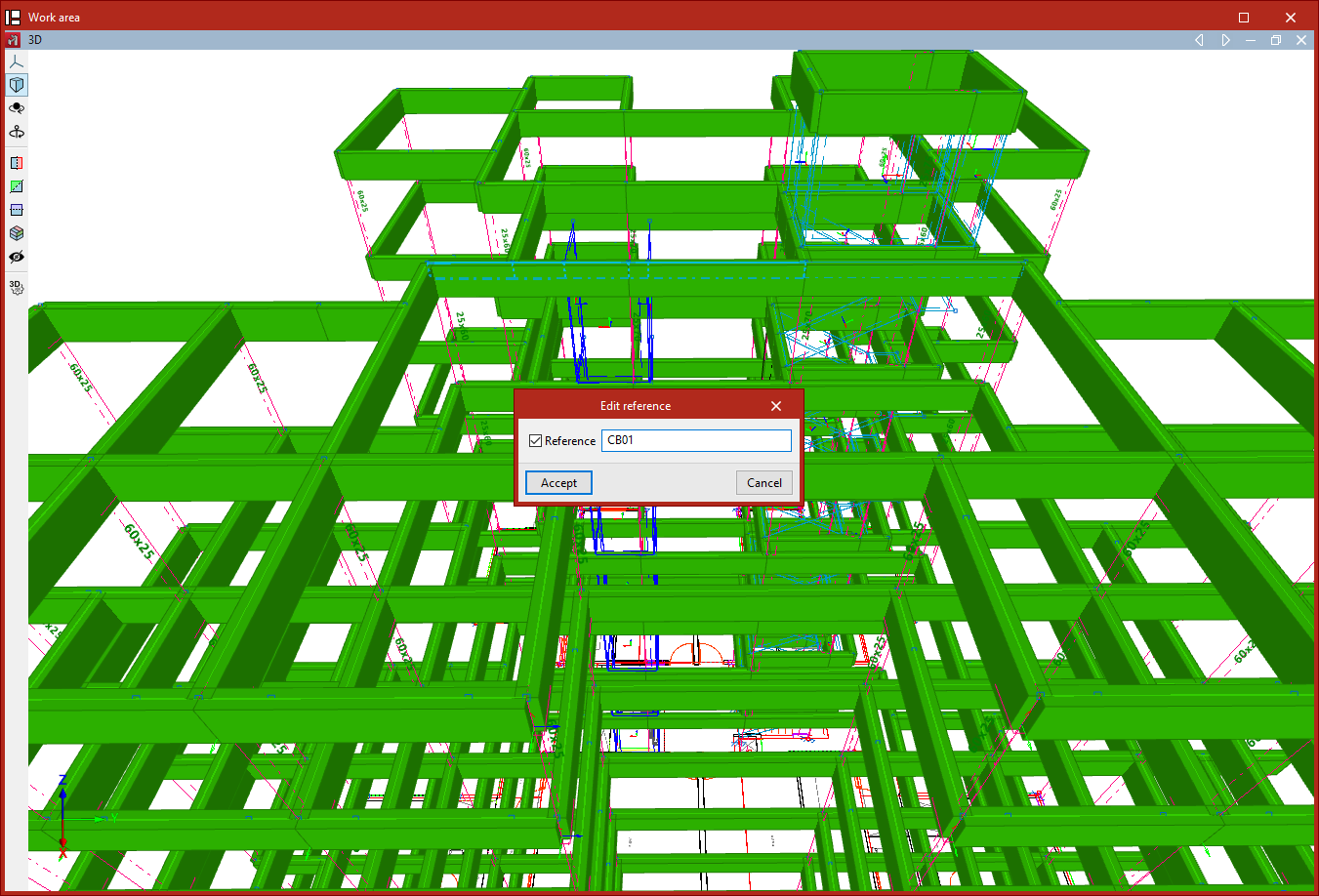
Esta opção permite editar as referências das vigas contínuas. De igual forma, clica-se na viga contínua, ativa-se e escreve-se a “Referência” desejada e, em seguida, clica-se em “Aceitar”.
Flecha limite de vigas
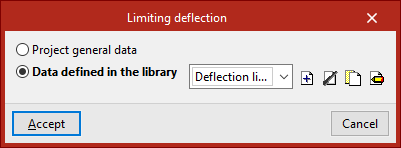
Esta opção permite indicar se a flecha limite da viga selecionada se define segundo os “Dados gerais da obra” ou a partir dos “Dados definidos na biblioteca”, que podem ser configurados de forma específica.
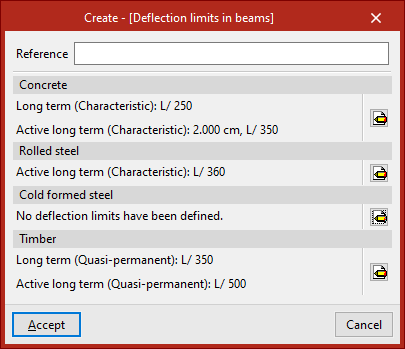
No segundo caso, é necessário criar um conjunto de “Limites de flecha em vigas” com as opções disponíveis para os diferentes materiais apresentados (“Betão”, “Aço laminado”, “Aço enformado” e “Madeira”).
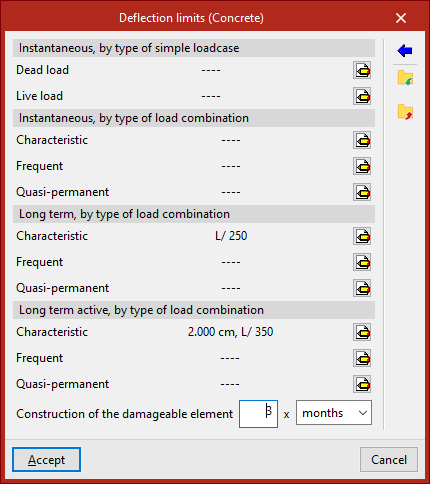
É possível indicar os seguintes limites de flecha:
- Instantânea, por tipo de ação simples (Carga permanente, Sobrecarga)
- Instantânea, por tipo de combinação de ações (Característica, Frequente, Quase permanente)
- A prazo infinito, por tipo de combinação de ações (Característica / Frequente, Quase permanente) (para "Betão")
- Ativa a longo prazo, por tipo de combinação de ações (Característica, Frequente, Quase permanente)
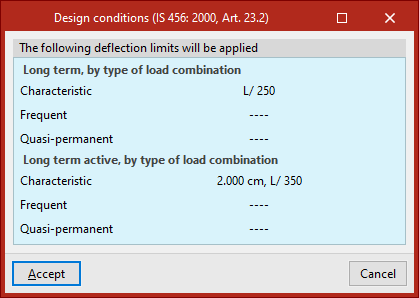
O assistente à direita permite importar as condições de projeto da norma de betão selecionada em “Dados gerais”, no separador “Obra”.
Editar ambiente de vigas
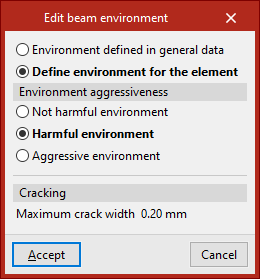
Esta opção permite indicar se se utiliza o “Ambiente definido em dados gerais” para a viga selecionada ou se se deseja configurar de forma específica, escolhendo “Definir ambiente para a peça”.
No segundo caso, de acordo com a norma escolhida, pode ser necessário definir a “Classe de exposição” entre as disponíveis, o que determinará ou permitirá introduzir a “Abertura máxima da fenda”, indicada na secção “Fendilhação”.