Ferramentas de edição de geometria
As ferramentas de edição da geometria dos elementos do modelo no CYPE 3D encontram-se no grupo “Ferramentas”, na parte superior da interface, dentro do separador “Geometria” (separador inferior “Estrutura”).

São as seguintes:
- Mover elementos
- Copiar elementos
- Rodar elementos no plano xy
- Rodar elementos em torno de um eixo definido por dois pontos
- Rodar elementos no plano xy dados três pontos
- Simetria de elementos no plano xy
- Simetria de elementos em relação a um plano
- Procurar
- Atribuir referência
Mover elementos
A opção “Mover elementos” permite mover uma seleção de elementos para uma nova posição no espaço:
- Depois de clicar na opção, selecionam-se os elementos a mover com o botão esquerdo do rato, um a um, ou marca-se uma área de captura.
- Clica-se no botão direito para confirmar a seleção.
- Em seguida, marca-se com o botão esquerdo dois pontos que definem o início e o fim do deslocamento.
Copiar elementos
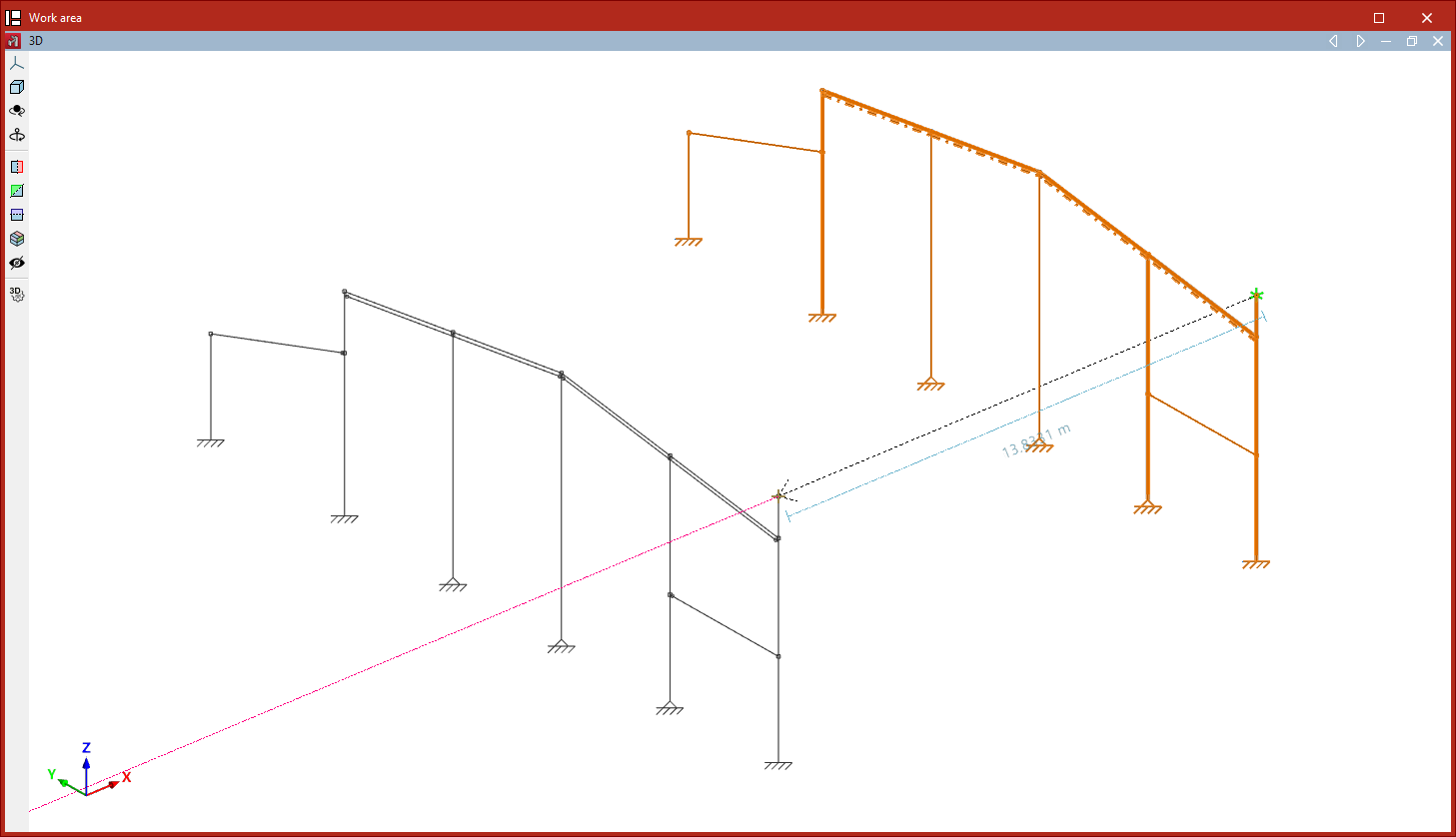
A opção “Copiar elementos” permite copiar uma seleção de elementos para uma nova posição:
- Depois de clicar na opção, selecionam-se os elementos a copiar com o botão esquerdo do rato, um a um, ou marca-se uma área de captura.
- Clica-se no botão direito para confirmar a seleção.
- Em seguida, marca-se com o botão esquerdo dois pontos que definem o início e o fim do deslocamento dos elementos copiados.
Rodar elementos no plano xy
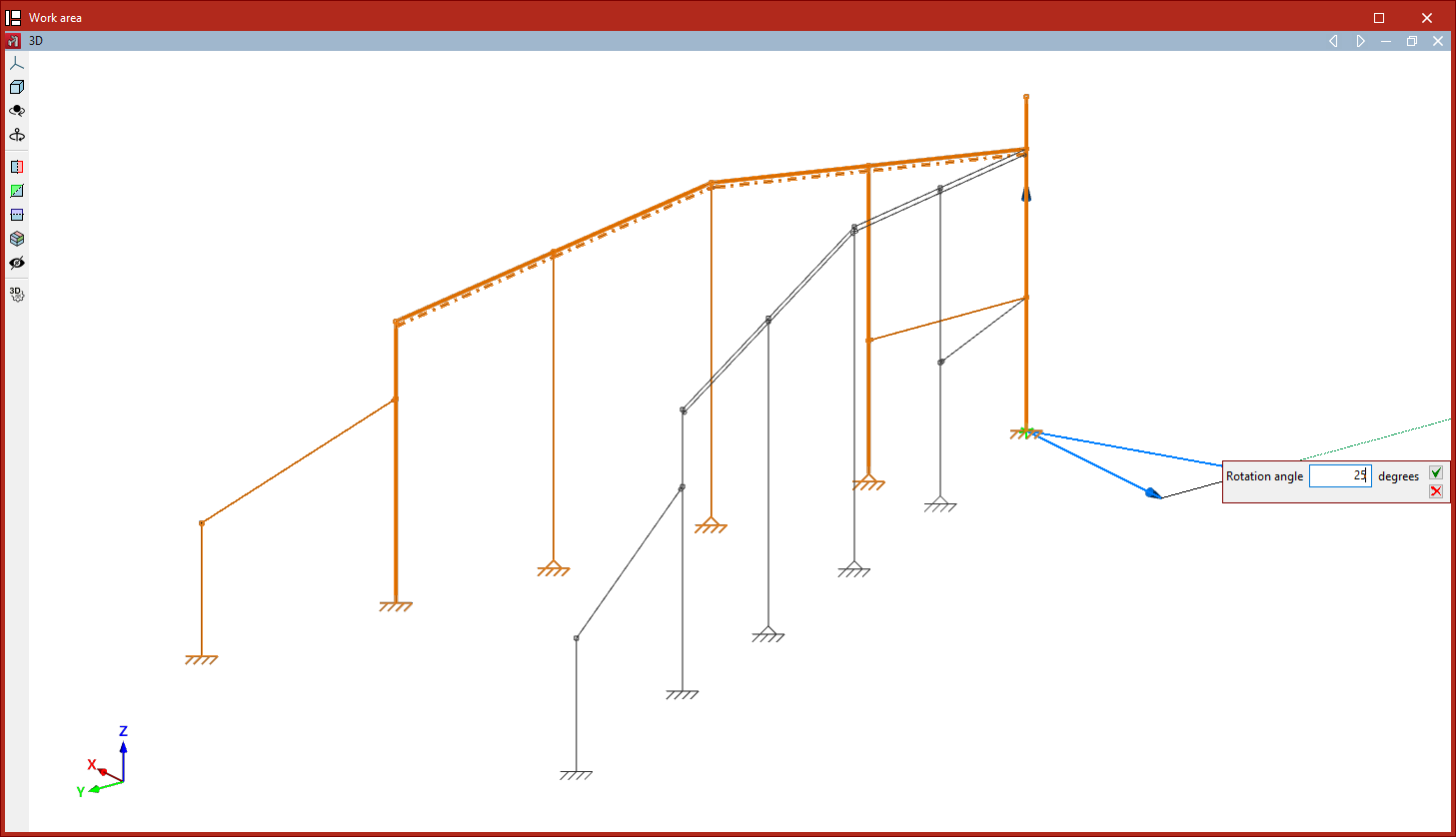
A opção “Rodar elementos no plano xy” permite rodar uma seleção de elementos em torno do eixo Z global:
- Depois de clicar na opção, selecionam-se os elementos que se deseja rodar com o botão esquerdo.
- Clica-se com o botão direito do rato para confirmar a seleção.
- Depois, clica-se com o botão esquerdo do rato no centro de rotação.
- Em seguida, também com o botão esquerdo, marcam-se dois pontos que definem os lados do ângulo de rotação.
- Por fim, o valor do “Ângulo de rotação” apresentado pelo programa deve ser confirmado clicando na marca verde.
Rodar elementos em torno de um eixo definido por dois pontos
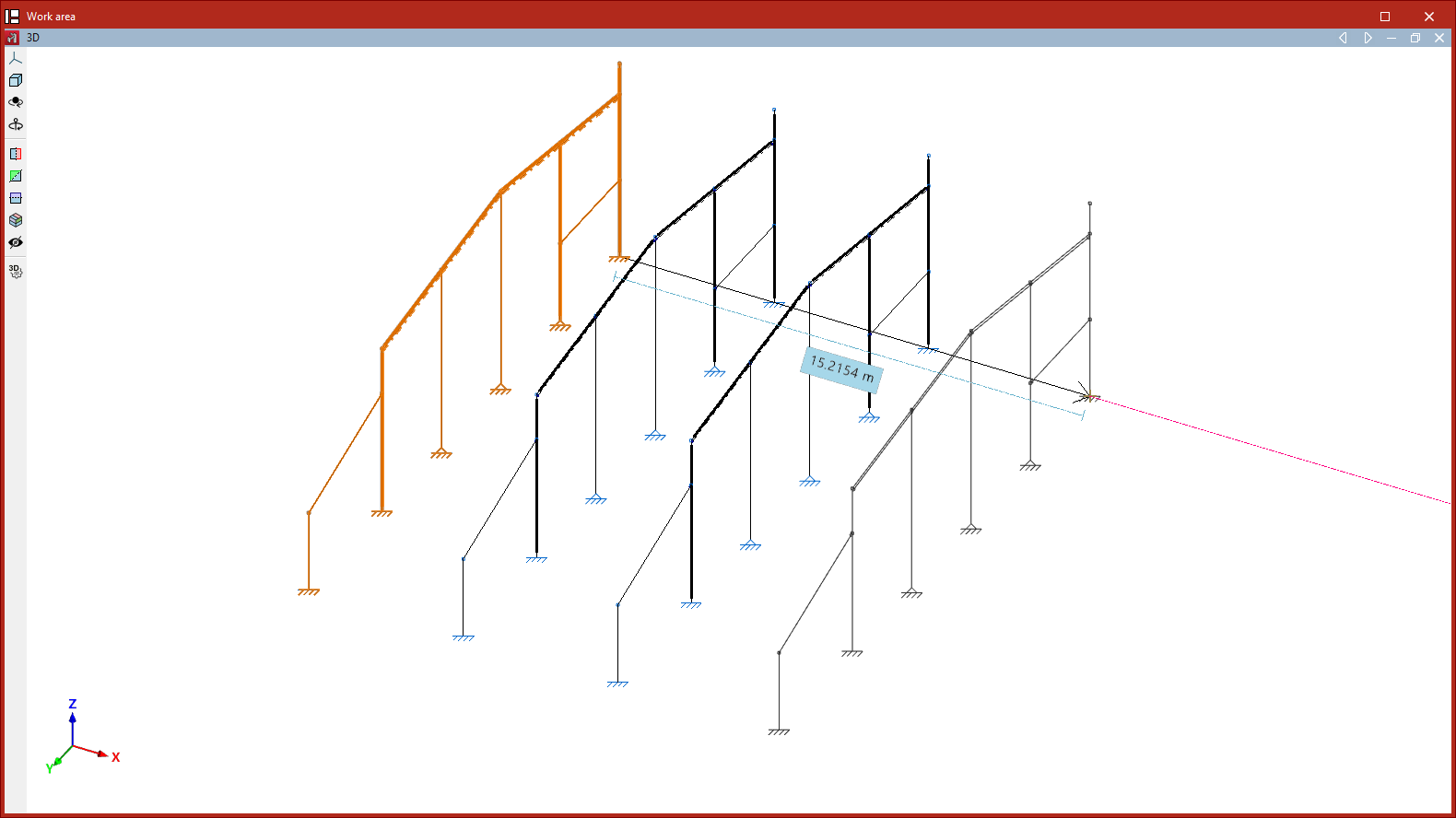
A opção “Rodar elementos em torno de um eixo definido por dois pontos” permite rodar uma seleção de elementos em relação a qualquer eixo definido pelo utilizador:
- Depois de clicar na opção, selecionam-se os elementos a rodar com o botão esquerdo do rato.
- Clica-se com o botão direito do rato para confirmar a seleção.
- Agora, com o botão esquerdo, marcam-se os dois pontos que definem o eixo de rotação.
- Por fim, escreve-se o “Ângulo de rotação” em torno do eixo indicado e clica-se na marca verde para validar a operação.
| Nota: |
|---|
| Se se realizar qualquer uma das operações de rotação mencionadas numa vista 2D, a rotação é efetuada no plano da vista. Para isso, selecionam-se os elementos com o botão esquerdo e confirma-se a seleção com o botão direito. Em seguida, basta marcar com o botão esquerdo dois pontos que definem o ângulo de rotação. |
Rodar elementos no plano xy dados três pontos
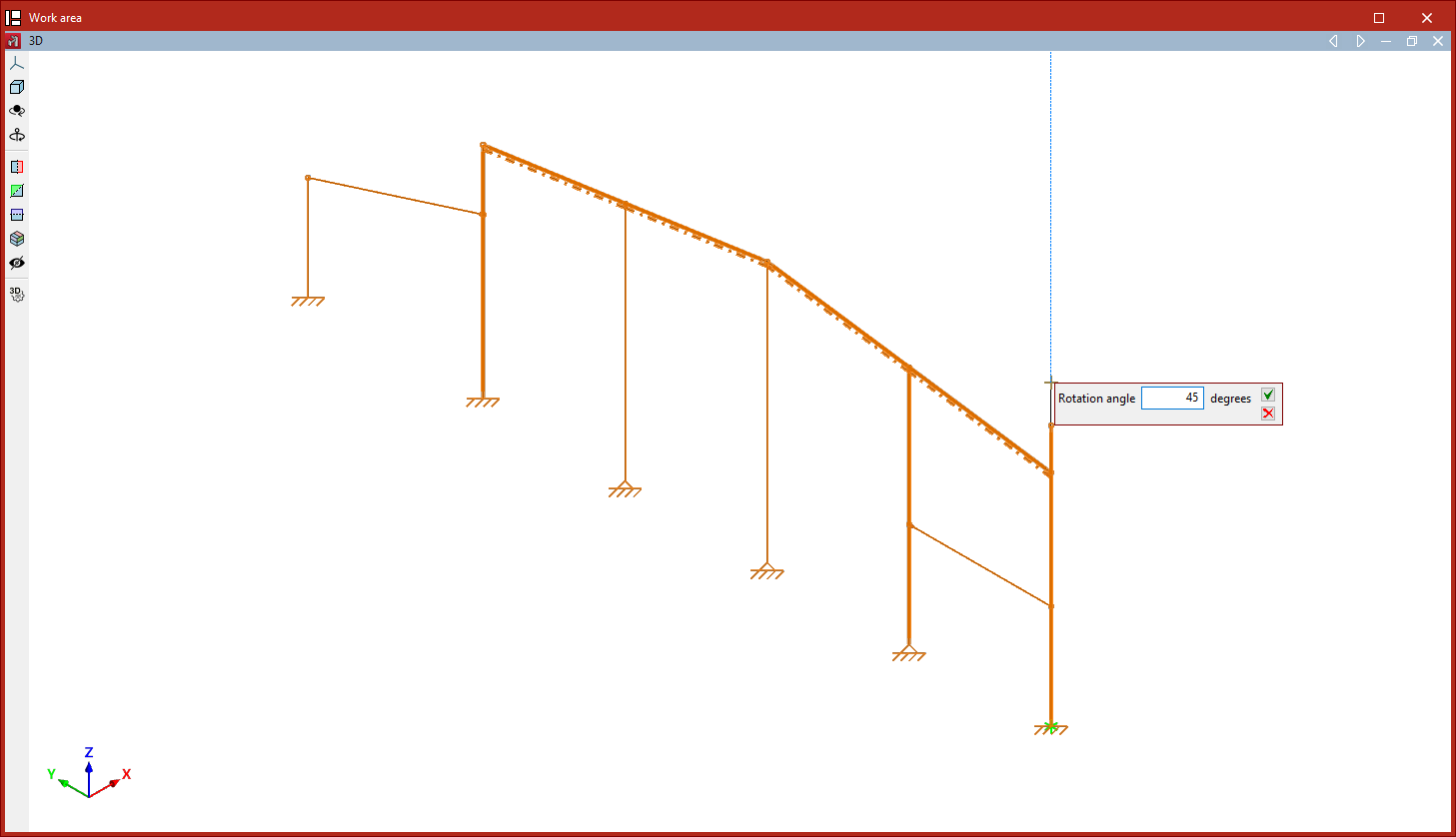
Utiliza-se “Rodar elementos no plano xy dados três pontos” para rodar uma seleção de elementos em torno do eixo Z global, em relação à origem indicada pelo utilizador e com um ângulo definido por três pontos quaisquer:
- Depois de clicar na opção, selecionam-se os elementos a rodar com o botão esquerdo do rato.
- Clica-se com o botão direito do rato para confirmar a seleção.
- Em seguida, marca-se com o botão esquerdo o centro de rotação.
- Depois, selecionam-se três pontos quaisquer com o botão esquerdo que definam a amplitude da rotação, definindo o vértice e os dois lados do ângulo de rotação.
- Finalmente, confirma-se o “Ângulo de rotação” clicando na marca verde.
Simetria de elementos no plano xy
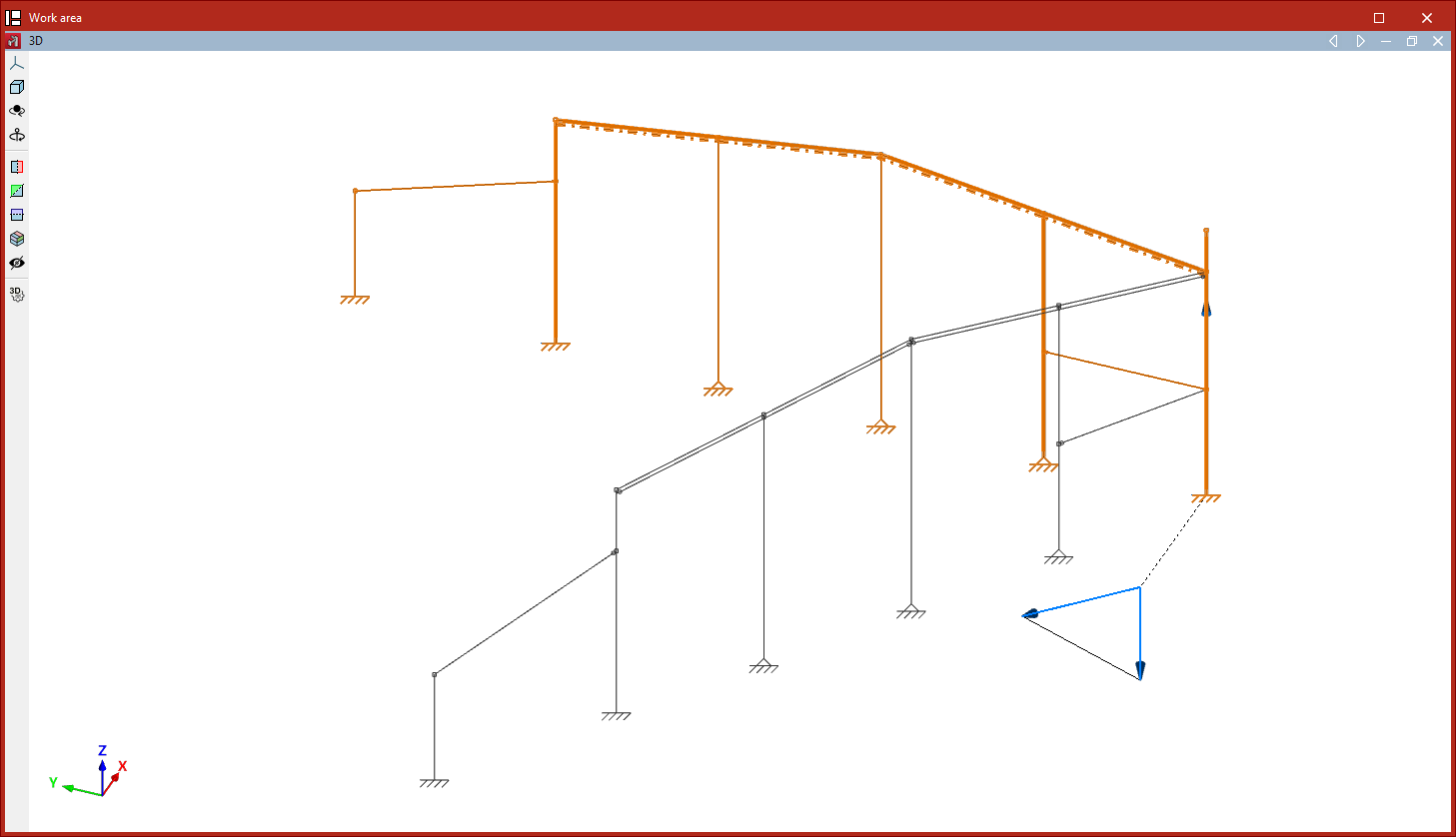
A opção “Simetria de elementos no plano xy” permite realizar a cópia simétrica de uma seleção de elementos em relação ao plano definido por um vetor introduzido pelo utilizador e o eixo Z global:
- Depois de clicar na opção, selecionam-se os elementos que se desejam copiar com simetria, com o botão esquerdo.
- Clica-se com o botão direito do rato para confirmar a seleção.
- Depois, com o botão esquerdo, marcam-se os dois pontos que definem a origem da simetria e a direção do vetor no plano XY global.
Se a operação for realizada numa vista 2D, a simetria é efetuada em relação à reta definida pelo vetor:
- Para isso, selecionam-se os elementos com o botão esquerdo e clica-se com o botão direito.
- Em seguida, marcam-se com o botão esquerdo dois pontos que formam o eixo de simetria.
Simetria de elementos em relação a um plano
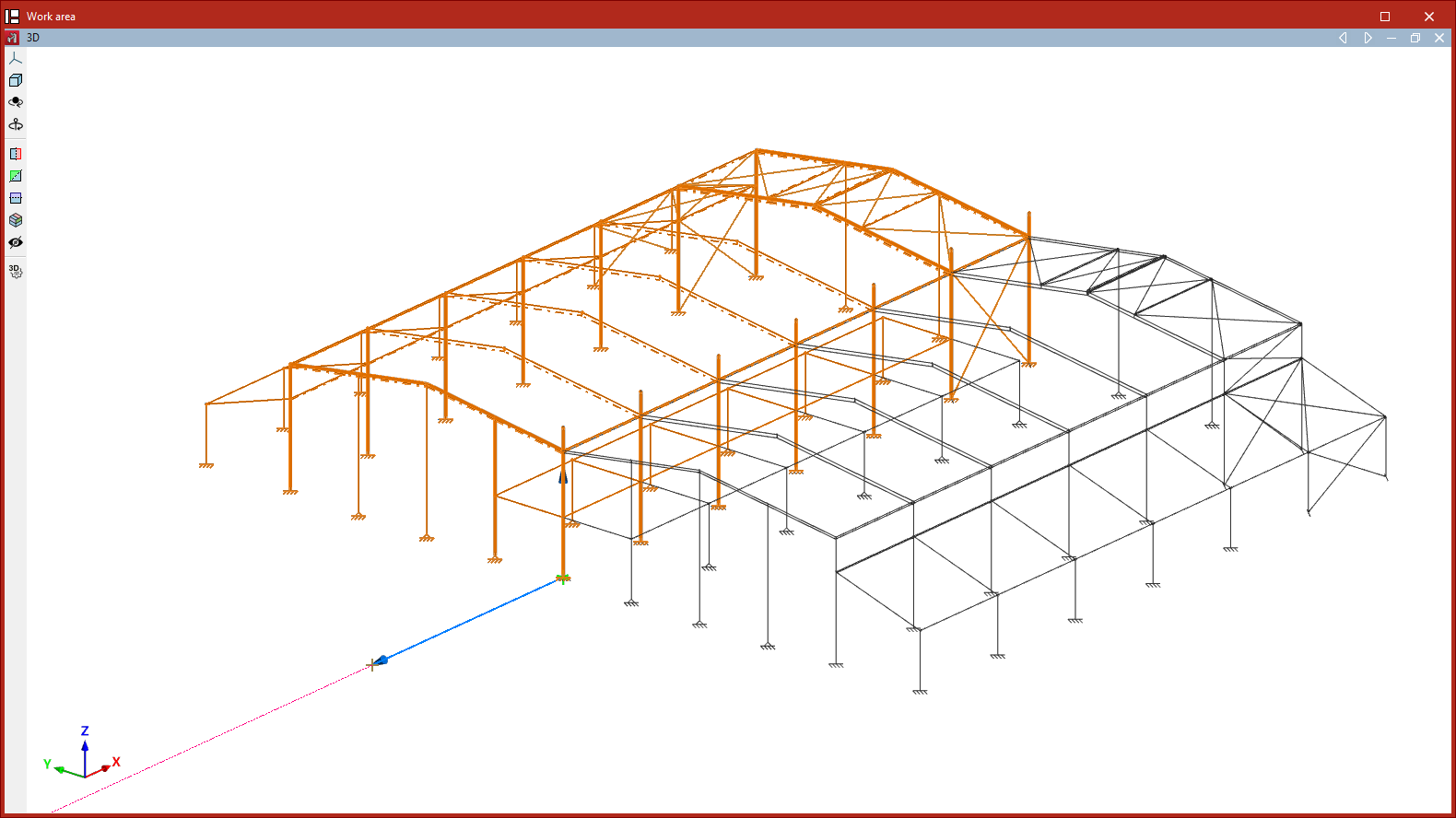
A opção “Simetria de elementos em relação a um plano” permite realizar a cópia simétrica de uma seleção de elementos em relação a um plano definido por três pontos:
- Depois de clicar na opção, selecionam-se os elementos a copiar com simetria usando o botão esquerdo do rato.
- Clica-se no botão direito para confirmar a seleção.
- Em seguida, marcam-se com o botão esquerdo os três pontos que definem o plano de simetria.
De forma semelhante ao caso anterior, se esta operação for realizada numa vista 2D, a simetria é efetuada em relação a uma reta definida por dois pontos.
Procurar
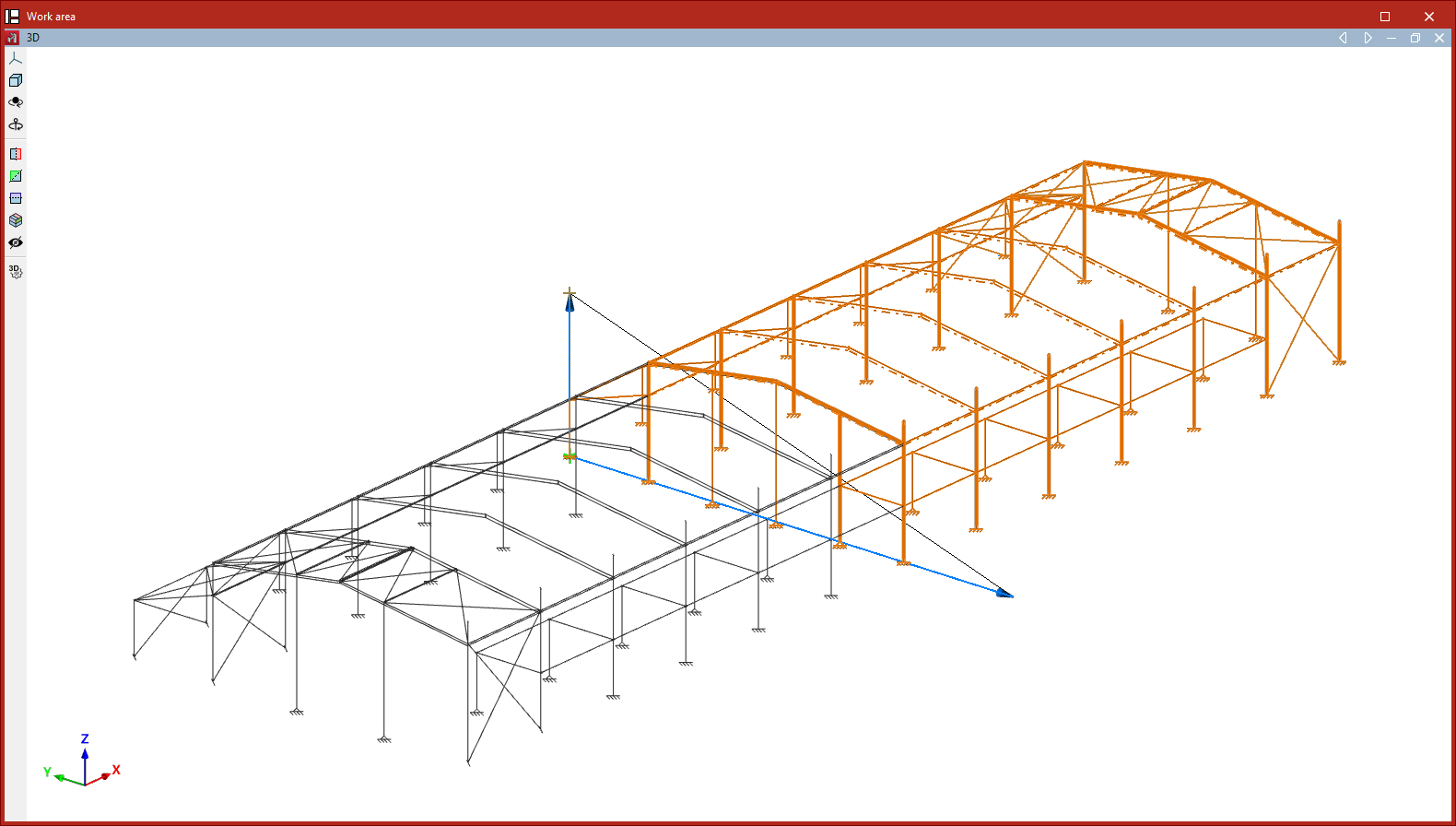
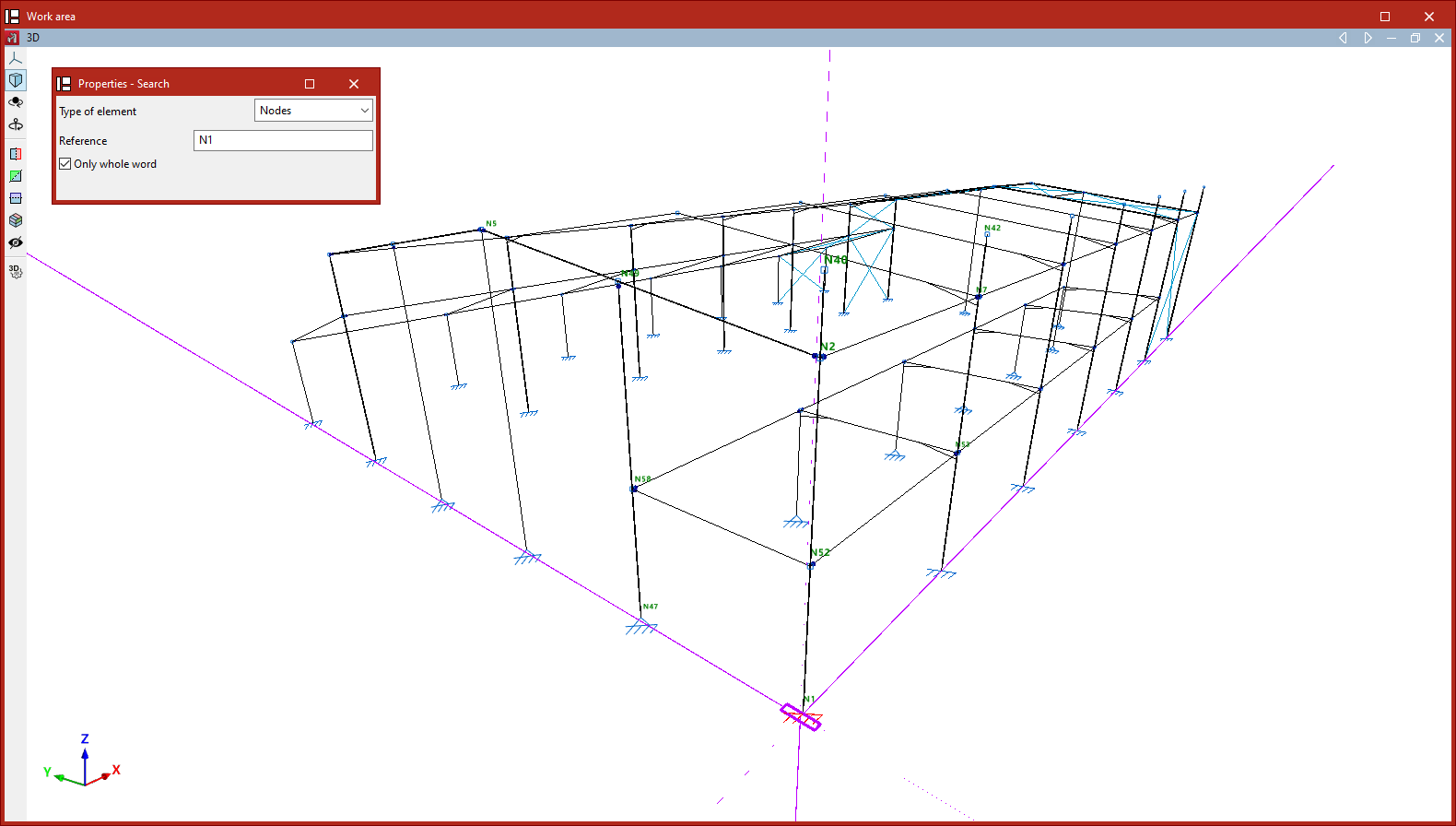
A opção “Procurar” permite pesquisar elementos do “Tipo de elemento” selecionado (“Nós”, “Barras”, “Peças”, “Grupos de flecha” ou “Ligações”) introduzindo a sua “Referência”.
Se desejar pesquisar os elementos digitando o texto completo da referência, marca-se a caixa “Somente palavra completa”. Se se desmarcar, é possível realizar a pesquisa digitando apenas uma parte do texto.
O programa mostrará a vermelho os elementos cuja referência coincida com o texto introduzido e enquadra-os com linhas magenta na vista do modelo.
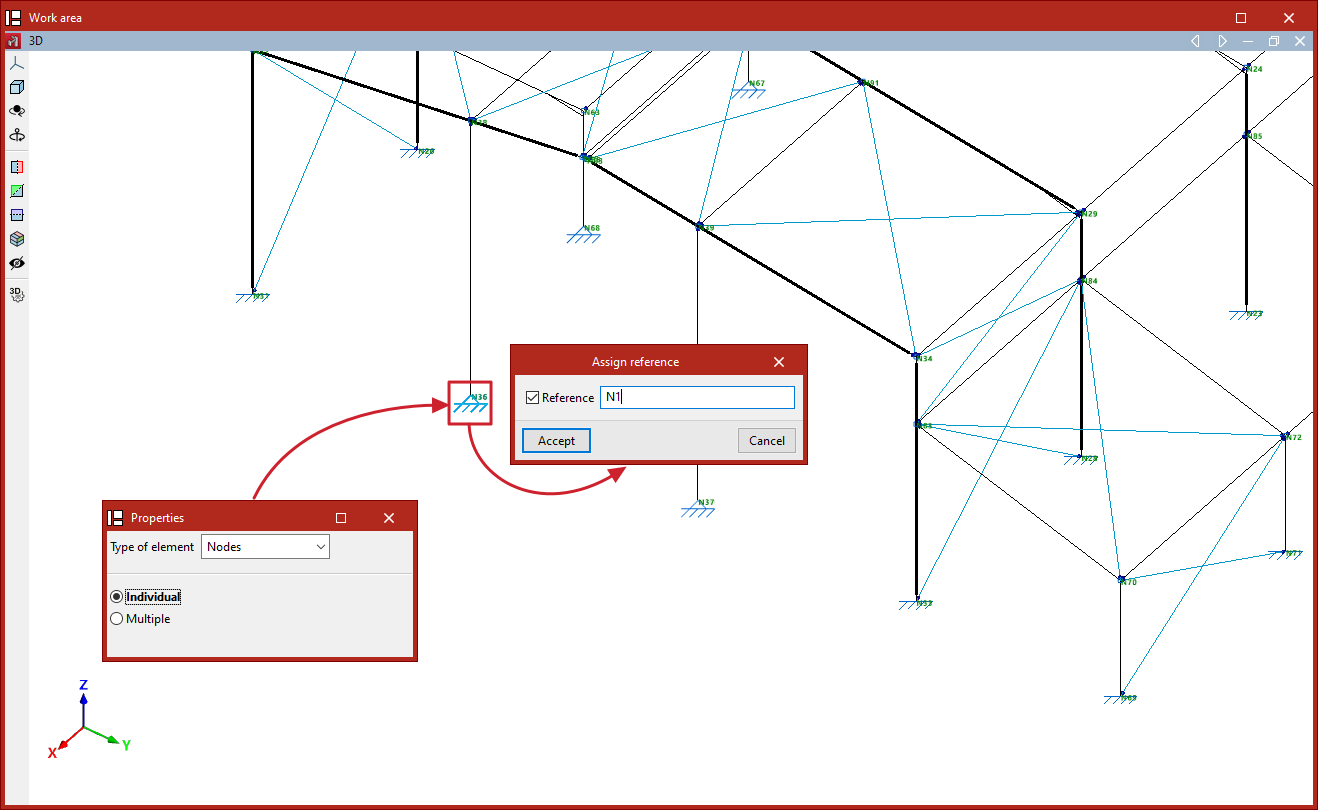
Atribuir referência
O programa cria automaticamente a referência dos elementos, com base nas opções selecionadas no grupo “Numeração” do separador “Obra”. Para editar posteriormente a referência dos elementos, e atribuir as referências desejadas pelo utilizador, utiliza-se a opção “Atribuir referência” do grupo “Ferramentas” do separador “Geometria”.
Ao clicar nesta opção, é necessário primeiro selecionar o “Tipo de elemento” no menu (seja “Nós”, “Barras”, “Peças”, “Grupos de flechas” ou “Vigas”) e marcar se a atribuição será individual ou múltipla:
- Individual
Permite atribuir a referência a um único elemento. Para isso, após selecionar o elemento, escreve-se a “Referência” desejada na caixa de diálogo emergente. - Múltipla
Permite atribuir uma referência a uma seleção de elementos. Para isso, após realizar uma seleção de elementos, escreve-se uma “Referência inicial”. O programa atribuirá uma referência consecutiva a cada elemento da seleção a partir da referência inicial.
Se forem definidas referências repetidas, será emitido um aviso ao imprimir listagens ou desenhos, bem como ao ativar “Mostrar incidências”.