Geração da geometria através da importação de ficheiros DXF ou DWG
É possível gerar automaticamente a geometria da obra no CYPE 3D a partir da importação de dados de um ficheiro DXF ou DWG. Para isso, utiliza-se a opção “DXF ou DWG”, disponível no grupo “Importar” da barra de ferramentas superior, dentro do separador “Geometria” (separador inferior “Estrutura”).

| Nota: |
|---|
| Esta opção permite a geração automática de barras, panos e/ou placas como elementos nativos do CYPE 3D e difere da importação de modelos disponível através da opção “Editar máscaras”, localizada na barra de ferramentas no canto superior direito da interface. Neste último caso, os elementos do ficheiro .dxf ou .dwg importado são utilizados apenas como referência ou apoio no processo de desenho, através de um sistema de capturas. |
Seleção do ficheiro DXF ou DWG
Ao clicar na opção “DXF ou DWG”, abre-se uma caixa de diálogo que permite procurar um ficheiro em qualquer um destes dois formatos. É imprescindível que a unidade de medida de desenho no ficheiro selecionado seja o metro.
Seleção de entidades
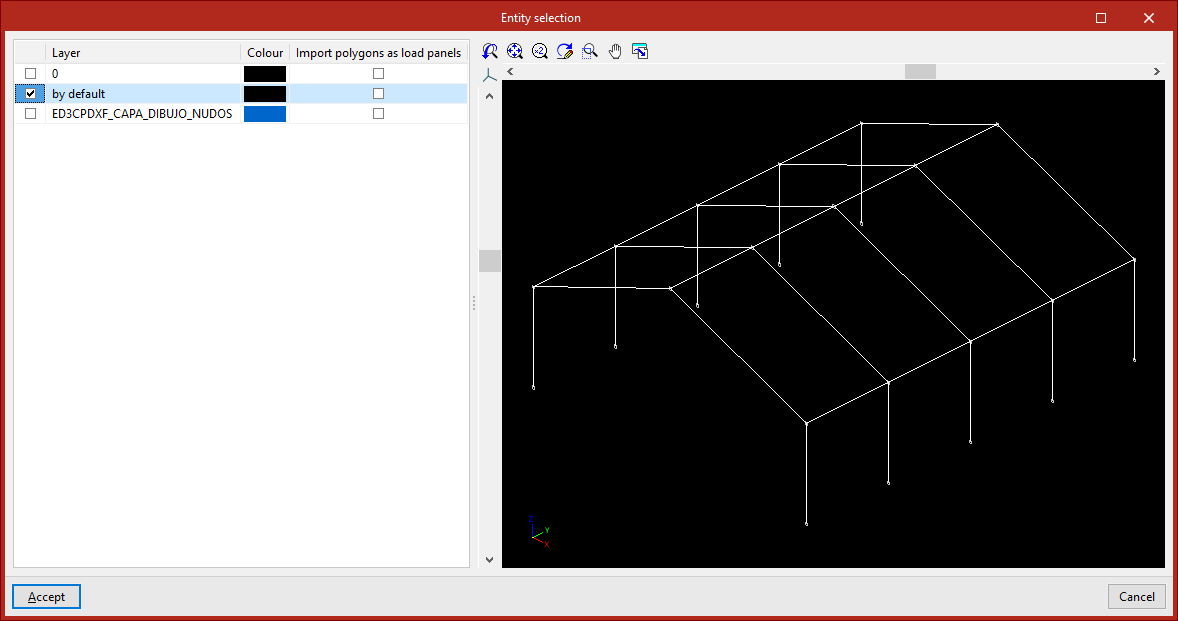
Após selecionar e carregar o ficheiro, aparece a janela “Seleção de entidades”.
A tabela à esquerda mostra cada “Layer” do desenho e a sua “Cor”. O visualizador à direita permite visualizar os elementos existentes no ficheiro.
Na primeira coluna da tabela, ativam-se as diferentes caixas para selecionar as layers do ficheiro que contêm os elementos que se deseja importar. Ao fazer isso, os elementos atribuídos a cada camada mudam de cor no visualizador para sua identificação.
A caixa “Importar polígonos como panos de carga” deve ser ativada caso os polígonos contidos nessa layer sejam importados como panos, e desativada caso sejam importados como placas.
| Nota: |
|---|
| É aconselhável ativar apenas as layers que contenham linhas que representam barras, panos e/ou placas da estrutura. Estas linhas devem ser introduzidas no programa original com precisão, para que seja gerado um número adequado de barras, panos e/ou placas, com as dimensões e a posição corretas. A importação de layers com outro tipo de informação, como caracteres, detalhes e símbolos, é desnecessária. |
Em seguida, clique em “Aceitar”.
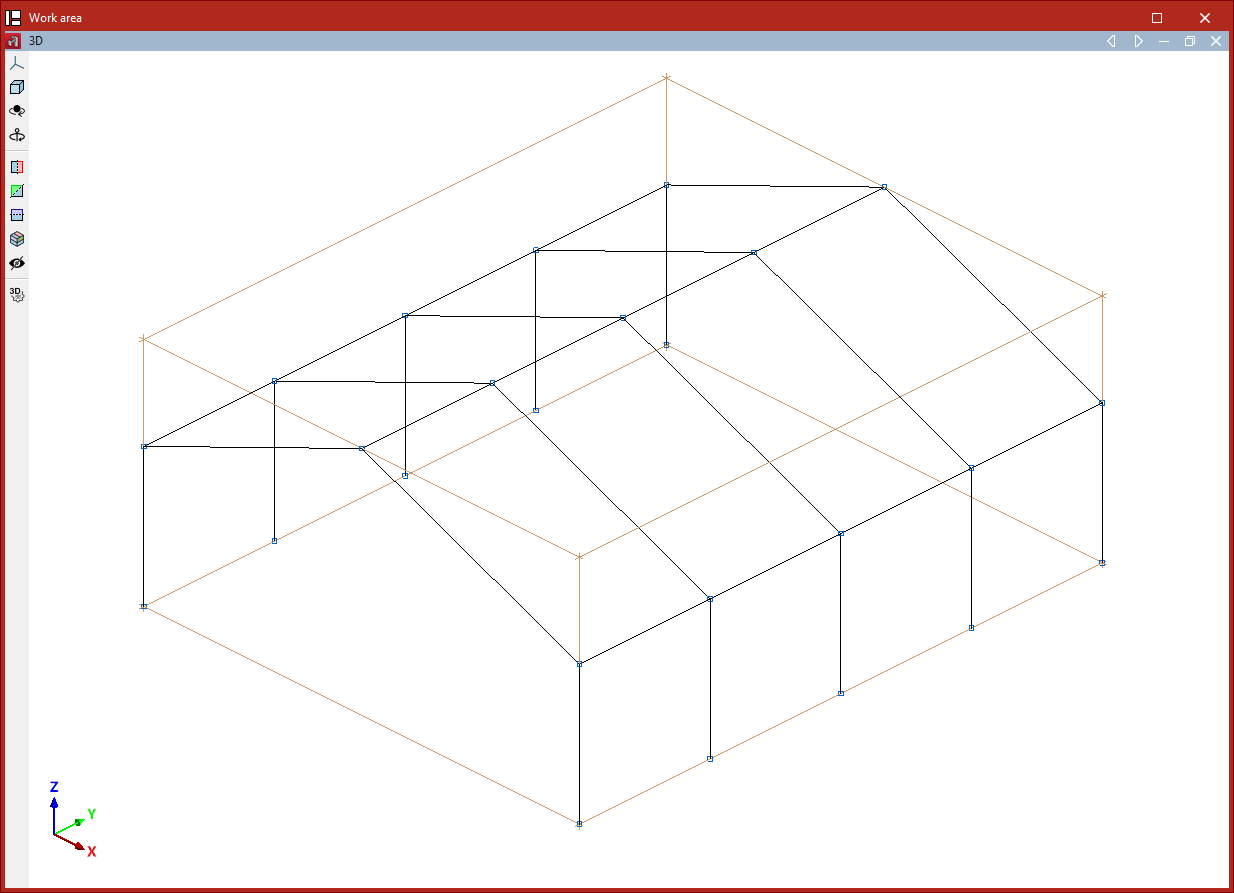
O programa irá ler as linhas do desenho e transformá-las em elementos do tipo barra, e irá ler e transformar os polígonos em elementos do tipo pano ou placa, dependendo da configuração definida. Se houver elementos que não possam ser importados, isso será indicado através de um aviso.
Na importação, são criadas etiquetas com o mesmo nome e cor das layers existentes no ficheiro .dxf ou .dwg. Para o seu controlo, utiliza-se o painel lateral “Etiquetas” no lado esquerdo. Os elementos importados são atribuídos à mesma layer à qual estavam atribuídos no ficheiro .dxf ou .dwg.
Após concluir a importação, será necessário definir as secções dos elementos, as vinculações exteriores, introduzir as cargas e a restante informação necessária para completar o modelo.
Disposição dos elementos importados no modelo
Se a obra estiver vazia no momento da importação, o programa terá importado os elementos na posição definida no ficheiro.
Se a obra contiver algum elemento no momento da importação, o programa permite solicitar a definição de um ponto de referência para inserir a geometria da estrutura importada.
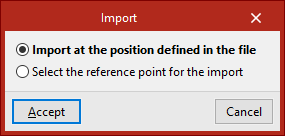
Neste caso, após “Aceitar” a caixa de diálogo “Seleção de entidades”, o programa oferece duas opções:
- A primeira é “Importar na posição definida no ficheiro DXF ou DWG”.
- A segunda permite “Selecionar o ponto de referência para a importação”. Se esta última opção for marcada, após clicar em “Aceitar”, pode-se clicar com o botão esquerdo para indicar a posição no espaço do ponto de referência da importação.