Geração da geometria através da importação de ficheiros de texto
É possível gerar automaticamente a geometria da obra no CYPE 3D a partir de um ficheiro de texto. Para isso, utiliza-se a opção “Ficheiro de texto”, disponível no grupo “Importar” da barra de ferramentas superior, dentro do separador “Geometria” (separador inferior “Estrutura”).

Formato do ficheiro de texto
O programa é capaz de importar nós, barras e placas de ficheiros de texto (extensão .txt) com o seguinte formato:
- No início do ficheiro de texto, escreve-se a palavra JOINTS para definir os nós. Na linha seguinte, escreve-se o número do nó, um espaço, a letra X, o símbolo = e o valor numérico da coordenada X. Deixando um espaço, depois faz-se o mesmo com as coordenadas Y e Z do nó. Cada nó é definido numa linha diferente.
- Em seguida, definem-se as barras, escrevendo primeiro a palavra FRAMES. Depois, define-se uma barra em cada linha, escrevendo o número da barra, um espaço, o número do nó inicial, outro espaço e o número do nó final.
- Depois definem-se as placas, intitulando a sequência com a palavra SHELLS. Da mesma forma, cada placa é definida depois numa linha, escrevendo o número da placa, um espaço e os números dos nós que constituem os vértices da placa, separados por espaços em branco.
- Por fim, definem-se os panos de carga, escrevendo a palavra PANELS. Cada pano de carga é definido numa linha, escrevendo o número do pano, um espaço e os números dos nós que compõem o pano, separados por espaços em branco.
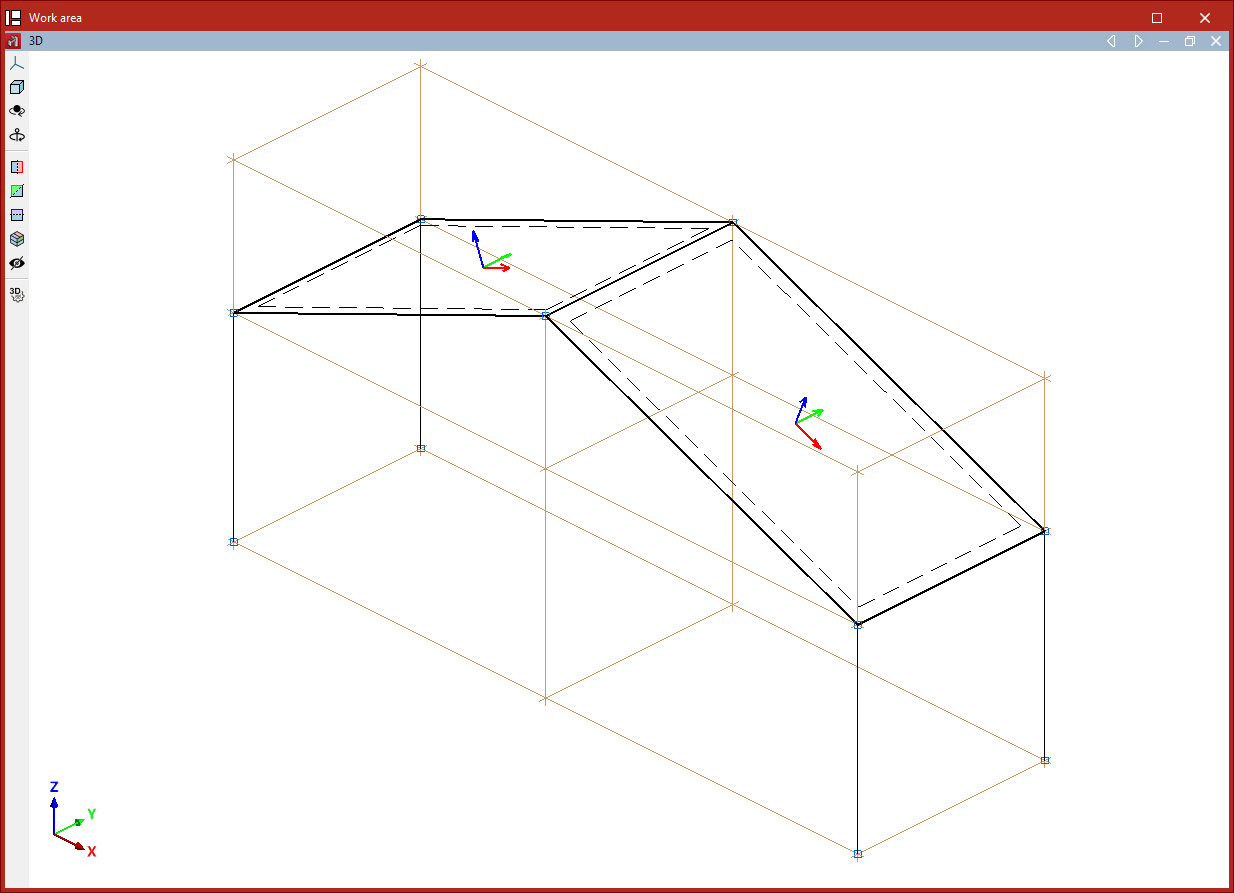
À direita, é apresentado um exemplo. Pode descarregar o ficheiro .txt correspondente através deste link.
JOINTS
1 X=0 Y=0 Z=0
2 X=0 Y=0 Z=3
3 X=5 Y=0 Z=5
4 X=10 Y=0 Z=0
5 X=10 Y=0 Z=3
6 X=0 Y=3 Z=0
7 X=0 Y=3 Z=3
8 X=5 Y=3 Z=5
9 X=10 Y=3 Z=0
10 X=10 Y=3 Z=3
FRAMES
1 1 2
2 2 3
3 3 5
4 4 5
5 6 7
6 7 8
7 8 10
8 9 10
SHELLS
1 2 3 8 7
2 3 5 10 8
PANELS
1 2 3 8 7
2 3 5 10 8
Importação do ficheiro de texto
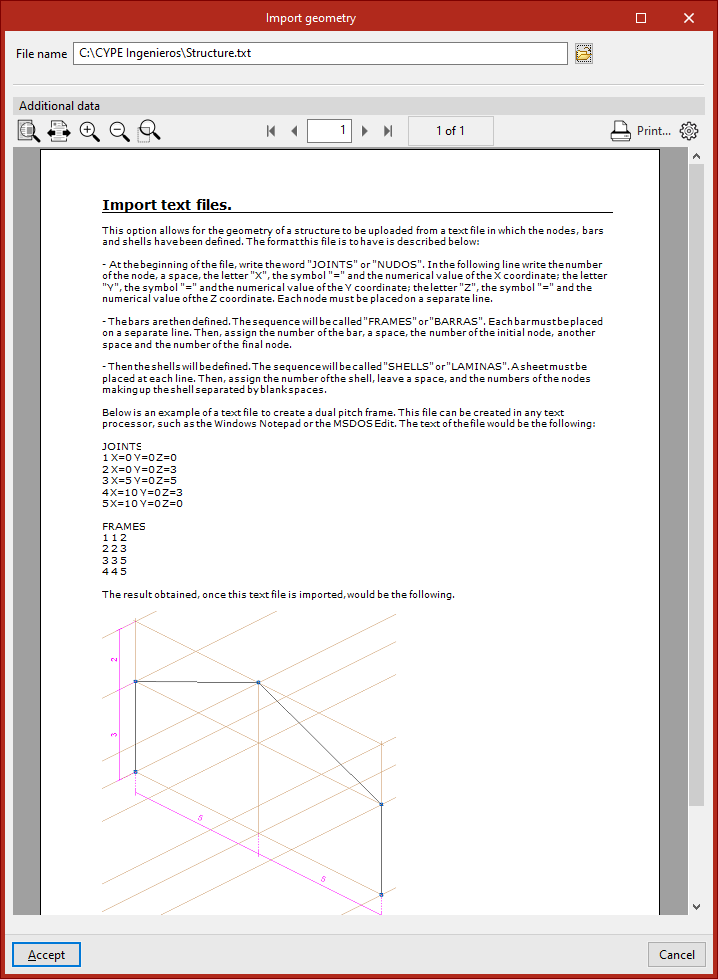
Ao clicar na opção, abre-se a janela “Importar geometria”.
Aqui, se tiver um ficheiro com o formato indicado, na secção “Nome do ficheiro” na parte superior, clica-se no botão correspondente à direita para encontrá-lo no disco.
O texto de ajuda da secção “Dados adicionais” especifica o formato que o ficheiro de texto deve ter e inclui também um exemplo.
Depois de selecionar e abrir o ficheiro, clica-se em “Aceitar”.
O programa informa se a “Leitura (foi) finalizada corretamente” e pergunta se se “Deseja importar os dados lidos”.
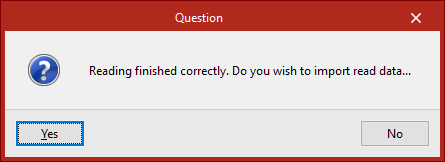
Marcando “Sim”, o programa importará os elementos para o modelo.
| Nota: |
|---|
| As dimensões da estrutura importada dependerão do sistema de unidades utilizado (em “Configuração”, “Unidades”). Os valores do ficheiro .txt serão considerados expressos nas unidades selecionadas. |
A partir deste momento, devem ser definidas as secções das barras e das placas, as cargas e as vinculações exteriores e interiores para concluir a obra.
Disposição dos elementos importados no modelo
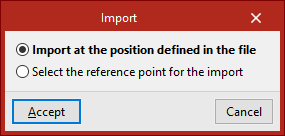
Se o ficheiro de texto for importado para uma obra que não está vazia, o programa permitirá escolher a posição dos elementos importados:
- Se se selecionar “Importar na posição definida no ficheiro”, o programa carregará a informação nas coordenadas introduzidas no mesmo.
- Se estiver indicado “Selecionar o ponto de referência para a importação”, deve-se selecionar esse ponto marcando-o com o botão esquerdo diretamente na vista do modelo.