


Introdução de nós
A introdução de nós é feita com as ferramentas disponíveis no grupo “Nós” da barra de ferramentas superior, dentro do separador “Geometria” (separador inferior “Estrutura”).

Novo
A opção “Novo” permite introduzir um novo nó na estrutura. É possível introduzir nós de várias formas:
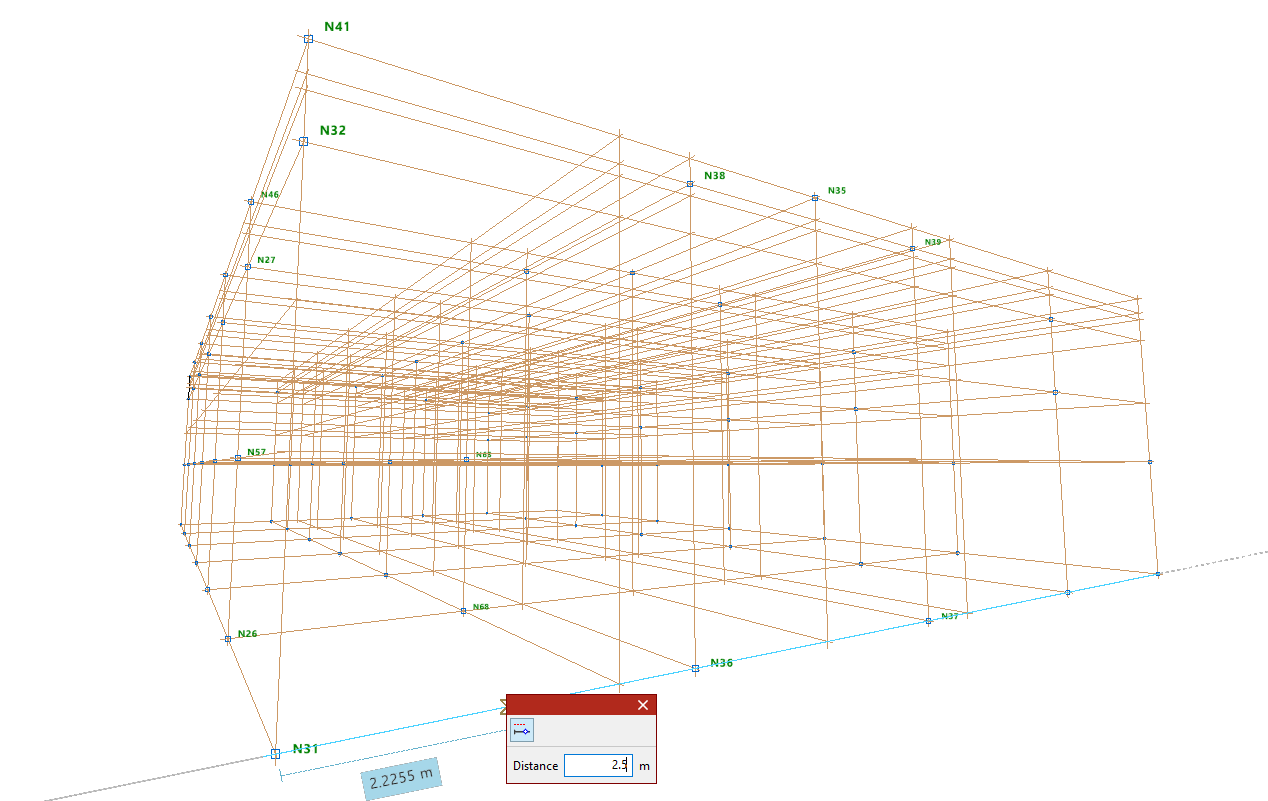
Introdução de nós sobre linhas de referência ou barras
Após selecionar a opção “Novo”, clica-se com o botão esquerdo do rato na área de trabalho, na posição desejada, sobre uma linha de referência ou sobre uma barra.
| Nota: |
|---|
| Para ativar a visibilidade das linhas de referência, utiliza-se a opção “Referências” no menu “Planos”, dentro do separador “Geometria”. O utilizador pode-se apoiar nas opções “Capturas para máscaras” e “Referência a objetos” para introduzir o nó. Também pode ser útil a opção “Permite cotar ao introduzir cada elemento” para escrever a “Distância” a que se situa o nó a partir do ponto de referência indicado. Estas opções encontram-se na barra de ferramentas no canto superior direito. |
Introdução numérica ou por coordenadas de nós
Também é possível introduzir um nó digitando as suas coordenadas diretamente.
Para isso, após selecionar a opção, deve-se pressionar o teclado numérico do computador. Nesse momento, aparece uma “Calculadora” no ecrã que permite introduzir os dados das coordenadas X, Y e Z.
| Nota: |
|---|
| Para introduzir o nó por coordenadas, também é possível utilizar a opção “Introdução por coordenadas” na barra de ferramentas no canto superior direito. |
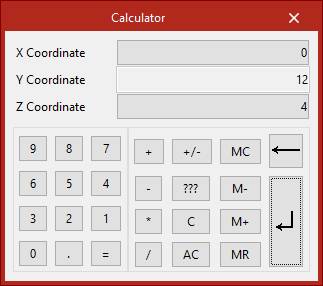
Introdução direta de nós
Se a janela corresponder a uma vista 2D, é possível clicar com o botão esquerdo em qualquer ponto do plano para introduzir o nó.
Apagar
A opção “Apagar” permite eliminar um nó ou um conjunto de nós. Para isso, selecionam-se todos os nós que se deseja apagar, um por um, ou desenha-se uma janela de seleção que os englobe, com o botão esquerdo. Em seguida, clica-se com o botão direito.
| Nota: |
|---|
| Ao eliminar nós, as barras que chegam até esses nós, também são automaticamente eliminadas. |
Mover
A opção “Mover” permite mover um nó para uma nova posição. Após selecionar a opção, clique no nó com o botão esquerdo e, em seguida, na nova posição do mesmo. Esta ação também modificará a geometria das barras que chegam a esse nó.
Caso não queira realizar a operação, o botão direito permite cancelar a operação.
