Introdução de pilares
A introdução de pilares é feita com a opção “Pilar”, disponível no grupo “Barras” da barra de ferramentas superior, dentro do separador “Geometria” (separador inferior “Estrutura”).

Para introduzir pilares, é necessário ter definido previamente pelo menos dois níveis na obra. É possível consultar, criar ou apagar os níveis a partir do menu “Planos” na parte superior da interface, também no separador “Geometria”, selecionando depois a opção “Níveis”.
Definição das propriedades do pilar
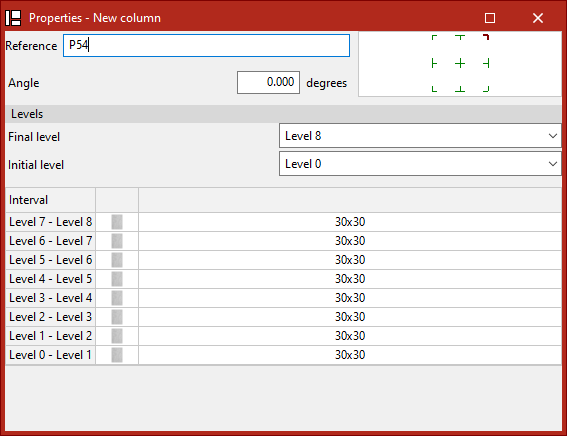
A opção “Pilar” permite introduzir um novo pilar. Ao clicar na opção, é apresentada uma janela (“Propriedades - Novo pilar”) onde se definem as suas características.
Aqui, introduz-se a “Referência” do pilar e o “Ângulo” de rotação em planta. No esquema à direita, é possível ajustar a disposição da secção em relação à linha de introdução clicando nas marcas do centro, lado ou canto.
Em seguida, na secção “Níveis”, seleciona-se o “Nível final” e o “Nível inicial” do pilar nos menus.
Na tabela inferior, é especificada a secção do pilar para cada um dos “intervalos” definidos entre níveis.
Para isso, clica-se nas células da coluna da direita. Desta forma, abre-se uma janela onde é possível modificar o “Tipo de secção”.
Mantendo pressionada a tecla “Ctrl”, é possível selecionar vários intervalos simultaneamente clicando neles um por um. Se se pressionar a tecla “Shift”, seleciona-se um intervalo clicando no intervalo final e no intervalo inicial. Desta forma, é possível aplicar a mesma secção a todos eles.
Definição do tipo de secção do pilar
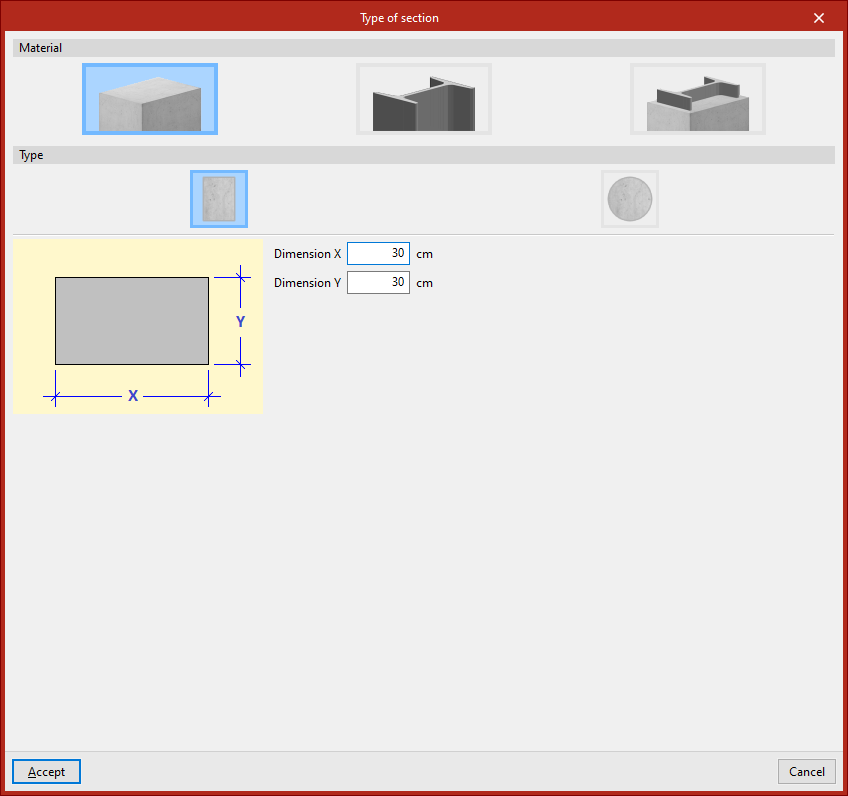
Na secção “Material”, seleciona-se se o pilar é de “Betão armado”, “Metálico” ou “Secção mista”.
Pilares de betão armado
Nos pilares de “Betão armado”, indica-se em seguida o “Tipo”.
Pilares retangulares de betão
Se for um pilar “Retangular”, escreve-se a sua “Dimensão X” e a sua “Dimensão Y” seguindo as direções dos eixos de coordenadas locais do elemento.
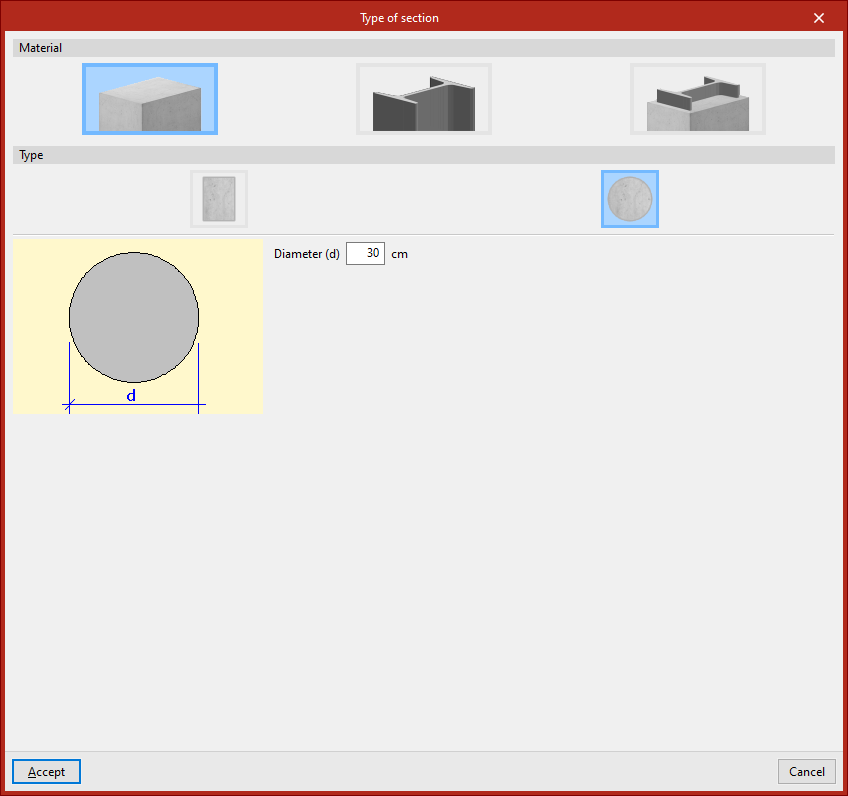
Pilares circulares de betão
Se o pilar for “Circular”, define-se o seu “Diâmetro”.
Pilares metálicos
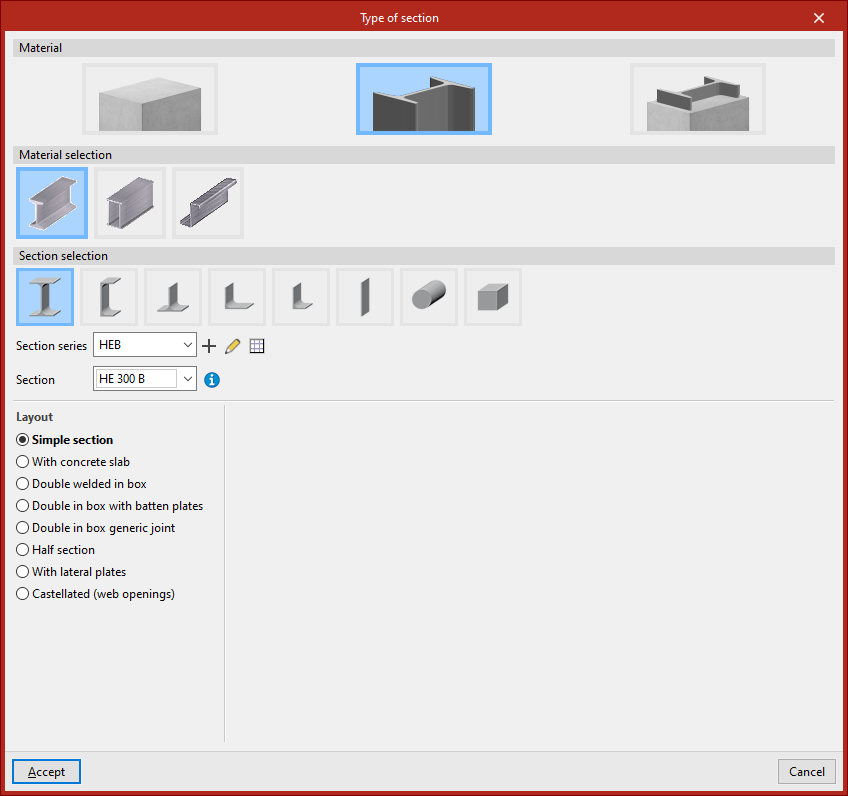
Nos pilares “Metálicos”, deve-se realizar a “Seleção do material” e a “Seleção do perfil” entre as opções disponíveis no programa, que são muito semelhantes às que aparecem na introdução de barras genéricas de aço laminado ou enformado.
Pilares de secção mista
Nos pilares de “Secção mista”, indica-se em primeiro lugar o “Tipo”.
Pilares de betão com perfis embebidos
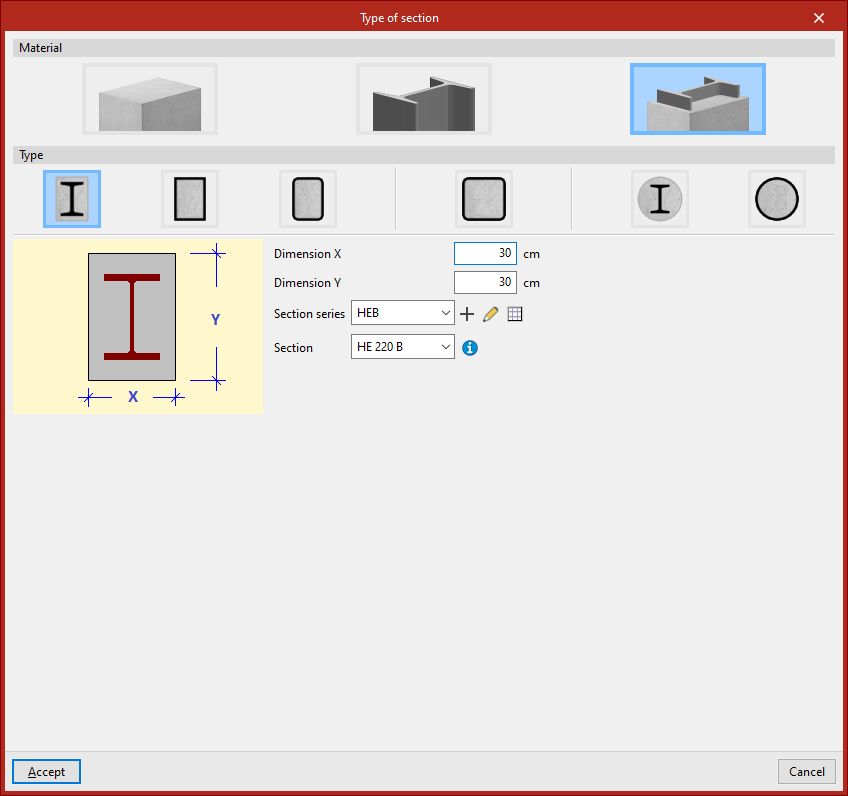
No caso de um “Pilar retangular com perfil embebido”, escreve-se a “Dimensão X” e a “Dimensão Y” da secção total e, em seguida, define-se a “Série de perfis” e seleciona-se o “Perfil” do elemento embebido.
De forma semelhante, é possível definir um “Pilar circular com perfil embebido”, indicando, neste caso, o “Diâmetro”, além de selecionar a “Série de perfis” e o “Perfil”, como no caso anterior.
Tubos de chapas de aço laminado cheios com betão
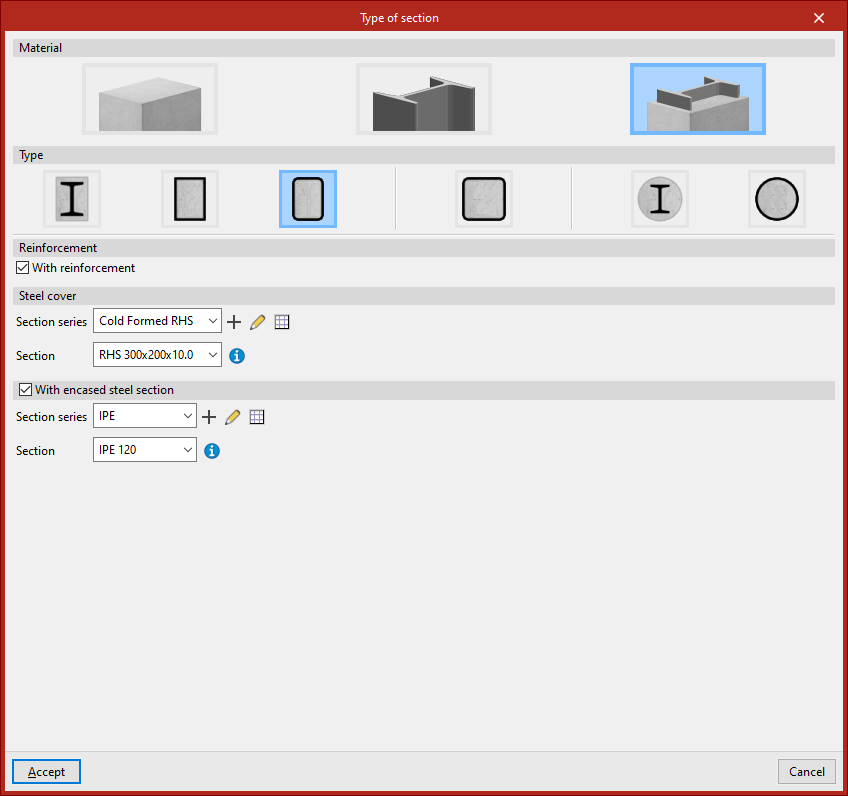
Também é possível introduzir um “Tubo retangular de chapas de aço laminado, cheio de betão”.
Neste caso, na secção “Armadura”, ativa-se a caixa “Com armadura” se o pilar a tiver. Em seguida, em “Tubo de aço”, define-se a “Série de perfis” e seleciona-se o “Perfil” que forma o tubo ou caixa exterior.
Por fim, existe a possibilidade de ativar a caixa “Com perfil metálico embebido”. Novamente, aqui se indica a “Série de perfis” e seleciona-se o “Perfil” do elemento embebido no betão.
As outras opções permitem introduzir um “Tubo retangular”, um “Tubo quadrado” ou um “Tubo circular de aço enformado, cheio de betão” e são utilizadas da mesma forma.
Uma vez definido o tipo de secção, clica-se em “Aceitar”. Em seguida, repete-se o processo para os restantes intervalos.
Introdução do pilar no modelo
Por último, deve-se selecionar um ponto com o botão esquerdo para inserir o pilar no modelo.
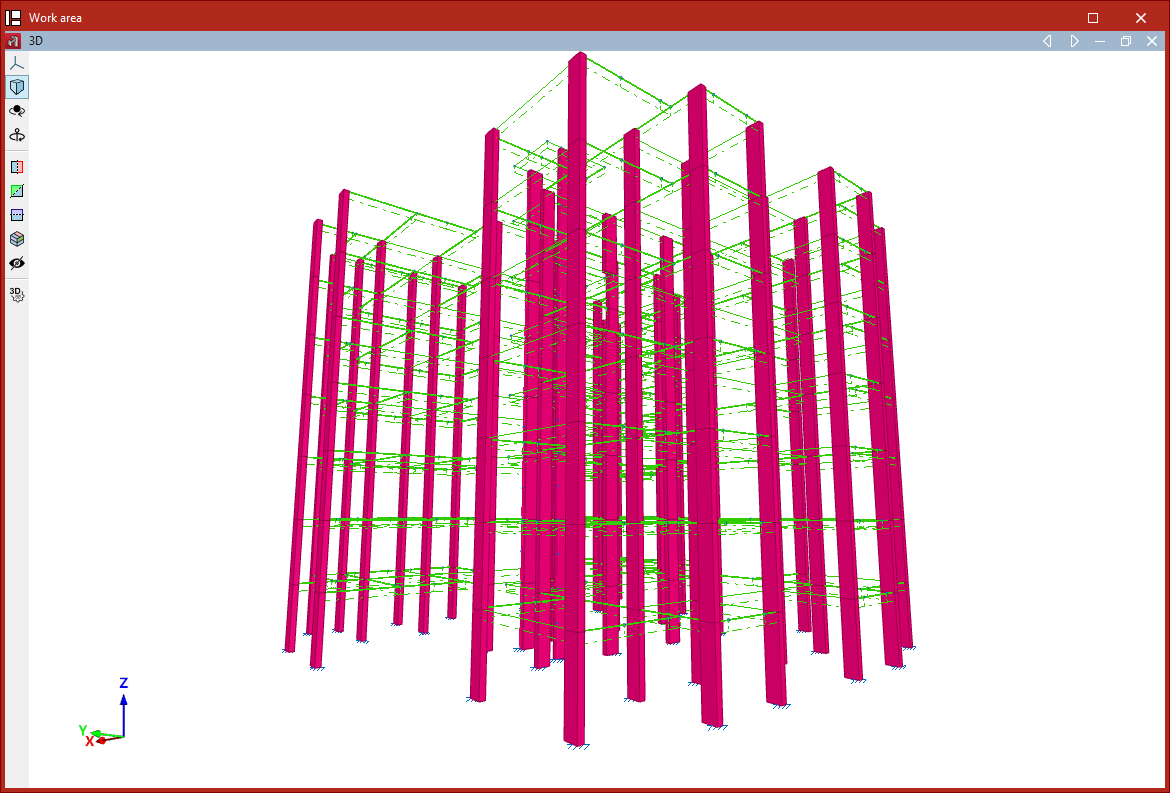
O programa posicionará o pilar na vertical do ponto selecionado, ajustando a altura das peças para que alcancem os níveis indicados.
Cria-se uma peça entre cada par de níveis que percorre o pilar.
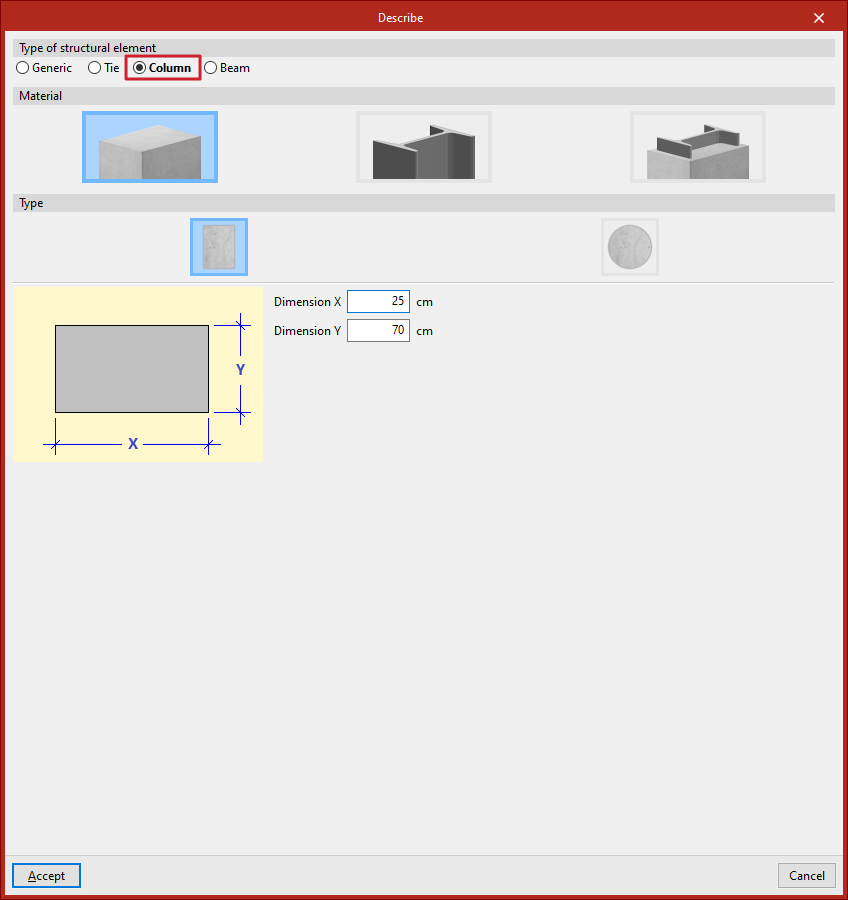
Introdução de pilares a partir da opção "Barra"
Para introduzir um pilar, também é possível utilizar a opção “Barra” do grupo “Barras”. Em seguida, clica-se no botão central de edição e, na secção “Tipo de elemento estrutural”, marca-se “Pilar”.
Neste caso, após clicar em “Aceitar”, ao introduzir os pontos que definem o nó inicial e o nó final no modelo, deve-se garantir que a geometria do elemento seja completamente vertical.