


Opções do grupo "Vista 3D"
O programa permite obter uma vista tridimensional detalhada do modelo ou de partes do modelo numa janela separada. Para isso, abra o separador ”Obra” na parte superior da interface e utilize as opções disponíveis no grupo ”Vista 3D”.

Vista 3D da estrutura completa
A opção “Estrutura completa” permite gerar uma vista tridimensional que inclui todos os elementos da obra com a sua forma e dimensões reais.
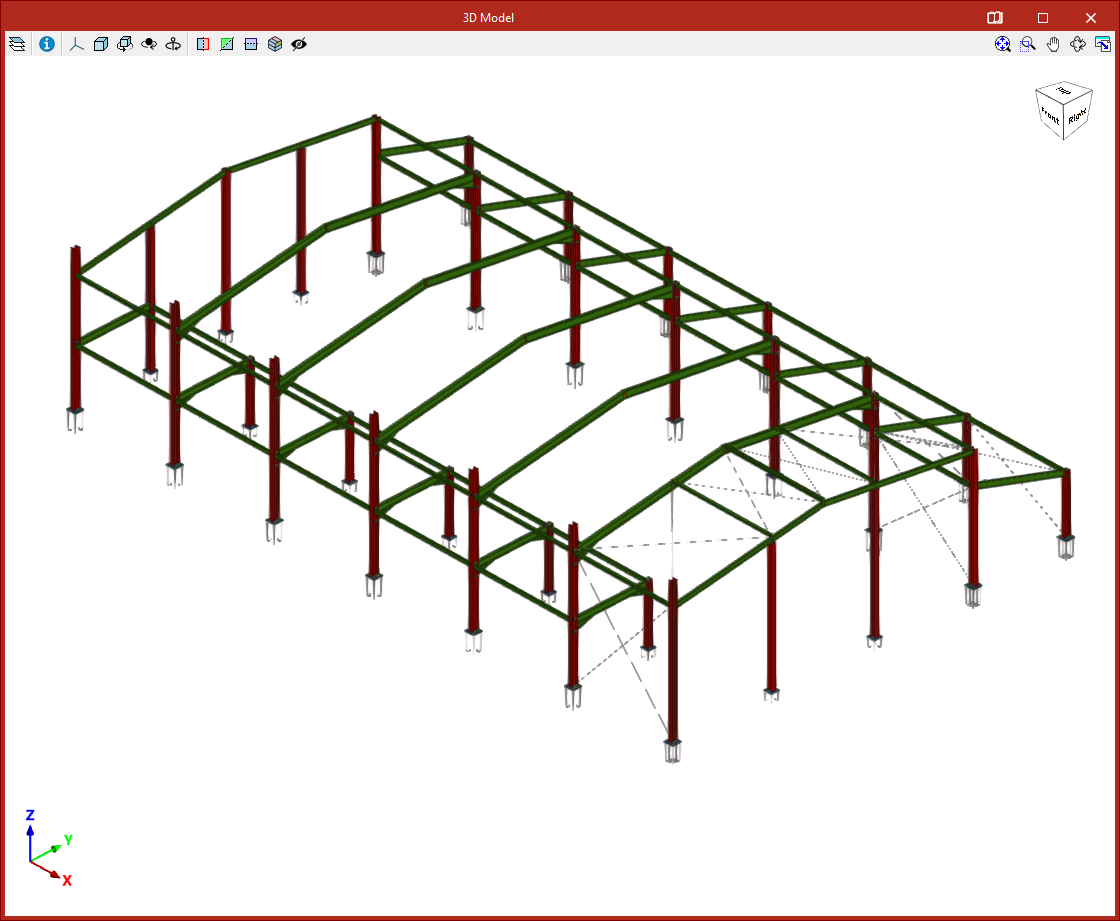
Vista 3D da janela ativa
Ao utilizar “Janela ativa”, é gerada uma vista tridimensional que inclui apenas os elementos contidos na janela que estiver ativa no momento em que a opção for selecionada.
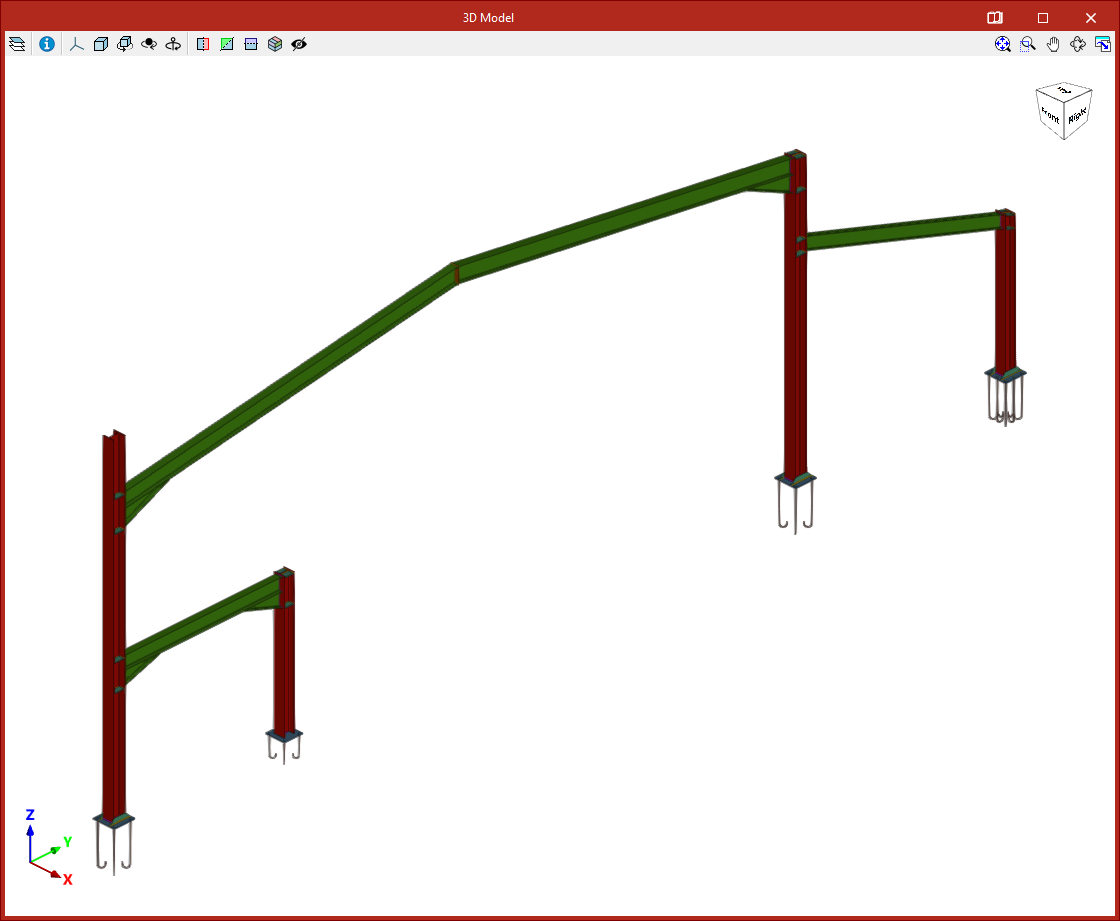
Vista 3D de uma seleção de elementos
Por outro lado, a partir de “Seleção de elementos” é gerada uma vista tridimensional que inclui apenas os elementos selecionados.
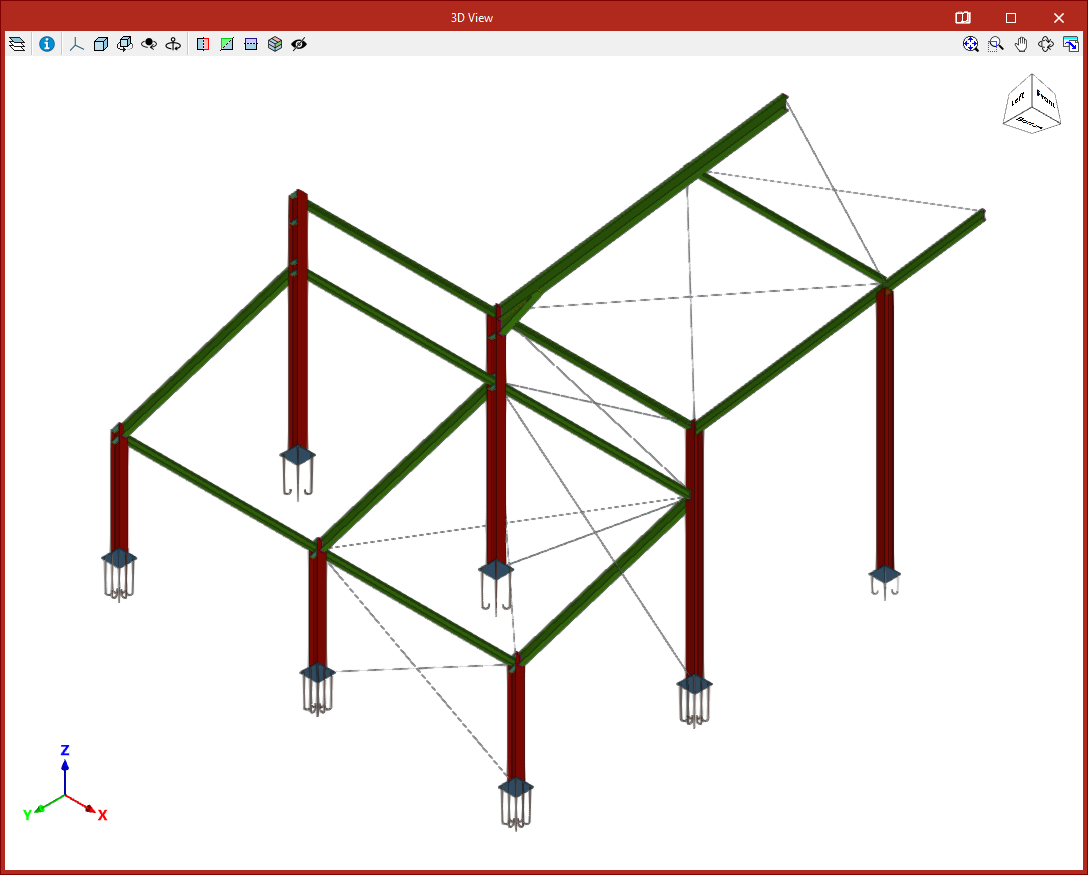
Representação das ligações na vista 3D
Ao clicar no último botão, é possível “Desenhar a vista 3D com as ligações aplicadas”. Desta forma, as ligações calculadas são representadas detalhadamente na vista 3D obtida com qualquer uma das outras opções.
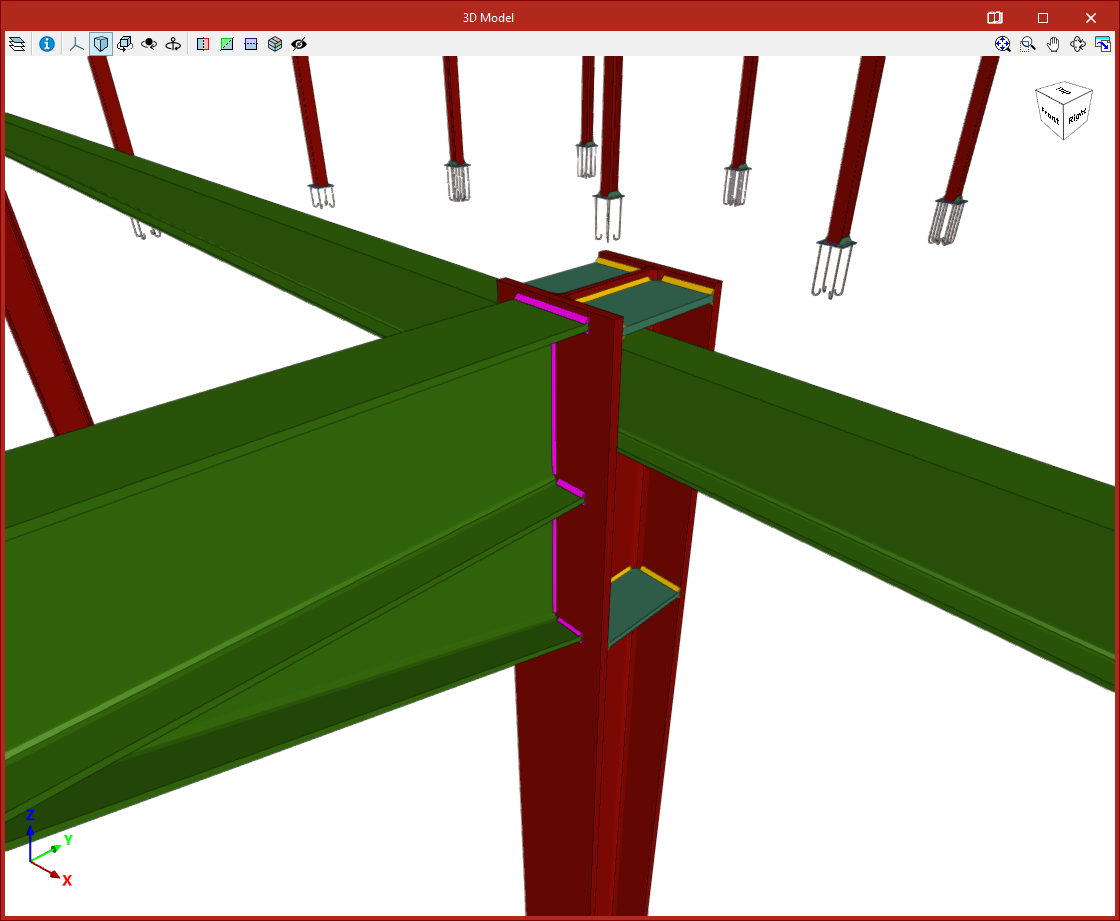
Janela “Modelo 3D”
Ao selecionar qualquer uma das opções indicadas, abre-se uma janela mostrando o “Modelo 3D”.
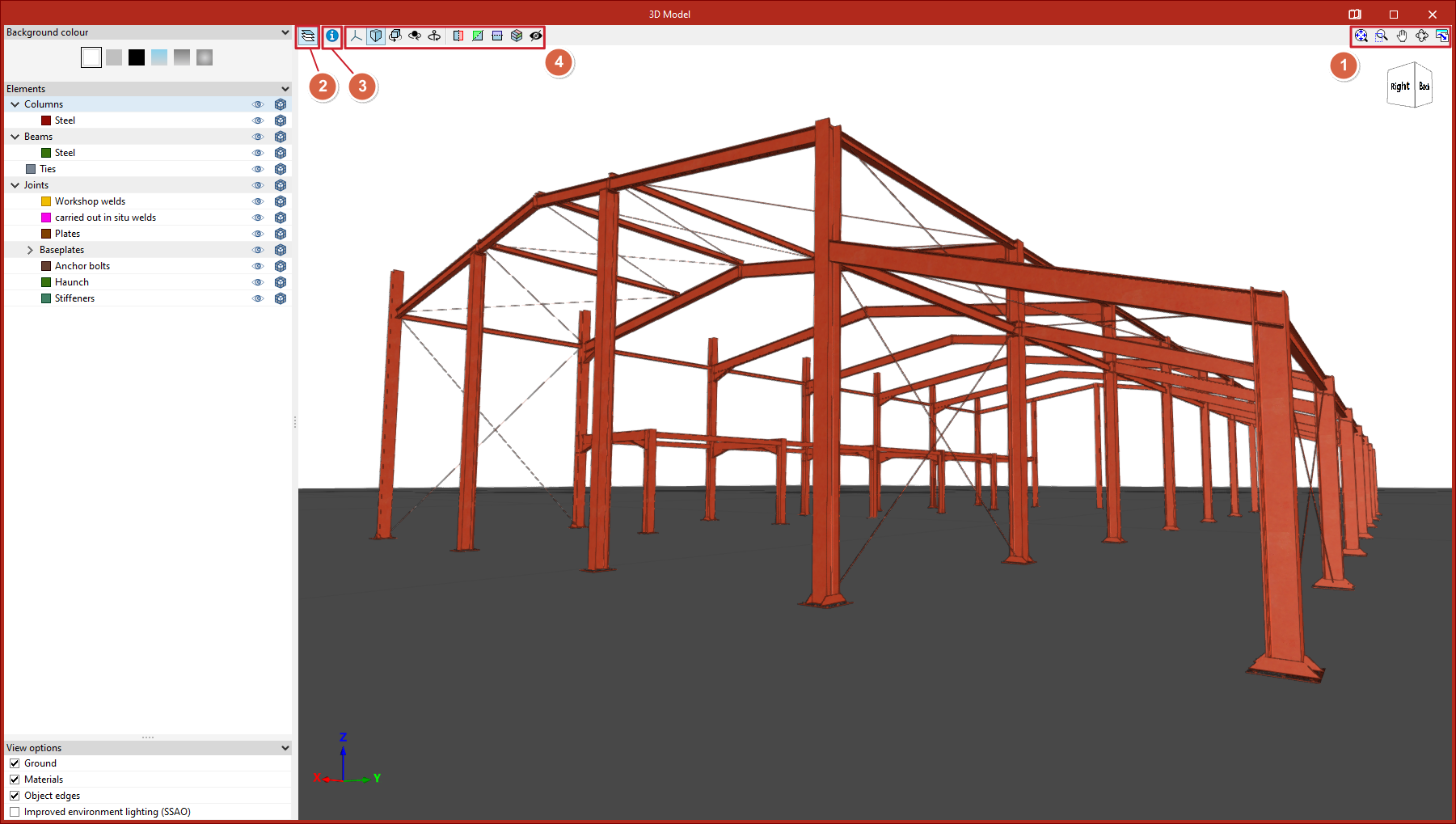
Orbitar, zoom e enquadramento
O programa oferece os seguintes controlos:
- Para orbitar o modelo, mantém-se pressionado o botão esquerdo ou direito do rato enquanto se move.
- Para fazer zoom, utiliza-se a roda do rato.
- Mantendo pressionada a roda ou o botão central do rato e arrastando-o, é possível alterar o enquadramento.
- O duplo clique na roda ou no botão central do rato centraliza a visualização de todo o desenho.
Estas operações também podem ser realizadas com as opções da parte superior direita (1), que são comuns às que se encontram na interface geral do programa. A partir daqui, é possível visualizar todo o desenho na “Vista completa”, “Marcar zoom”, “Mover imagem” ou realizar uma “Órbita 3D”. Além disso, também é possível “Imprimir” a vista atual em vários ficheiros.
Opções do painel lateral
A partir da opção “Elementos” (2) na parte superior esquerda, abre-se um painel lateral onde é possível gerir a visibilidade dos elementos na vista.
- Em primeiro lugar, é possível alterar a “Cor de fundo”.
- Na secção seguinte “Elementos”, é ativada a visibilidade dos diferentes grupos de elementos da estrutura, além de modificar a sua opacidade e transparência.
- Na parte inferior, ativam-se outras “Opções de visualização”, como “Solo”, texturas de “Materiais”, “Arestas de objetos” ou “Iluminação ambiental melhorada (SSAO)”.
Consulta da informação dos elementos
Ao clicar em “Consultar informação do elemento” (3), é possível clicar duas vezes em qualquer elemento para obter a informação das suas propriedades.
Ferramentas de controlo de visibilidade do modelo
Na parte superior da janela (4) há uma série de ferramentas para controlar a visibilidade do modelo:
- Utilizando “Projeção”, obtêm-se outras vistas predefinidas do modelo, sejam elas axonométricas, em alçado ou em planta.
- Ao clicar no botão "Tipo de projeção", passa-se da perspetiva axonométrica para a cónica.
A seguir, encontram-se utilidades para rodar o modelo:
- A primeira delas, “Rodar em torno do eixo vertical”, permite rodar os objetos da vista de forma contínua.
- Em seguida, ativando “Rotação em torno de um ponto”, a cena é rodada em torno de um objeto localizado sob o cursor do rato.
- A opção ”Rotação em torno da câmara” permite rodar a cena em torno do eixo vertical situado na câmara.
As seguintes opções permitem realizar um “Corte perpendicular” a qualquer um dos três eixos globais “X”, “Y” e “Z”. Ao clicar e arrastar com o botão esquerdo nos símbolos da seta e do arco que aparecem, é possível deslocar ou rodar o plano de corte. Se clicar duas vezes na seta, o sentido do corte é invertido.
Também é possível definir um ”Volume de recorte” através de seis planos de corte gerados a partir da envolvente geométrica do conteúdo da cena.
Por fim, a última opção permite ”Mostrar/ocultar cortes”.
