Introdução e edição de tramos
No menu "Tramos", na parte superior da interface do programa, encontram-se as seguintes opções, relacionadas com a introdução e edição de tramos da instalação:

Novo
Permite introduzir um novo tramo na área de trabalho. Isto pode ser feito:
- selecionando dois nós previamente introduzidos em "Nós", "Novo";
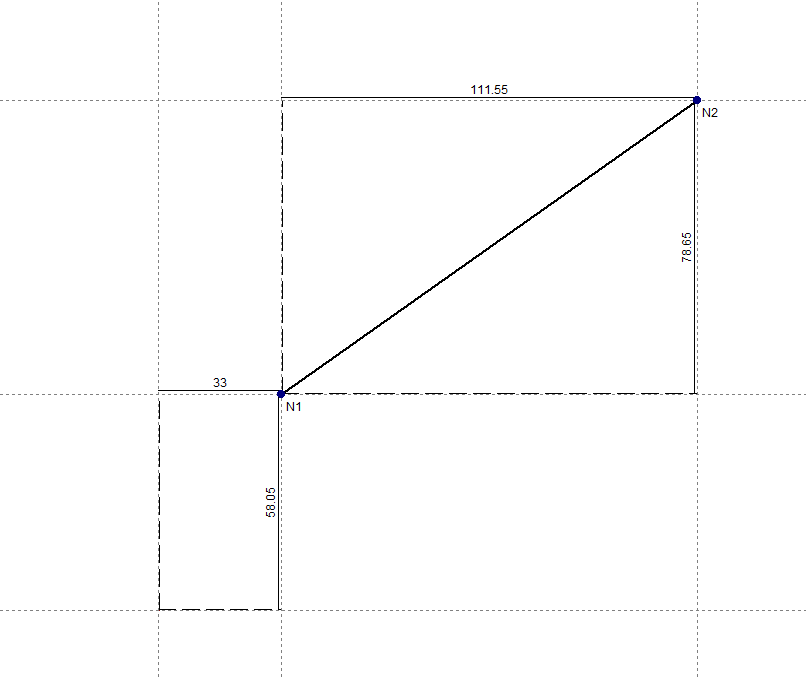
- ou diretamente marcando dois pontos na área de trabalho, que definirão os nós extremos do tramo. Desta forma, não é necessário realizar a prévia introdução dos nós que definem o tramo. Ao proceder desta forma, é necessário indicar as coordenadas absolutas ou relativas de cada nó ou capturar pontos de uma máscara, tal como se faz na introdução de novos nós.
Além disso, tem-se em conta o seguinte:
- Se, ao criar um novo tramo, este cruzar algum outro existente, será criado um novo nó nessa intersecção.
- Se, ao introduzir um tramo, o cursor do rato estiver sobre o centro de um nó, o extremo do tramo será o próprio nó. Caso contrário, será criado um novo nó nesse ponto.
- Também é possível clicar num tramo previamente introduzido para partir do mesmo e gerar um nó no ponto pretendido.
Os nós extremos dos tramos introduzidos são criados por defeito como nós de transição, ou seja, nós sem carga que permitem realizar mudanças de direção, mantendo a uniformidade do tramo no tramo no dimensionamento. Posteriormente, é possível editá-los em "Nós", "Editar dados de cálculo".
| Nota: |
|---|
| A instalação deve ser contínua, ou seja, todos os nós introduzidos no projeto devem estar ligados por tramos pertencentes à mesma rede, com um único ponto de descarga. Não é possível introduzir duas redes independentes no mesmo ficheiro. |
Apagar
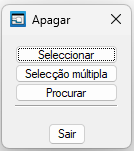
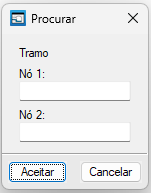
Permite apagar o trama selecionado. É possível marcar em ecrã uma área de captura retangular com o botão esquerdo do rato para apagar múltiplos tramos. Além disso, ao clicar com o botão direito do rato, aparecem opções para "Selecionar" um único tramo, efetuar uma "Seleção múltipla" tramo a tramo ou "Procurar" um tramo pela referência dos seus nós extremos.
Ao apagar um tramo, os nós extremos também são eliminados, caso pertençam exclusivamente ao tramo apagado.
Editar dados de cálculo
Permite editar o tramo selecionado. É possível marcar no ecrã uma área de captura retangular com o botão esquerdo do rato para editar vários troços, selecionando os campos que se pretendem editar. Além disso, se clicar com o botão direito do rato, surgem opções para "Selecionar" um único tramo, realizar uma "Seleção múltipla" tramo a tramo ou "Procurar" um tramo através da referência dos seus nós extremos.
Na janela de edição que aparece introduzem-se os dados do tramo:
- Separador "Geral"
- Materiais
- Material do tramo
Determina a série de diâmetros disponíveis para o tramo, tanto para seleção manual como para pré-dimensionamento. Neste último caso, o programa tentará encontrar um diâmetro que cumpra os requisitos sem modificar o material do tramo. - Diâmetro do tramo
Determina as principais características de cálculo do tramo. No pré-dimensionamento modifica-se o diâmetro que melhor se ajuste à rede atual, dentro dos valores definidos para o material selecionado no tramo. - Terreno do tramo
Terreno onde é escavada a vala por onde passa o tramo. Este parâmetro não aparece se não tiverem sido selecionados terrenos para a obra.
- Material do tramo
- Comprimento
O programa permite considerar o comprimento do tramo com base no desenho introduzido ou introduzir diretamente o seu valor. No primeiro caso, a caixa "Especificar o comprimento do tramo" deve permanecer desativada e o comprimento do tramo é calculado com base nas coordenadas dos nós dos seus extremos (incluindo a sua cota). No segundo caso, a caixa "Especificar o comprimento do tramo" deve ser ativada e indicado o valor do comprimento com o qual esse tramo será calculado. Esta opção permite introduzir esquemas que não precisam de ser desenhados à escala real.- Especificar o comprimento do tramo (opcional)
- Medição escavação
- Medir escavação deste tramo (opcional)
- Materiais

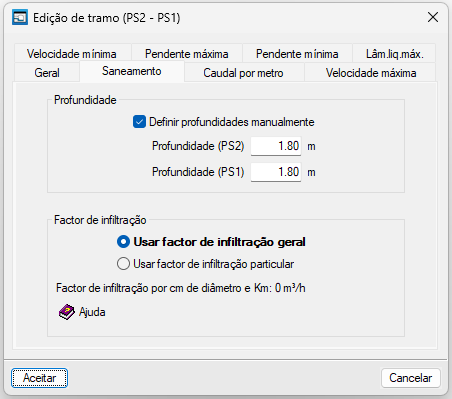
- Separador "Saneamento"
- Profundidade
- Definir profundidades manualmente (opcional)
Ao ativar esta opção, o programa permite definir a profundidade da conduta nos nós extremos do tramo, medida desde a cota da rasante nos nós até à aresta inferior da parte interior da conduta.
- Definir profundidades manualmente (opcional)
- Fator de infiltração
- Usar fator de infiltração geral
Se esta opção for selecionada, o programa utilizará o fator de infiltração definido para toda a obra em "Dados gerais", "Editar dados gerais da obra". - Usar fator de infiltração particular
Se esta opção for selecionada, é necessário definir o fator de infiltração por centímetro de diâmetro e por quilómetro para o tramo que está a ser editado.
- Usar fator de infiltração geral
- Profundidade
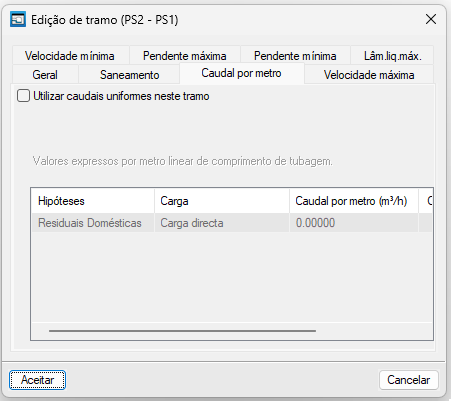
- Separador "Caudal por metro"
Permite definir um caudal de alimentação uniforme no tramo. Os valores são expressos por metro linear de comprimento de conduta.- Utilizar caudais uniformes neste tramo (opcional)
Ao ativar esta opção, o programa apresenta uma tabela na parte inferior que permite definir o caudal de alimentação em cada hipótese. Esta tabela apresenta as seguintes colunas:- Hipóteses
- Cargas
A carga pode definir-se das seguintes formas:- Direta
- Por capitação
- Pluviais
- Caudal por metro
O caudal de afluência por metro linear é definido introduzindo o seu valor diretamente, caso tenha sido selecionada a opção "Direta"; introduzindo um valor por "Capitação" e o «Número de unidades» a considerar, se tiver sido selecionada a opção "Por capitação"; ou definindo o "Coeficiente de escoamento", a "Superfície a drenar" e a "Intensidade da chuva", se tiver sido selecionada a opção "Pluviais". - Carga por metro total
Apresenta o valor de caudal total por metro linear de conduta.
- Utilizar caudais uniformes neste tramo (opcional)
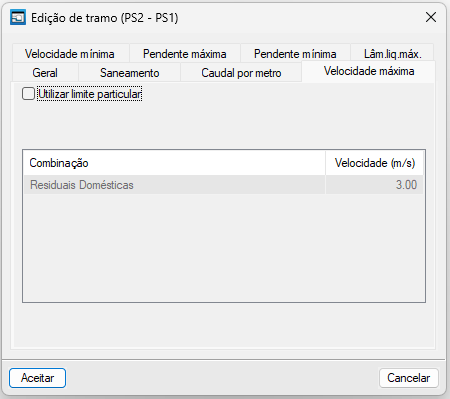
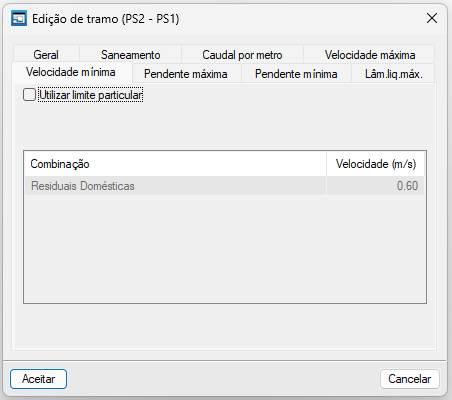
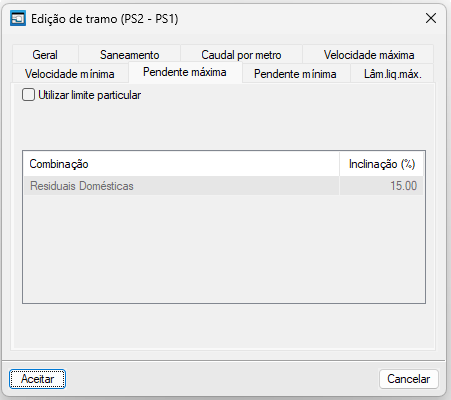
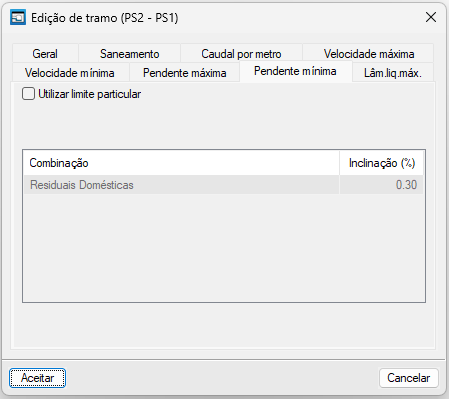
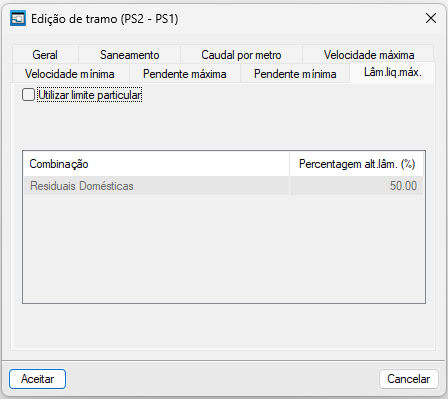
- Separadores "Velocidade máxima", "Velocidade mínima", "Pendente máxima", "Pendente mínima" e "Lâmina líquida máximo"
Permitem definir limites particulares de velocidade, inclinação e percentagem de lâmina líquida para o tramo que está a ser editado, para cada uma das combinações de hipóteses apresentadas na tabela.- Utilizar limite particular (opcional)
Dividir um tramo em partes
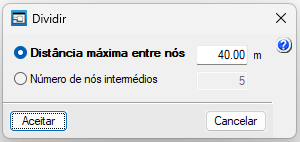
Permite selecionar um tramo e dividi-lo em vários, gerando automaticamente nós no tramo. Isto pode ser feito indicando a "Distância máxima entre nós" ou o "Número de nós intermédios".
Atribuir dados de cálculo
Permite atribuir dados aos tramos de forma rápida.
Ao clicar na opção, abre-se uma pequena janela no canto superior esquerdo do ecrã. Ao mesmo tempo, o tramo selecionado ficará destacado a amarelo; em primeiro lugar, aquele com as referências dos nós mais baixas. É possível rever e/ou alterar os dados do tramo (como o comprimento, o material e a dimensão). Pode-se percorrer todos os tramos utilizando os botões correspondentes.

Informação
Permite consultar os dados introduzidos no tramo.
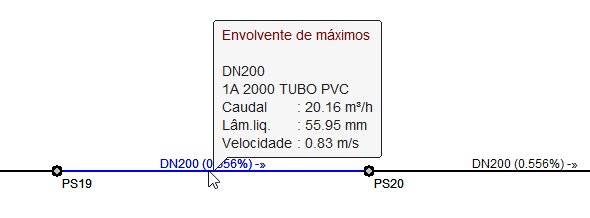
Se a obra tiver sido calculada, obtêm-se também os resultados do cálculo do tramo na combinação ativada nesse momento. Além disso, ao clicar no tramo, abre-se uma janela onde é possível consultar os resultados para qualquer hipótese, combinação, envolvente e oscilação, de forma analítica. Visualiza-se o "Caudal", "Lâmina líquida" e "Velocidade" para as diferentes combinações.