Diagramas de isovalores em lajes birireccionais
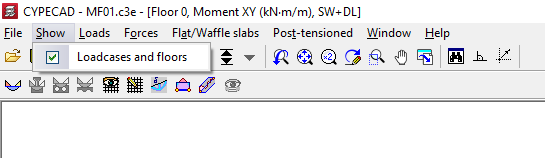
Para consultar os diagramas de isovalores em lajes e lajes reticulares no CYPECAD, em primeiro lugar, é necessário abrir a aba "Isovalores" após o cálculo da obra e selecionar o grupo pretendido. Em seguida, deve selecionar o menu "Ver" na parte superior da interface e certificar-se de que a opção "Hipóteses e plantas" está ativada.
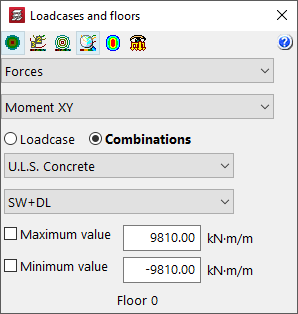
O programa irá abrir a caixa de diálogo "Hipóteses e plantas", onde é possível configurar as opções relacionadas com a visualização dos isovalores.
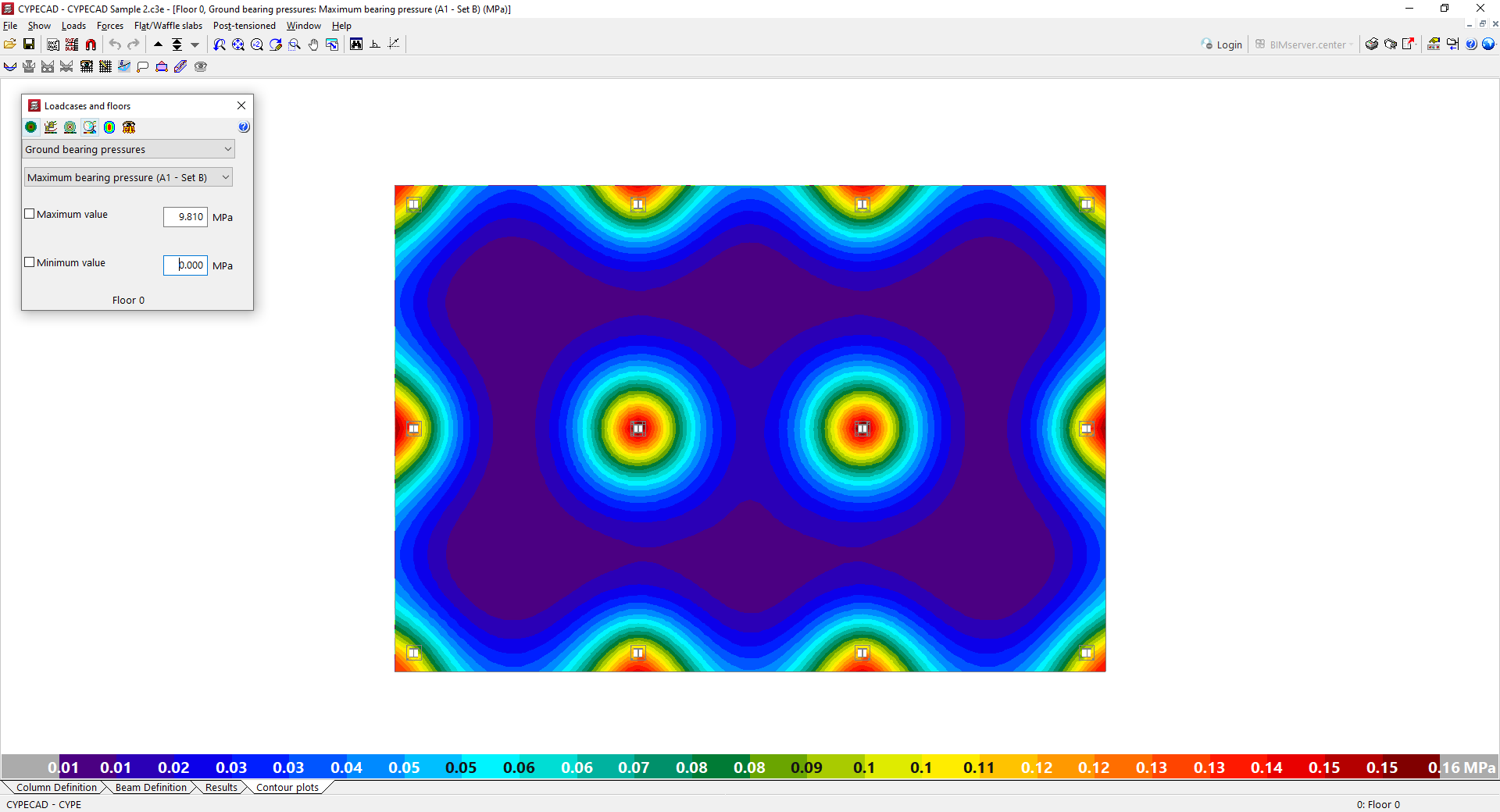
Além disso, será apresentado no ecrã o diagrama de isovalores da grandeza selecionada nos menus suspensos da caixa de diálogo. Cada cor do gráfico representa um valor diferente. Na parte inferior do ecrã é apresentada uma escala com o intervalo de isovalores exibidos, desde o valor mais baixo até ao mais elevado.
Opções da caixa de diálogo "Hipóteses e plantas"
Na parte superior da caixa de diálogo "Hipóteses e plantas" encontram-se as seguintes opções:
- As opções «Ver isovalores», «Ver isolíneas com valores» e «Ver isolíneas sem valores» permitem ativar a visualização da informação nos formatos indicados.
- Também é possível «Ajustar automaticamente a escala ao ampliar», para que as cores, as linhas e os valores apresentados no ecrã se ajustem em função da área visível, caso se utilize o zoom.
- Opcionalmente, é possível alterar as «Cores para a representação dos isovalores» e, caso existam cargas representadas no modelo, ativar a opção «Ver cargas» para as apresentar no ecrã.
Em seguida, nos menus suspensos, seleciona-se o diagrama de isovalores que se pretende consultar, para uma das «Hipóteses» ou «Combinações» disponíveis, conforme o caso.
É possível limitar o «Valor máximo» e o «Valor mínimo» do mapa de isovalores, marcando as caixas de seleção correspondentes na parte inferior e introduzindo o valor limite. Desta forma, na ecrã, apenas são coloridas as zonas em que o valor se situa abaixo ou acima dos limites indicados.
Consulta de deslocações
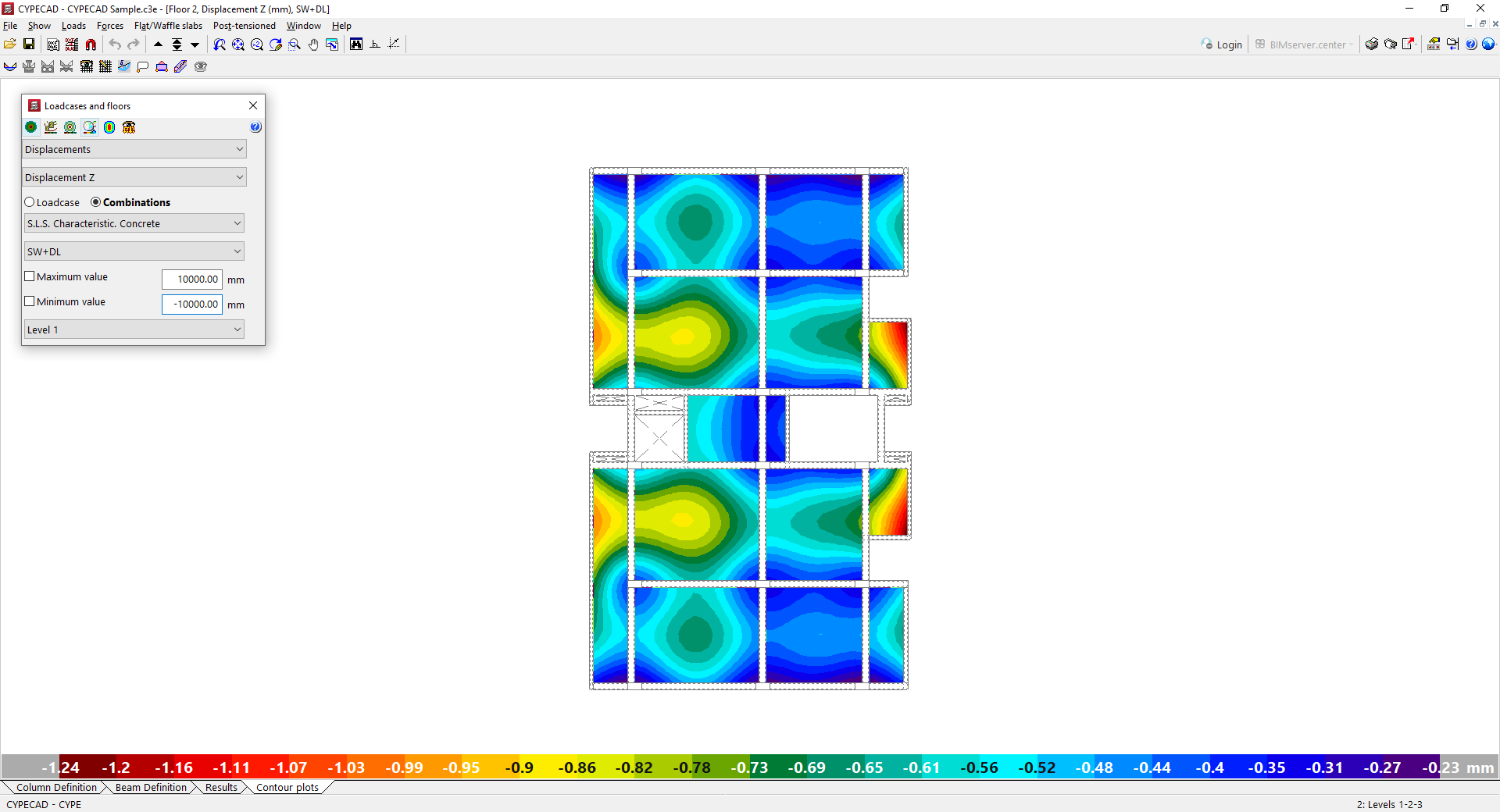
Se selecionar «Deslocamentos» no primeiro menu suspenso, é possível consultar o deslocamento no eixo Z, a rotação no eixo X e a rotação no eixo Y para a hipótese ou combinação selecionada.
- Deslocamento Z
- Giro X
- Giro Y
No caso dos deslocamentos, os valores negativos representam uma descida vertical.
Consulta de esforços
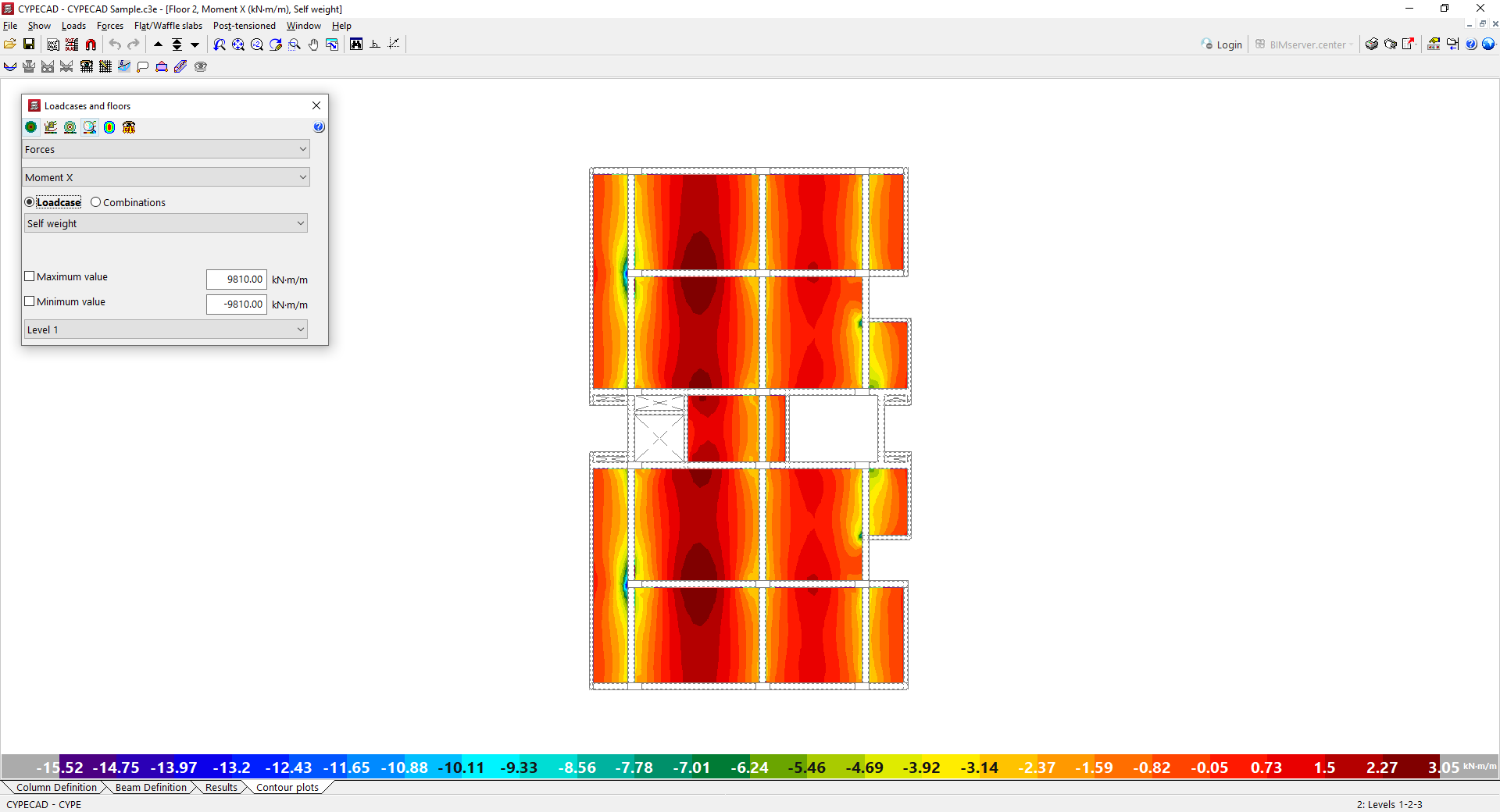
Também é possível consultar as «Esforços» resultantes do cálculo para o cenário ou combinação selecionada, incluindo os seguintes:
- Corte total
- Lâmina X
- Cortante Y
- Momento X (momento contido no plano XZ)
- Momento Y (momento contido no plano YZ)
- Momento XY (momento de torção da placa elementar)
Consulta dos esforços de dimensionamento
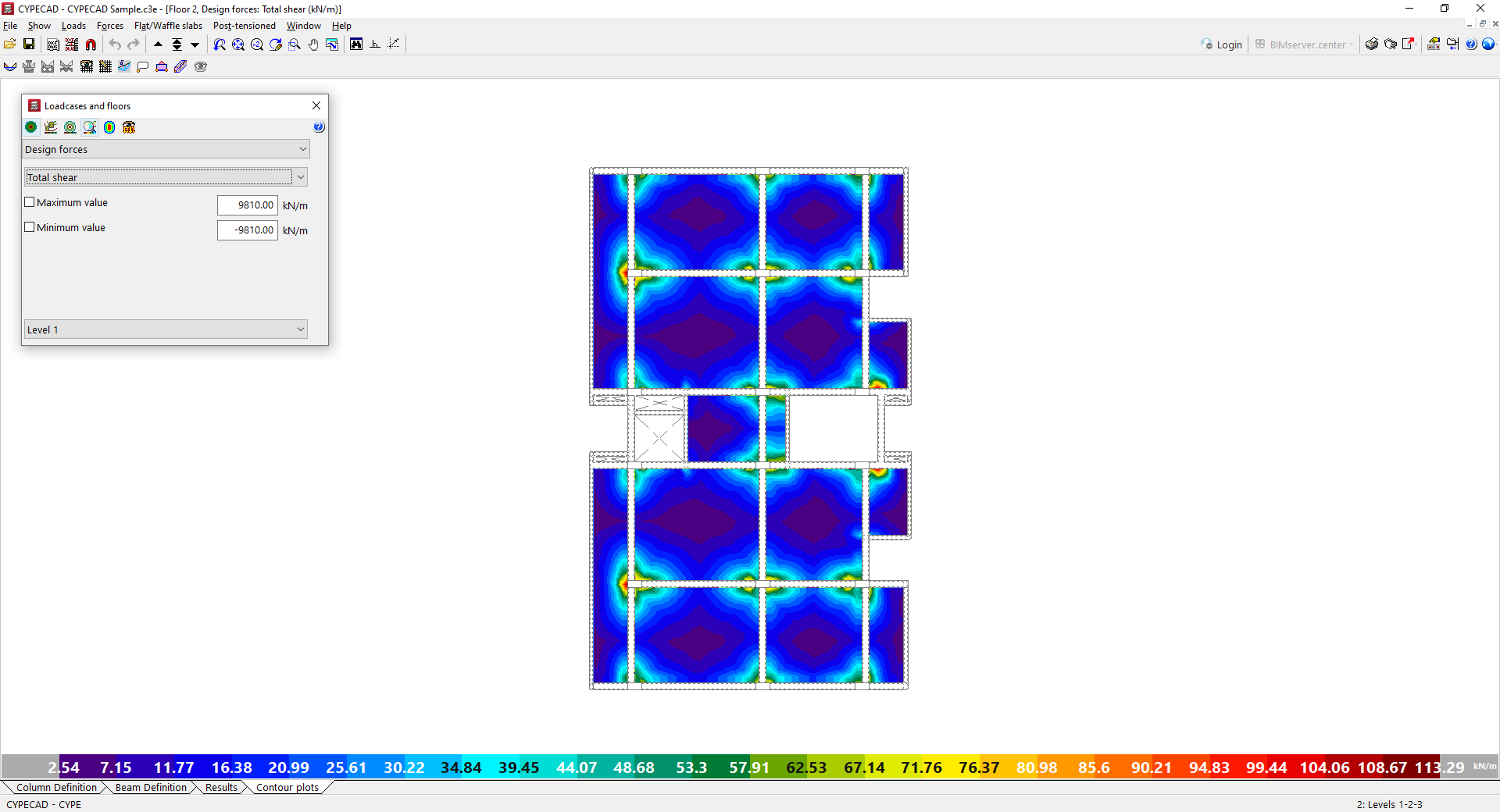
As «Forças de dimensionamento» decorrem das anteriores e representam o intervalo de forças com base no qual a armadura foi dimensionada.
- Corte total
- Lâmina X
- Cortante Y
- Momento X, montante inferior
- Momento Y, valor inferior
- Momento X, montante superior
- Momento Y, valor superior
Em particular, os momentos de dimensionamento para o valor superior e para o valor inferior são obtidos a partir dos momentos de cálculo, utilizando o método de Wood e Armer.
| Nota: |
|---|
| O método de Wood e Armer é utilizado para obter, a partir dos momentos de cálculo Mx, My e Mxy (que podem ser consultados na secção «Esforços» do separador «Isovalores»), os momentos de dimensionamento em cada direção e em cada face, Mx* e My* (correspondentes aos momentos X e Y, valores superior e inferior da secção «Esforços de dimensionamento»). Assim, no caso das armaduras inferiores, considerando que Mx e My são momentos de flexão positiva, que exercem tração na face inferior da laje, as armaduras são calculadas da seguinte forma: Momento de dimensionamento X, Mx* = Mx + |Mxy| Momento de dimensionamento Y, My*= My + |Mxy| Se Mx e My fossem de sinal oposto, e Mx* e My* também resultassem de sinal oposto, o valor negativo é zerado e opera-se com o valor positivo nessa direção: Para Mx* 0, Mx* = 0 ; My* = My + |(Mxy²/Mx)| Para Mx* > 0, My* < 0, My* = 0 ; Mx* = Mx + |(Mxy²/My)| Se Mx* e My* forem negativos, não são necessárias armaduras inferiores de flexão positiva. Por outro lado, no caso das armaduras superiores, considerando que Mx e My são momentos de flexão negativa, que exercem tração na face superior da laje, as armaduras são calculadas com: Momento de dimensionamento X, Mx*=Mx - |Mxy| Momento de dimensionamento Y, My*=My - |Mxy| Se Mx e My fossem de sinal oposto e Mx* e My* também resultassem de sinal oposto, o valor positivo é zerado e opera-se com o valor negativo nessa direção: Para Mx*0, My*=0 Mx*=Mx - |(Mxy²/My)| Para Mx* > 0, My* < 0, Mx* = 0 , My* = My - |(Mxy²/Mx)| Se Mx* e My* forem positivos, não são necessárias armaduras superiores de flexão negativa. |
Consulta das quantidades de armadura
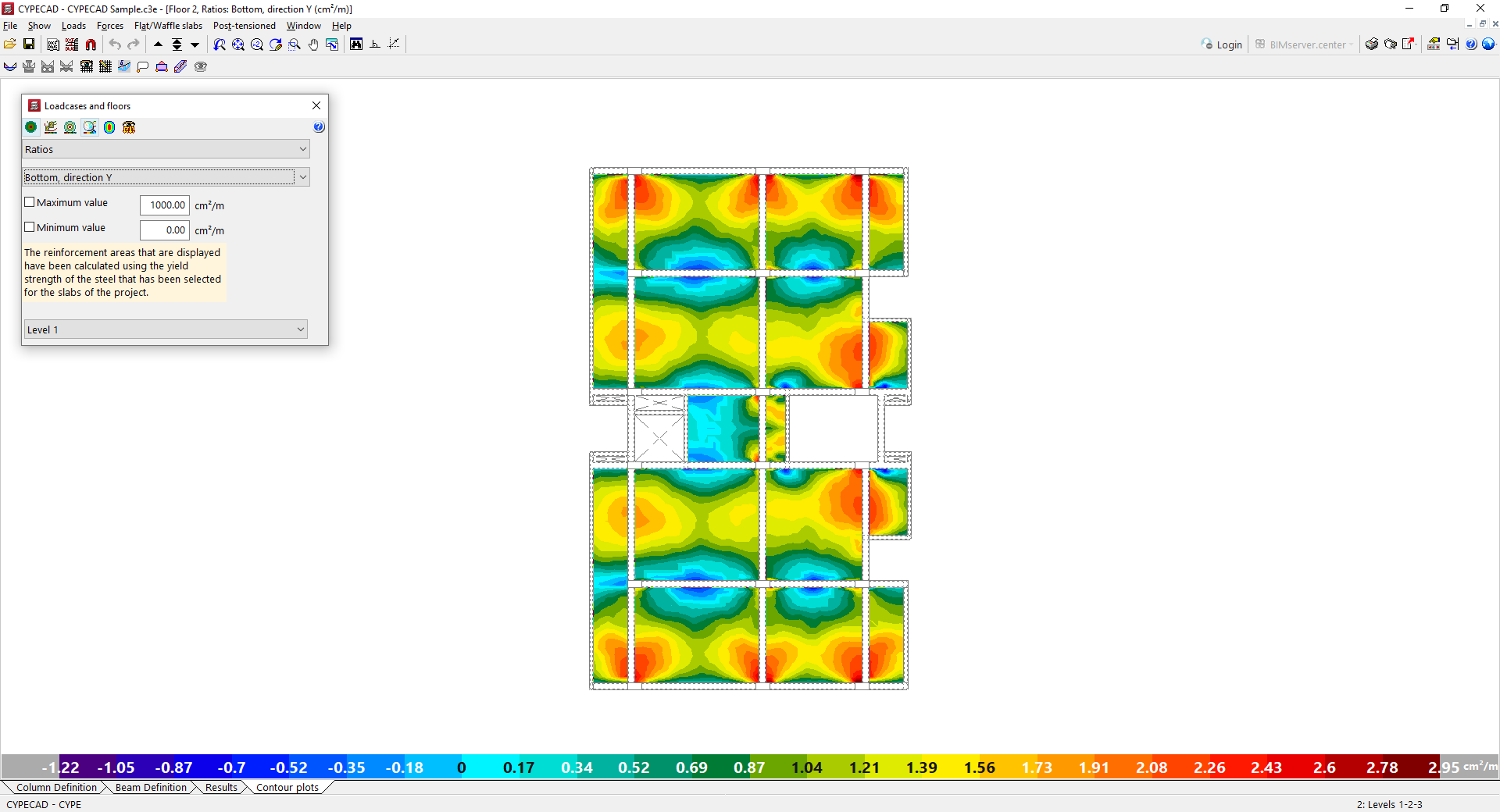
Os «Valores» mínimo e máximo na direção X e na direção Y da laje representam a secção de aço necessária, de acordo com os cálculos.
- Inferior, direção X
- Inferior, direção Y
- Superior, direção X
- Superior, direção Y
No processo de dimensionamento, o programa aproxima estes valores com as armaduras disponíveis nas tabelas de armadura.
Consulta das tensões no terreno
No caso das lajes de fundação, é possível visualizar as «Tensões no solo», incluindo as seguintes:
- Tensão máxima
- Descolagem (caso exista)
- Tensão «hipotética» ou combinação selecionada