Ferramentas de edição
No grupo "Edição" da barra de ferramentas principal do separador "Instalação", seja nos separadores "Water Systems", "Sanitary Systems" ou "Solar Systems", encontram-se as seguintes ferramentas:



Layers
Atualiza a configuração de layers de acordo com os elementos introduzidos no modelo. Esta opção é equivalente à disponível no painel "Configuração de layers" do painel lateral esquerdo.
Edição
As opções deste menu permitem realizar as seguintes operações de edição dos elementos da instalação introduzidos no modelo:
 | Editar | Edita as propriedades paramétricas do elemento selecionado no modelo. |
 | Apagar | Apaga um elemento introduzido previamente. |
 | Mover elemento | Move um elemento ou um nó de um elemento. |
 | Mover um grupo de elementos | Move um grupo de elementos. |
 | Rodar elemento | Roda um elemento em torno dos eixos "x", "y" ou "z". |
 | Rodar um grupo de elementos | Roda um grupo de elementos. |
 | Copiar | Cria uma cópia de um ou vários elementos. |
 | Atribuir | Atribui as propriedades paramétricas do elemento selecionado a outros elementos. |
 | Simetria (copiar) | Copia uma seleção de elementos com simetria em relação a um plano vertical definido por dois pontos. |
 | Simetria (mover) | Move uma seleção de elementos com simetria em relação a um plano vertical definido por dois pontos. |
 | Copiar para outra planta | Cria uma cópia dos elementos selecionados nas plantas pretendidas. Esta funcionalidade só está disponível nas vistas em planta. |
 | Adicionar pontos | Permite adicionar pontos intermédios nas tubagens. A tubagem mantém-se como um único elemento sem divisões. |
 | Eliminar pontos | Permite apagar pontos intermédios das tubagens. A tubagem mantém-se como um único elemento sem divisões. |
 | Unir | Permite unir duas tubagens numa única, gerando o tramo de ligação, se necessário. A tubagem resultante adopta as propriedades da primeira tubagem selecionada ao utilizar a opção. |
 | Dividir | Permite dividir uma tubagem em duas pelo ponto selecionado. |
 | Medir comprimentos sobre o desenho | Mede comprimentos e ângulos entre pontos definidos no modelo. Se for selecionado um contorno fechado, também indica a área. |
 | Projeção | Muda a projeção em planta (plano XY) na área de trabalho. |
Etiqueta
As opções deste menu permitem realizar as seguintes operações com com as etiquetas dos elementos:
 | Mover etiqueta em modo 2D | Move a etiqueta selecionada na vista em planta do elemento. |
 | Mover etiqueta em modo 3D | Move a etiqueta selecionada no espaço tridimensional. |
 | Mover etiqueta ao ponto inicial | Volta a posicionar a etiqueta do elemento selecionado no ponto inicial. |
 | Mostrar/ocultar etiqueta | Mostra ou oculta a etiqueta do elemento selecionado. |
 | Colocar ou eliminar a linha de referência da etiqueta | Mostra ou oculta a linha que vincula a etiqueta com o elemento selecionado ao qual se refere. |
 | Roda etiqueta | Roda a etiqueta sobre a sua posição. |
 | Etiqueta | Edita a composição das etiquetas de diferentes categorias de elementos e o tamanho do texto. |
Anotações
As opções deste menu permitem introduzir os seguintes recursos de desenho numa vista em planta:
| Nota: |
|---|
| A visualização destes elementos pode ser ativada ou desativada utilizando a opção "Recursos de edição" do painel "Configuração de layers", localizado por defeito no lado esquerdo da interface geral |
 | Cota | Introduz uma linha de cota entre dois pontos selecionados, indicando a cor e a espessura das linhas e o tamanho do texto. |
 | Linha | Introduz uma linha entre dois pontos selecionados, indicando a sua cor e espessura. |
 | Texto | Introduz um texto e uma linha de referência, indicando a sua cor, a espessura da linha e o tamanho do texto. |
 | Caixa de texto | Introduz uma caixa de texto alinhado á esquerda, à direita ou centrado, indicando a cor e o tamanho do texto, as propriedades da moldura e e o preenchimento do fundo. |
 | Arco | Introduz um arco e, opcionalmente, o seu raio, indicando a cor e a espessura da linha e o tamanho do texto. |
 | Círculo | Introduz um círculo e, opcionalmente, o seu raio ou diâmetro, indicando a cor e a espessura da linha e o tamanho do texto. |
 | Retângulo | Introduz um retângulo e, opcionalmente, a sua área, indicando a cor e a espessura da linha e o tamanho do texto. |
 | Área | Introduz um polígono por pontos e, opcionalmente, a sua área, indicando a cor e a espessura da linha e o tamanho do texto. |
 | Polilinha | Introduz uma polilinha por pontos, indicando a sua cor e espessura. |
 | Edição | Edita as propriedades do recurso de desenho selecionado. |
 | Apagar | Apaga os recursos de desenho selecionados. |
 | Mover | Move o recurso de desenho selecionado ou partes do mesmo. |
 | Atribuir | Atribuiu as propriedades de um recurso de desenho a outros. Ao selecionar um recurso de desenho, os recursos que têm as mesmas propriedades são destacados na cor laranja. |
Procurar
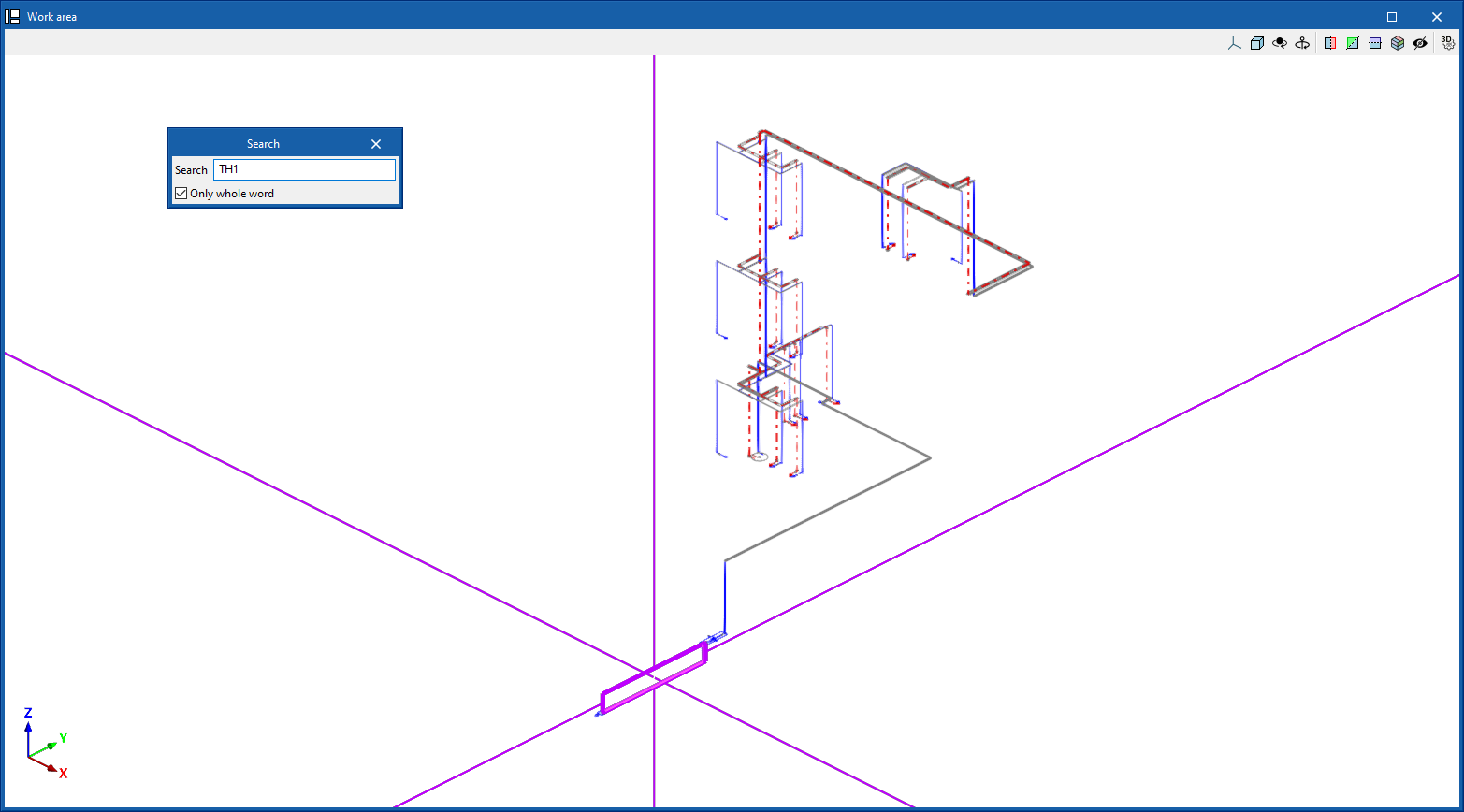
Permite procurar um elemento introduzindo um texto com as sua referência completa ou parte da sua referência.
- Somente palavra completa (opcional)
Se esta opção for ativada, apenas serão procurados elementos cuja referência completa coincida com o texto introduzido.
Ao fazê-lo, o programa localiza o elemento no modelo através de linhas de cor magenta nas principais direções do espaço e um volume envolvente da mesma cor.
Bloquear
Esta opção permite bloquear ou desbloquear diferentes parâmetros de definição dos elementos do modelo para que o programa os mantenha inalterados ao atualizar resultados.
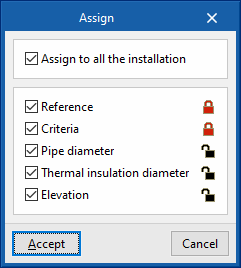
Isto pode ser feito para os elementos selecionados na área de trabalho ou, se a seguinte caixa da opção for marcada, para todos os elementos da instalação:
- Atribuir a toda instalação (opcional)
Os parâmetros disponíveis para bloquear ou desbloquear som os seguintes:
- Referência (opcional)
- Critério (opcional)
- Diâmetro da tubagem (opcional)
- Diâmetro do isolamento térmico (opcional) (nos separadores "Water Systems" e "Solar Systems")
- Cota (opcional)
O símbolo da direita permite indicar se pretende bloquear ou desbloquear cada um dos parâmetros selecionados.
| Nota: |
|---|
| O bloqueio ou desbloqueio destes parâmetros também pode ser realizado no painel de edição de cada elemento. |
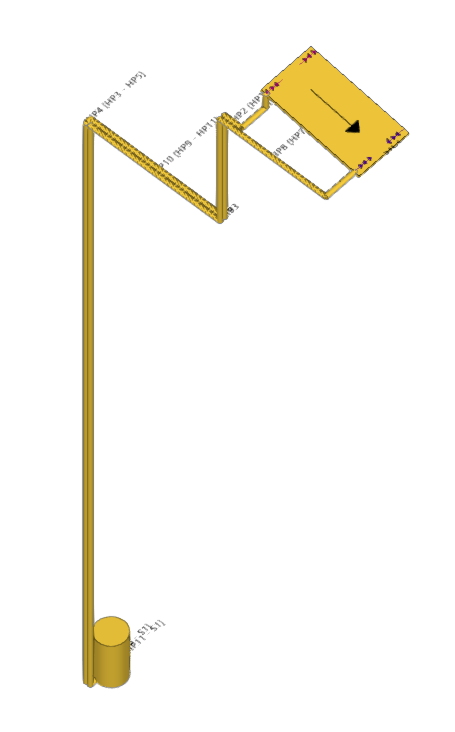
Visualização de elementos bloqueados
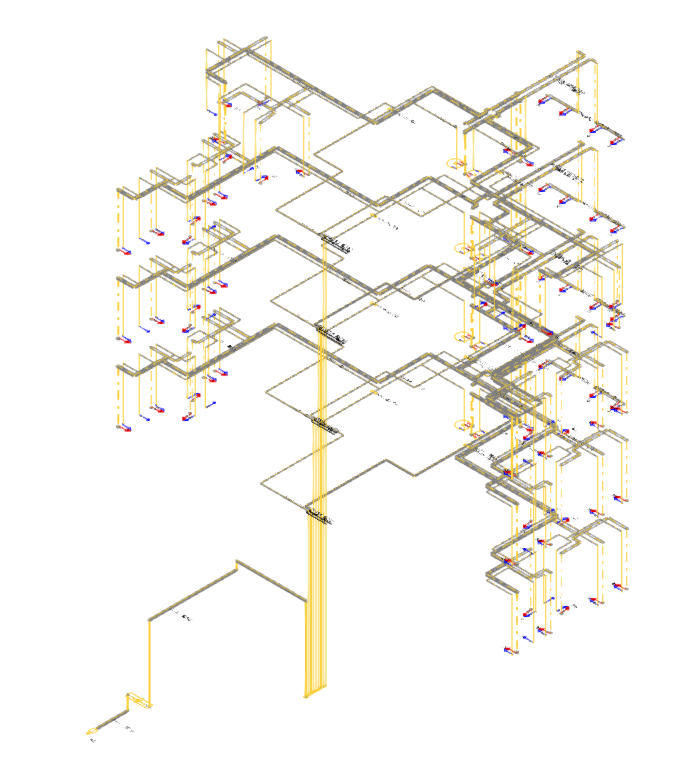
A opção "Visualizar os bloqueios" do painel "Configuração de layers" localizado no lado esquerdo, destaca em amarelo na área de trabalho os elementos do modelo que têm algum dos parâmetros mencionados na opção anterior, facilitando a sua localização.
Orçamento
A opção "Orçamento" abre um menu com as seguintes ferramentas:
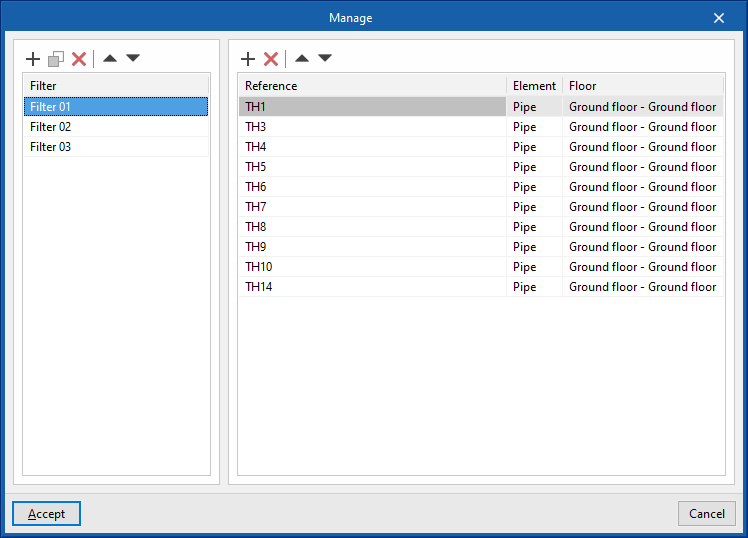
- Filtro
Abre um gestor de filtros onde é possível criar filtros, na parte esquerda, e atribuí-los aos elementos da instalação pretendidos, na parte direita. - Adicionar
Cria um filtro e atribui-o aos elementos selecionados na área de trabalho. - Apagar
Elimina a atribuição de filtros dos elementos selecionados na área de trabalho. Se a atribuição de todos os elementos de um filtro for eliminada, o filtro será eliminado. - Editar
Edita a atribuição de filtros do elemento selecionado na área de trabalho.
Visualização de elementos com filtros atribuídos
A opção "Visualizar os Filtros" do painel "Configuração de layers" localizado no lado esquerdo gera uma visualização dos elementos do modelo colorindo-os de acordo com o filtro ao qual estão atribuídos.
| Nota: |
|---|
| A criação e atribuição de filtros também pode ser realizada no painel de edição de cada elemento. Os filtros criados e atribuídos aos elementos permitem melhorar o controlo da geração do orçamento. |
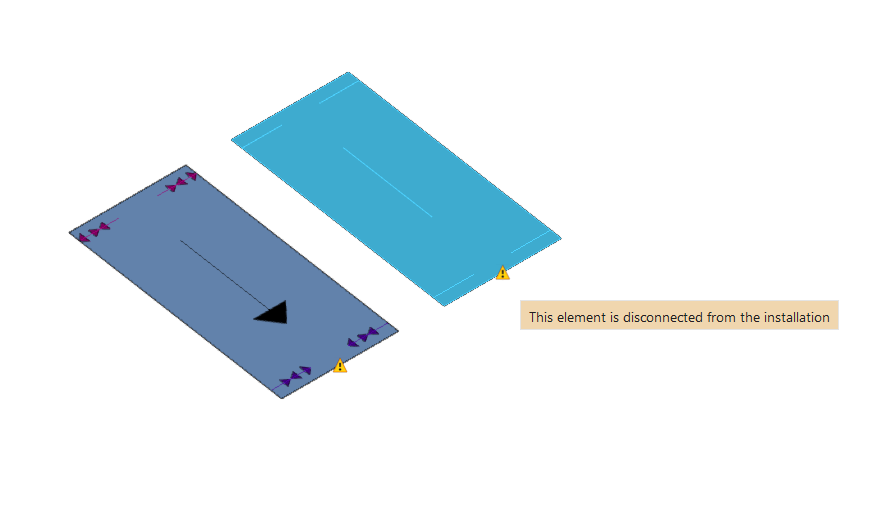
Verificar
Ao manter esta opção ativada, são destacados os elementos da instalação nos quais se tenha produzido algum aviso ou erro relacionado com a sua introdução ou edição através de um sistema de incidências, como é o caso dos elementos desligados, no momento da sua introdução no modelo. Posicionando o cursor sobre cada incidência, é exibida a mensagem descritiva do aviso ou erro.