Introduction
CYPEFIRE Hydraulic Systems est un logiciel qui permet de concevoir et de dimensionner des réseaux hydrauliques de lutte contre l'incendie utilisant des sprinklers, des robinets d'incendie armés (RIA) et des émetteurs génériques, et des bouches de sortie pour colonnes humides
Le logiciel est capable de vérifier la conformité aux différentes normes prédéfinies, ainsi que de concevoir des installations en utilisant des configurations de calcul personnalisées provenant d'autres réglementations ou de nature technique.
Flux de travail compatibles avec le logiciel
CYPEFIRE Hydraulic Systems, étant un outil Open BIM et connecté à la plateforme BIMserver.center, offre différentes options de flux de travail.
Saisie de données
Définition libre
- Définition des éléments du modèle et de leurs caractéristiques par saisie libre dans CYPEFIRE Hydraulic Systems.
- Définition des éléments du modèle et de leurs caractéristiques dans CYPEFIRE Hydraulic Systems à partir de fonds de plan DXF/DWG, DWF ou d'images (.jpeg, .jpg, .bmp, .wmf).
Importation de modèles BIM
Si l'ouvrage de CYPEFIRE Hydraulic Systems est lié à un projet BIM de la plateforme BIMserver.center, les actions suivantes peuvent être réalisées :
- Importation du modèle avec la géométrie d'un bâtiment. Cela permet de générer l’organisation en niveaux du bâtiment et d'importer la disposition des locaux en leur attribuant une typologie spécifique, afin d'introduire ensuite les éléments de l'installation (tels que les points et les éléments d'approvisionnement, les réseaux de distribution d'eau et les consommations comme les sprinklers, les RIA, les émetteurs et les bouches de sortie pour colonnes humides) sur la base de cette géométrie. Les options possibles sont les suivantes :
- Importation des modèles conçus dans CYPE Architecture.
- Importation des modèles conçus dans IFC Builder.
- Importation de modèles au format IFC (générés par des logiciels CAO/BIM tels que Allplan, ArchiCAD et autres) téléversés dans le projet BIMserver.center via la plateforme web.
- Importation des modèles conçus dans Autodesk Revit avec le Plugin Open BIM - Revit.
- Importation des modèles conçus dans CYPECAD MEP*.
*Seule la géométrie architecturale est importée, et non la conception des installations d'extinction d'incendie réalisée dans CYPECAD MEP.
- Importation de la disposition des RIA et des bouches d'entrée et/ou de sortie des colonnes sèches et humides à partir du modèle, si ces éléments sont disponibles. Cela facilite ensuite l'introduction de ces éléments à l'aide des options propres au programme.
- Importation des exigences relatives à l'installation de sprinklers dans les locaux à partir des résultats de calcul des logiciels qui définissent et valident les systèmes de protection contre les incendies :
- Importation des exigences d'installation de sprinklers dans les locaux à partir des modèles calculés dans CYPEFIRE.
Sortie de données
- Exportation des récapitulatifs aux formats HTML, DOCX, PDF, RTF et TXT.
- Exportation des plans aux formats DXF, DWG et PDF.
- Exportation de l’estimatif au format FIEBDC-3.
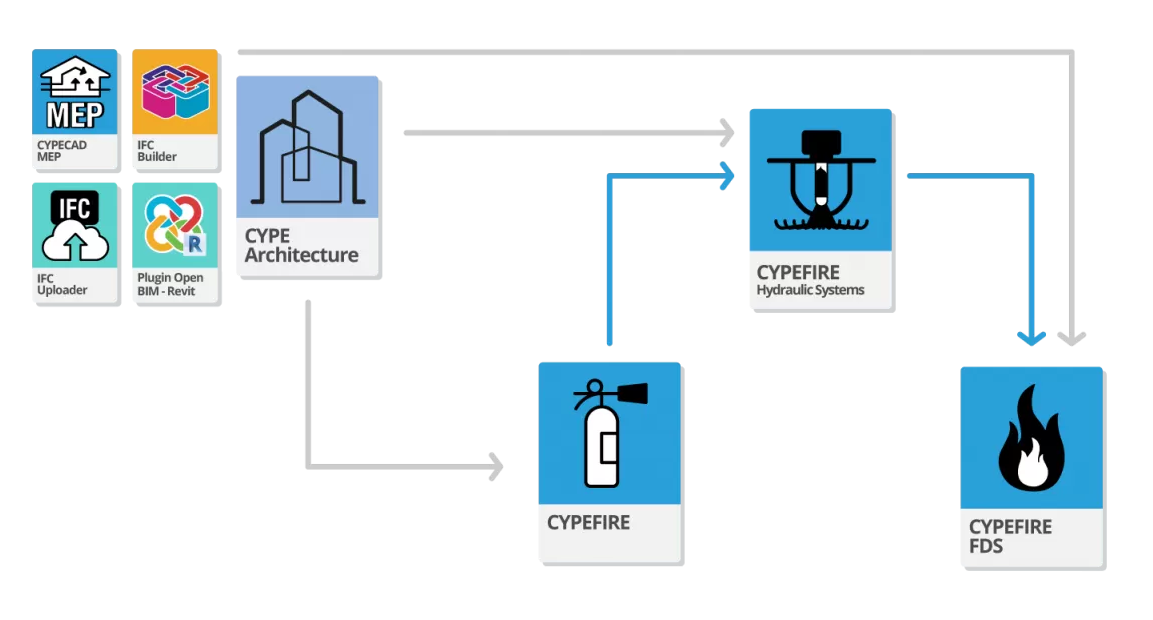
- Exportation des informations contenues dans CYPEFIRE Hydraulic Systems vers la plateforme BIMserver.center au moyen de formats IFC. Cela permet aux intervenants autorisés du projet de les visualiser. Les informations générées par CYPEFIRE Hydraulic Systems peuvent être utilisées par les logiciels suivants :
- CYPEFIRE FDS
Importe la disposition des sprinklers à partir de CYPEFIRE Hydraulic Systems.
- CYPEFIRE FDS
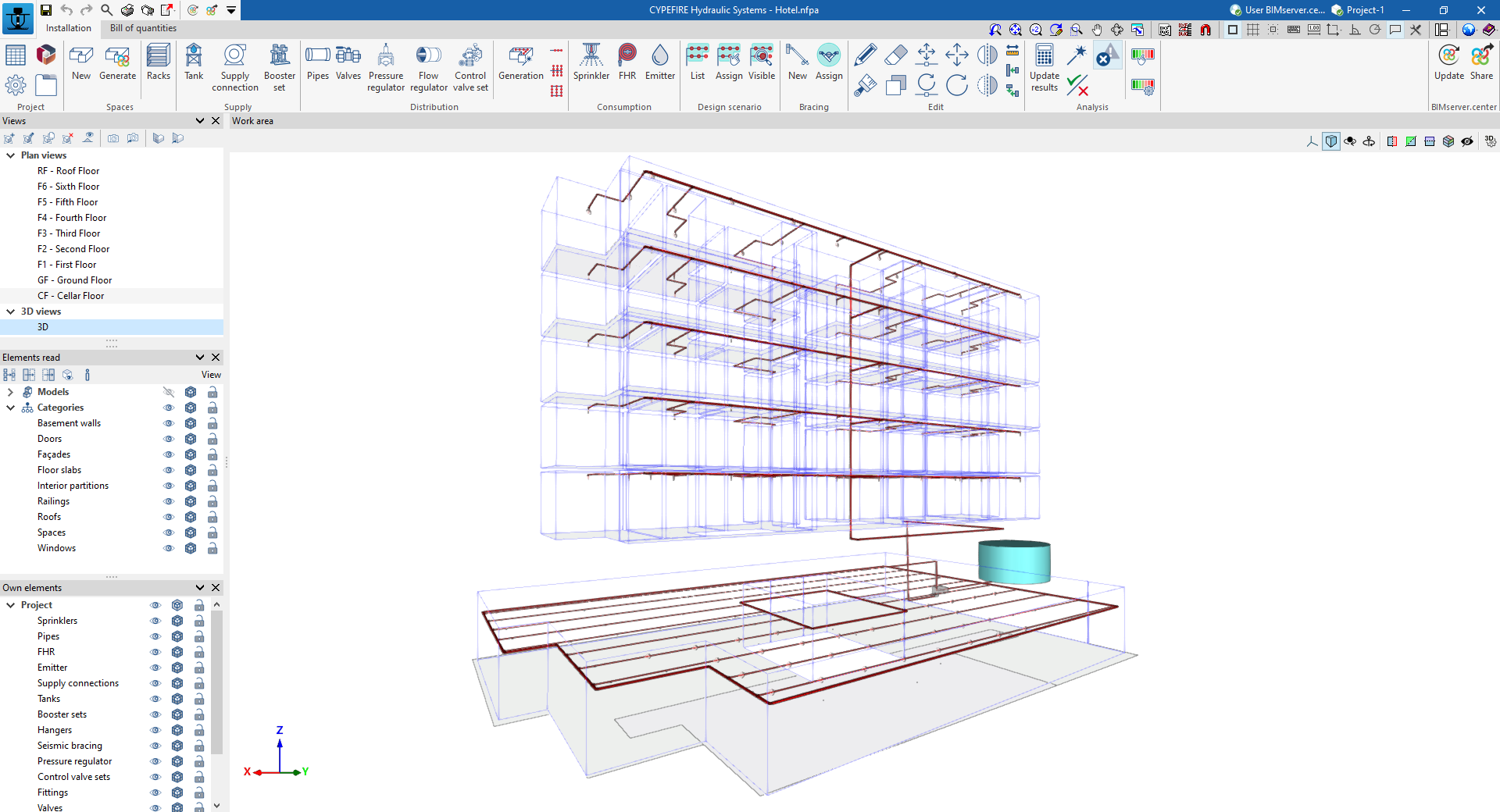
L'interface de CYPEFIRE Hydraulic Systems comporte trois onglets avec des environnements de travail distincts : 'Installation', 'Schémas' et 'Estimatif'.
Environnement de travail
L'interface de CYPEFIRE Hydraulic Systems présente deux onglets avec des environnements de travail différenciés : ‘Installation’ et ‘Estimatif’. Ces environnements sont similaires à ceux des autres outils CYPE et disposent d'un système de fenêtres ancrables qui peuvent être personnalisées pour adapter l'espace de travail aux besoins du projet.
Onglet ‘Installation’
L'onglet par défaut activé au démarrage est l'onglet ‘Installation’. Il présente un environnement de travail qui permet de concevoir rapidement et facilement l'installation, aussi bien dans une vue 3D que dans n'importe quel type de vue 2D (tels que les vues de dessus et les élévations). De cette manière, les éléments de l'installation peuvent être introduits en utilisant la vue la plus appropriée à tout moment.
Cet onglet comporte :
- Une barre d'outils supérieure où se trouvent les outils pour : gérer les caractéristiques générales du projet ; introduire et générer les locaux ; saisir les points d'approvisionnement, les éléments du réseau de distribution d'eau et les consommations (sprinklers, RIA, émetteurs et bouches de sortie pour colonnes humides) ; définir les hypothèses de calcul ; saisir les contreventements sismiques ; utiliser les outils d'édition ; effectuer le calcul, la vérification et le dimensionnement de l'installation.
- L’espace de modélisation, sur le côté droit de l'écran, où tous les éléments du projet sont saisis, édités et affichés.
- Sur le côté gauche, plusieurs panneaux avec des outils pour définir les vues du projet et gérer la visibilité des éléments lus et des éléments propres.
Onglet ‘Schémas’
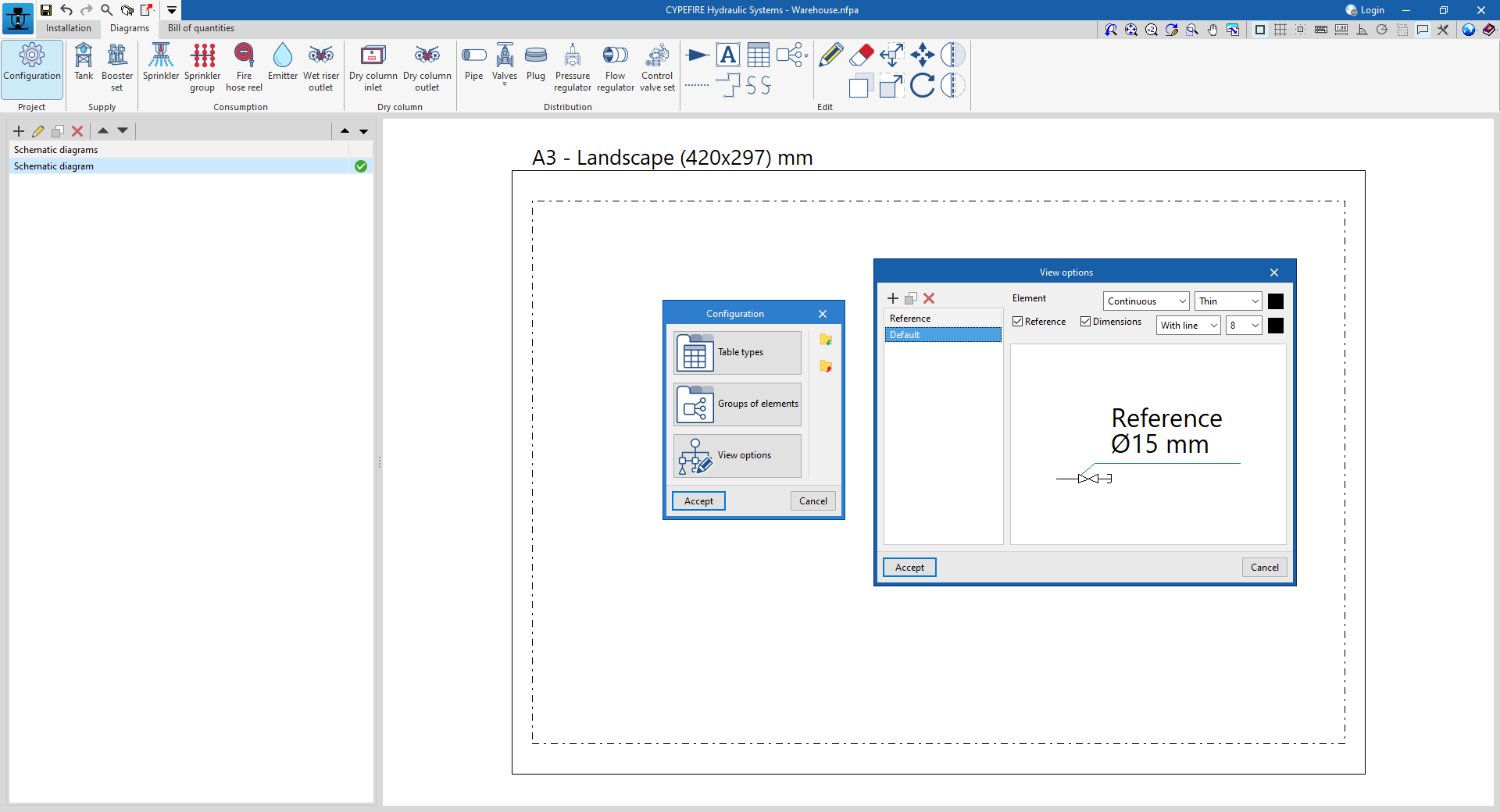
L'onglet ‘Schémas’ présente un environnement de travail qui permet de composer les schémas de l'installation d'extinction d'incendie sur des feuilles aux formats souhaités.
Cet onglet affiche :
- Une barre d'outils supérieure dans laquelle se trouvent les outils permettant d'introduire les éléments qui composent l'installation d'extinction d'incendie et de configurer les options de visualisation.
- L'espace de travail, à droite de l'écran, où les schémas de l'installation sont saisis, édités et visualisés.
- Sur le côté gauche, un panneau de navigation entre les différents schémas créés, qui sont composés sur des feuilles de format et d'échelle modifiables.
Onglet ‘Estimatif’
D’autre part, l'onglet ‘Estimatif’ permet de gérer le métré et l’estimatif des installations de distribution, et présente :
- Une barre d'outils supérieure où se trouvent les outils de création et d'édition de l’estimatif, ainsi que ceux de gestion et de création de récapitulatifs.
- Une fenêtre graphique avec sa propre barre d'outils, située à droite, dans laquelle visualiser les différents éléments de l’ouvrage.
- Une zone spécifique pour la structuration de l’estimatif, sur le côté gauche.

Séquence d'entrée et de sortie des données pour la conception et le calcul des installations d'extinction d'incendie
L’installation d'extinction d'incendie peut être défini et calculé dans le logiciel en utilisant la séquence d'entrée et de sortie des données suivante :
- Création d'un nouvel ouvrage (à partir de ‘Fichier’, ‘Nouveau’).
- (Optionnel) Liaison à BIMserver.center, définition des normes et lecture et classification des locaux lus à partir du modèle BIM, ainsi que la position des RIA et des bouches d'entrée et/ou de sortie des colonnes sèches et humides et des positions.
- Révision de la configuration des normes, des options et des données générales (à partir de 'Projet', 'Configuration de normes'/'Options générales'/'Données générales').
- Importation de catalogues de fabricants (à partir de 'Projet', 'Gestion des catalogues').
- (Optionnel) S’ils n'ont pas été lus et générés à partir du modèle BIM, les locaux doivent être saisis manuellement (à partir de ‘Locaux’, ‘Nouveau’).
- Disposition des éléments de l’approvisionnement de l'installation (bloc ‘Approvisionnement’) dans la zone de travail. Cela peut se faire de deux manières :
- En insérant un réservoir et un surpresseur.
- En introduisant un raccordement au réseau public.
- Disposition des consommations (sprinklers, robinets d’incendie armés, émetteurs et/ou bouches de sortie pour une colonne humide) et des tuyauteries dans la zone de travail. Cela peut se faire de plusieurs manières :
- Génération automatique (à partir du bloc ‘Génération', 'Par zone / Complète / Antenne / Collecteur avec antennes / Réseau maillé’).
- Introduction manuelle (bloc ‘Consommations’ et ‘Distribution’, ‘Tuyauteries’).
- (Optionnel) Introduction d'autres éléments dans l’aire de travail :
- Introduction de rayonnages (à partir de ‘Locaux’, ‘Rayonnages’).
- Introduction de vannes, de régulateurs de pression et de débit ou de postes de contrôle (bloc ‘Distribution’).
- Introduction des contreventements sismiques et attribution des tuyauteries dans leur zone d'influence (bloc ‘Contreventements’).
- Introduction d'une installation de colonne sèche (options du bloc 'Colonne sèche').
- Définition et attribution des hypothèses de calcul pour indiquer les consommations qui y sont actives.
- Définition des hypothèses de calcul (à partir de ‘Hypothèses de calcul’, ‘Liste’).
- Attribution des hypothèses aux consommations (depuis ‘Hypothèses de calcul’, ‘Attribuer’).
- Calcul ou dimensionnement de l'installation, consultation des résultats à l'écran et dans les rapports de résultats (bloc ‘Calcul’).
- (Optionnel) Création des schémas de l'installation (onglet 'Schémas').
- (Optionnel) Gestion et génération de l’estimatif (onglet ‘Estimatif’).
- Obtention des récapitulatifs et des plans (à partir de ‘Fichier’, ‘Récapitulatifs/Plans’).
- Exportation vers BIMserver.center (depuis ‘BIMserver.center’, ‘Partager’).
Exemples de schémas d'installations d'extinction d'incendie
Vous trouverez ci-dessous plusieurs schémas d'installations d'extinction d'incendie pouvant être développés dans le logiciel, indiquant la disposition des éléments, ainsi que les options permettant de les introduire dans le modèle :
Installation de sprinklers avec branchement au réseau public
- Branchement au réseau public (depuis ‘Approvisionnement’, ‘Branchement’).
- Tuyauteries (depuis ‘Distribution’, ‘Tuyauteries’ [saisie manuelle] ; depuis ‘Distribution’, ‘Génération / Antenne / Collecteur avec antennes / Réseau maillé’ [saisie assistée].
- Sprinklers (depuis ‘Consommations’, ‘Sprinklers’ [saisie manuelle] ; de ‘Distribution’, ‘Génération / Antenne / Collecteur avec antennes / Réseau maillé’ [saisie assistée]).
- Sprinklers actifs (depuis ‘Hypothèses de calcul’, ‘Attribuer’).
- Contreventements sismiques (depuis ‘Contreventements sismiques’, ‘Nouveau’) [en cas de calcul sismique].
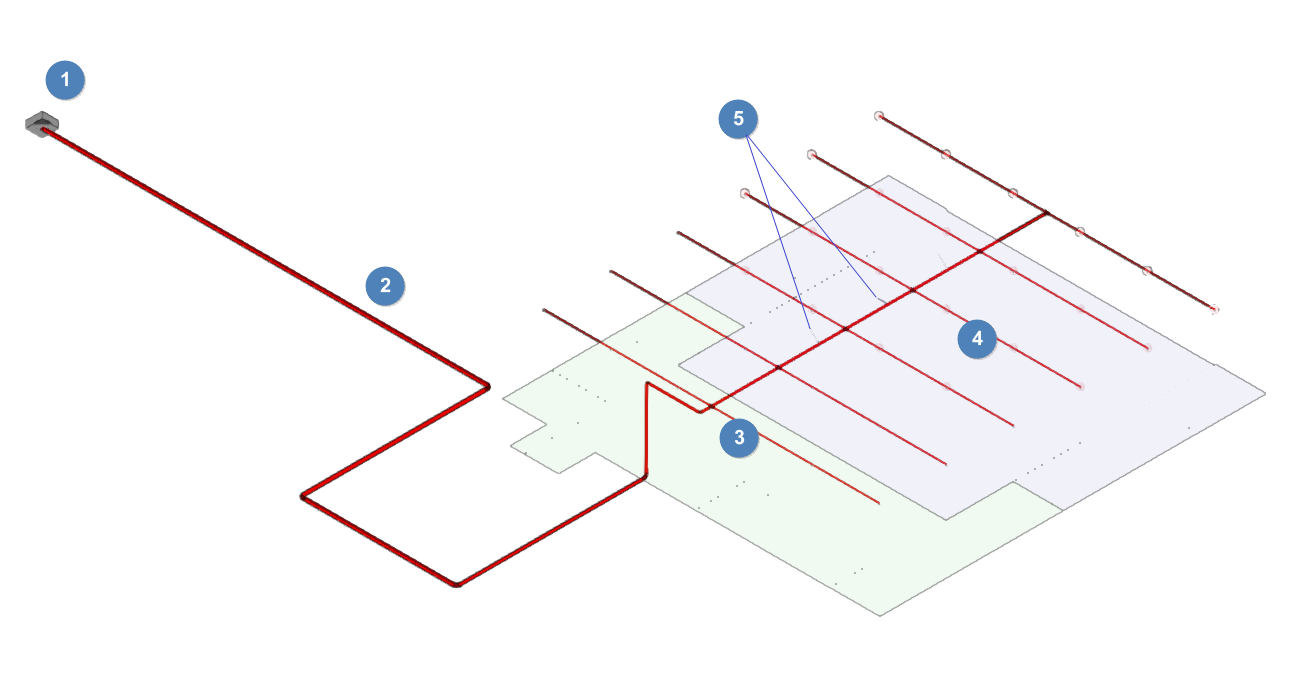
Installation de sprinklers avec réservoir et surpresseur
- Réservoir (depuis ‘Approvisionnement’, ‘Réservoir’).
- Surpresseur (depuis ‘Approvisionnement’, ‘Surpresseur’).
- Tuyauteries (depuis ‘Distribution’, ‘Tuyauteries’ [saisie manuelle] ; depuis ‘Distribution’, ‘Génération / Antenne / Collecteur avec antennes / Réseau maillé’ [saisie assistée].
- Sprinklers (depuis ‘Consommations’, ‘Sprinklers’ [saisie manuelle] ; de ‘Distribution’, ‘Génération / Antenne / Collecteur avec antennes / Réseau maillé’ [saisie assistée]).
- Sprinklers actifs (depuis ‘Hypothèses de calcul’, ‘Attribuer’).

Création d'un nouvel ouvrage, liaison à un projet et importation de données
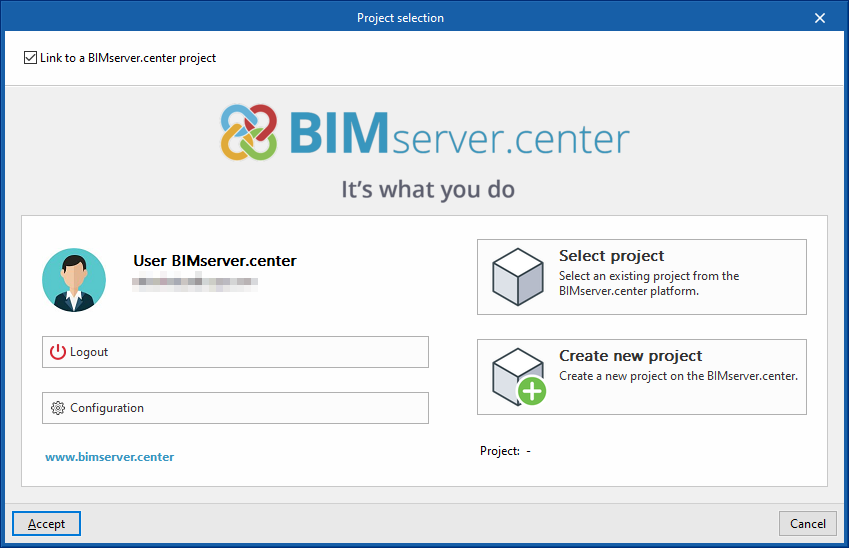
Lorsque vous démarrez le logiciel et que vous cliquez sur ‘Nouveau’, vous avez la possibilité de créer un ‘Nouvel ouvrage’, qui peut ensuite être intégré à un projet existant dans BIMserver.center.
Cette opération s'effectue dans la fenêtre ‘Sélection du projet’ :
- Sur le côté gauche, vous pouvez vous connecter avec un compte BIMserver.center.
- Ici, vous avez la possibilité de ‘Créer un nouveau projet’. Dans ce cas, le projet créé sera désormais visible depuis BIMserver.center.
- Il existe aussi la possibilité de commencer le projet sans être lié à la plateforme BIMserver.center. Pour cela, il suffit de décocher la case en haut à gauche ‘Se lier à un projet de BIMserver.center’.
Une fois le nouvel ouvrage créé, vous accédez à l'interface, dans laquelle se démarque la fenêtre graphique montrant le ou les modèles importés. À tout moment du projet, des fichiers peuvent être partagés ou importés via le bloc ‘BIMserver.center’ situé en haut à droite de tous les logiciels.
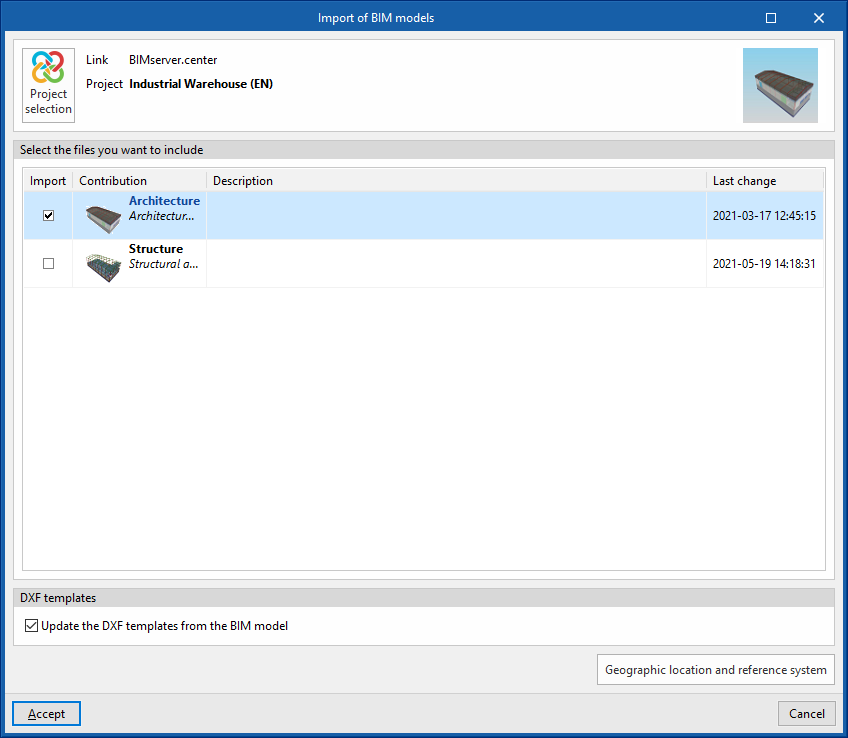
Importation de modèles BIM
Lorsque vous créez un ouvrage et sélectionnez un projet hébergé sur BIMserver.center à partir de ‘Sélectionner projet’, la fenêtre ‘Importation de modèles BIM’ apparaît et affiche les fichiers contenus dans ce projet au format IFC.
L'application offre la possibilité d'inclure un ou plusieurs modèles existants dans ce projet. Pour ce faire, cochez la case ‘Importer’ et acceptez.
En accédant à l'interface, la fenêtre graphique présente les modèles importés. De plus, s'ils contiennent ces informations, les vues de dessus nécessaires au développement du modèle de l'installation seront importées et créées.
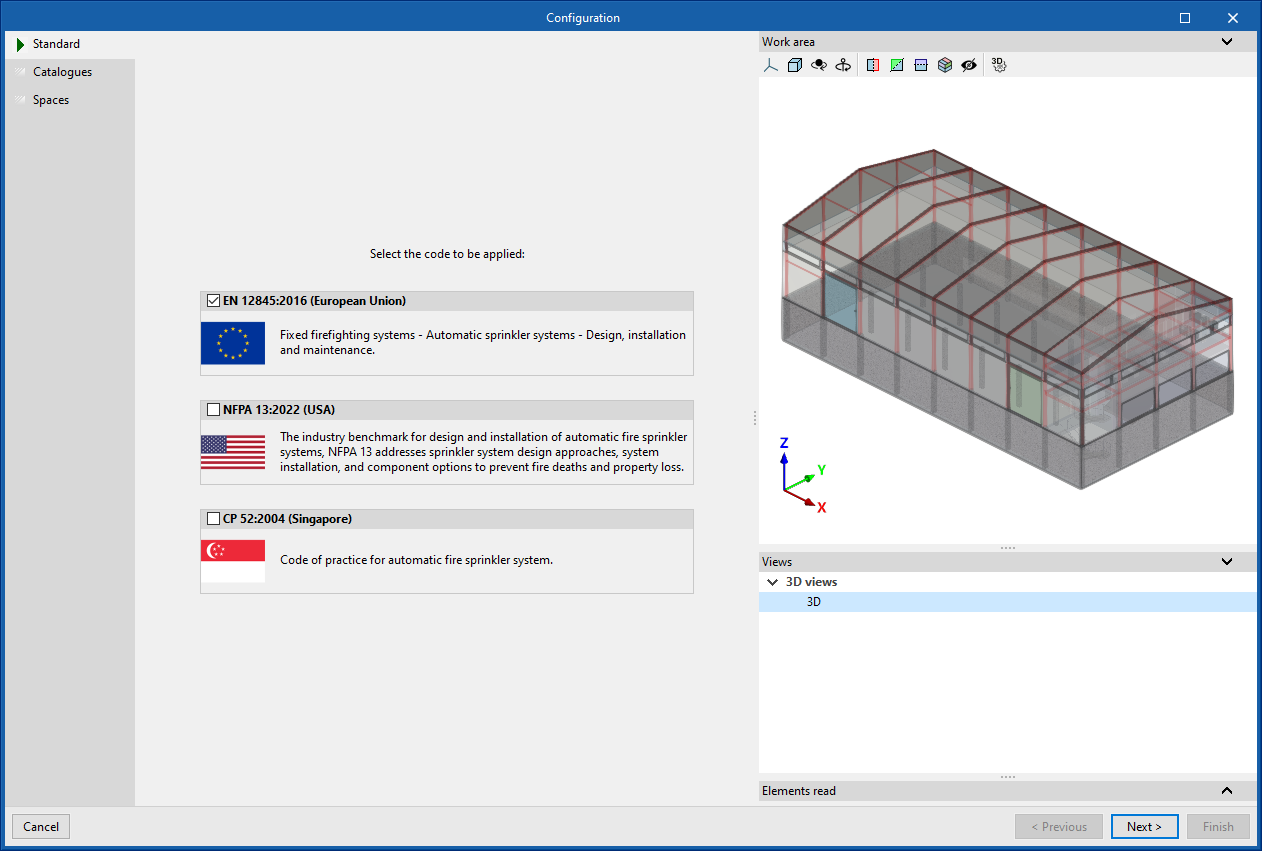
Assistant de configuration : sélection des normes, téléchargement des catalogues et classification des locaux
Le logiciel ouvre ensuite l'assistant de configuration, qui comprend les étapes suivantes :
- Dans un premier temps, il est possible de sélectionner la norme d'application parmi celles disponibles pour les différents pays et régions. De cette manière, les vérifications définies dans la norme sont automatiquement importées.
| Note: |
|---|
| Si vous souhaitez charger ultérieurement une configuration normative différente, la consulter ou la modifier de manière personnalisée, vous devez accéder aux 'Configuration de normes' du bloc 'Projet', dans la barre d'outils supérieure de l'onglet 'Installation'. |
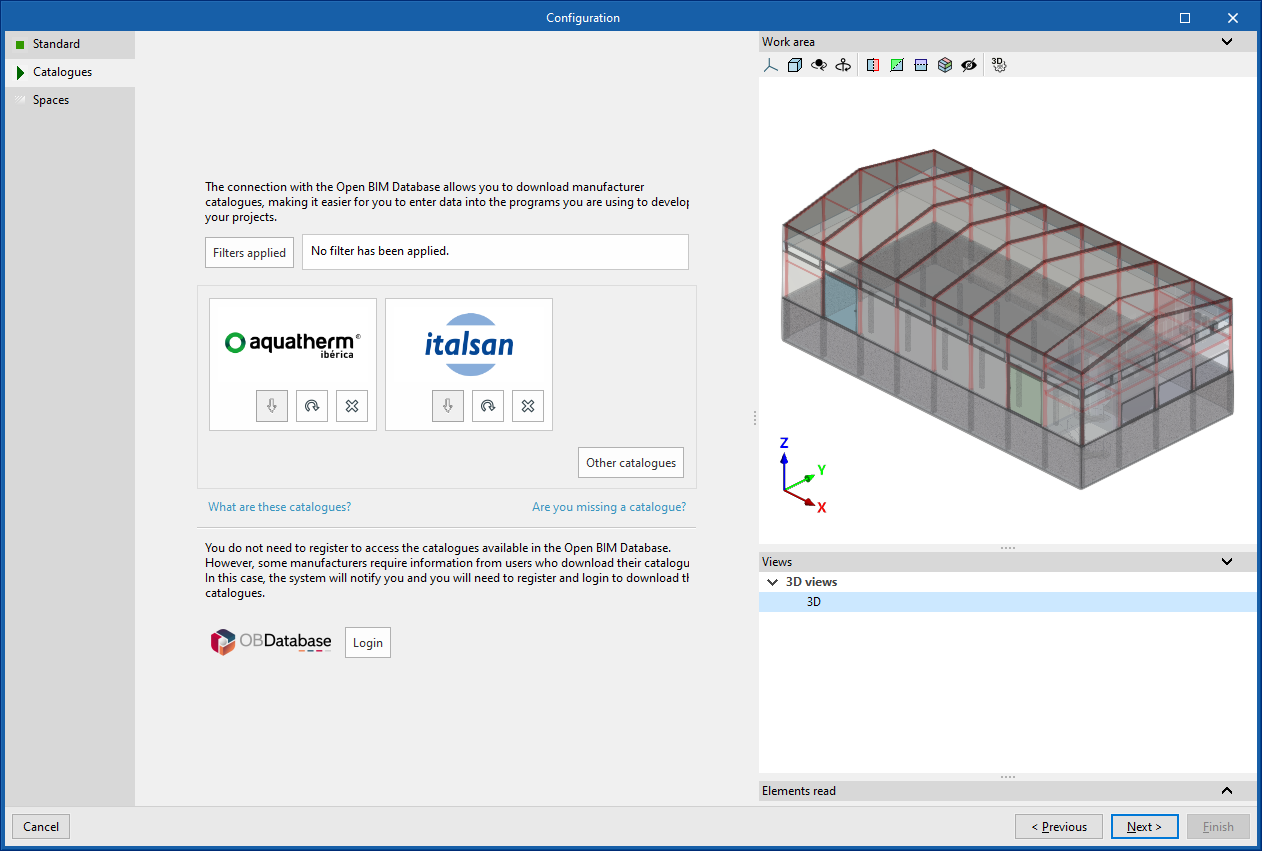
- Dans l'étape suivante, une connexion peut être établie avec Open BIM Database pour télécharger et gérer les catalogues de fabricants. Ces catalogues seront disponibles au moment de la saisie des éléments de l'installation.
| Note: |
|---|
| Pour gérer les catalogues de l'ouvrage à tout moment, vous pouvez utiliser l'option 'Gestion des catalogues' du bloc 'Projet', dans la barre d'outils supérieure de l'onglet 'Installation'. |
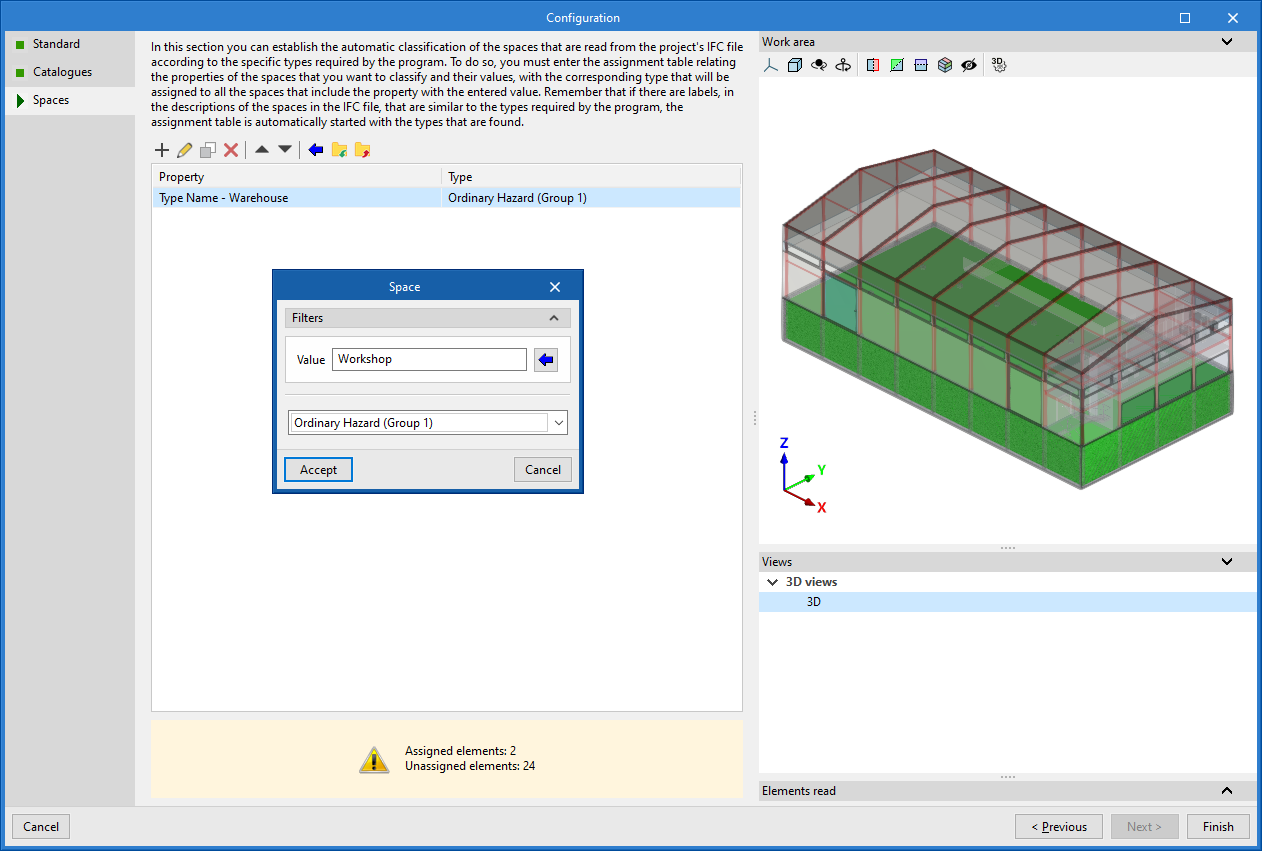
- Enfin, dans la dernière étape, il est possible d'établir la classification automatique des espaces lus à partir du fichier IFC du projet selon les typologies spécifiques requises par le logiciel.
Pour ce faire, il faut ajouter des entrées manuellement dans le tableau d'attribution (à l'aide du bouton ‘Ajouter’) ou à l'aide de l'assistant.
Dans chaque entrée, les espaces à classer sont filtrés en indiquant les valeurs de leurs propriétés (dans le paramètre ‘Valeur’) et le type de local propre au logiciel que vous souhaitez leur attribuer est sélectionné (en cochant la case ‘Nécessite un système de sprinklers’ et en sélectionnant un type de local déterminé) ; en outre, il est indiqué s'il y aura une ‘Protection de sprinklers sur le faux-plafond’ en cochant la case correspondante et en saisissant la valeur de la ‘Hauteur de la lame d’air’ (dans ce cas, la colonne ‘2 couches’ sera cochée dans la liste).
Il est également possible d'utiliser l'assistant de la barre d'outils supérieure pour effectuer une importation groupée de tous les espaces lus dans le fichier IFC en fonction de la propriété souhaitée, générant ainsi une entrée dans le tableau pour chaque groupe d'espaces de même propriété (qui peut ensuite être ajustée en cliquant sur l'option ‘Éditer’).
À droite, le logiciel permet de visualiser la disposition des espaces sélectionnés dans le modèle.
Les espaces que vous ne souhaitez pas calculer doivent être supprimés dans ce tableau de classement.
Le logiciel attribue le type d'espace sélectionné à tous les locaux lus dans le fichier IFC qui ont la valeur indiquée dans la propriété affichée dans l'assistant et génère la géométrie des zones, en les incorporant à la vue du modèle.
| Note: |
|---|
| Si vous devez classer à nouveau les locaux lus depuis le modèle BIM, vous pouvez utiliser l'option 'Actualiser' du bloc 'BIMserver.center', également dans la barre d'outils supérieure de l'onglet 'Installation'. |
De plus, il lit la position des RIA et des bouches d'entrée et/ou de sortie des colonnes sèches et humides définies dans le fichier IFC, à partir desquelles il est possible d'introduire les éléments avec les options propres au logiciel, ainsi que la géométrie des éléments du modèle tels que les poutres et les poteaux, ce qui permet d'effectuer une analyse des conflits avec les éléments de l'installation pendant le calcul.
Gestion des éléments introduits dans le projet
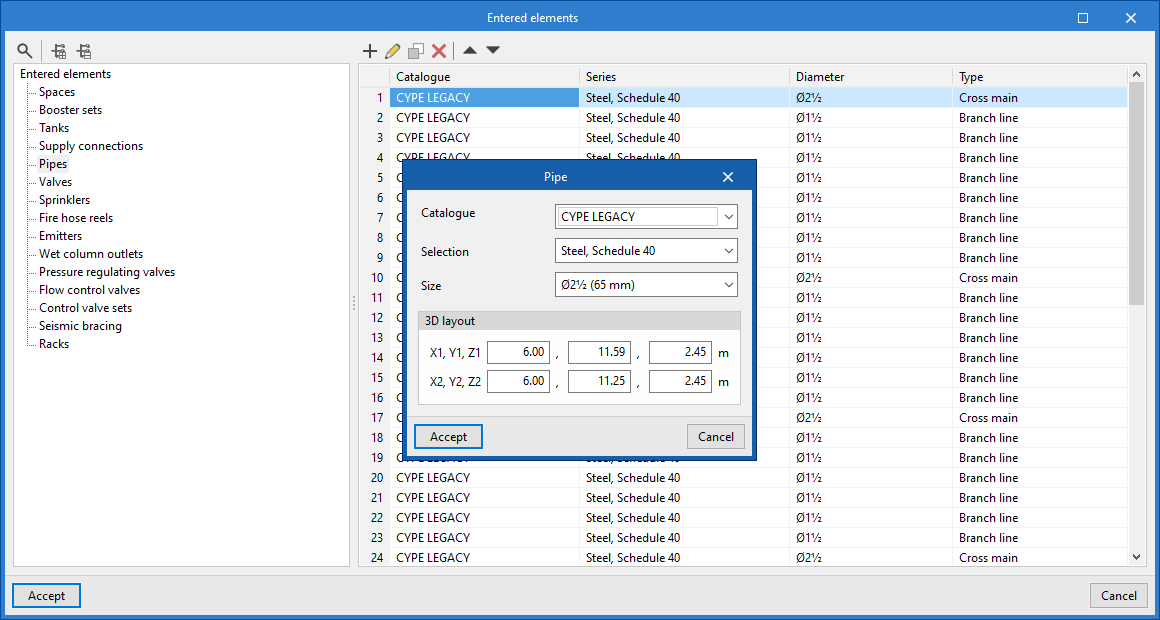
L’option permettant de gérer les éléments introduits dans le projet se trouve dans l'onglet ‘Installation’, dans le bloc ‘Projet’ de la barre d'outils principale :

Éléments introduits
Permet de consulter et d'éditer les données de chacun des éléments introduits dans le modèle, telles que leur référence, leur disposition 3D, leur typologie et leurs caractéristiques, dans les tableaux suivants :
- Locaux
- Surpresseurs
- Réservoirs
- Branchements
- Tuyauteries
- Vannes
- Sprinklers
- Robinets d’incendie armés
- Émetteurs
- Bouches de sortie de colonne humide
- Vannes de régulation de pression
- Vannes de régulation de débit
- Postes de contrôle
- Contreventements
- Rayonnages
Définition des options générales du projet
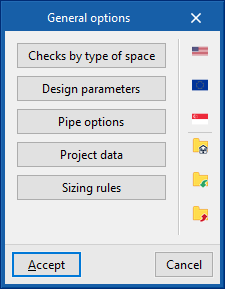
Les ‘Options générales’ du projet peuvent être définies dans l'onglet ‘Installation’, dans le bloc ‘Projet’ de la barre d'outils principale :

Les options disponibles sont les suivantes :
- Vérifications par type de local
- Vérifications à effectuer dans les RIA
- Paramètres de calcul
- Options de tuyauteries
- Vannes
- Données du projet
- Critères de dimensionnement
- Options de prescription
En utilisant les options d'importation de configuration disponibles sur le côté droit du panneau ‘Options générales’, il est possible de générer automatiquement ces données pour différentes normes nationales et internationales, telles que les suivantes :
 NFPA 13 et NFPA 14 (États-Unis)
National Fire Protection Association. Standard for the Installation of Sprinkler Systems / Standard for the Installation of Standpipe and Hose Systems- EN 12845:2016 (Union européenne)
Installations fixes de lutte contre l'incendie - Systèmes d'extinction automatique du type sprinkleur - Conception, installation et maintenance - CP 52:2004 (Singapour)
Singapore Standard - Code of practice for automatic fire sprinkler system
 NFPA 13 et NFPA 14 (États-Unis)
 EN 12845:2016 (Union européenne)
 CP 52:2004 (Singapour)
Pour les installations dans le reste du monde ou pour des calculs spécifiques, les vérifications peuvent être introduites et configurées manuellement de manière personnalisée.
Les autres options de la colonne de droite permettent d'importer et d'exporter la configuration complète du panneau ‘Options générales’ vers des fichiers sur disque, ainsi que de sélectionner un fichier de valeurs initiales pour la création d'un nouvel ouvrage.
Les outils mentionnés sont détaillés ci-dessous.
Vérifications par type de local
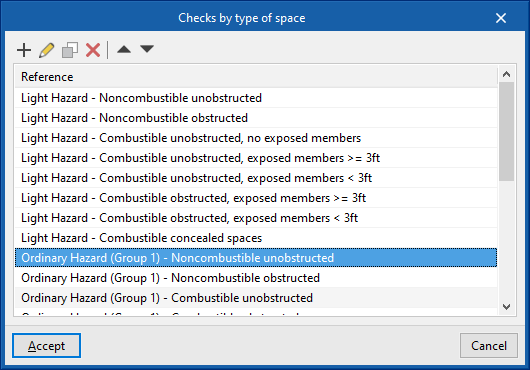
Cette section permet d'activer et de configurer les vérifications à effectuer pour chaque type de local introduit en fonction du risque qu'il présente.
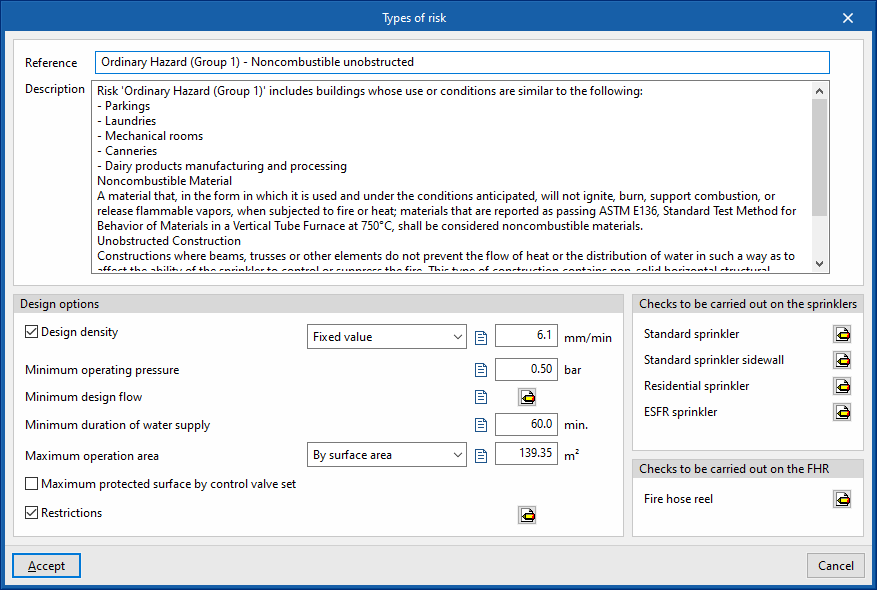
Pour chaque type de local, le logiciel permet de définir les paramètres suivants :
- Référence
Référence du type de local, en fonction de son risque. - Description
Description du type de local. - Options de calcul
Pour chacune des options et des vérifications suivantes, un texte descriptif configurable peut être saisi en plus de la valeur numérique qui leur est associée :- Densité de conception (Valeur fixe / Définie par points) (optionnel)
Cantidad de agua descargada por unidad de tiempo por la instalación de rociadores sobre una superficie determinada. Se puede expresar con un valor fijo o mediante una curva que obtiene la densidad de diseño a considerar a partir del área de operación de los rociadores activos.
Quantité d'eau déversée par unité de temps par l'installation de sprinklers sur une surface donnée. Elle peut être exprimée par une valeur fixe ou par une courbe qui permet d'obtenir la densité de conception à prendre en compte à partir de la surface impliquée des sprinklers actifs. - Pression minimale de travail
Pression minimale à atteindre dans les sprinklers. - Débit minimal de conception
Débit minimal admissible à fournir par les sprinklers. À prendre sur le maximum obtenu à partir des trois équations indiquées :- Q = k * (Pmín)1/2 (optionnel)
Débit (Q) exprimé en fonction du facteur de décharge (k), défini dans le type de sprinkler, et de la pression minimale de travail dans le sprinkler (Pmín). - Q = D * A (optionnel)
Débit (Q) exprimé en fonction de la densité de conception (D) et de la surface impliquée (A). - Valeur fixe (en unités de volume/temps) (optionnel)
Cette valeur est directement modifiable par l'utilisateur.
- Q = k * (Pmín)1/2 (optionnel)
- Durée minimale de l'alimentation en eau (optionnel)
Si l'installation est basée sur un réservoir, celui-ci doit pouvoir fournir de l'eau pendant la durée minimale fixée dans le cette section. - Surface impliquée maximale (Par surface / Par sprinkler)
Valeur maximale de la surface impliquée, exprimée en surface ou en nombre de sprinklers actifs. - Surface protégée maximale par poste de contrôle (optionnel)
Si l'installation comporte un poste de contrôle, la zone protégée par le poste de contrôle ne doit pas dépasser cette valeur. - Restrictions
Permet de configurer les restrictions d'installation, en définissant le type de réponse pour chaque type de sprinkler. Les sprinklers ayant des types de réponse différents ne peuvent pas être installés ensemble, selon que les cases au bas de la boîte de dialogue sont cochées ou non.- Type de sprinkler (Sprinkler standard / Standard sprinkler sidewall / Residential sprinkler / Sprinkler ESFR / Pour tous les types) / Type de réponse (Standard / Rapide / Pour tous les types)
- Permet d'installer des sprinklers de réponse distincte (optionnel)
- Permettre l'installation de 'Residential sprinkler' avec d'autres types de sprinklers (optionnel)
- Densité de conception (Valeur fixe / Définie par points) (optionnel)
- Vérifications à réaliser dans les sprinklers
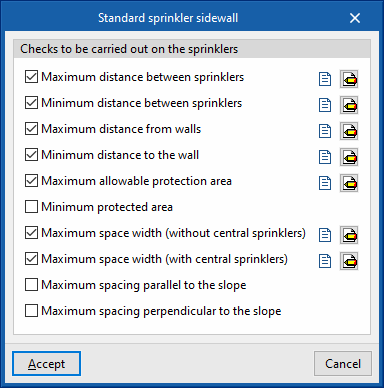
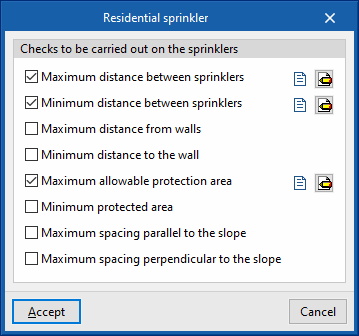
Les vérifications suivantes peuvent être activées et configurées pour les différents types de sprinklers : ‘Sprinkler standard’, 'Standard sprinkler sidewall', 'Residential sprinkler', ‘Sprinkler ESFR’ :- Espacement maximal entre sprinklers (Valeur fixe / En fonction de la densité de décharge) (optionnel)
- Espacement minimal entre sprinklers (optionnel)
- Distance maximale aux murs (Valeur fixe / En fonction de la densité de décharge) (optionnel)
- Distance minimale au mur (optionnel)
- Surface maximale admissible de la zone protégée (Valeur fixe / En fonction de la densité de décharge) (optionnel)
- Zone protégée minimale (optionnel)
- Largeur maximale du local (sans sprinklers centraux) (optionnel) [uniquement dans ‘Standard sprinkler sidewall’]
- Largeur maximale du local (avec sprinklers centraux) [uniquement dans ‘Standard sprinkler sidewall’] (optionnel) [uniquement dans ‘Standard sprinkler sidewall’]
- Espacement maximal parallèle à la pente (optionnel)
- Espacement maximal perpendiculaire à la pente (optionnel)

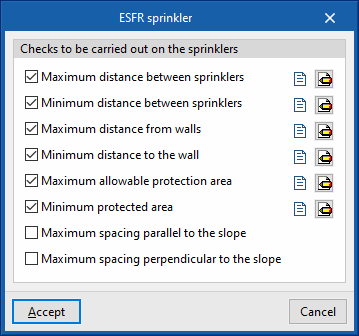
- Vérifications à réaliser dans les RIA
Les vérifications suivantes peuvent être activées et configurées pour être effectuées sur les robinets d’incendie armés :- Débit minimal de conception
- Pression minimale de travail
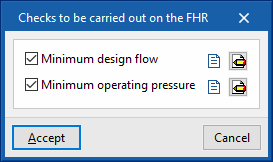
Vérifications à effectuer dans les RIA
Dans cette section, les vérifications à effectuer dans les robinets d'incendie armés pour chaque type de risque sont activées et configurées.
Pour chaque type de risque de la liste, le logiciel permet de définir les paramètres suivants :
- Référence
Référence du type de risque. - Description
Description du type de risque. - Vérifications à effectuer dans les RIA
Il est possible d'activer et de configurer les vérifications suivantes à effectuer dans les robinets d'incendie armés :- Temps minimal d'approvisionnement en eau
- Débit minimal de conception
- Pression minimal de travail.
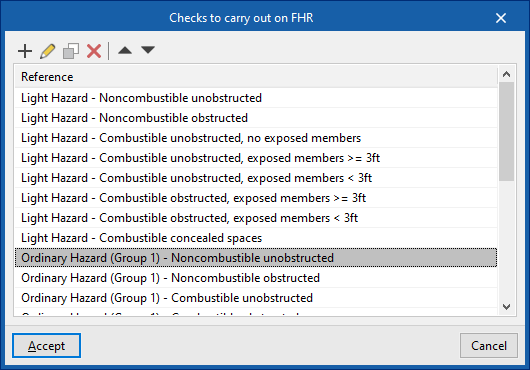
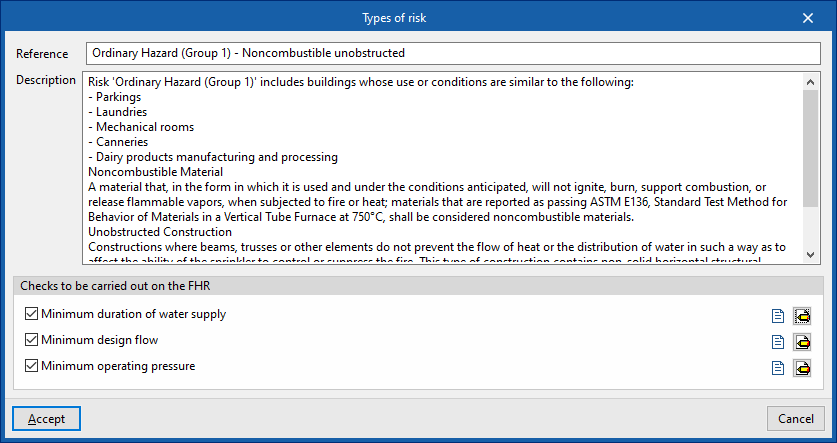
Paramètres de calcul
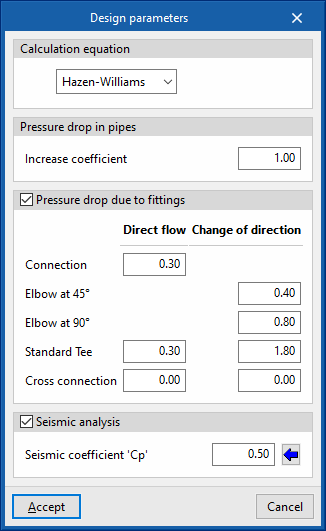
- Équation de calcul
Permet de sélectionner l'équation de calcul des pertes de charge :- Hazen-Williams
La méthode de calcul Hazen-Williams est l'une des plus utilisées en raison de sa simplicité de calcul, mais elle ne peut pas être utilisée avec un liquide autre que l'eau. C'est la méthode sélectionnée par défaut. - Darcy-Weisbach
La méthode de calcul de Darcy-Weisbach est plus précise que la précédente, mais plus complexe en raison du calcul du facteur de friction. Cette méthode est exigée dans certains cas spécifiques par certaines normes, comme la NFPA 13. Le choix de cette méthode de calcul permet de régler les paramètres suivants :- Gravité spécifique
Ratio de la densité du fluide par rapport à celle de l'eau à 4°C. - Viscosité relative
Ratio de la viscosité cinématique du fluide par rapport à celle de l'eau à 20°C. - Précision
Critère de convergence utilisé pour indiquer que la solution à l'équation non linéaire a été trouvée. Le calcul itératif se termine quand la somme de toutes les différences de débit divisée par la somme de tous les débits de ligne est inférieure au nombre indiqué dans cette section.
- Gravité spécifique
- Hazen-Williams
- Perte de charge dans les tuyauteries
Permet d'introduire un coefficient de sécurité qui augmente la longueur des tuyauteries pour simuler les pertes de pression dues à des éléments singuliers tels que les coudes, les croix, les tés, les vannes, etc.- Coefficient de majoration
Cette valeur doit être supérieure à l'unité. Par exemple, pour représenter une augmentation de 15 % des pertes de charge, une valeur de 1,15 doit être renseignée.
- Coefficient de majoration
- Pertes de charge par raccords (optionnel)
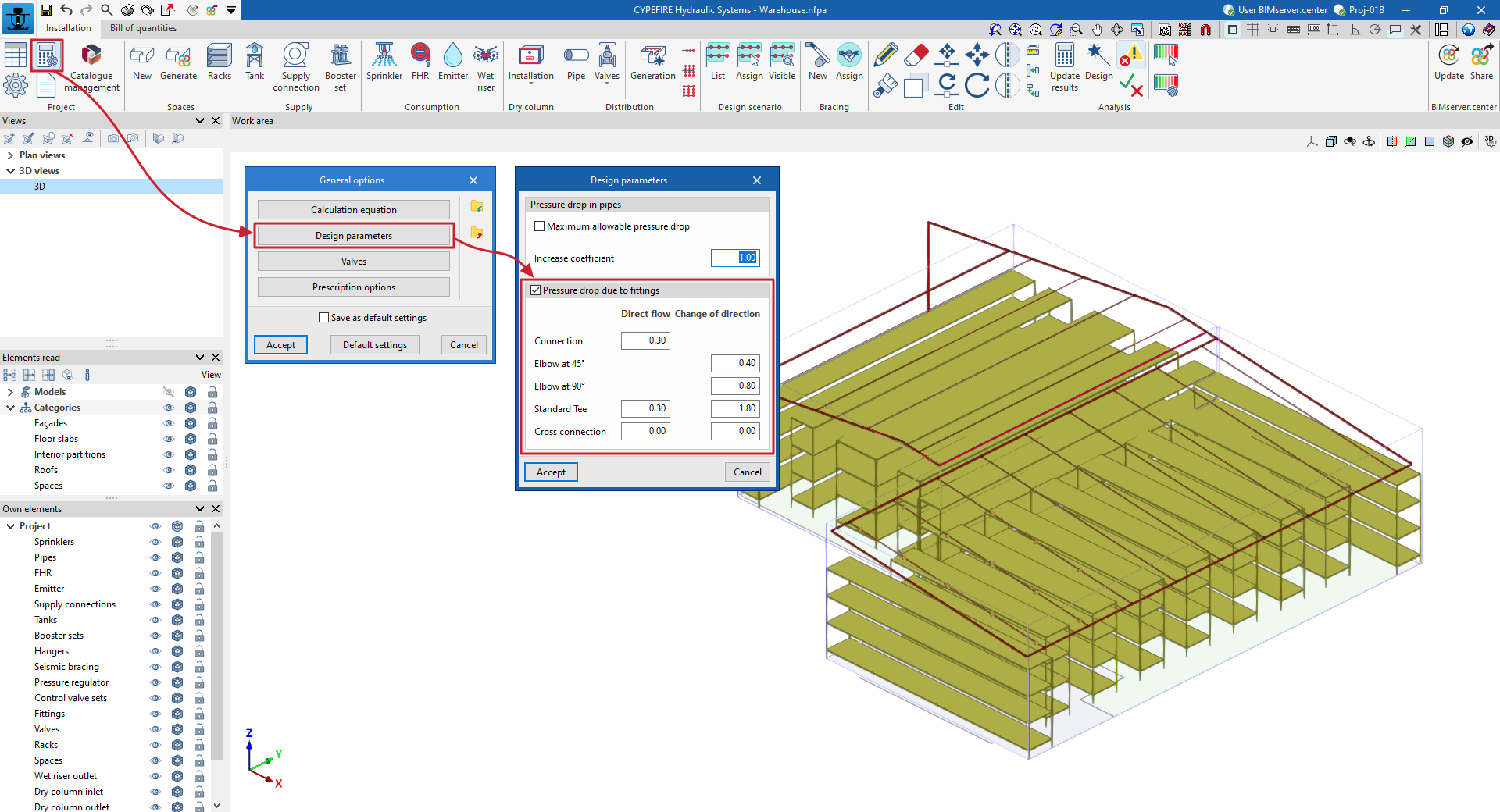
En activant cette option, les raccords tels que les assemblages, les coudes, les tés ou les croix sont générés pendant le calcul en fonction de la géométrie du réseau et peuvent être affichés dans la représentation 3D de l'installation. En outre, dans cette section, le logiciel permet de configurer le coefficient de pertes de charge associé aux différents types de raccords générés, aussi bien dans l’antenne avec flux direct que dans l’antenne avec changement de direction, le cas échéant.- Assemblage (Flux direct)
- Coude à 45º (Changement de direction)
- Coude à 90º (Changement de direction)
- Té standard (Flux direct, Changement de direction)
- Croix (Flux direct, Changement de direction)
- Calcul sismique (optionnel)
En activant cette option et en définissant le paramètre suivant, il est possible de saisir et de calculer les contreventements sismiques dans l'installation à l'aide des options du bloc ‘Contreventements’ de la barre d'outils principale.- Coefficient sismique 'Cp'
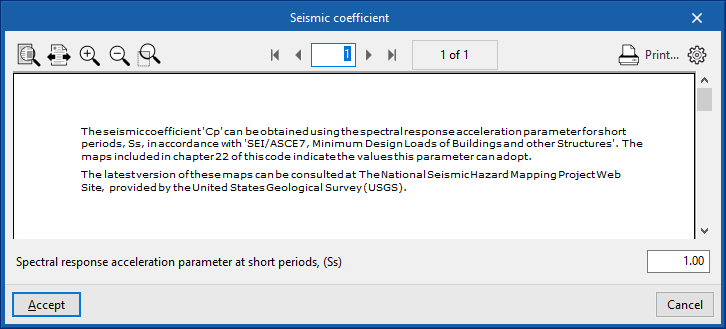
Il peut être saisi directement ou utilisé l'assistant à droite pour l'obtenir à partir du ‘Paramètre d'accélération spectrale pour des périodes courtes (Ss)’, conformément à « SEI/ASCE 7, Minimum Design Loads of Buildings and other Structures ».
- Coefficient sismique 'Cp'

Options de tuyauteries
- Vérifications
Permet d'activer et de configurer les vérifications suivantes sur les tuyauteries :- Vitesse maximale (optionnel)
Vitesse maximale du fluide autorisée dans les tuyauteries. - Perte de charge maximale admissible (optionnel)
Rapport maximal admissible pour la perte de charge produite dans un tronçon de tuyauterie, exprimé en pourcentage. Si la différence de pression entre le nœud initial et le nœud final est supérieure à la valeur indiquée, une alerte sera affichée sur la tuyauterie pour signaler que le tronçon doit être redimensionné.
Cette option permet de détecter rapidement les tronçons qui, en raison de leurs dimensions, produisent d'importantes pertes de charge et doivent donc être redimensionnées. La valeur par défaut est de 40%.
- Vitesse maximale (optionnel)
- Métrés
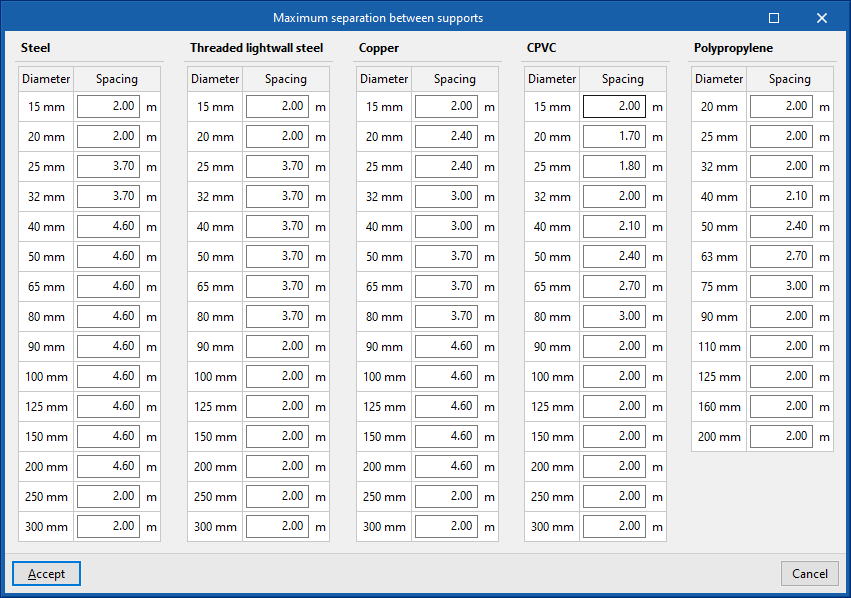
- Générer le métré des supports (optionnel)
L'activation de cette option génère automatiquement le métré des supports des tuyauteries à partir de la géométrie de l'installation introduite dans le modèle. Le bouton de droite permet de configurer ce métré en éditant l'espacement maximal entre supports pour les différents matériaux et diamètres de tuyauteries.
- Générer le métré des supports (optionnel)

Données du projet
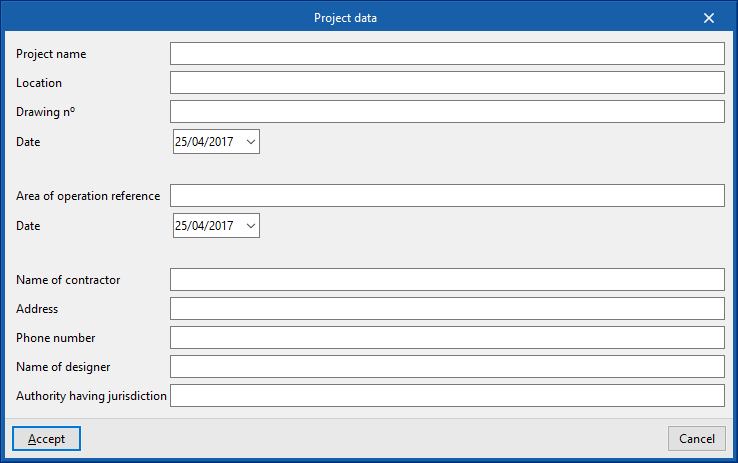
Permet de saisir dans le logiciel les données du projet suivantes pour qu'elles soient utilisées et affichées dans la composition des récapitulatifs :
- Nom du projet
- Lieu de réalisation
- Référence du plan / Date
- Référence de la surface impliquée / Date
- Nom de l'entrepreneur
- Adresse
- Numéro de téléphone
- Nom du projeteur
- Autorité compétente
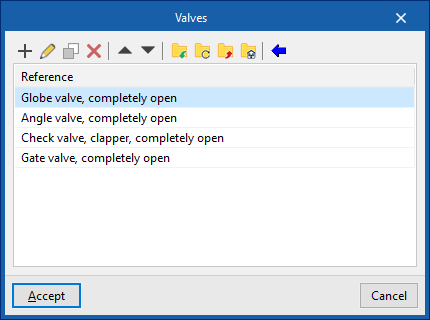
Vannes
Permet de définir les types de vannes. Ces éléments peuvent être introduits dans le modèle à partir de l'option 'Vannes' du bloc 'Distribution' de la barre d'outils principale.
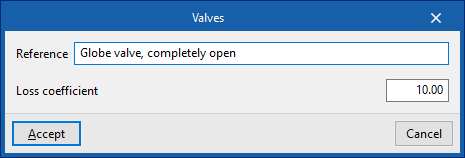
Les données associées à chaque vanne sont les suivantes :
- Référence
Référence de la vanne. - Coefficient de pertes
Coefficient de pertes de charge associé à la vanne.
L'assistant situé en haut à droite de la liste vous permet d'importer les 'Types de vannes prédéfinis' inclus dans le logiciel.
Options de prescription
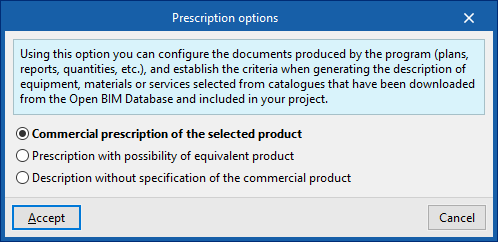
Permet de configurer la documentation produite par le logiciel (plans, récapitulatifs, métrés, etc.), en établissant les critères de génération des descriptions des équipements, matériels ou services sélectionnés dans les catalogues téléchargés de Open BIM Database et inclus dans le projet.
- Prescription commerciale du produit sélectionné
La description des équipements, matériels et services prescrit exclusivement le produit sélectionné. - Prescription avec possibilité d'un produit équivalent
La description des équipements, matériels et services prescrit le produit sélectionné en indiquant la possibilité d'utiliser un produit équivalent. - Description sans spécification du produit commercial
La description des équipements, matériels et services ne spécifie pas de produit commercial particulier.
Introduction des données du projet
Les données du projet peuvent être saisies dans l'onglet 'Installation' du bloc 'Projet' de la barre d'outils principale :

Données du projet
Permet de saisir les données suivantes du projet dans le logiciel pour les utiliser et les afficher dans la présentation de la liste :
- Nom du projet
- Emplacement
- Numéro d'identification du plan / Date
- Référence de la zone d'exploitation / Date
- Nom de l'entrepreneur
- Adresse
- Numéro de téléphone
- Nom du dessinateur-projeteur
- Autorité compétente
Outils de gestion des catalogues de fabricants
L'option permettant de gérer les catalogues de produits des fabricants afin de les intégrer au projet se trouve dans l'onglet ‘Installation’, dans le bloc ‘Projet’ de la barre d'outils principale :

Gestion des catalogues
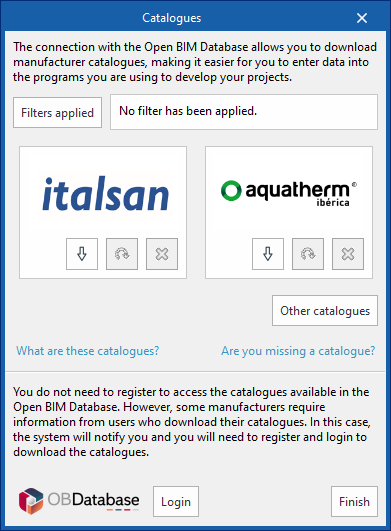
Permet de télécharger les catalogues de fabricants en utilisant la connexion avec la base de données Open BIM Database, ce qui facilite l'introduction des données dans le logiciel pour le développement du projet.
En cliquant sur cette option, une fenêtre s'ouvre avec les catalogues de fabricants disponibles.
L'option 'Filtres appliqués' permet d'appliquer des filtres par 'Catégorie', 'Langue' et 'Pays', afin d'afficher uniquement les fabricants qui proposent des catalogues de produits présentant ces caractéristiques.
Téléchargement des catalogues
Les options suivantes sont présentées pour chaque fabricant :
- Télécharger
Télécharge le catalogue du fabricant. Les produits du catalogue seront disponibles dans le projet. - Actualiser
Met à jour le catalogue du fabricant sélectionné à la dernière version, en supprimant la version téléchargée dans le projet. - Effacer
Supprime le catalogue du fabricant sélectionné. Les produits du catalogue ne seront plus disponibles dans le projet.
Connexion à Open BIM Database
Au bas de cette boîte de dialogue, le logiciel permet à l'utilisateur de se connecter avec son compte et son mot de passe Open BIM Database.
| Note: |
|---|
| Les produits des catalogues téléchargés peuvent être sélectionnés lors de la saisie des éléments de l'installation. |
Introduction de locaux
Les options permettant d'introduire et de générer des locaux dans le modèle se trouvent dans l'onglet ‘Installation’, dans le bloc ‘Locaux’ de la barre d'outils principale :

Nouveau
Permet d’insérer un nouveau local en le dessinant librement, directement dans le logiciel.
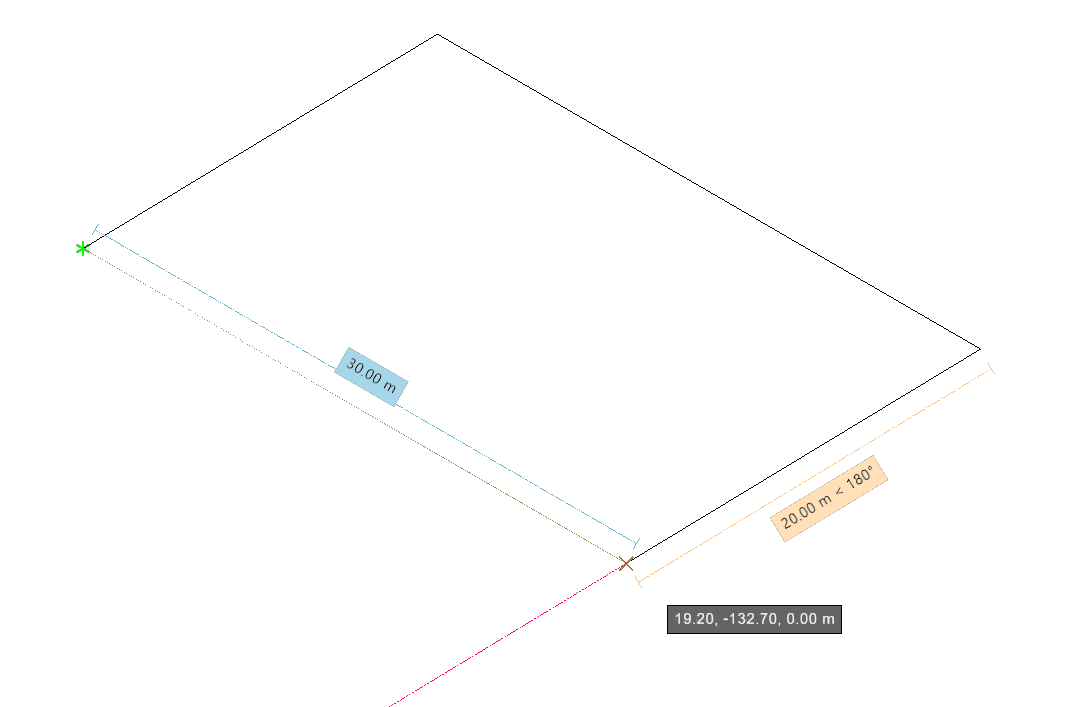

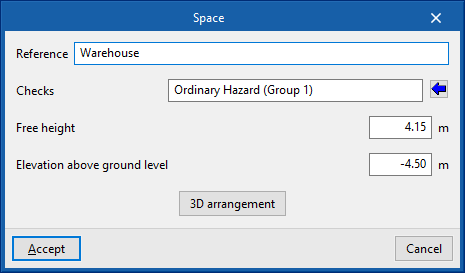
Lors de la saisie d'un local, les paramètres suivants peuvent être définis :
- Référence
Référence du local. - Vérifications
Attribue les vérifications à effectuer dans le local. À l'aide de l'assistant de droite, vous pouvez importer l’une des vérifications précédemment définies. Pour créer et configurer les vérifications dans les locaux, utilisez les outils disponibles dans ‘Vérifications par type de local’, accessible depuis ‘Configuration de normes’ du ‘Projet’. - Hauteur libre
Valeur de la hauteur libre du local. - Protection de sprinklers sur le faux-plafond (optionnell)
En cochant cette case, vous indiquez qu'une protection de l'espace situé au-dessus du faux plafond est nécessaire. Vous devez saisir la valeur de la 'Hauteur de la lame d'air'. Dans ce cas, lors du processus de génération automatique des sprinklers dans le local, deux couches de sprinklers seront générées, l'une au-dessus du faux plafond, couvrant l'espace de la lame d'air, et l'autre en dessous.
Le contour du local est ensuite dessiné dans la vue de dessus.

Lors de l'édition d'un local déjà saisi, il est possible de modifier, outre sa ‘Référence’, ses ‘Vérifications’ et sa ‘Hauteur libre’, sa ‘Cote sur le terrain naturel’ et sa ‘Disposition 3D’. Dans ce dernier cas, les coordonnées absolues « X » et « Y » des sommets de chacun des polygones qui définissent son contour en vue de dessus sont définies.

Introduction de rayonnages
L’option permettant de simuler l'existence de rayonnages dans le projet se trouve dans l'onglet ‘Installation’, dans le bloc ‘Locaux’ de la barre d'outils principale :

Rayonnages
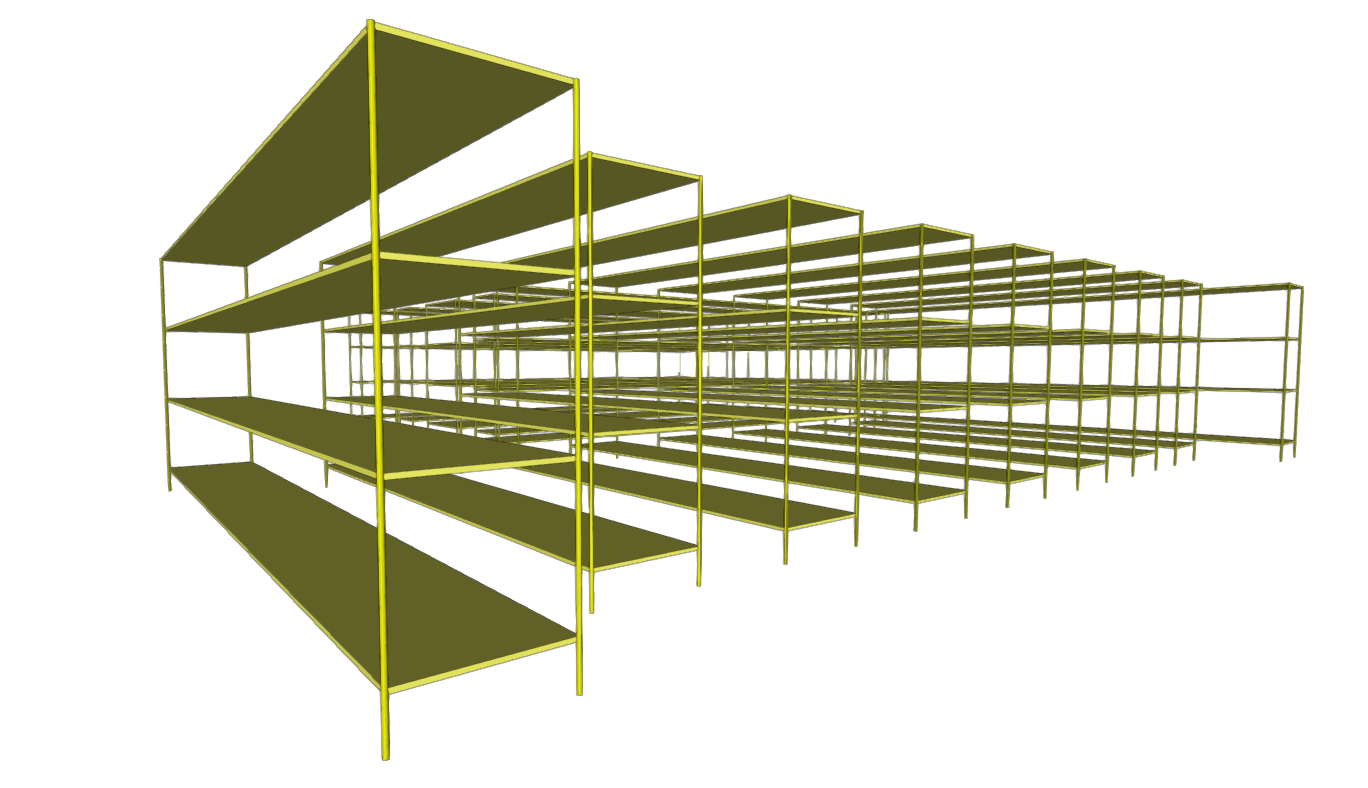
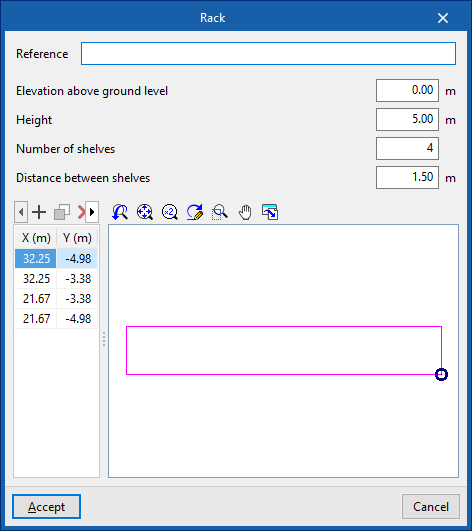
Permet d'insérer des rayonnages dans le modèle.
L'existence de rayonnages peut affecter le calcul des sprinklers ESFR : l’espacement maximal entre sprinklers ou la distance maximale aux murs est limitée en fonction de la hauteur des rayonnages selon certaines normes telles que NFPA 13. Ces limitations peuvent être prises en compte et adaptées dans les ’Vérifications à réaliser dans les sprinklers’, qui se trouvent dans ‘Vérifications par type de local’, dans les ‘Configuration de normes’ du bloc ‘Projet’.
Lors de la saisie d'un élément de type rayonnage, le logiciel permet de définir les paramètres suivants :
- Référence
Référence du rayonnage. - Hauteur
Hauteur du rayonnage.
Ensuite, le contour du rayonnage est dessiné dans la vue de dessus. Le logiciel génère automatiquement la géométrie du rayonnage à partir de ces informations.
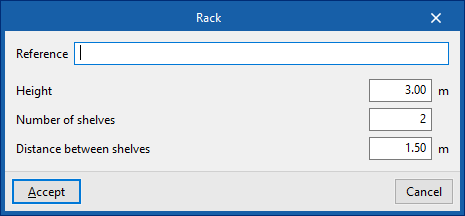
Lors de l'édition d'un rayonnage déjà introduit, il est possible de modifier, outre la ‘Hauteur’ et la ‘Référence’, la ‘Cote sur le terrain naturel’ et les coordonnées absolues « X » et « Y » des sommets du polygone qui définit le contour en vue de dessus du rayonnage.
Définition de l'alimentation de l'installation d'extinction d'incendie
Les éléments qui constituent l'alimentation de l'installation hydraulique d'extinction d’incendie peuvent être définis dans l'onglet ‘Installation’, dans le bloc ‘Approvisionnement’ de la barre d'outils principale :

Réservoir
Permet de saisir un réservoir qui servira de point initial d'approvisionnement de l'installation.
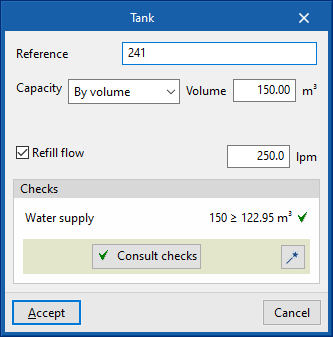
Lors de la saisie ou de la modification d'un réservoir, les paramètres suivants peuvent être configurés :
- Référence
Référence du réservoir. - Capacité
Définit la capacité du réservoir en entrant directement la valeur du volume ou en indiquant ses dimensions.- Par volume (Volume)
- Par dimensions (Rayon, Hauteur)
- Débit de remplissage (optionnel)
Le débit de remplissage réduit le volume nécessaire pour alimenter l'installation. Il est ainsi possible de simuler un réservoir de capacité réduite.
Après le calcul, le logiciel affiche également les vérifications effectuées sur le réservoir dans son panneau d'édition, ainsi que la possibilité de dimensionner le réservoir avec l'outil disponible dans le coin inférieur droit pour se conformer aux vérifications.
Le temps minimal d'approvisionnement en eau peut être défini pour chaque type de local dans les ‘Options générales’ du bloc ‘Projet’ de la barre d'outils supérieure.
| Note: |
|---|
| Afin d'augmenter la pression du réseau, un 'Surpresseur' peut être introduit après le réservoir avec l'option correspondante dans le bloc 'Fourniture'. |

Branchement au réseau publique
Permet d'introduire un branchement au réseau public qui servira de point initial d'approvisionnement de l'installation.
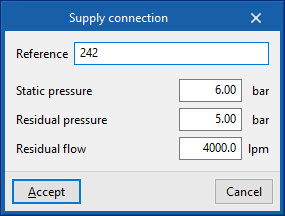
Lors de l'introduction ou de la modification d'un branchement au réseau public, il est possible de configurer les paramètres suivants, qui peuvent être évalués au moyen de tests spécifiques et qui décrivent la capacité du réseau :
- Référence
Référence du branchement au réseau public. - Pression statique
Valeur de la pression d'entrée mesurée avec le fluide au repos. - Pression résiduelle
Valeur de la pression dans le branchement mesurée avec le débit résiduel d'eau en circulation. - Débit résiduel
Débit d'eau assuré par le réseau public tout en maintenant la pression résiduelle indiquée.

Surpresseur
Permet d’introduire un surpresseur dans l'installation.
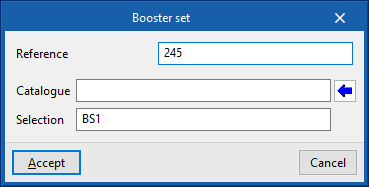
Lors de la saisie ou de la modification d'un surpresseur, les paramètres suivants peuvent être configurés :
- Référence
Référence du surpresseur. - Catalogue / Sélection
Le logiciel permet de sélectionner un surpresseur à partir des catalogues de fabricants inclus dans Open BIM Database. Ceux-ci peuvent être téléchargés à partir de l'option 'Gestion des catalogues' du bloc 'Projet'.


Introduction de consommations : sprinklers, robinets d'incendie armés et émetteurs
Les consommations de l'installation hydraulique d'extinction incendie : sprinklers, robinets d'incendie armés, émetteurs et bouches de sortie pour une colonne humide, peuvent être définis et introduits dans l'onglet ‘Installation’, dans le bloc ‘Consommations’ de la barre d'outils principale.

Sprinkler
Permet d'insérer des sprinklers dans le modèle un par un avec leur zone protégée associée.
| Nota: |
|---|
| Pour saisir des groupes de sprinklers ou les générer automatiquement à partir de la géométrie des locaux, ainsi que les tuyauteries de distribution, les options correspondantes peuvent être utilisées dans le bloc 'Distribution' de la barre d'outils supérieure. |
Lors de la saisie d'un sprinkler, les paramètres suivants peuvent être configurés :
- Référence
Référence du sprinkler. - Catalogue / Sélection
Le logiciel permet de sélectionner un sprinkler à partir des catalogues de fabricants inclus dans Open BIM Database. Ceux-ci peuvent être téléchargés à partir de l'option 'Gestion des catalogues' du bloc 'Projet'. - Zone protégée
Permet d'introduire les paramètres définissant la zone protégée par le sprinkler, qui peut être rectangulaire ou circulaire. Le logiciel indique la ‘Surface’ de la zone protégée obtenue sur la base de ces paramètres.- Rectangulaire (Dimensions)
- Circulaire (Rayon)
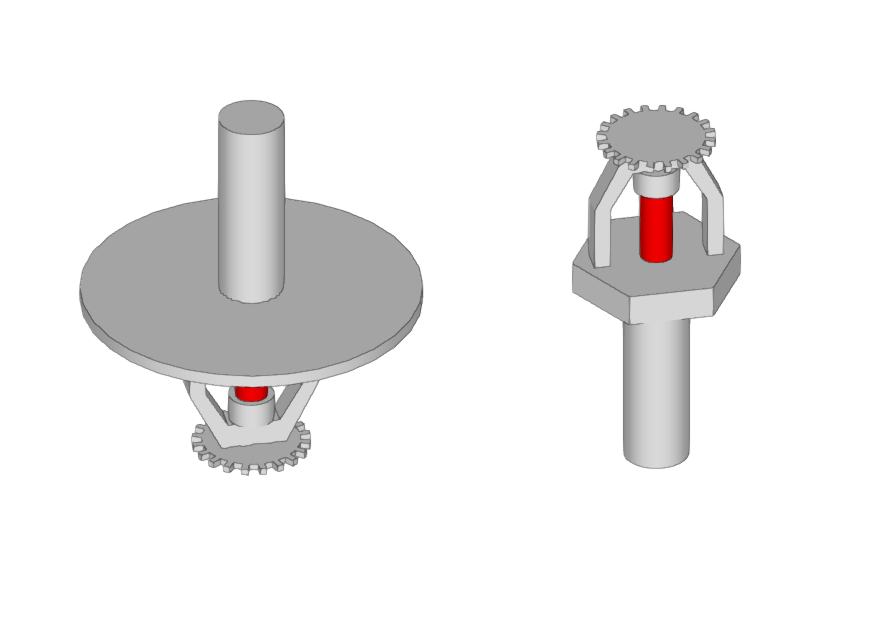
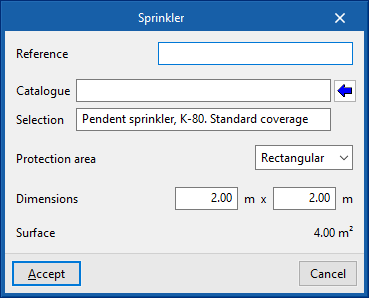
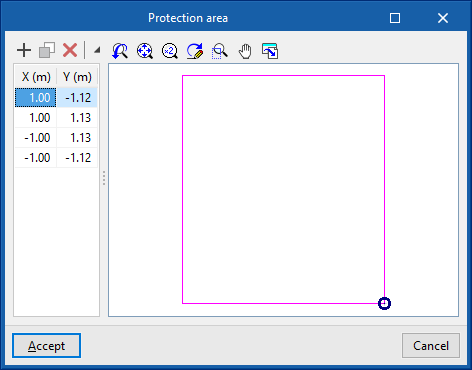
Lors de l'édition d'un sprinkler déjà inséré, il est possible de modifier la géométrie de la ‘Zone protégée" générée en indiquant les coordonnées « X » et « Y » qui définissent les points de son périmètre par rapport au sprinkler.
Il est également possible de modifier la ‘Disposition 3D’ du sprinkler en éditant les paramètres suivants :
- X, Y, Z
Coordonnées absolues de la position du sprinkler dans le modèle. - Ux, Uy, Uz / Vx, Vy, Vz
Composantes des vecteurs U et V qui déterminent le plan d'orientation du sprinkler.
Lors du calcul, le logiciel affiche les données générales suivantes. Ces données peuvent être bloquées ou débloquées. Si elles sont bloquées, l'utilisateur peut imposer leur valeur. En les laissant débloquées, le logiciel peut les modifier en prenant des informations du modèle et les résultats du calcul :
- Zone protégée
- Densité de décharge
- Séparation maximale jusqu'à un autre sprinkler
- Séparation minimale jusqu'à un autre sprinkler
- Distance aux murs
- Séparation minimale à la paroi
Les vérifications à effectuer sur les sprinklers peuvent être définies pour chaque type de local dans les ‘Options générales’ du bloc ‘Projet’ de la barre d'outils supérieure. Après le calcul, le logiciel permet de consulter chacune des vérifications définies dans le panneau d'édition des sprinklers.
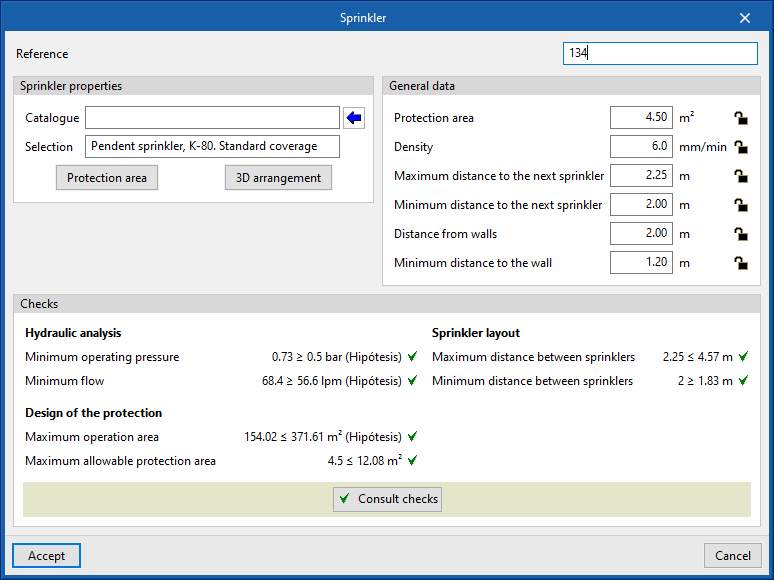

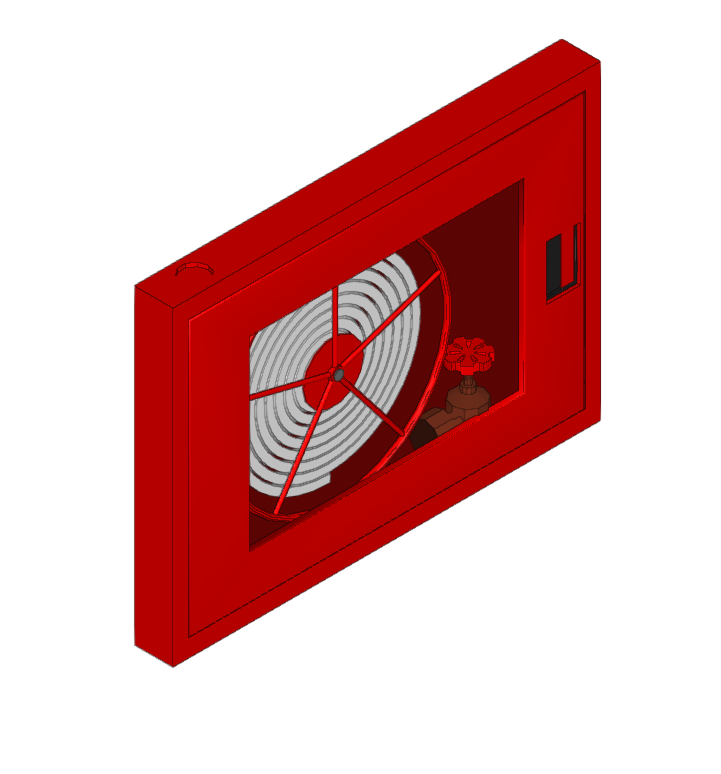
Robinet d’incendie armé (RIA)
Permet d’introduire un robinet d'incendie armé (RIA).
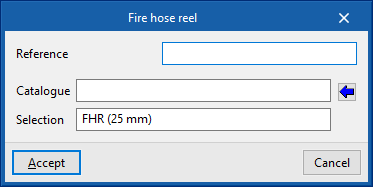
Lors de la saisie ou de la modification d'un robinet d'incendie armé, les paramètres suivants peuvent être configurés :
- Référence
Référence du robinet d’incendie armé. - Catalogue / Sélection
Le logiciel permet de sélectionner un robinet d’incendie armé à partir des ‘Catalogues de fabricants’, s'ils sont disponibles, ou à partir de la ‘Bibliothèque d'éléments génériques’ en utilisant l'assistant disponible à droite. Ces types d'éléments peuvent être créés et édités à partir des options ‘Gestion des catalogues’ et ‘Bibliothèque d'éléments génériques’, respectivement, dans le bloc ‘Projet’. - Vérifications
Permet de sélectionner lesvérifications à effectuer sur le robinet d'incendie armé. Les 'Vérifications à réaliser dans les RIA' peuvent être définis dans les 'Options générales', du bloc 'Projet' de la barre d'outils supérieure. Cette section apparaît après avoir sélectionné un robinet d'incendie armé dans le catalogue.
Les vérifications à effectuer sur les robinets d’incendie armés peuvent être définies pour chaque type de local dans les ‘Options générales’ du bloc ‘Projet’ de la barre d'outils supérieure.

Émetteur
Permet de saisir un émetteur générique.
Les émetteurs permettent de simuler, de calculer et d’effectuer la vérification hydraulique de n'importe quel élément d'une installation d'extinction d'incendie (sprinklers, RIA, poteaux ou bouches d'incendie, etc.), sans dépendre des restrictions géométriques et hydrauliques des sprinklers et des robinets d’incendie armés introduits à l'aide des autres options de ce bloc.
Lors de la saisie ou de la modification d'un émetteur, les paramètres suivants peuvent être configurés :
- Référence
Référence de l'émetteur. Permet d'identifier l'élément inséré dans le récapitulatif. - K-Factor
Facteur de décharge de l'émetteur pour le calcul du débit.
Le logiciel n'effectue pas de vérifications sur les émetteurs mais, grâce au moteur de calcul EPANET, il est en mesure de réaliser le calcul hydraulique du système conçu. De plus, les données de débit et de pression obtenues pour chacun des émetteurs introduits peuvent être visualisées sur l'interface du logiciel.


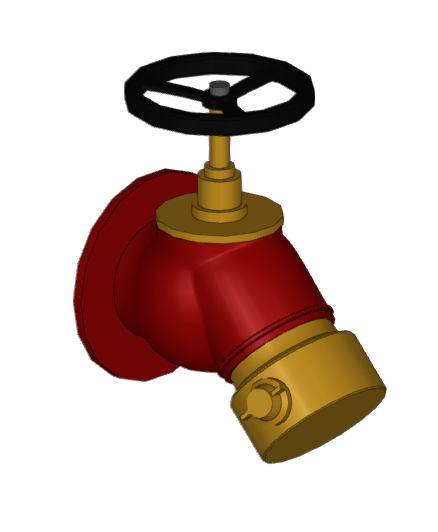
Colonne humide
Permet d'introduire une bouche de sortie pour une colonne humide.
Cet élément se comporte de la même manière qu'un sprinkler, une bouche d'incendie ou un émetteur. Il peut être raccordé à tout point de l'installation et attribué aux hypothèses de calcul souhaitées pour obtenir le débit et la pression résultant du calcul.
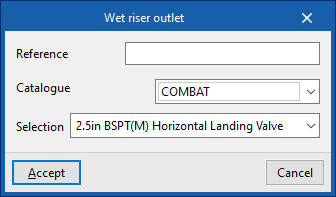
Lors de la saisie ou de l'édition d'une bouche de sortie pour une colonne humide, les paramètres suivants peuvent être configurés :
- Référence
Référence de la bouche de sortie pour une colonne humide. - Catalogue / Sélection
Le logiciel permet de sélectionner une bouche de sortie pour une colonne humide des catalogues de fabricants inclus dans Open BIM Database. Ceux-ci peuvent être téléchargés à partir de l'option 'Gestion des catalogues' du bloc 'Projet'.
Comme pour les émetteurs, le logiciel n'effectue pas de vérifications normatives sur les bouches de sortie pour une colonne humide, mais, grâce au moteur de calcul EPANET, il est en mesure d'effectuer le calcul hydraulique du système conçu. De plus, sur l'interface même du logiciel, il est possible de visualiser les données de débit et de pression obtenues pour chacune des bouches de sortie introduites pour une colonne humide.
Introduction de tuyauteries et d’éléments du réseau de distribution d'eau
Les tuyauteries et les éléments du réseau de distribution d'eau tels que les vannes, les régulateurs de pression et de débit et les postes de contrôle peuvent être définis et saisis manuellement dans l'onglet ‘Installation’, dans le bloc ‘Distribution’ de la barre d'outils principale.

Tuyauteries
Permet d'insérer librement des tuyauteries dans le modèle, dans n'importe quelle direction de l'espace, en traçant leur tracé dans la zone de travail.
| Note : |
|---|
| Pour introduire des réseaux de tuyauteries dans leur ensemble ou pour les générer automatiquement à partir de la géométrie des locaux, ainsi que des sprinklers qu'elles alimentent, il est possible d'utiliser les options correspondantes dans la partie droite du bloc 'Distribution'. |
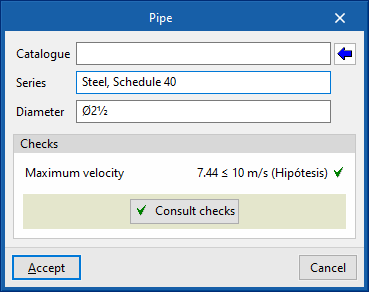
Lors de la saisie d'une tuyauterie, les paramètres suivants peuvent être configurés :
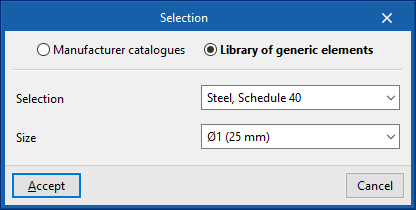
- Catalogue / Série / Diamètre
Le logiciel permet de sélectionner les tuyauteries à partir des ‘Catalogues de fabricant’, s'ils sont disponibles, ou à partir de la ‘Bibliothèque d'éléments génériques’ en utilisant l'assistant disponible à droite. Ces types d'éléments peuvent être créés et édités à partir des options ‘Gestion des catalogues’ et ‘Bibliothèque d'éléments génériques’, respectivement, dans le bloc ‘Projet’.
Les vérifications à effectuer sur les tuyauteries peuvent être définies dans les ‘Options pour les tuyauteries’, accessibles depuis les ‘Options générales’, dans le bloc ‘Projet’ de la barre d'outils supérieure. Après le calcul, le logiciel permet la révision des vérifications définies dans le panneau d'édition de chaque tronçon de tuyauterie à consulter.
Colonne montante
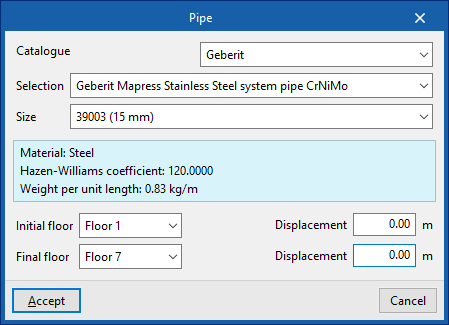
Permet d'introduire une tuyauterie verticale ou une colonne montante en indiquant un 'Niveau initial' et un 'Niveau final'. À chacun de ces étages, il est possible d'indiquer un 'Déplacement' afin d'ajuster la position des points extrêmes de la colonne montante.
Les autres paramètres sont identiques à ceux qui apparaissent lorsque l'on utilise l'option 'Tuyauterie'.
Le menu 'Vannes' permet d'introduire des éléments de type 'Vanne', 'Poste de contrôle', 'Régulateur de pression' et 'Régulateur de débit' :
Vannes
Permet d'introduire une vanne dans le réseau de distribution. De cette manière, le logiciel tient compte des pertes de pression associées.
Lors de la saisie ou de l'édition d'une vanne, les paramètres suivants peuvent être configurés :
- Référence
Référence de la vanne. - Sélection
Le logiciel permet de sélectionner une vanne dans la ‘Bibliothèque d'éléments génériques’ à l'aide de l'assistant disponible à droite. Ces types d'éléments peuvent être créés et édités à partir de l'option ‘Bibliothèque d'éléments génériques’ du bloc ‘Projet’.

Poste de contrôle
Permet d'insérer un poste de contrôle.
Le poste de contrôle est un ensemble qui comprend la vanne d'alarme, la vanne d'arrêt et toutes les vannes et raccords nécessaires au contrôle d'une installation hydraulique d'extinction.
La taille maximale de l'installation contrôlée par un poste de contrôle dépend du risque du bâtiment et est fixée dans les réglementations correspondantes.
La ‘Surface protégée maximale par poste de contrôle’ peut être définie pour chaque type de local en activant l'option correspondante dans les ‘Options générales’ du bloc ‘Projet’ de la barre d'outils supérieure.
Si la limite maximale admissible est dépassée, le logiciel l'indique après le calcul afin que les mesures nécessaires puissent être prises.
Lors de la saisie ou de la modification d'un poste de contrôle, il est possible de configurer les paramètres suivants :
- Référence
Référence du poste de contrôle.
En outre, le processus de dimensionnement peut être effectué uniquement pour la partie de l'installation située en aval d'un poste de contrôle donné.
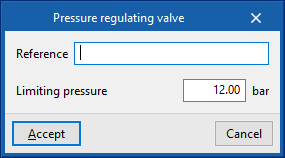
Régulateur de pression
Permet d'insérer un régulateur de pression.
Cet élément est utilisé pour limiter la pression dans l'installation hydraulique d'extinction d’incendie en aval de son point d'installation.
Lors de la saisie ou de l'édition d'un régulateur de pression, les paramètres suivants peuvent être configurés :
- Référence
Référence du régulateur de pression. - Pression limite
Valeur de la pression limitée par le régulateur.
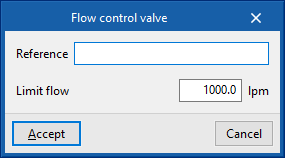
Régulateur de débit
Permet d'introduire un régulateur de débit.
Cet élément est utilisé pour limiter le débit de l'installation hydraulique d'extinction d’incendie en aval de son point d'installation.
Lors de la saisie ou de l'édition d'un régulateur de débit, les paramètres suivants peuvent être configurés :
- Référence
Référence du régulateur de débit. - Débit limite
Valeur du débit limité par le régulateur.

Génération automatique du réseau de distribution d'eau et introduction d’antennes, de collecteurs et de réseaux maillés
L’option permettant de générer automatiquement des réseaux de distribution d'eau, y compris des tuyauteries et des sprinklers, à partir de la géométrie des zones sélectionnées du modèle, ainsi que les options permettant d'introduire des antennes, des collecteurs avec des antennes et des réseaux maillés complets de manière assistée se trouvent dans l'onglet ‘Installation’, dans le bloc ‘Génération’ de la barre d'outils principale.

| Note : |
|---|
| Pour saisir les sprinklers ou les tuyauteries individuellement, les options correspondantes peuvent être utilisées dans la partie gauche du bloc 'Distribution' et dans le bloc 'Consommations'. |
Options de génération ‘Par zone’ et ‘Complète’
L’option ‘Par zone’ permet de générer automatiquement un réseau complet de distribution d'eau, y compris la disposition des tuyauteries et des sprinklers, à partir de la géométrie des zones sélectionnées dans l'espace de travail.
D'autre part, l'option ‘Complète’ génère automatiquement un réseau de sprinklers dans toutes les zones du bâtiment.
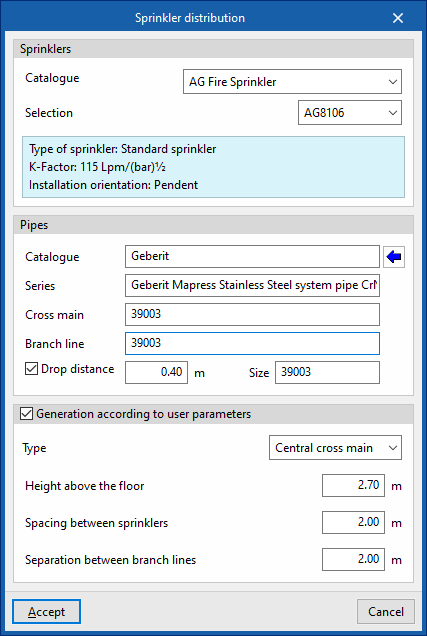
Pour définir le réseau de distribution, dans la fenêtre qui apparaît lorsque cette option est sélectionnée, le logiciel permet de sélectionner les sprinklers et les tuyauteries qui le composent (aussi bien les collecteurs que les antennes ou les tronçons de retombée vers les sprinklers) à partir des catalogues de fabricants dans Open BIM Database. Ces types d'éléments peuvent être créés et édités à partir des options ‘Gestion des catalogues’ dans le bloc ‘Projet’ :
- Sprinklers
- Catalogue / Sélection
Le logiciel affiche un texte informatif présentant les caractéristiques du produit sélectionné.
- Catalogue / Sélection
- Tuyauteries
- Catalogue / Série / Collecteur / Antenne / Retombée (optionnel)
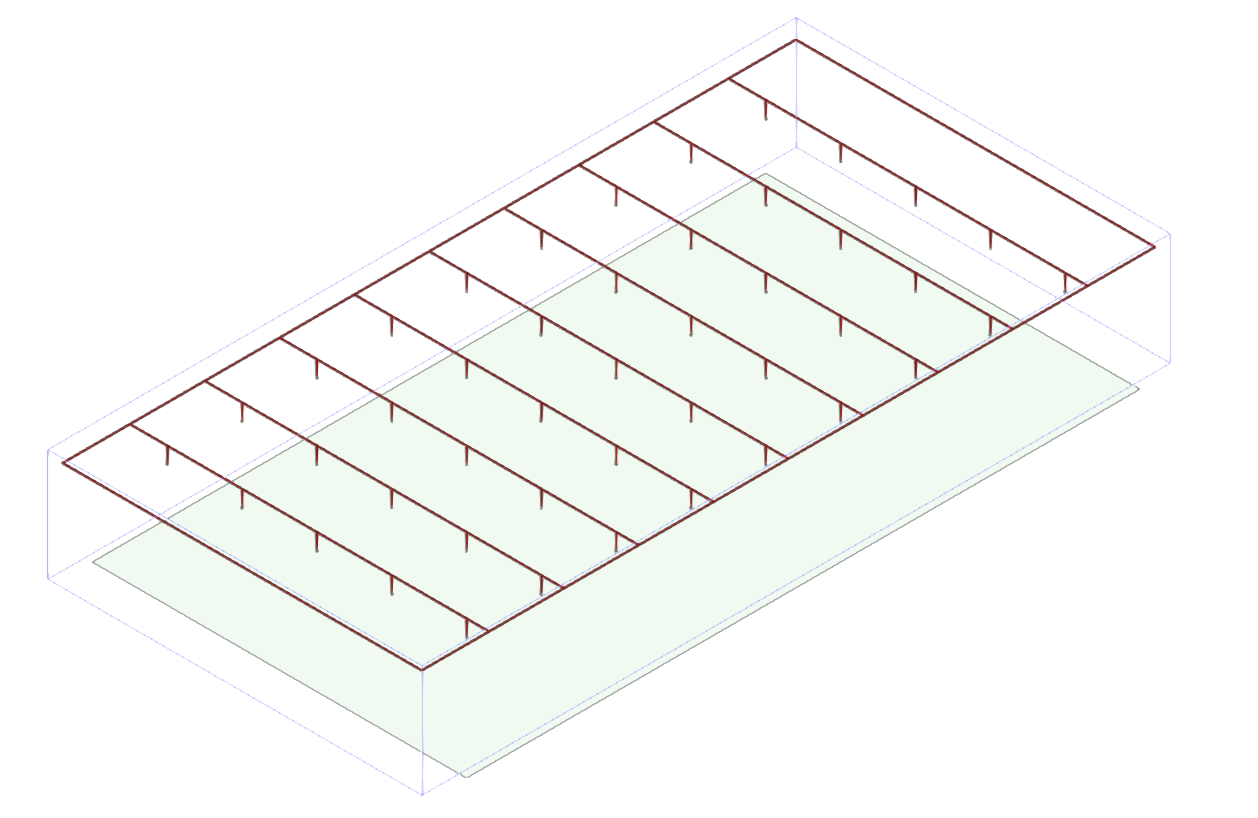
La section ‘Génération selon les paramètres de l'utilisateur’ peut rester désactivée si vous souhaitez que le logiciel calcule les distances optimales en fonction de la norme. Si elle est activée, il est possible de configurer les paramètres suivants :
- Type
- Réseau maillé
Le logiciel génère un collecteur sur le périmètre du local et trace des antennes parallèles reliant des points du local, obtenant ainsi un réseau maillé. - Collecteur central
Le logiciel génère un collecteur au centre du local, à partir duquel les antennes avec sprinklers sont tracées, ce qui permet d'obtenir un réseau ramifié.
- Réseau maillé
- Hauteur depuis le sol du niveau
Hauteur du réseau de distribution depuis le sol du local. - Espacement entre sprinklers
Valeur de l’espacement entre les sprinklers d'une même antenne. - Espacement entre antennes
Valeur de l'espacement entre les antennes le long du collecteur.
Le logiciel générera deux couches de sprinklers dans les zones où l'option ‘Protection de sprinklers sur le faux-plafond’ est activée. De plus, la génération du réseau de sprinklers respecte les ouvertures et les poteaux, et s'ajuste autant que possible au contour fourni par le modèle.

Antenne
Permet de générer une antenne du réseau, y compris la définition des tuyauteries et des sprinklers qui la composent.
Lors de la saisie d'une antenne, dans la fenêtre qui apparaît en sélectionnant cette option, le logiciel permet de sélectionner les sprinklers et les tuyauteries qui la composent (aussi bien les antennes que les tronçons de retombée jusqu'aux sprinklers) :
- Sprinklers
- Catalogue / Sélection
- Tuyauteries
- Catalogue / Série / Collecteur / Antenne / Retombée (optionnel)
Les paramètres suivants peuvent être configurés pour les options de génération de l’antenne :
- Espacement entre sprinklers
Valeur de l’espacement entre les sprinklers d'une même antenne.
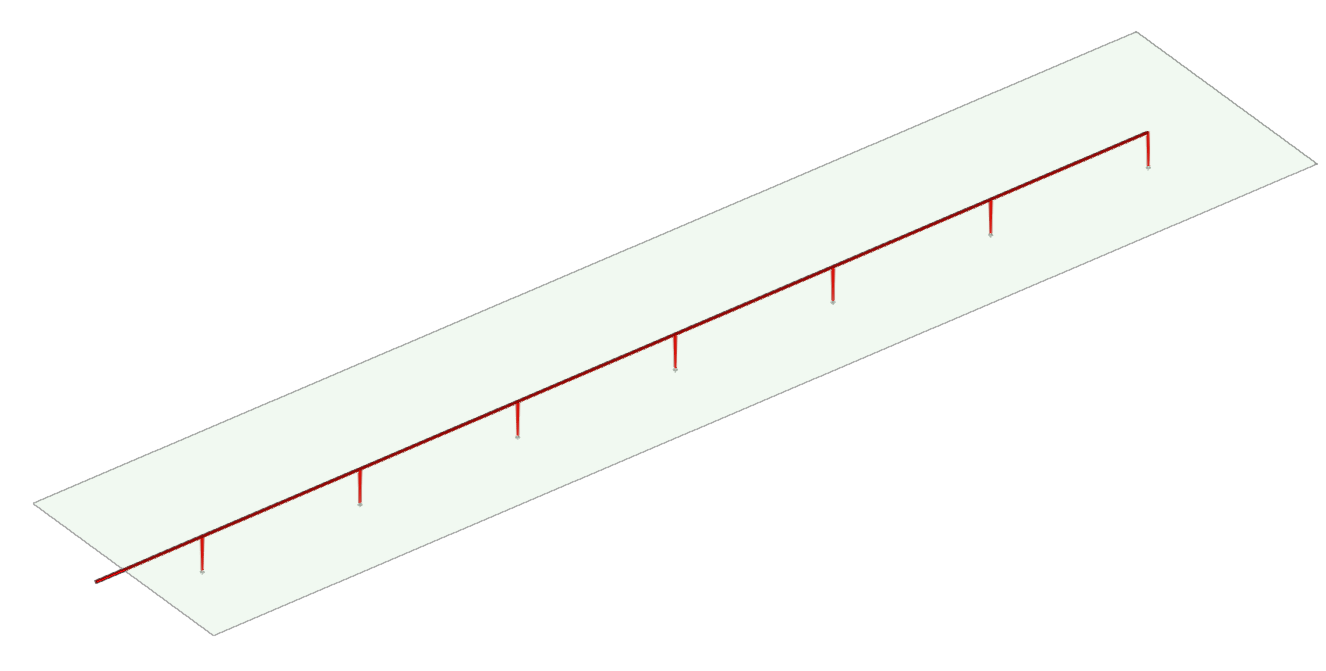
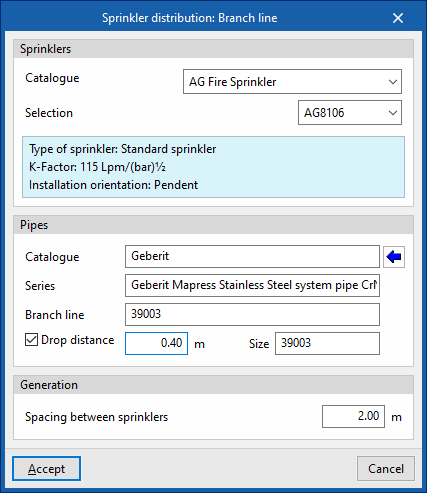
Collecteur avec antennes
Permet de générer un réseau formé d'un collecteur central et d’antennes disposées à sa gauche et à sa droite, y compris la définition des tuyauteries et des sprinklers qui les accompagnent.
Lors de la saisie d'un collecteur avec antennes, dans la fenêtre qui apparaît lorsque cette option est activée, le logiciel permet de sélectionner les sprinklers et les tuyauteries qui les composent (aussi bien le collecteur que les antennes ou les tronçons de retombée jusqu'aux sprinklers) :
- Sprinklers
- Catalogue / Sélection
- Tuyauteries
- Catalogue / Série / Collecteur / Antenne / Retombée (optionnel)
Les paramètres suivants peuvent être configurés pour les options de génération du collecteur avec antennes :
- Espacement entre sprinklers
Valeur de l’espacement entre les sprinklers d'une même antenne. - Espacement entre antennes
Valeur de l'espacement entre les antennes le long du collecteur. - Nombre de sprinklers sur chaque antenne à gauche / Nombre de sprinklers sur chaque antenne à droite
Permet de définir la longueur de chaque antenne à gauche et à droite du collecteur en définissant le nombre sprinklers dans le collecteur.
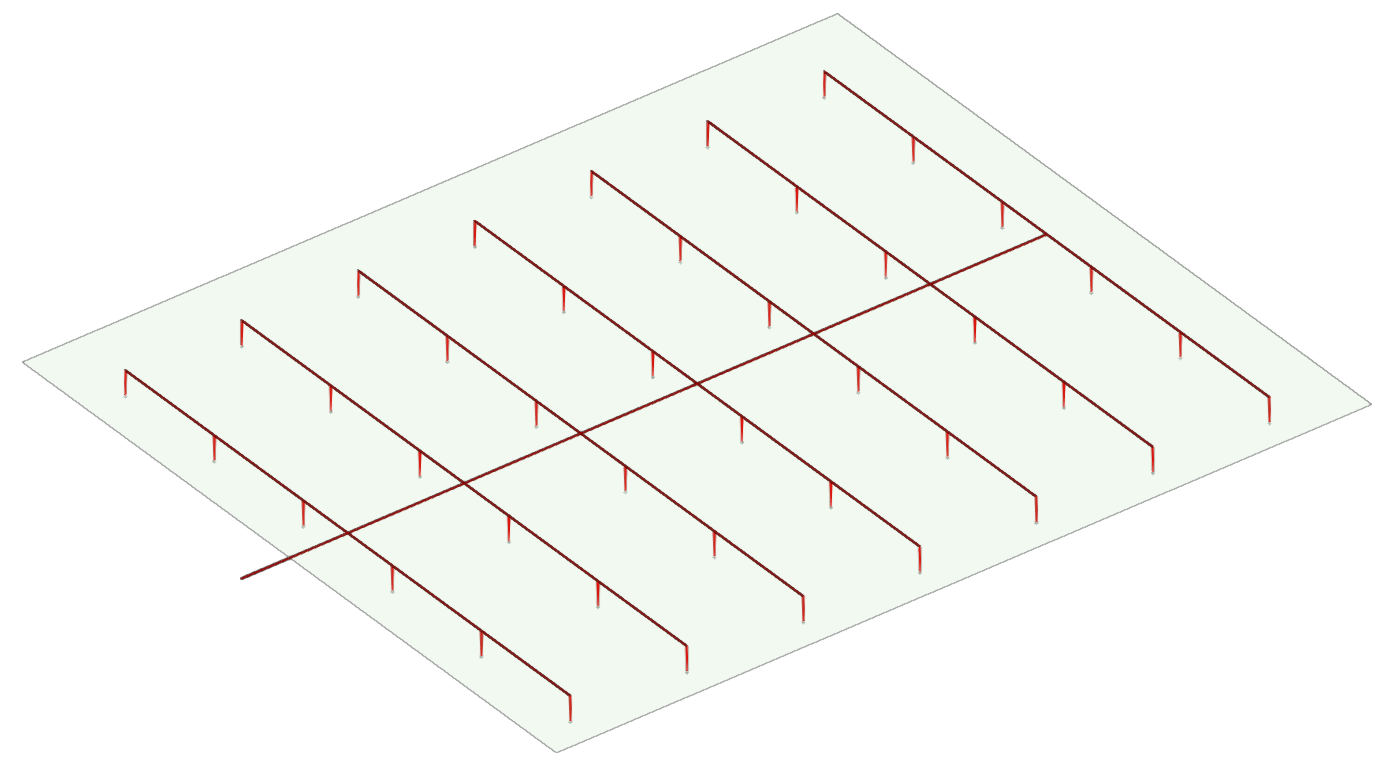
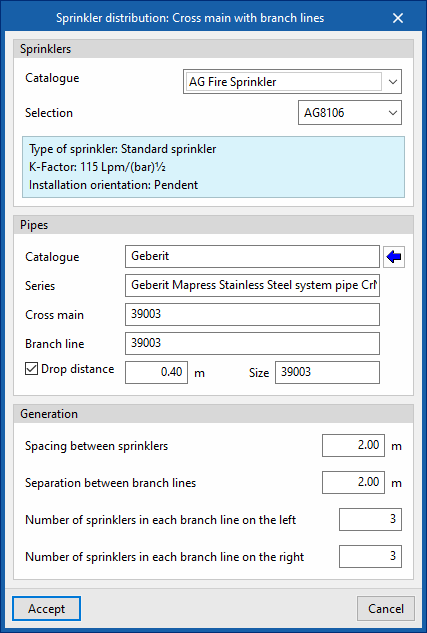
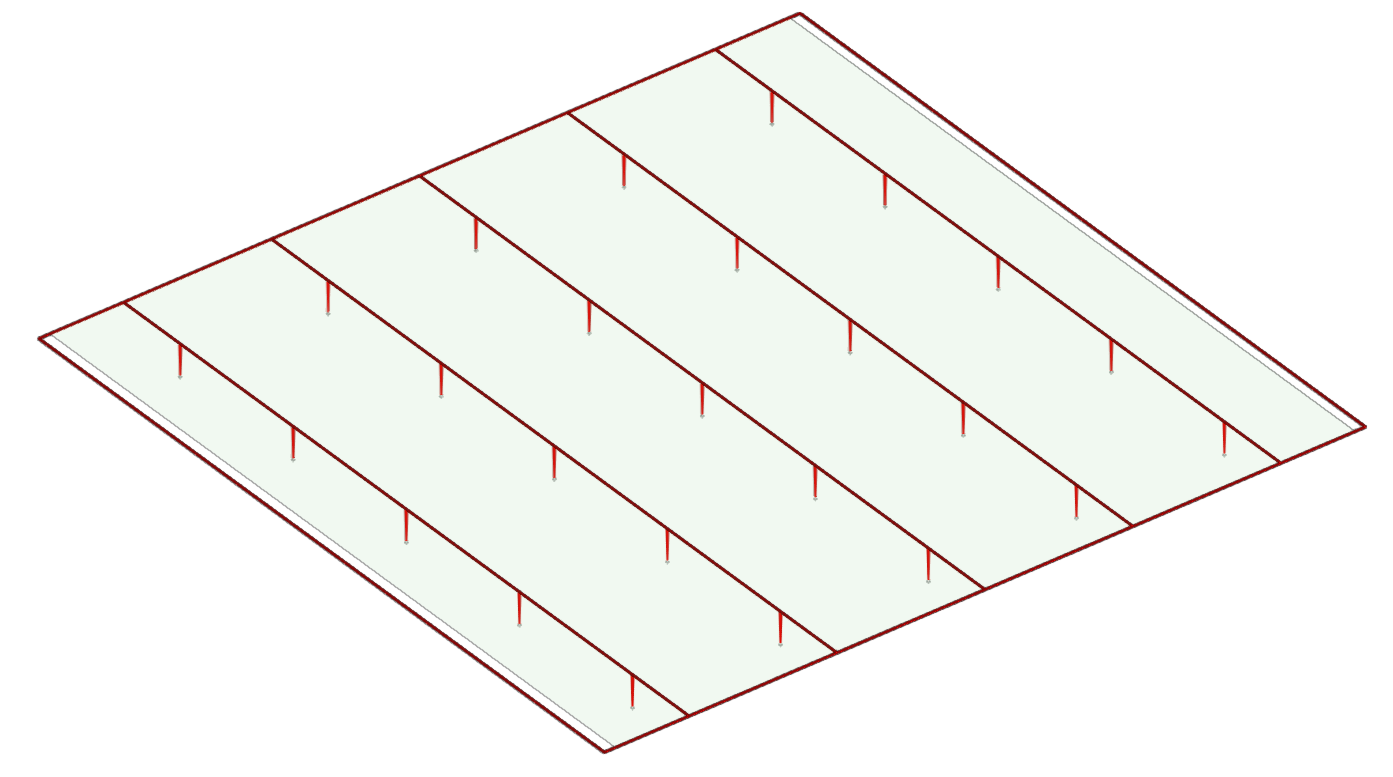
Réseau maillé
Permet de générer un réseau maillé formé d'un collecteur périphérique et d’antennes parallèles reliant des points de ce collecteur, y compris la définition des tuyaux et des arroseurs le long de ce réseau.
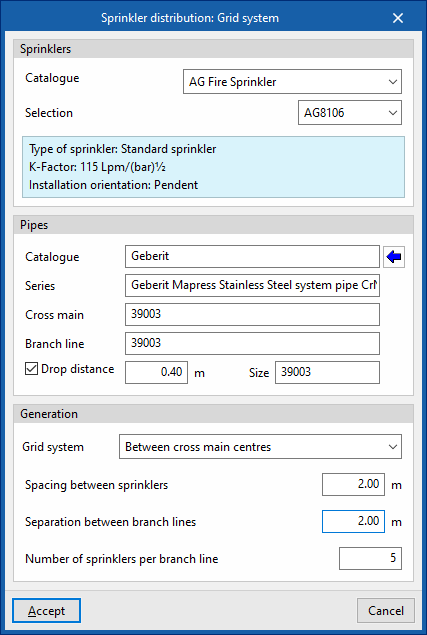
Lors de l'introduction d'un réseau maillé, dans la fenêtre qui apparaît en activant cette option, le logiciel permet de sélectionner les sprinklers et les tuyauteries qui les composent (aussi bien les collecteurs que les antennes ou les tronçons de retombée jusqu'aux sprinklers) :
- Sprinklers
- Catalogue / Sélection
- Tuyauteries
- Catalogue / Série / Collecteur / Antenne / Retombée (optionnel)
Les paramètres suivants peuvent être configurés pour les options de génération du réseau maillé :
- Réseau maillé (Entre les centres de collecteurs / Avec antennes à gauche du collecteur / Avec antennes à droite du collecteur)
Définit la position du collecteur et des antennes par rapport aux points d'insertion du réseau dans la zone de travail. - Espacement entre sprinklers
Valeur de l’espacement entre les sprinklers d'une même antenne. - Espacement entre antennes
Valeur de l'espacement entre les antennes le long du collecteur. - Nombre de sprinklers par antenne
Permet d'établir la longueur des antennes et donc l'espacement entre les collecteurs opposés du réseau maillé, en définissant le nombre de sprinklers à disposer dans les antennes.
Introduction de colonnes sèches
Les options permettant d'introduire les composants d'une installation de colonne sèche dans le modèle se trouvent dans l'onglet ‘Installation’, dans le bloc ‘Colonne sèche’ de la barre d'outils principale.

Une installation de colonne sèche est constituée d’une conduite normalement vide qui, en cas d'incendie, peut être raccordée à une source d'eau sous pression au rez-de-chaussée et permet de distribuer l'eau aux niveaux supérieurs ou inférieurs du bâtiment, facilitant ainsi les opérations d'extinction menées par les pompiers depuis l'intérieur du bâtiment. Cette installation est particulièrement utile dans les immeubles de grande hauteur, dont certains niveaux sont inaccessibles de l'extérieur.
Le menu ‘Installation’ de ce bloc comporte trois options qui permettent d'introduire ces éléments dans la zone de travail :
- Bouche d’entrée de colonne sèche
- Tuyauterie
- Bouche de sortie de colonne sèche
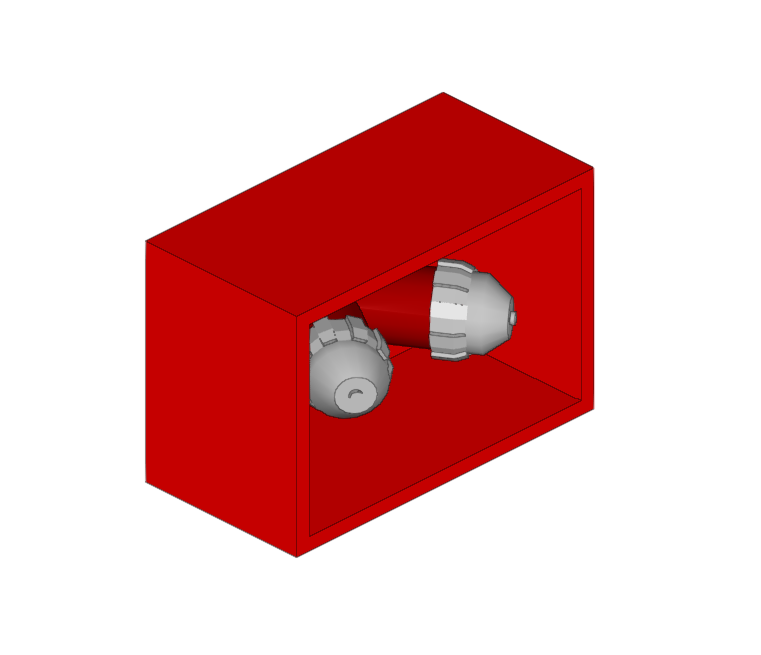
Bouche d’entrée de colonne sèche
Permet de saisir la bouche d’entrée d'une colonne sèche.
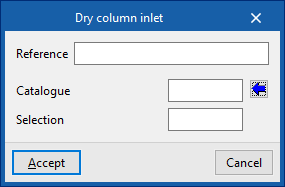
Lors de la saisie ou de la modification de la bouche d'entrée d'une colonne sèche, les paramètres suivants peuvent être configurés :
- Référence
Référence de la bouche d’entrée de colonne sèche. - Catalogue / Sélection
Le logiciel permet de sélectionner une colonne sèche dans les catalogues de fabricants inclus dans Open BIM Database. Ces catalogues peuvent être téléchargés à partir de l'option ‘Gestion des catalogues’ du bloc ‘Projet’.
| Note : |
|---|
| Cette bouche doit être située à un endroit accessible aux services d’extinction, tel que la façade du rez-de-chaussée. |
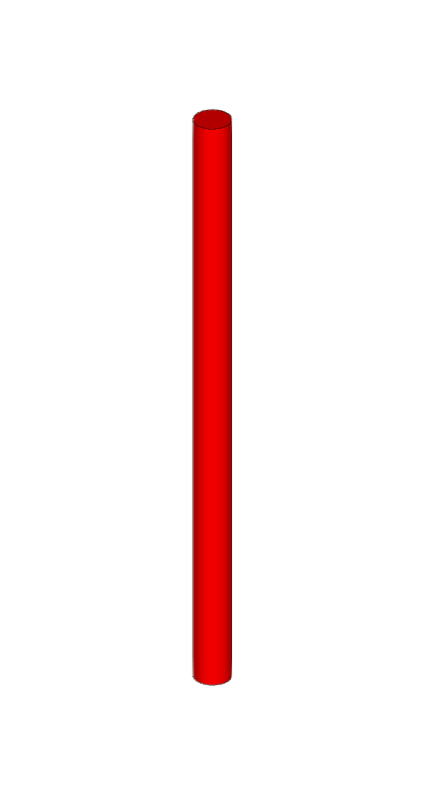
Tuyauterie
Permet d'insérer la tuyauterie d'une colonne sèche dans le modèle entre la bouche d'entrée et les bouches de sortie.
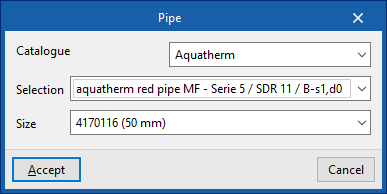
Lors de l'insertion d'une tuyauterie, les paramètres suivants peuvent être configurés :
- Catalogue / Série / Diamètre
Le logiciel permet de sélectionner les tuyauteries dans les catalogues de fabricants inclus dans Open BIM Database. Ceux-ci peuvent être téléchargés à partir de l'option ‘Gestion des catalogues’ du bloc ‘Projet’.
Bouche de sortie de colonne sèche
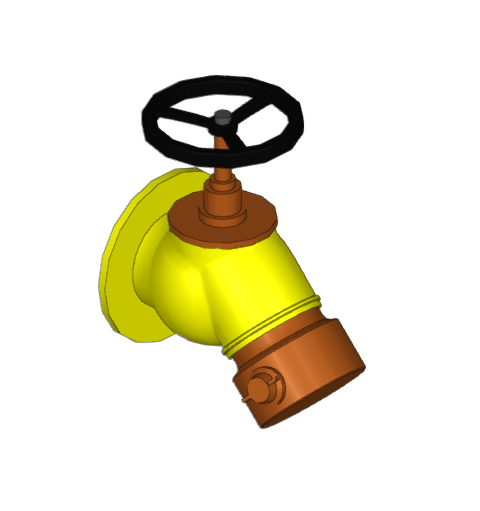
Permet de saisir les bouches de sortie d'une colonne sèche dans les niveaux souhaités.
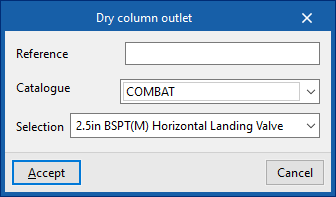
Lors de la saisie ou de la modification d'une sortie de colonne sèche, les paramètres suivants peuvent être configurés :
- Référence
Référence de la bouche de sortie de colonne sèche. - Catalogue / Sélection
Le logiciel permet de sélectionner une sortie de colonne sèche/humide dans les catalogues de fabricants inclus dans Open BIM Database. Ces catalogues peuvent être téléchargés à partir de l'option ‘Gestion des catalogues’ du bloc ‘Projet’.
| Note : |
|---|
| Le nombre et la disposition des éléments d'une installation de colonne sèche, tels que les bouches de sortie, peuvent varier en fonction des recommandations ou des exigences réglementaires. |
Génération et édition de raccords
Génération des raccords et des pertes de charge associées
Les raccords d'installation tels que les assemblages, les coudes, les tés ou les raccords transversaux sont automatiquement générés dans le calcul si l'option ‘Pertes de charge par raccords’ est activée dans les ‘Paramètres de calcul’ des ‘Options générales’ disponibles dans le bloc ‘Projet’ de la barre d'outils principale de l'onglet ‘Installation’.
Cette option permet également de configurer le coefficient de perte de charge associé aux différents types de raccords générés, aussi bien dans l’antenne avec flux direct que dans l’antenne avec changement de direction, le cas échéant.
Édition des pertes de charge dans les raccords
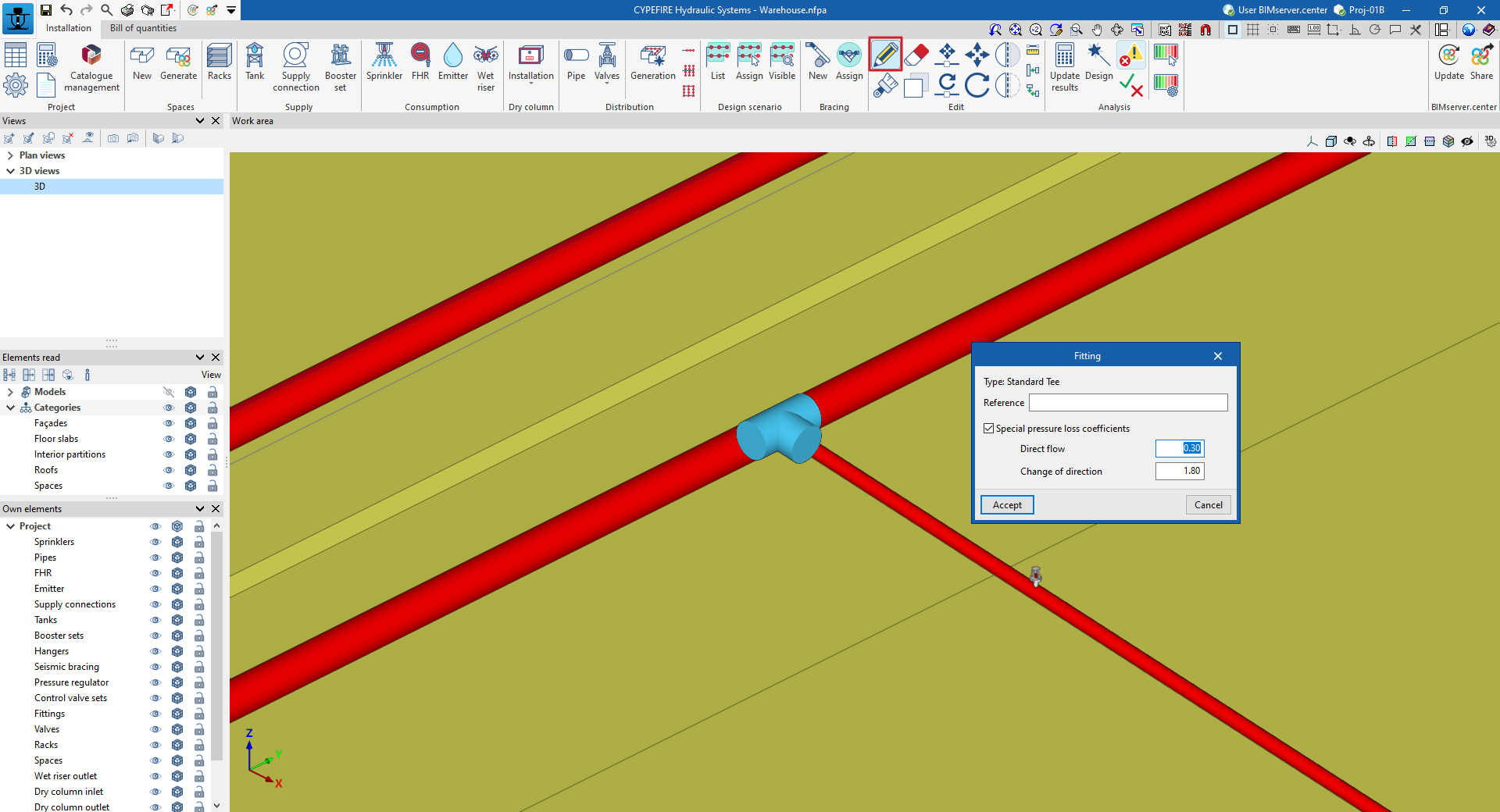
Après la génération automatique, chacun des raccords peuvent être édités manuellement en utilisant l'option ‘Éditer’ du bloc ‘Édition’ de la barre d'outils principale de l'onglet ‘Installation’ et en cliquant sur le raccord.
En fonction de leur typologie, il est possible de modifier la perte de charge aussi bien dans l’antenne avec flux direct que dans l’antenne avec changement de direction. Pour ce faire, l'option correspondante doit être activée :
- Type
Type de raccord généré. - Référence
Référence du raccord. - Coefficients de perte de pression spécifiques (optionnel)
Permet de modifier les coefficients de perte de pression du raccord.- Flux direct
Coefficient de perte de pression dans l’antenne avec flux direct. - Changement de direction
Coefficient de perte de pression dans l’antenne avec changement de direction.
- Flux direct
Les raccords dont la perte de charge a été modifiée ont une couleur bleue plus prononcée afin de pouvoir les identifier rapidement sur l'installation.
Définition des hypothèses de calcul de l'installation d'extinction d'incendie
Les outils pour définir, attribuer et afficher les hypothèses de calcul de l'installation d'extinction d'incendie se trouvent dans l'onglet ‘Installation’, dans le bloc ‘Hypothèses de calcul’ de la barre d'outils principale :

Grâce à ces options, le logiciel permet de définir et de calculer plusieurs scénarios de fonctionnement différents des éléments de l'installation dans un même fichier.
Liste
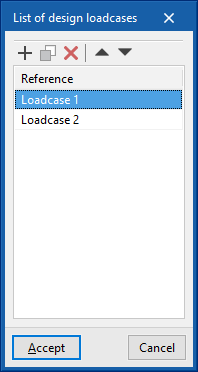
Permet de définir la liste des hypothèses à considérer dans le calcul. Lors de l'ajout d'hypothèses de calcul, il suffit de saisir leur ‘Référence’.
| Note: |
|---|
| Le logiciel calculera toutes les hypothèses de calcul définis consécutivement lors de l'utilisation de l'option 'Actualiser résultats' du bloc 'Calcul'. Si l'option 'Dimensionner' est utilisée, il faut sélectionner l'hypothèse de calcul pour laquelle l'installation doit être dimensionnée. |
Attribuer
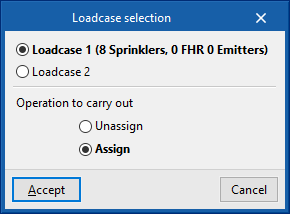
Permet d'attribuer ou de désattribuer des éléments de l'installation d'extinction d’incendie (sprinklers, RIA et émetteurs) à l'une des hypothèses de calcul définies, pour indiquer qu'ils sont ouverts, actifs ou en fonctionnement.
Si un élément n'est pas attribué à une hypothèse, le logiciel considère qu'il n'est pas en fonctionnement et n'effectue aucune vérification hydraulique sur lui.
Vue
Permet de visualiser une hypothèse de calcul sur la zone de travail.
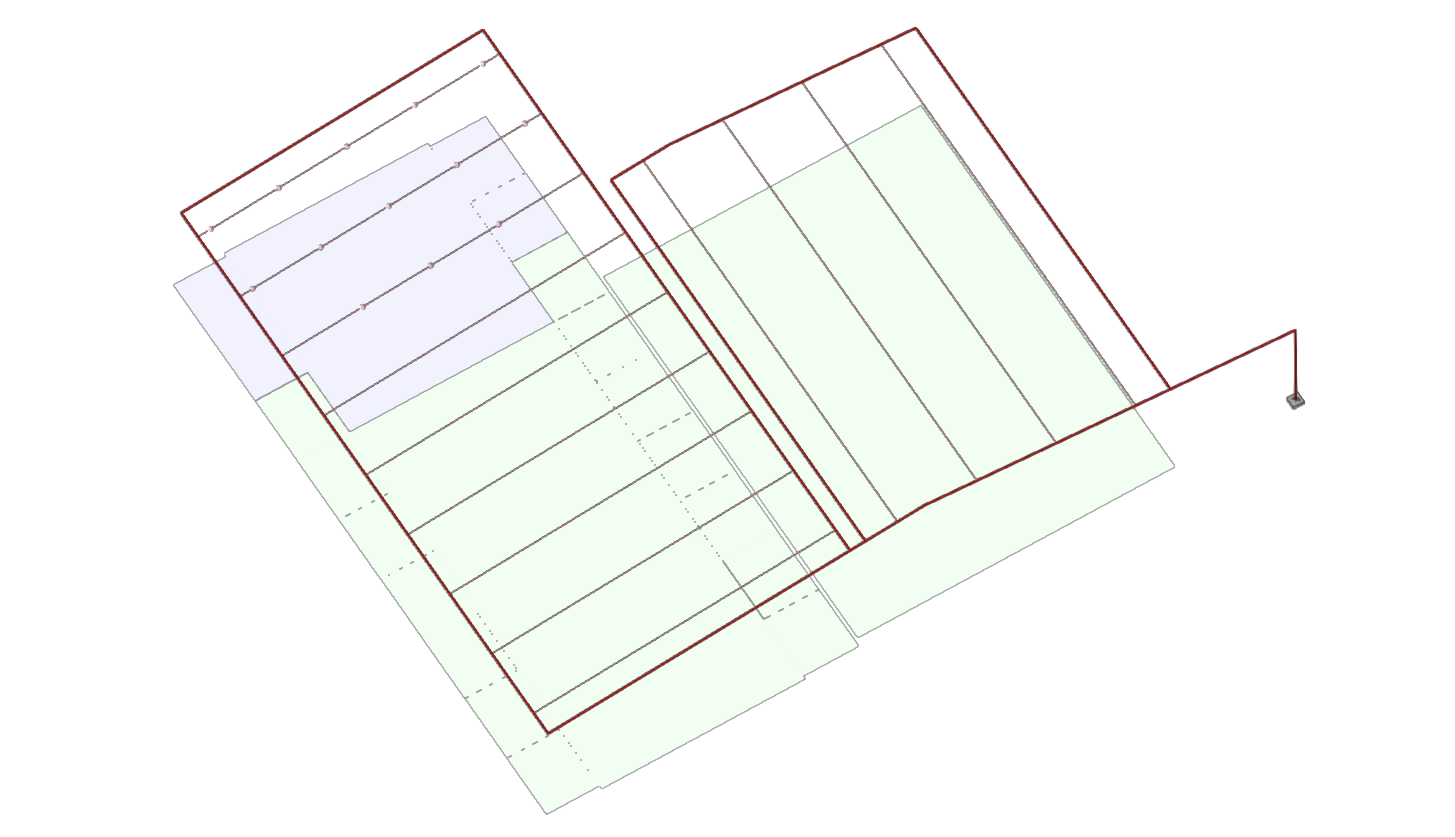
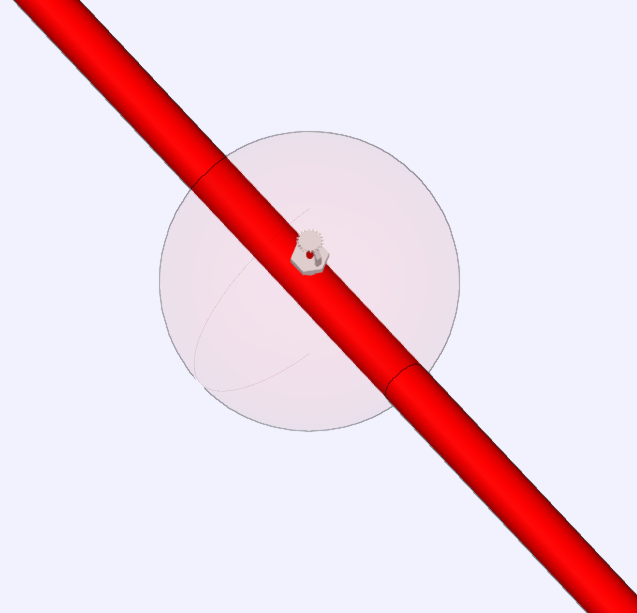
Le logiciel marque avec des sphères la position des éléments qui sont attribués à l'hypothèse visualisée.
Pour la différencier, il marque également d'une couleur la zone de fonctionnement des sprinklers actifs dans l’hypothèse sélectionnée, formée par la somme des zones protégées par chacun d'entre eux.
Introduction et calcul des contreventements sismiques de l'installation d'extinction d'incendie
Les outils permettant d'introduire des contreventements sismiques et de leur attribuer une zone d'influence composée d'un ensemble donné de tuyauteries de l'installation d'extinction d'incendie se trouvent dans l'onglet ‘Installation’, dans le bloc ‘Contreventement’ de la barre d'outils principale :

Contreventement sismique
Permet d'insérer un contreventement sismique dans le modèle.
Lors de la saisie ou de l'édition d'un contreventement sismique, il est possible de configurer les paramètres suivants :
- Référence
Référence du contreventement sismique. - Contreventement sismique
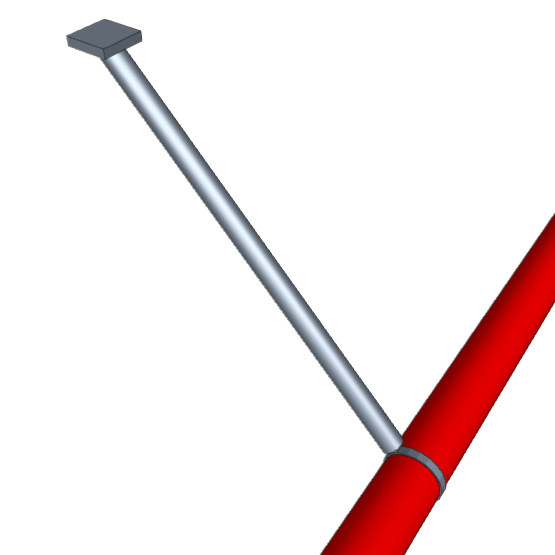
Définition du type de contreventement sismique parmi les options suivantes :- Contreventement latéral
Le contreventement est disposé perpendiculairement à la tuyauterie qu'il supporte. - Contreventement longitudinal
Le contreventement est disposé dans la même direction que la tuyauterie qu'il supporte. - Contreventement à quatre voies
Contreventement dans deux directions qui permet de soutenir des tuyauteries verticales.
- Contreventement latéral
- Composition du support
Définit les composants du contreventement sismique. Le logiciel permet de sélectionner les composants dans les catalogues de fabricants inclus dans Open BIM Database. Ceux-ci peuvent être téléchargés à partir de l'option 'Gestion des catalogues' du bloc 'Projet'.- Collier (Série / Type)
- Bras de renfort (Série / Type)
- Ancrage (Série / Type)
- Disposition du support
- Angle
Angle du support mesuré par rapport à la ligne verticale. - Position de l’ancrage
- Force horizontale, perpendiculaire à la surface
- Force verticale, perpendiculaire à la surface
- Force parallèle à la surface
- Angle
Ensuite, le contreventement sismique doit être placé dans le modèle à un point précis d'une tuyauterie de l'installation d'extinction d'incendie.
Ensuite, il est nécessaire d'attribuer les tuyauteries dans la zone d'influence du contreventement en utilisant l'option correspondante dans le même bloc.
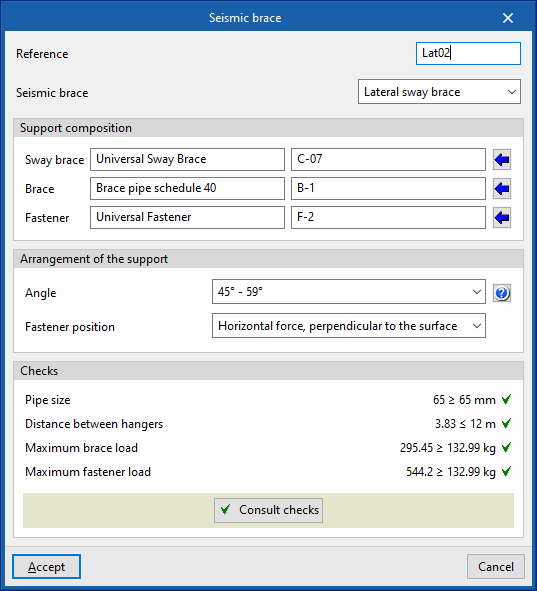
Avec les données renseignées, lors du calcul, le logiciel effectue les vérifications suivantes sur le contreventement sismique, qui peuvent être consultées et listées dans la section correspondante de son panneau d'édition :
- Diamètre nominal
Vérifie que le diamètre du collier est égal ou supérieur au diamètre de la tuyauterie qu'il supporte. - Espacement entre supports
Vérifie que l'espacement des supports ne dépasse pas la valeur maximale. - Charge maximale du bras de renfort
Vérifie que la charge attribuée au bras de renfort ne dépasse pas la valeur maximale autorisée par les types de composants sélectionnés. - Charge maximale de l'ancrage
Vérifie que la charge attribuée à l'ancrage ne dépasse pas la valeur maximale autorisée par les types de composants sélectionnés.
| Note : |
|---|
| Pour pouvoir introduire un contreventement sismique, il est nécessaire d'activer la case ‘Calcul sismique’ dans ‘Données générales’ > ‘Conditions de calcul’, dans le bloc ‘Projet’, et de spécifier un coefficient sismique « Cp ». |
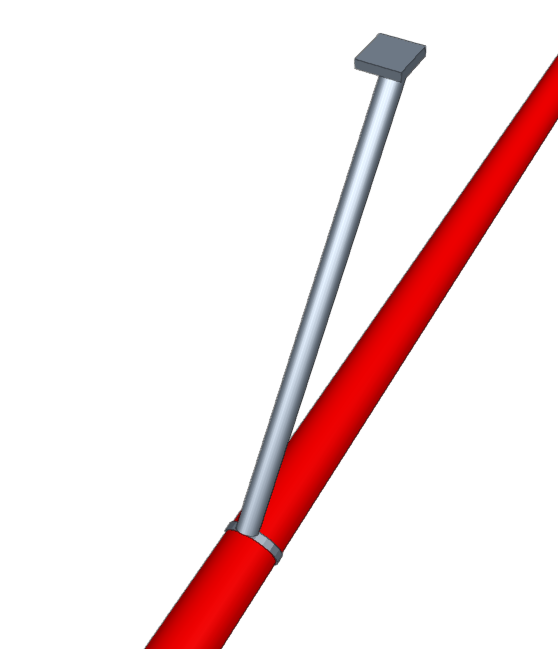
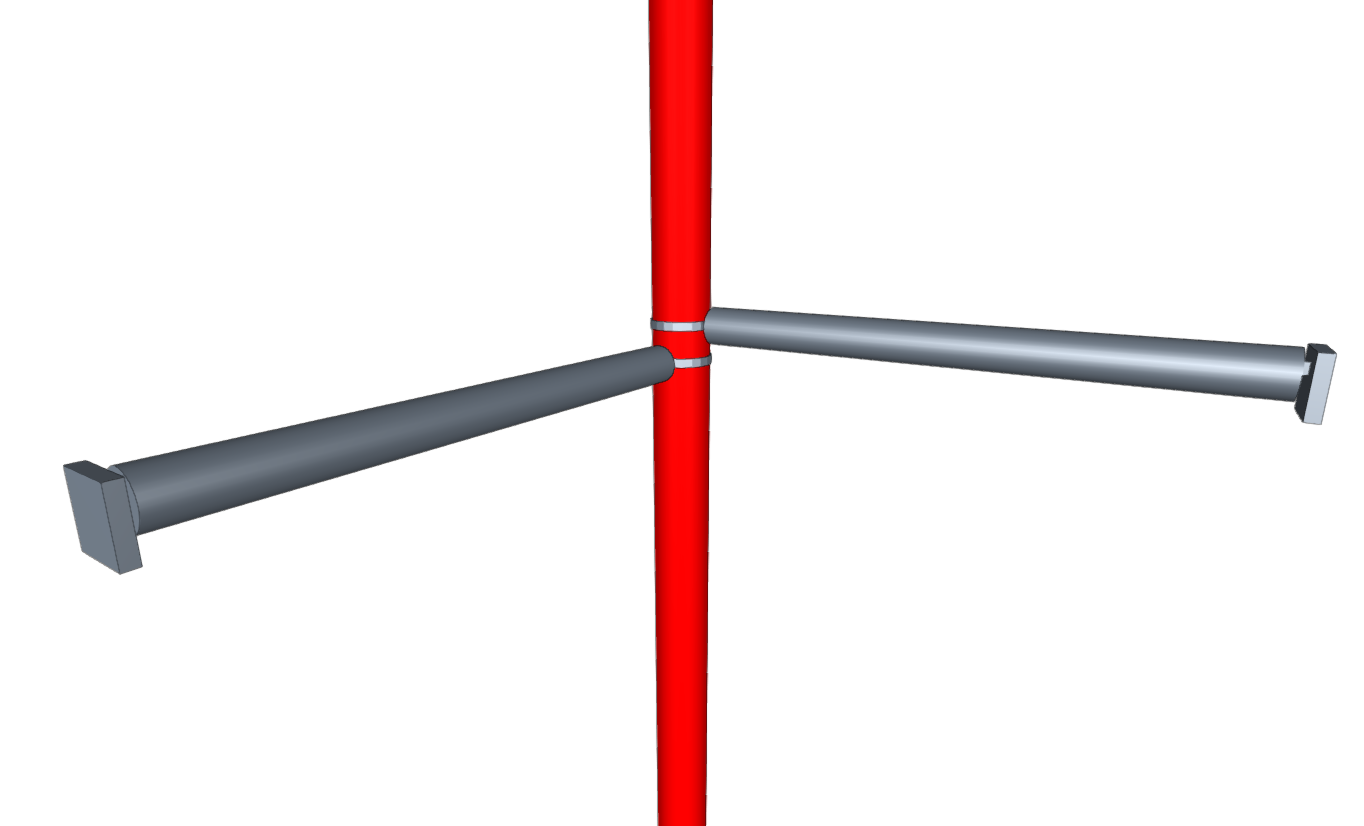
Le logiciel incorpore également les vérifications suivantes pendant le calcul pour assurer la distribution correcte des contreventements sismiques dans l'installation :
- Détection des points initial et final des collecteurs et des montants pour l'introduction des contreventements correspondants à proximité de ces derniers.
- Calcul de la distribution des contreventements le long des tuyauteries.
- Détection des sections de l'installation sans contreventement sismique et, par conséquent, non protégées contre les séismes.
Ces vérifications sont présentées comme des incidences sur l'installation au cas où elles ne seraient pas réalisées. Pour les résoudre, il faut modifier le nombre ou la disposition des contreventements sismiques dans l'installation.
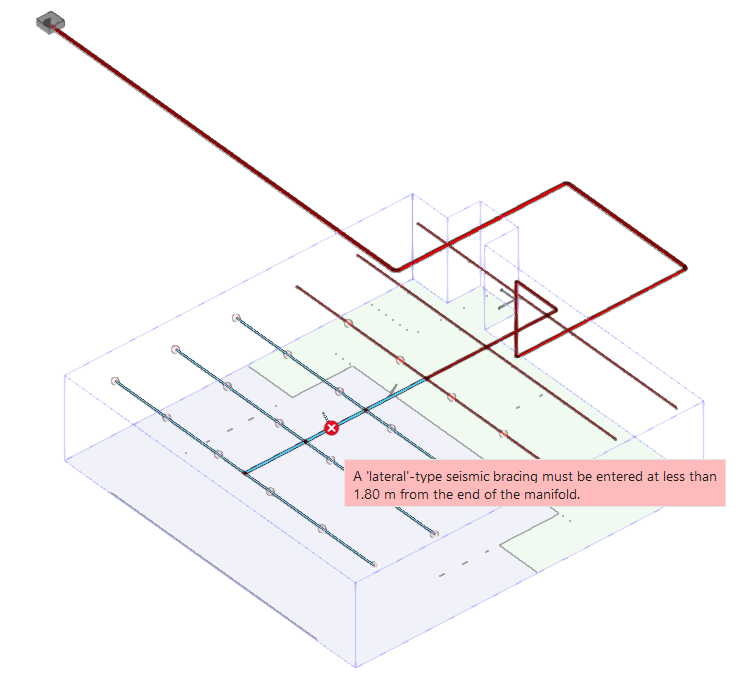
Le logiciel intègre également les vérifications suivantes pendant le calcul pour garantir une distribution correcte des contreventements sismiques dans l'installation :
- Diamètre nominal
Vérifie que le diamètre du collier est égal ou supérieur au diamètre de la tuyauterie qu'il supporte. - Espacement entre supports
Vérifie que l'espacement des supports ne dépasse pas la valeur maximale. - Charge maximale du bras de renfort
Vérifie que la charge attribuée au bras de renfort ne dépasse pas la valeur maximale autorisée par les types de composants sélectionnés. - Charge maximale de l'ancrage
Vérifie que la charge attribuée à l'ancrage ne dépasse pas la valeur maximale autorisée par les types de composants sélectionnés.
En outre, le bouton ‘Consulter les vérifications’ permet d'obtenir un fichier complet avec les données, le plan de détail et les résultats de calcul du contreventement sélectionné.
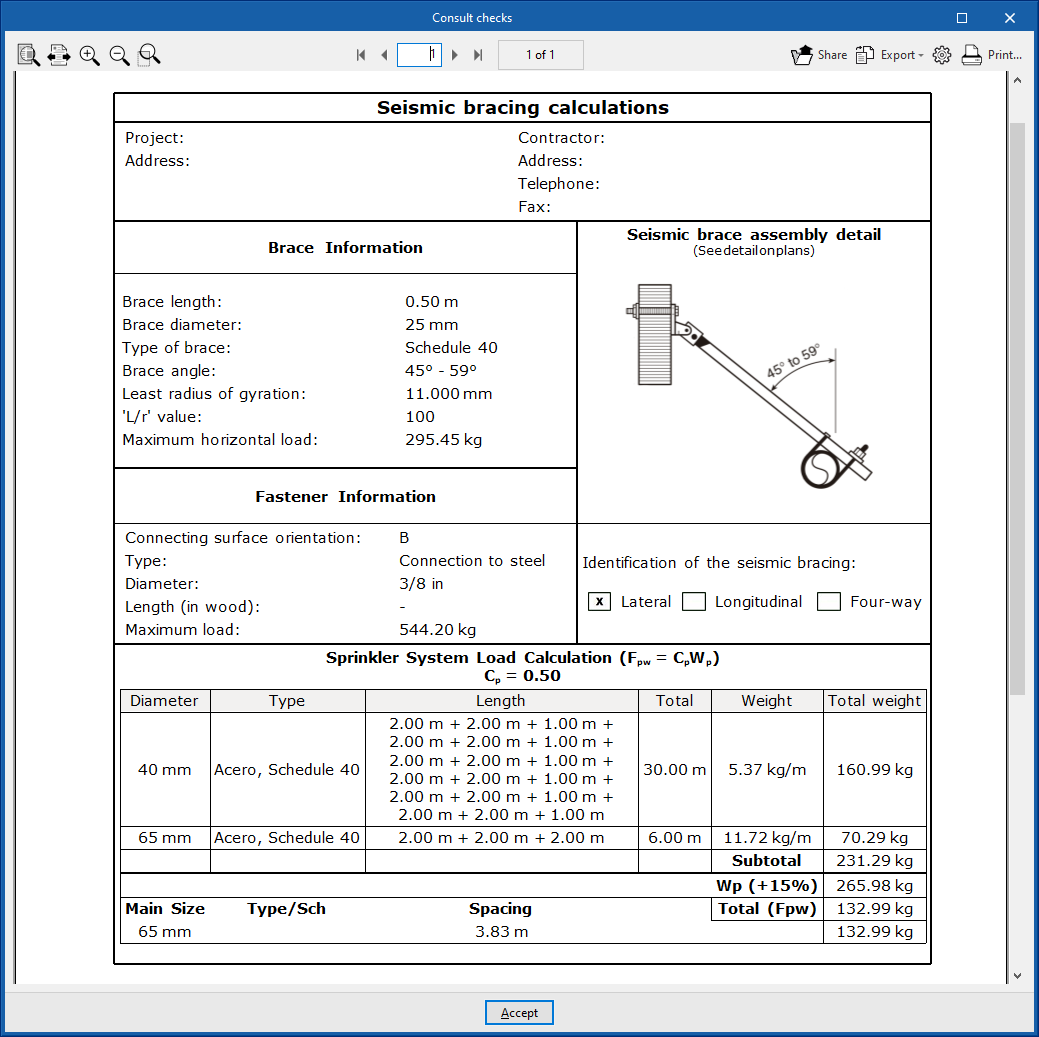
Attribuer
Permet d'attribuer ou de désattribuer les tuyauteries de l'installation d'extinction d'incendie à un contreventement sismique particulier.
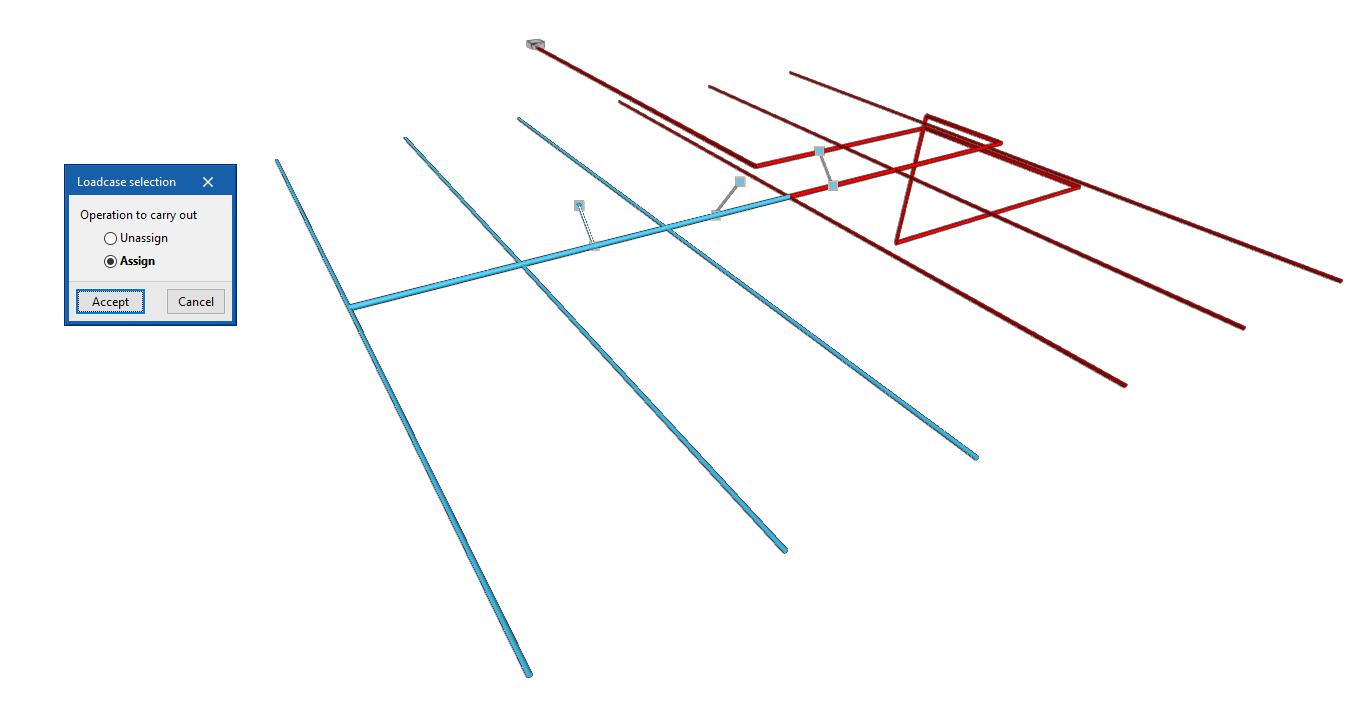
En cliquant sur un contreventement sismique, une boîte de dialogue apparaît, dans laquelle vous pouvez choisir d'y ‘Attribuer’ ou d'en ‘Désattribuer’ les tuyauteries. Après avoir accepté, le logiciel met en surbrillance les tuyauteries qui lui sont déjà attribuées ou celles qui ne le sont pas encore, en fonction de l'opération sélectionnée. De cette façon, les tuyauteries souhaitées peuvent être sélectionnées pour compléter l'opération.
Outils d’édition
Les outils d'édition se trouvent dans l'onglet ‘Installation’, dans le bloc ‘Édition’ de la barre d'outils principale :

Ces options permettent d'effectuer les opérations d'édition suivantes sur les éléments entrés dans le modèle :
 | Éditer | Édite les propriétés paramétriques de l'élément sélectionné dans le modèle. |
 | Attribuer | Attribue les propriétés paramétriques de l'élément sélectionné à d'autres éléments. |
 | Effacer | Efface un élément précédemment saisi. |
 | Copier | Crée une copie d'un ou plusieurs éléments. |
 | Déplacer | Déplace un élément ou un nœud d'un élément. |
 | Tourner | Tourne un élément autour de l'axe affiché lorsque l'option est utilisée. |
 | Déplacer un groupe d’éléments | Déplace un groupe d'éléments. |
 | Tourner un groupe d’éléments | Tourne un groupe d'éléments autour de l'axe défini par deux points. |
 | Symétrie (copier) | Copie une sélection d'éléments avec symétrie par rapport à un plan vertical défini par deux points. |
 | Symétrie (déplacer) | Déplace une sélection d'éléments avec symétrie par rapport à un plan vertical défini par deux points. |
 | Mesurer des longueurs sur le plan | Mesure des longueurs et des angles entre des points définis dans le modèle. |
 | Prolonger/ajuster élément | Prolonge ou ajuste une tuyauterie par rapport à une tuyauterie de référence. La première sert de référence, tandis que la seconde est prolongée ou ajustée après l'utilisation de l'option. |
 | Prolonger/ajuster à l'intersection | Prolonge ou ajuste deux tuyauteries sélectionnées jusqu'à leur point d'intersection. |
Calcul, vérifications et dimensionnement
Les options pour effectuer le calcul, la vérification et le dimensionnement des éléments du modèle se trouvent dans l'onglet ‘Installation’, dans le bloc ‘Calcul’ de la barre d'outils principale :

Le logiciel utilise le moteur de calcul EPANET 2 (développé par Water Supply and Water Resources Division du National Risk Management Research Laboratory) pour effectuer les calculs hydrauliques nécessaires à la conception des réseaux de sprinklers et de robinets d’incendie armés (RIA). L'utilisation de EPANET permet d'obtenir un résultat de calcul précis, valable pour la conformité à toute norme disponible dans l'application ou à toute configuration introduite manuellement.
Actualiser résultats
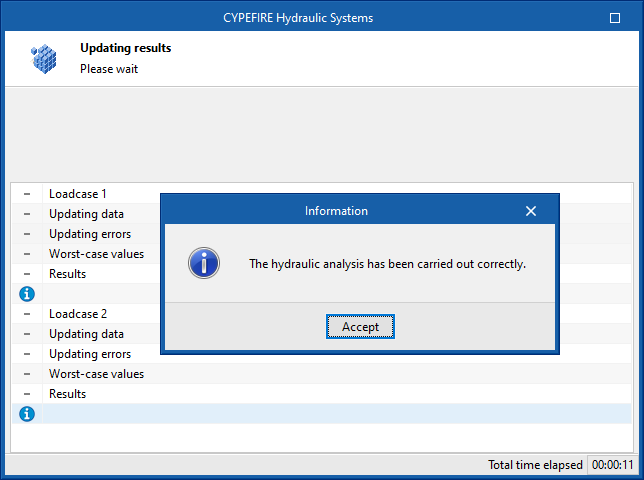
Calcule l'installation saisie en fonction des dernières modifications, y compris toutes les hypothèses de calcul, met à jour les paramètres calculés dans les éléments et vérifie s'ils se situent dans les fourchettes autorisées.
Le résultat est un affichage direct avec des messages d'erreur ou d'alerte sur les parties de l'installation qui présentent un problème ou qui ne sont pas conformes à une vérification, ainsi que les résultats et les rapports disponibles après le calcul dans la section ‘Vérifications’ du panneau d'édition des éléments qui en sont dotés.
Dimensionner
Permet de dimensionner le réseau selon l'hypothèse indiquée, en sélectionnant automatiquement la taille des tuyauteries.
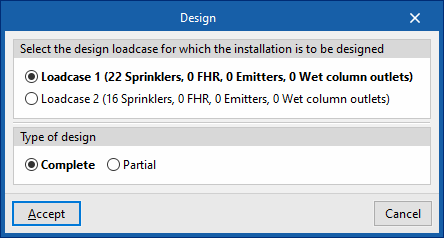
Le panneau 'Dimensionner' comporte deux options :
- Sélectionne l'hypothèse de calcul pour laquelle dimensionner l'installation.
Permet de sélectionner une des hypothèses de calcul définies pour effectuer son calcul. Le nombre de sprinklers, RIA, émetteurs et bouches de sortie de colonnes humides attribuées à l'hypothèse est indiqué entre parenthèses. - Type de dimensionnement
- Total
Un dimensionnement de l'ensemble de l'ouvrage est effectué. - Partiel
Seul le dimensionnement de la partie de l'installation en aval d'un point de contrôle donné est effectué. Pour ce faire, après avoir accepté le panneau, il est nécessaire de sélectionner un 'Poste de contrôle' préalablement introduit dans l'installation.
- Total
Dans le panneau d'édition de certains éléments tels que les réservoirs, le logiciel permet également de dimensionner l'élément à l'aide de l'outil correspondant dans la zone inférieure droite.
| Note: |
|---|
| Le calcul et la conception d'un système de sprinklers automatiques peuvent être très complexes. Toutes les exigences de calcul hydraulique conformes aux différentes réglementations applicables font du choix de la taille des tuyauteries utilisées l'une des tâches les plus complexes de la conception de l'installation. L'outil de dimensionnement peut être configuré à partir de 'Critères de dimensionnement' dans 'Configuration de normes'. À partir de ce panneau, il est possible de modifier les diamètres de tuyauteries à utiliser dans le dimensionnement et le nombre maximal de sprinklers que chaque diamètre peut alimenter avant de passer au diamètre suivant. L'outil 'Dimensionner' lancera le processus de sélection des diamètres, puis le calcul hydraulique. Ce processus de sélection et de calcul hydraulique sera terminé si aucune erreur n'est constatée lors de la comparaison des résultats obtenus avec les exigences définies dans les options du projet. Dans le cas contraire, le processus sera répété jusqu'à ce que des diamètres valides soient sélectionnés pour respecter la norme sélectionnée ou la configuration définie. |

Consulter les vérifications
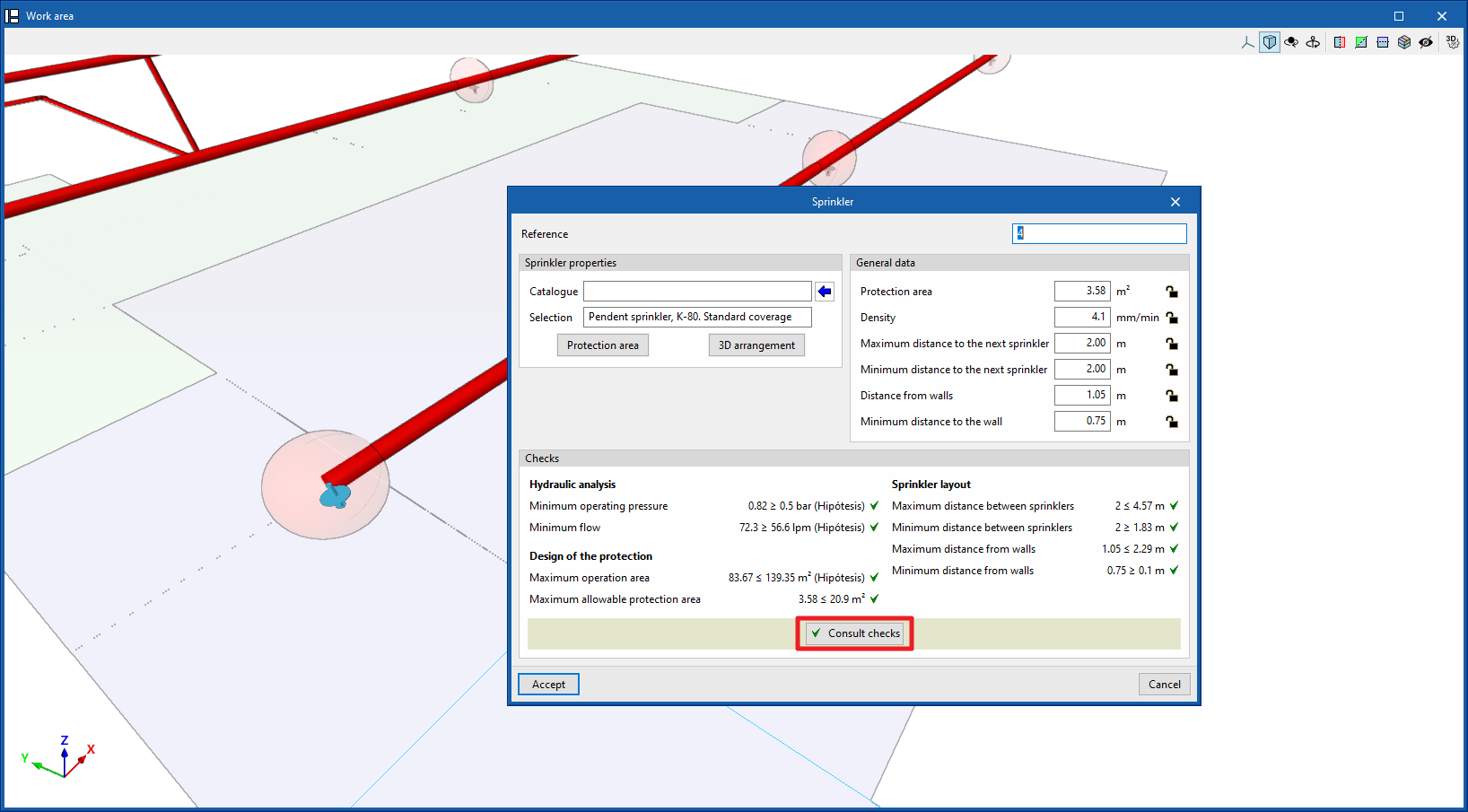
Permet de consulter les vérifications effectuées lors du dernier calcul réalisé sur site. Après avoir sélectionné l'option, vous pouvez cliquer sur les éléments de l'installation pour accéder directement au récapitulatif des vérifications effectuées sur celle-ci.
Si vous avez introduit une modification sur les éléments de l'installation, vous devez utiliser l'option ‘Actualiser résultats’ pour que le logiciel mette à jour les résultats affichés.
Afficher/masquer les incidents
Si cette option est activée, les éléments dans lesquels une erreur s'est produite sont mis en surbrillance. En positionnant le curseur sur ces éléments, le message décrivant l'erreur peut être affiché.
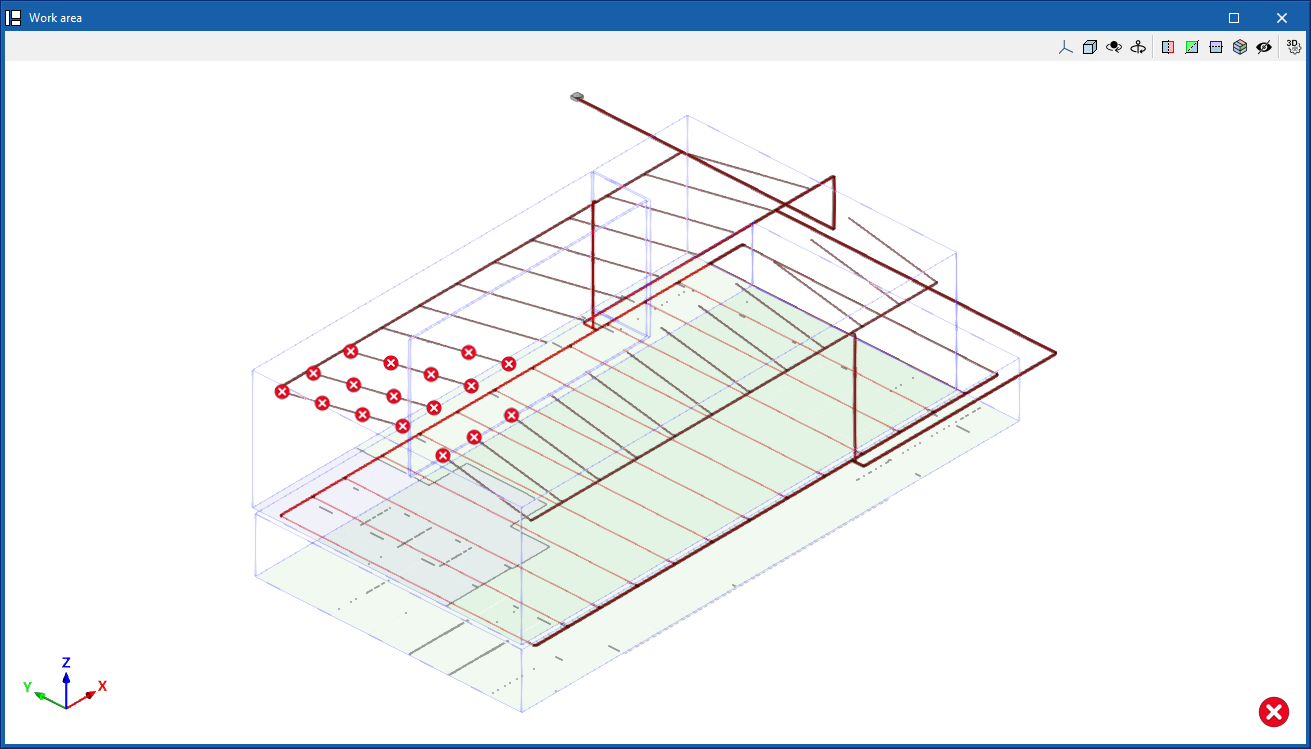
Analyse des conflits
Au cours du processus de calcul, après avoir effectué le calcul hydraulique, le logiciel analyse la géométrie des éléments de l'installation et des éléments du modèle architectural tels que les poutres et les poteaux, et effectue l'analyse des conflits entre eux. Il est ainsi capable d'afficher les erreurs avec la situation des points du modèle où ces problèmes se produisent afin d'aider l'utilisateur à l'implantation de l'installation.
Sortie de résultats
Consultation des résultats à l'écran
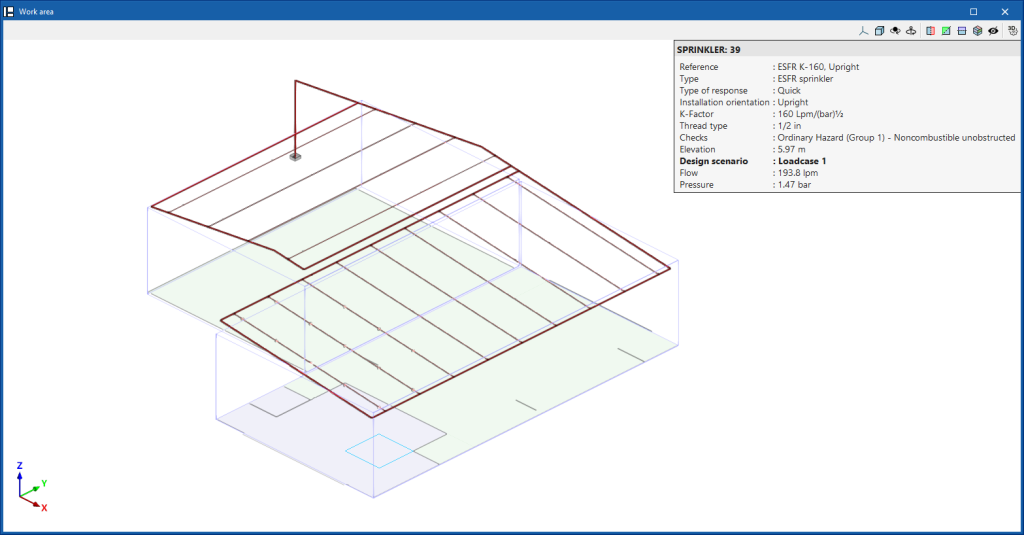
Après avoir effectué le calcul, le logiciel affiche les résultats dans l'infobulle ou le texte d'information qui apparaît lorsque le curseur est positionné sur un élément de l'installation. Pour ce faire, il faut cocher l'option ‘Afficher les textes d'information’ dans la barre d'outils en haut à droite.

Vérifications dans le panneau d'édition
Le logiciel affiche également les ‘Vérifications’ du dernier calcul effectué dans la section correspondante du panneau d'édition pour chaque élément, ainsi que son état de conformité.

Récapitulatifs de vérifications par élément
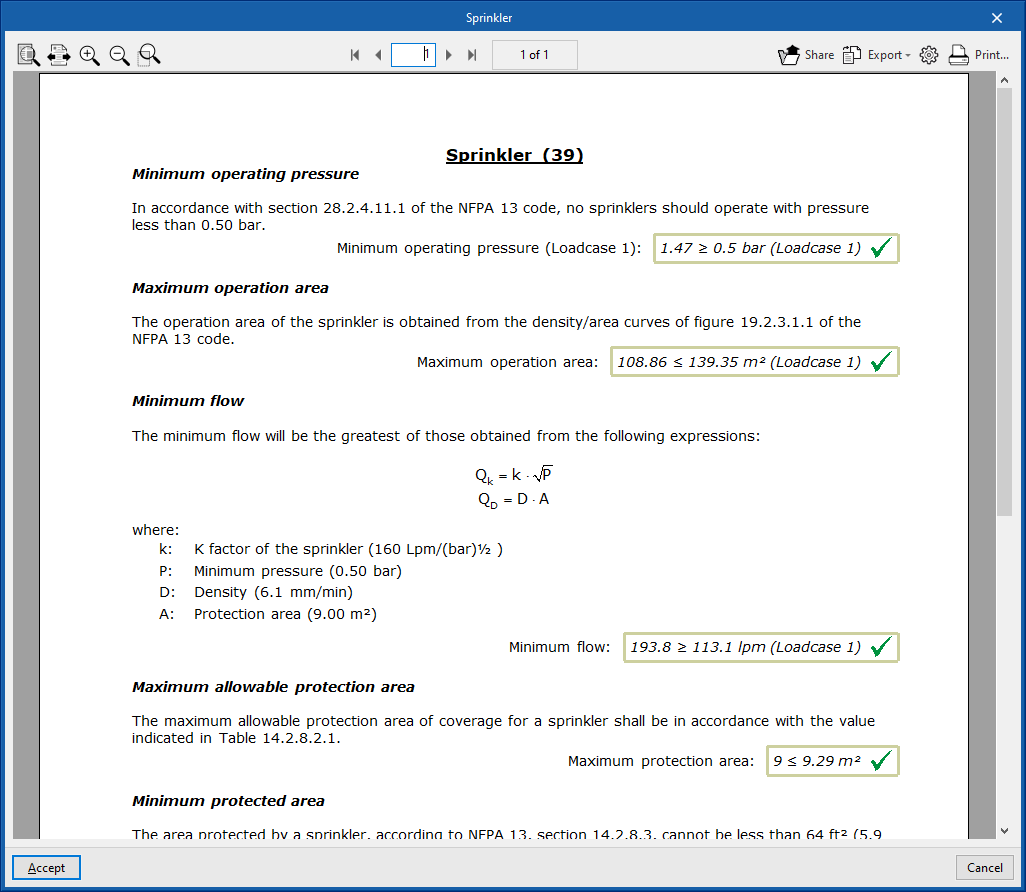
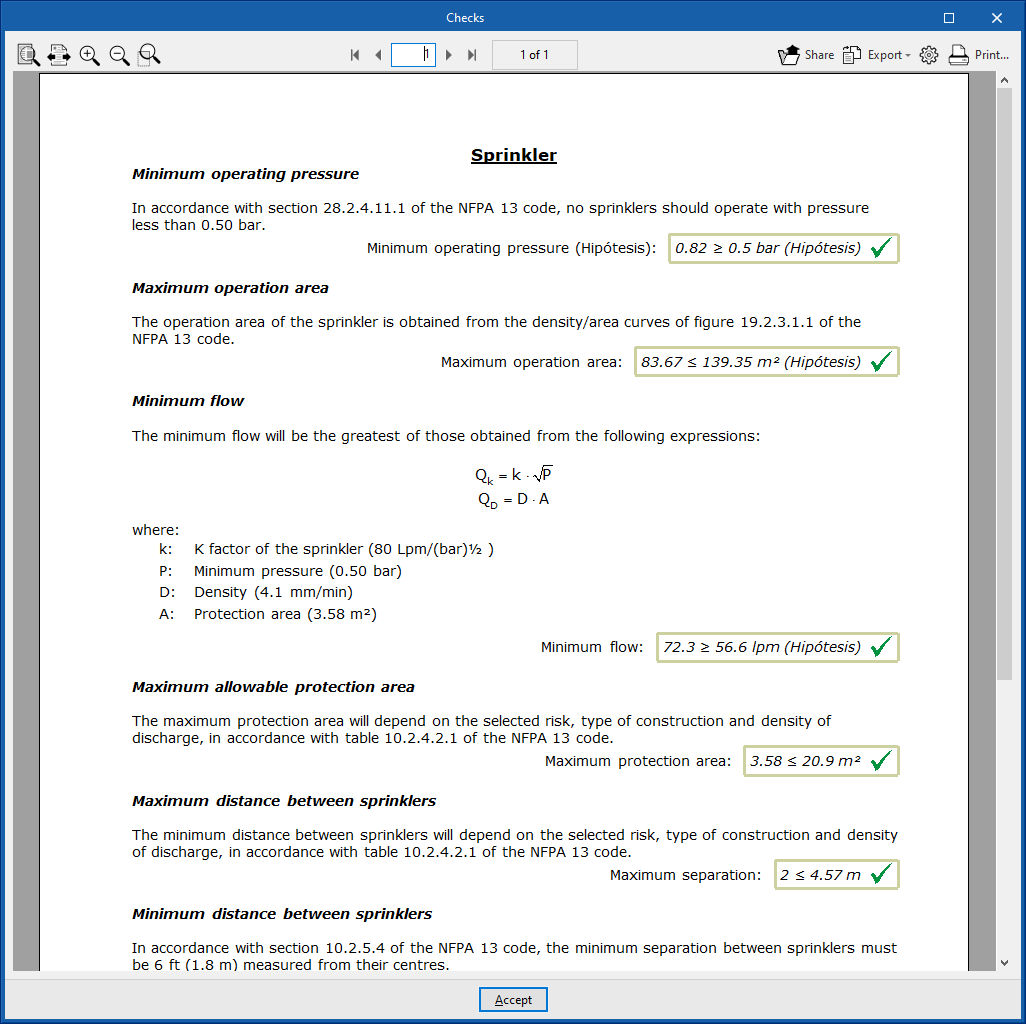
En éditant certains éléments, il est possible de consulter le récapitulatif de vérifications spécifiques via l'option correspondante.
Dans ces récapitulatifs, les expressions de calcul et la description de chaque vérification sont détaillées, ainsi que les grandeurs calculées et les limites de valeur établies.
Analyse graphique des résultats
L'option ‘Analyse graphique des résultats’ du bloc ‘Calcul’ de la barre d'outils principale permet d'afficher les valeurs calculées de différentes grandeurs avec les tronçons de l'installation de distribution d'eau marquées par des couleurs.
Par défaut, le logiciel affiche les valeurs minimales et maximales de chaque facteur obtenues dans le calcul pour l'ensemble de l'installation. Cependant, l'échelle des couleurs peut être ajustée en fonction des plages spécifiques de valeurs minimales et maximales définies dans la boîte de dialogue correspondante.
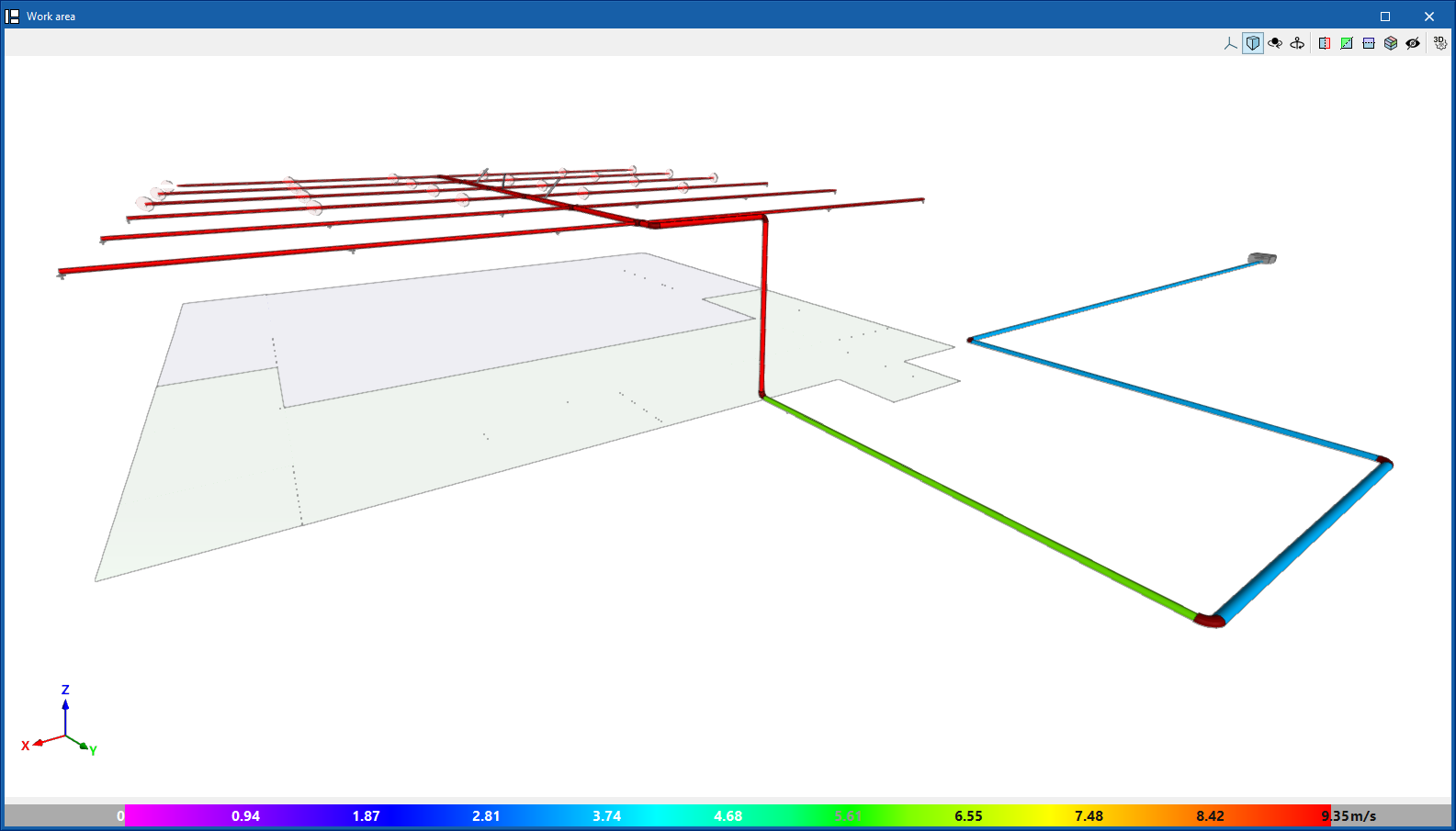
Les résultats disponibles dans l'analyse graphique des résultats sont les suivants :
- Débit
- Vitesse
- Perte de pression
- Longueur
- Hauteur

Récapitulatifs de l’ouvrage
Le logiciel permet d'imprimer directement les récapitulatifs suivants de l’ouvrage ou de générer des fichiers HTML, PDF, TXT, RTF ou DOC.
Les récapitulatifs sont obtenus via l'option ‘Récapitulatifs’ du menu ‘Fichier’ ou via l'option spécifique en haut à gauche de l'interface.
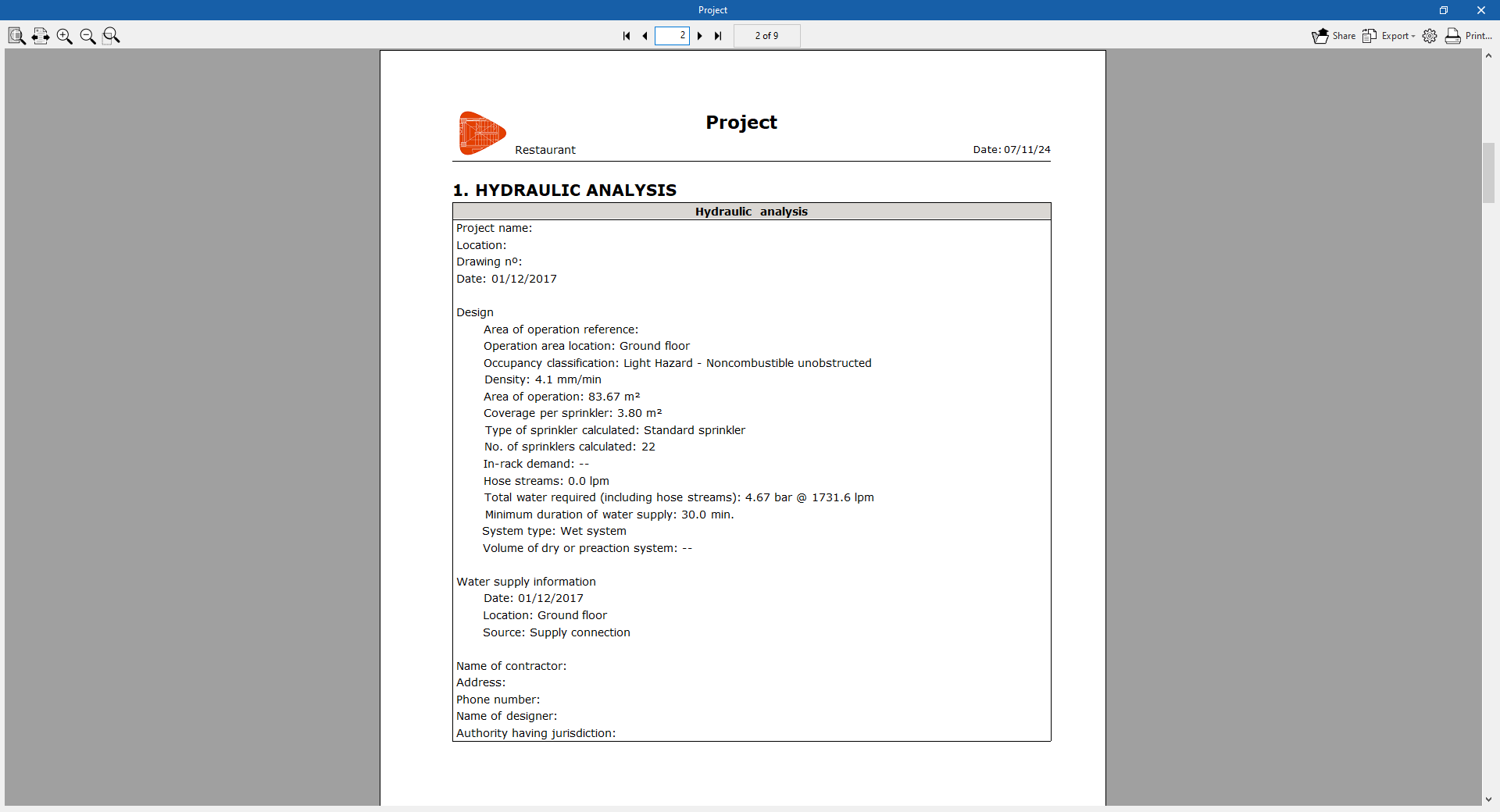
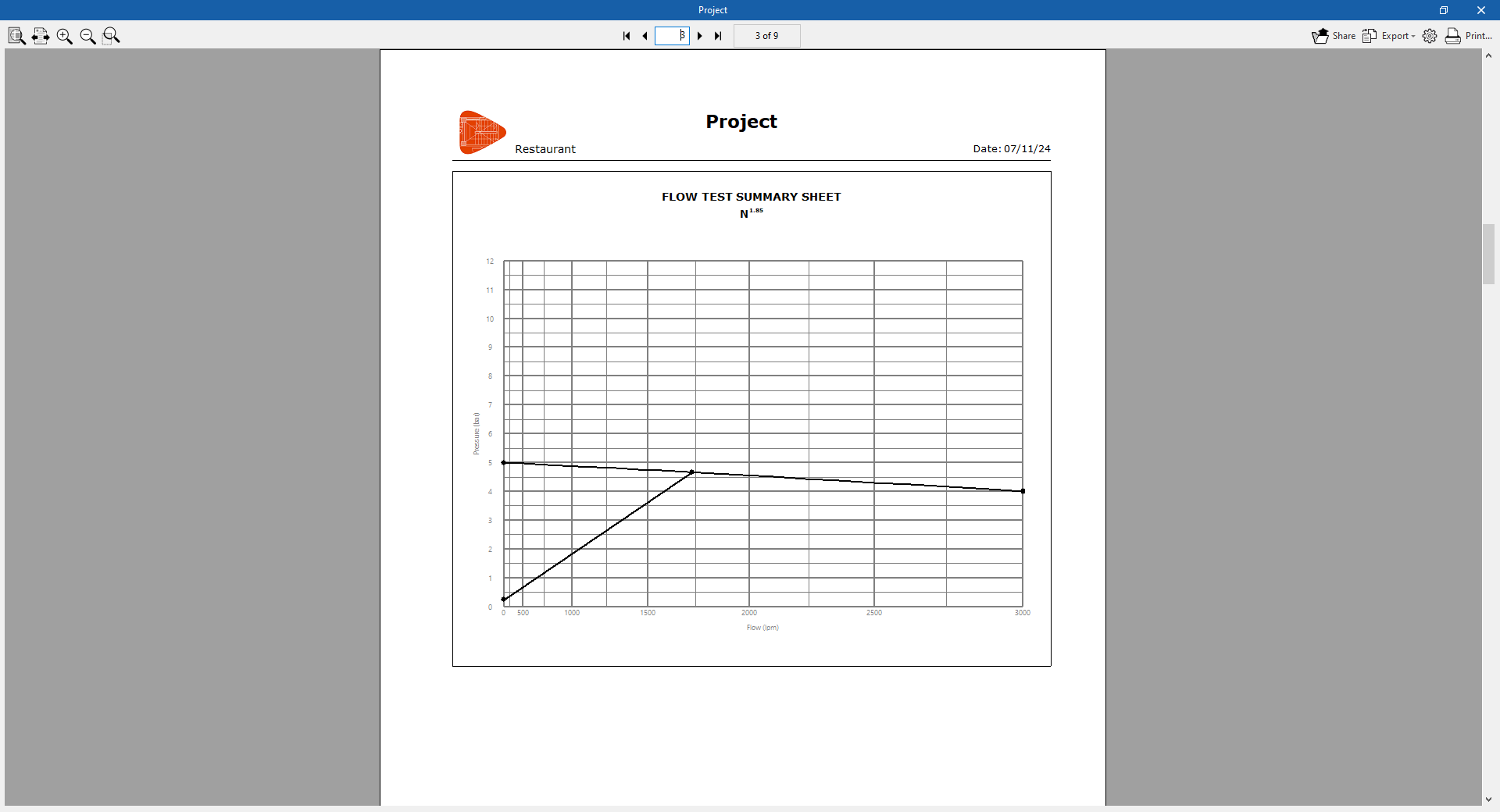
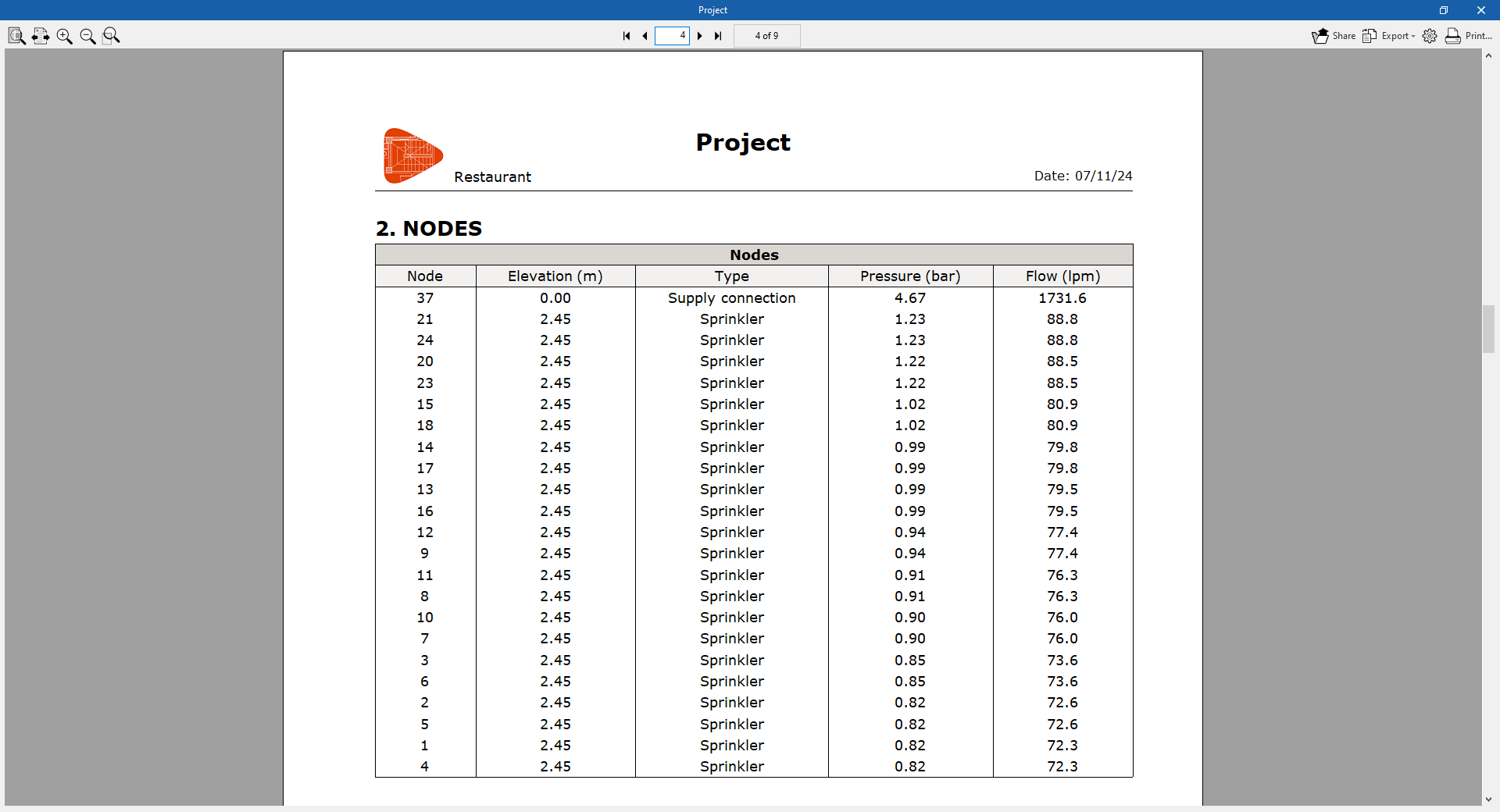
- Projet
Affiche un récapitulatif du projet comprenant les sections suivantes :- Index
- Calcul hydraulique
Comprend les données générales du projet et le graphique débit/pression de l'installation. - Nœuds
- Référence des nœuds
- Cote des nœuds
- Type de nœud
- Débit dans le nœud
- Pression dans le nœud
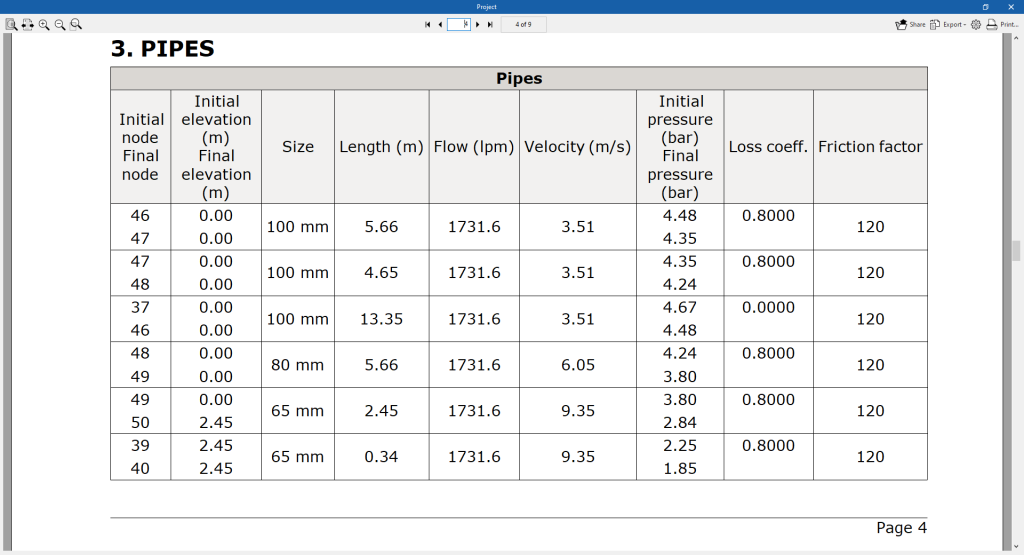
- Tuyauteries
- Référence des nœuds initial et final
- Cote initiale et cote finale
- Diamètre
- Longueur
- Débit et vitesse du fluide
- Pression initiale et presión finale
- Coefficient de pertes
- Facteur de friction
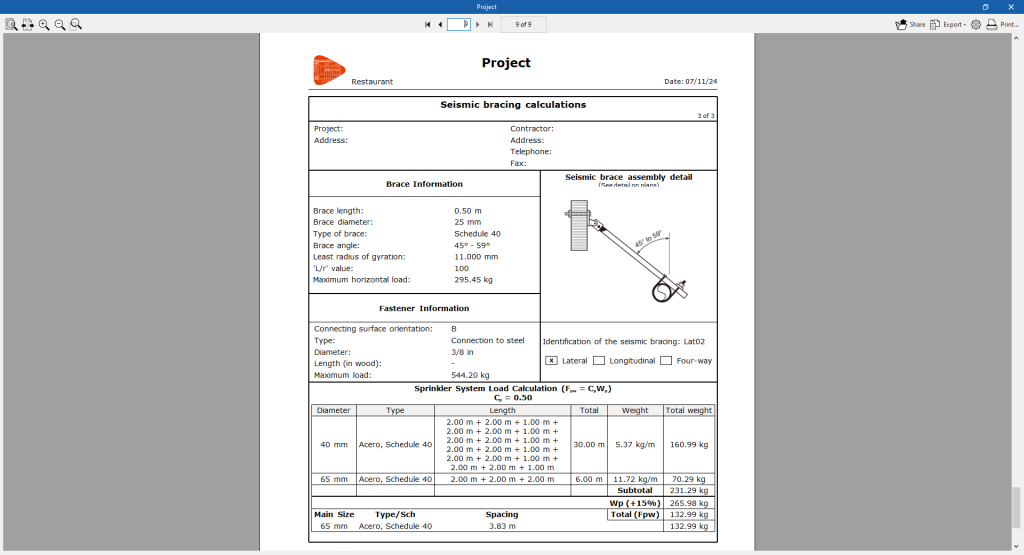
- Contreventements sismiques
Fiches de justification des contreventements sismiques disposés.

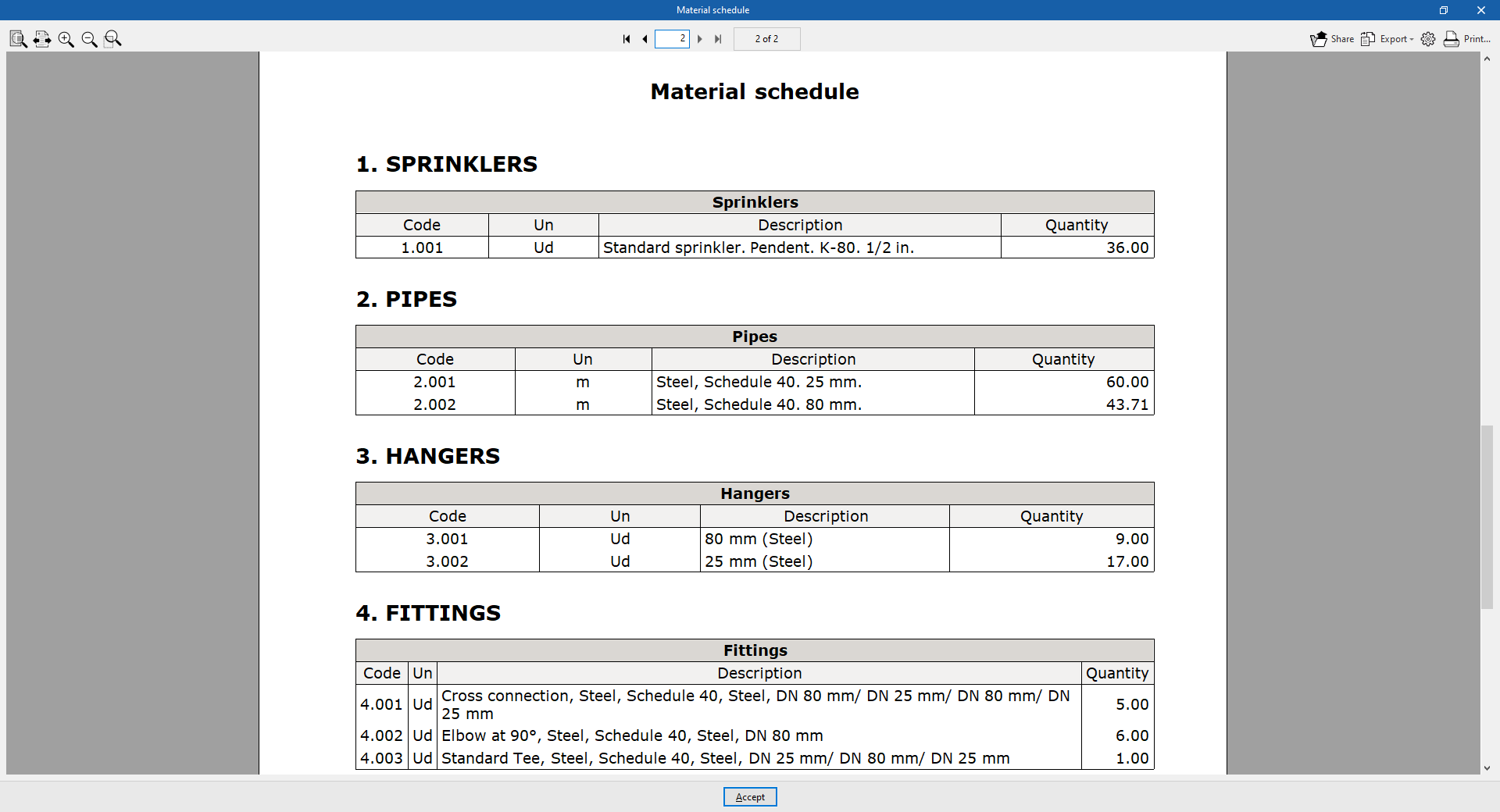
- Bordereau de matériaux
Affiche le bordereau de matériaux avec le métré des éléments disposés dans l'installation.
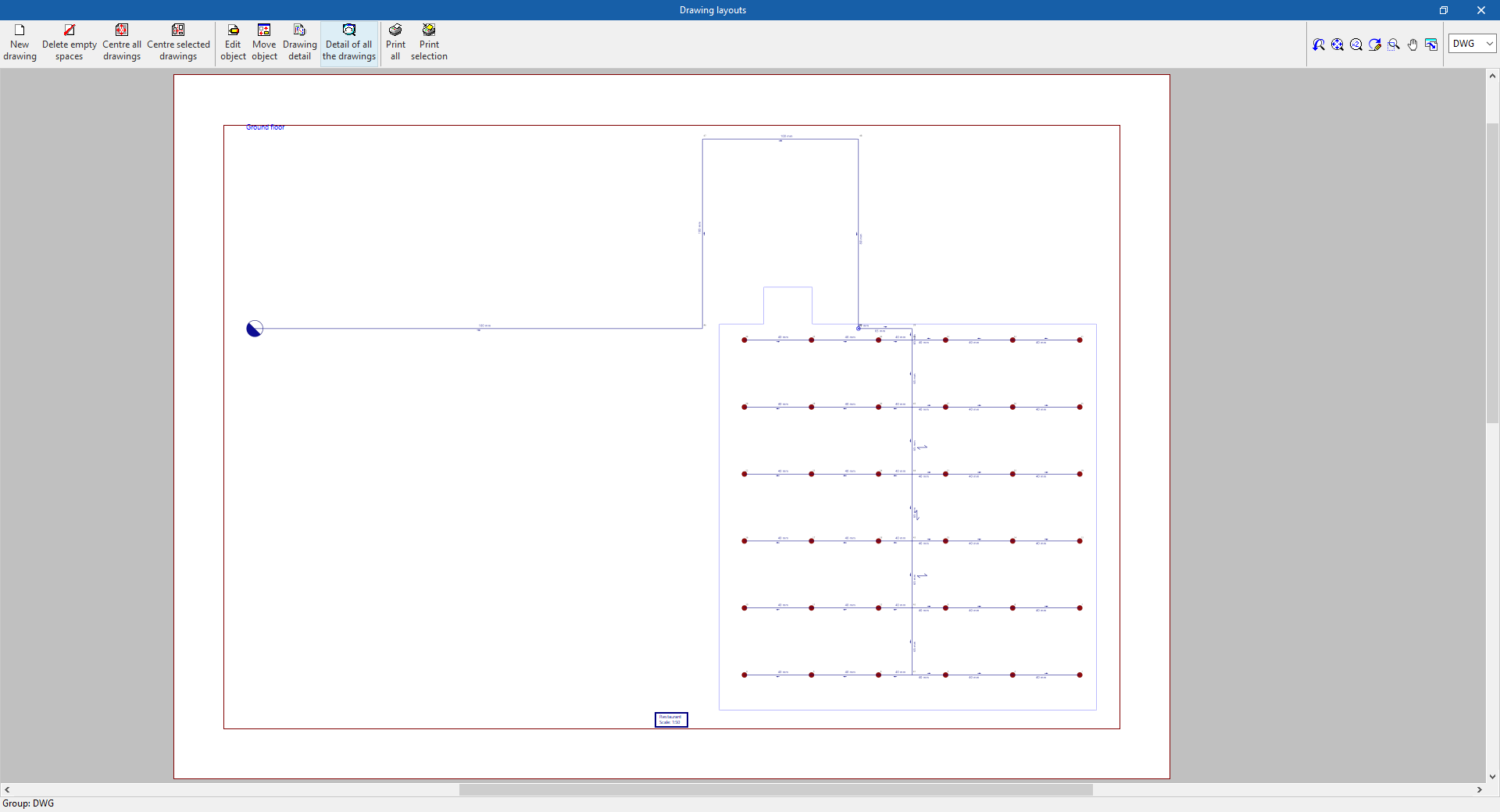
Plans au format DWG, DXF ou PDF
Permet d'imprimer les plans de l'ouvrage sur n'importe quel périphérique graphique configuré sur votre ordinateur, ou de créer des fichiers DWG, DXF ou PDF.
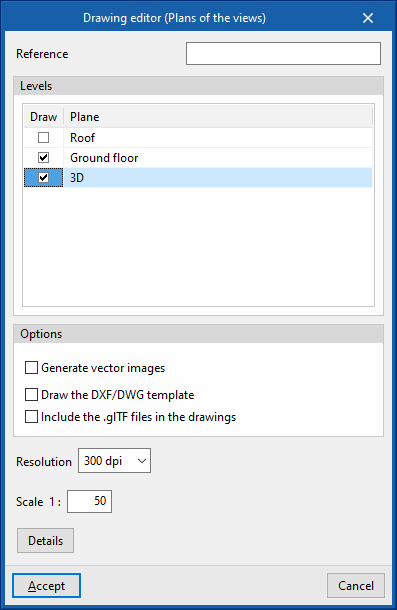
Les options suivantes peuvent être configurées lors de l'édition du plan :
- Vues à dessiner
- Options
- Générer des images vectorielles
- Dessiner le fond de plan DXF/DWG
- Ajouter les fichiers .glTF aux plans
- Résolution
- Échelle
- Détails
Les plans peuvent être obtenus via l'option spécifique en haut à gauche de l'interface ou via l'option ‘Plans’ du menu ‘Fichier’.

Résultats de l'onglet ‘Estimatif’
Si le travail est réalisé dans l'onglet ‘Estimatif’, le logiciel permet d'obtenir les documents suivants :
- Exportation de l’estimatif au format FIEBDC-3 (BC3)
- Récapitulatifs de l’estimatif (au format HTML, PDF, TXT, RTF ou DOCX)
Fichier glTF compatible avec BIMserver.center
Lors de l'exportation du projet vers la plateforme BIMserver.center, un fichier glTF est automatiquement exporté pour l’intégration du modèle de l’installation dans le projet Open BIM, permettant ainsi sa visualisation :
- Sur la plateforme en ligne ;
- Dans l'application de BIMserver.center pour iOS et Android ;
- En réalité virtuelle et en réalité augmentée ;
- Dans d’autres logiciels CYPE.
Intégration dans la plateforme BIMserver.center
De nombreux logiciels CYPE sont connectés à la plateforme BIMserver.center et permettent un travail collaboratif via l'échange de fichiers dans des formats basés sur des formats standards ouverts.
Il convient de rappeler que pour travailler sur BIMserver.center, l’utilisateur peut s’enregistrer gratuitement sur la plateforme et créer un profil.
En accédant à un logiciel connecté à la plateforme, celui-ci est en mesure d'établir une connexion avec un projet sur BIMserver.center. De cette manière, les fichiers des projets développés en collaboration sur BIMserver.center sont tenus à jour.

Options disponibles dans CYPEFIRE Hydraulic Systems
Les fonctionnalités nécessaires pour utiliser le logiciel avec d'autres outils de BIMserver.center se trouvent dans le bloc ‘BIMserver.center’ de la barre d'outils principale de l'onglet ‘Installation’.

Actualiser
Met à jour les informations contenues dans les modèles précédemment importés dans le projet ou importe de nouveaux modèles si nécessaire.
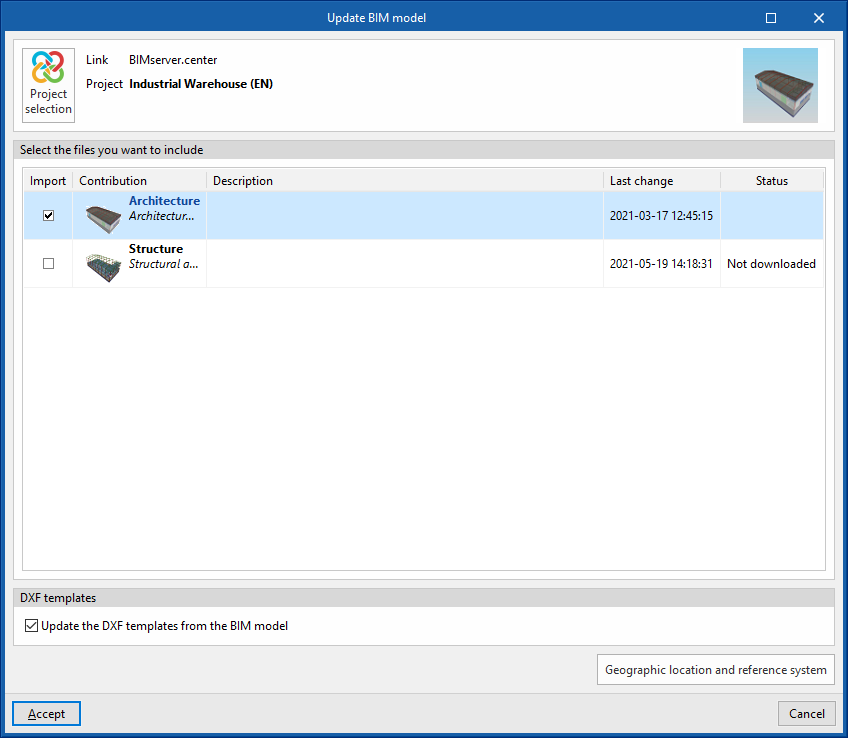
Dans le processus d’actualisation, comme dans le processus de création d'un nouvel ouvrage, il est possible de lire les espaces du modèle BIM et de les attribuer à l'une des typologies de locaux définies dans les options du projet. De cette manière, le logiciel génère automatiquement les locaux ou les met à jour en fonction des dernières modifications.
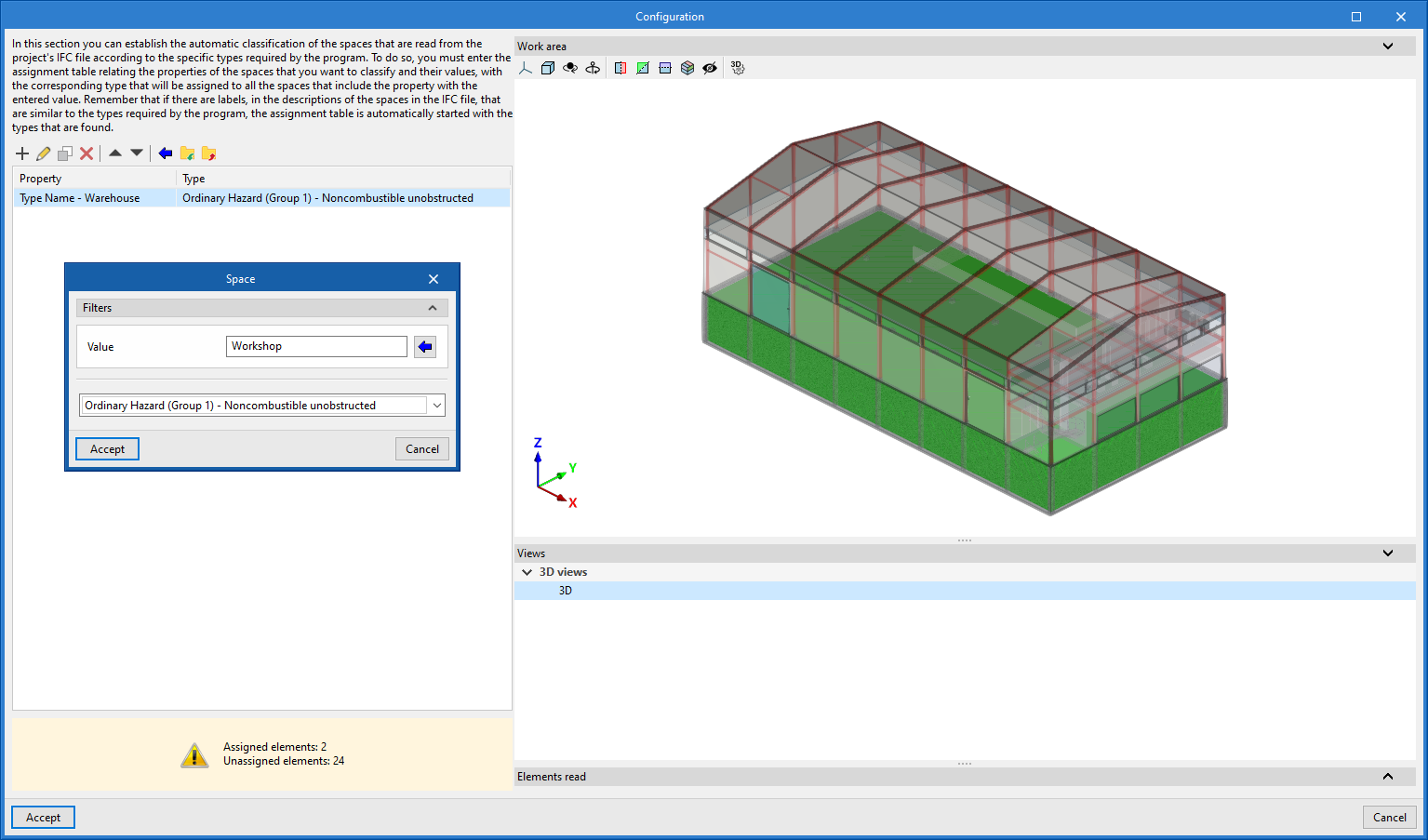
Partager
Exporte les informations de l’installation développée dans le logiciel vers BIMserver.center pour les partager avec d'autres utilisateurs.
Au cours du processus d'exportation, des informations relatives à l'identification des fichiers à exporter peuvent être définies :
- Nom
- Description