Ambiente de trabalho do editor de desenhos
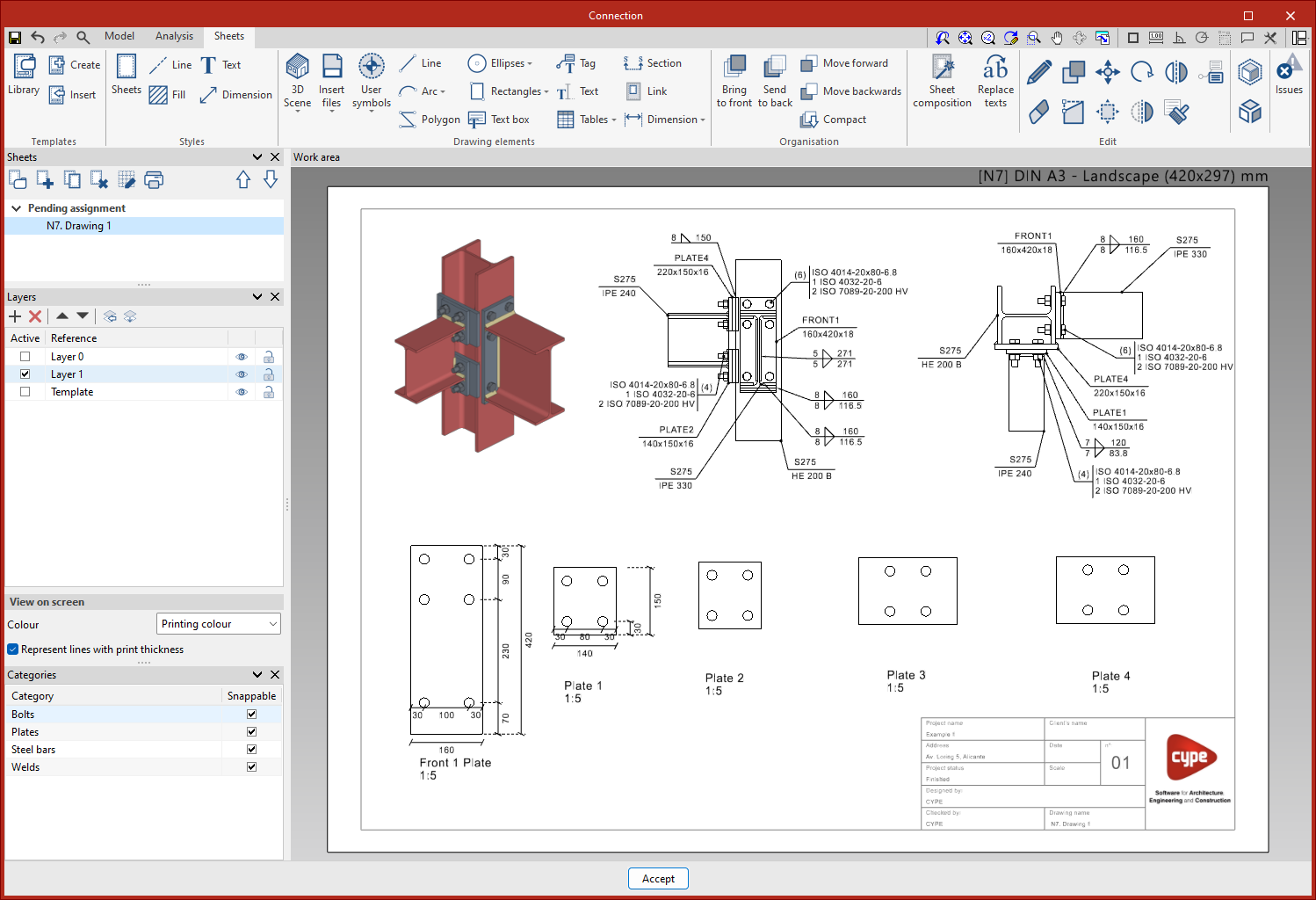
O ambiente de trabalho da janela “Edição de desenhos” é semelhante ao de outras ferramentas de modelação da CYPE e conta com um sistema de janelas acopláveis que podem ser personalizadas para adaptar o espaço de trabalho às necessidades do projeto.
A interface está dividida em três partes principais: a barra de ferramentas superior, a barra lateral e a área de trabalho.
A barra de ferramentas contém diferentes funcionalidades. A partir daqui, é possível criar e gerir modelos, editar estilos e introduzir, editar ou ordenar elementos de desenho, entre outras opções.
A área de trabalho está localizada à direita do ecrã e permite visualizar a composição de cada uma das folhas.
Na parte esquerda estão as principais ferramentas para gerir as folhas e as layers do projeto. Além disso, na secção "Visualização em ecrã" é possível selecionar a forma como se deseja visualizar a espessura e a cor dos elementos.
Gestão e criação de desenhos
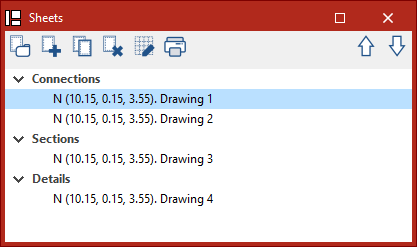
A janela “Desenhos” oferece várias opções para facilitar a gestão dos desenhos. Entre as opções disponíveis estão a possibilidade de criar grupos de desenhos, criar novos desenhos, copiar desenhos já existentes e apagar desenhos já criados.
Na opção "Quadrícula", é possível controlar a visibilidade da mesma. É possível selecionar a cor das linhas principais e secundárias e até ajustar a sua separação e divisão.
Na mesma secção, encontra-se também a opção de impressão, que permite gerar versões em formato PDF, DWF ou DFX das folhas criadas.
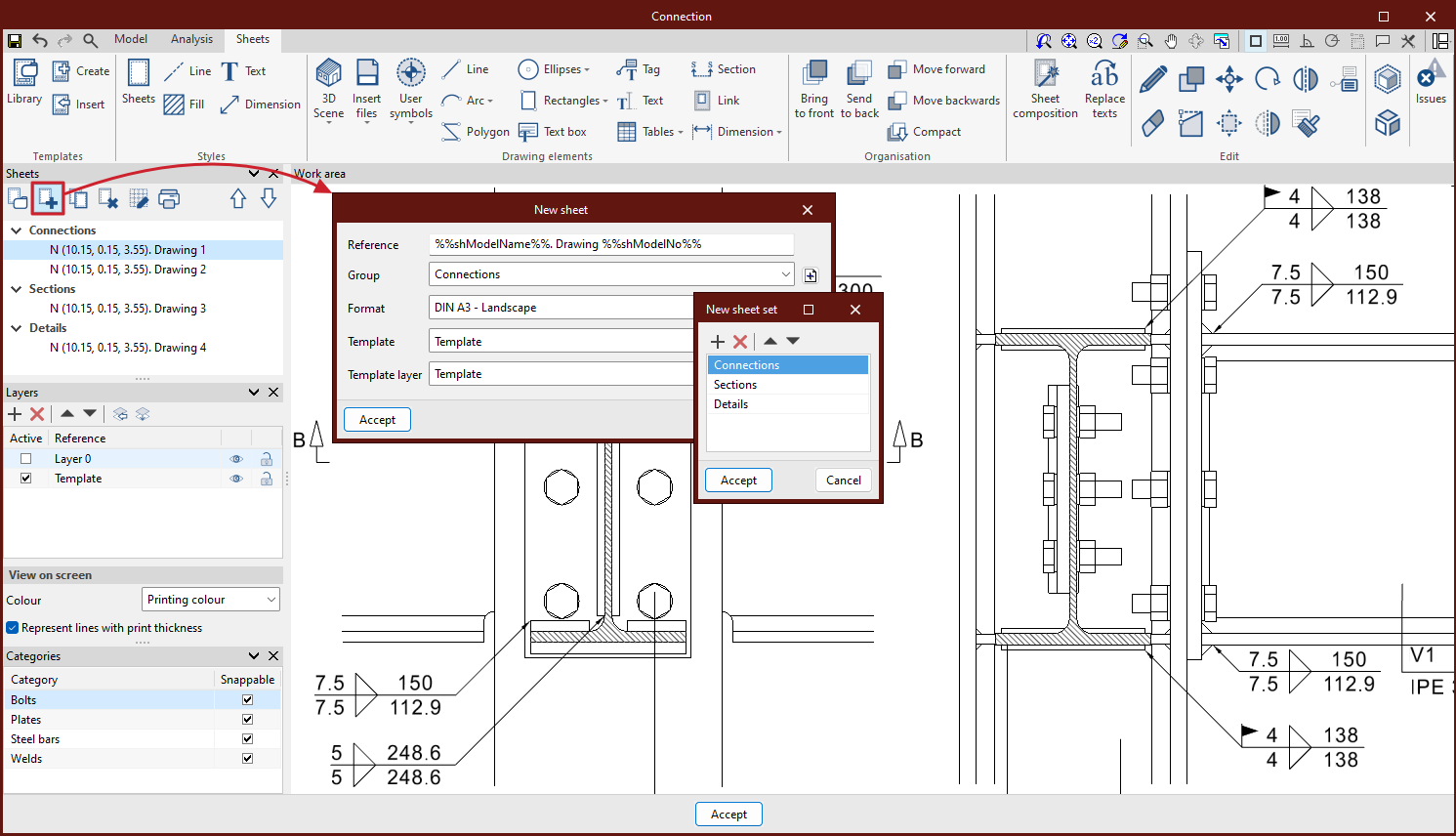
Para começar a trabalhar, deve criar um novo desenho. Para isso, selecione o tamanho padrão de papel desejado para representar o desenho, atribua um nome à folha e adicione-a a um grupo, se necessário. Caso tenha um modelo pré-criado, é possível carregá-lo no programa.
O desenho será apresentado na interface e o seu tamanho será indicado no canto superior direito do mesmo.
Gestão e criação de layers
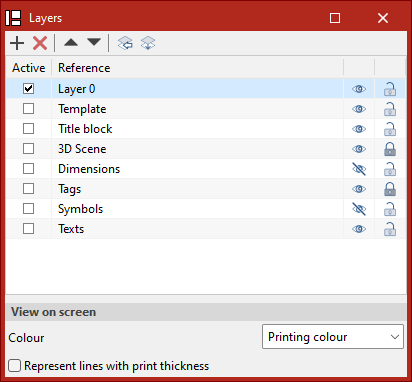
Na secção “ Layers” , é possível organizar os elementos do desenho conforme desejado, criando, apagando ou reposicionando as layers.
É possível gerar diferentes layers, que permitem realizar o trabalho de forma sistemática e organizada, considerando elementos como vistas, superfícies, cotas e títulos, entre outros.
Para criar uma nova layer, clique no ícone “Adicionar”, localizado na margem esquerda da secção destinada à gestão de layers.
É possível gerir as layers dos elementos DWG ou DXF importados clicando no ícone "Layers de ficheiros DXF ou DWG inseridos".
A partir do ícone “Atribuir a layers” é possível alterar as propriedades das layers.
É possível selecionar a layer ativa, bem como gerir a visibilidade ou escolher se os elementos dessa layer são capturáveis.
Os elementos podem ser visualizados no ecrã com a sua cor para impressão ou com a sua cor identificativa. Também é possível representar as linhas com a sua espessura para impressão.
Gestão e criação de modelos
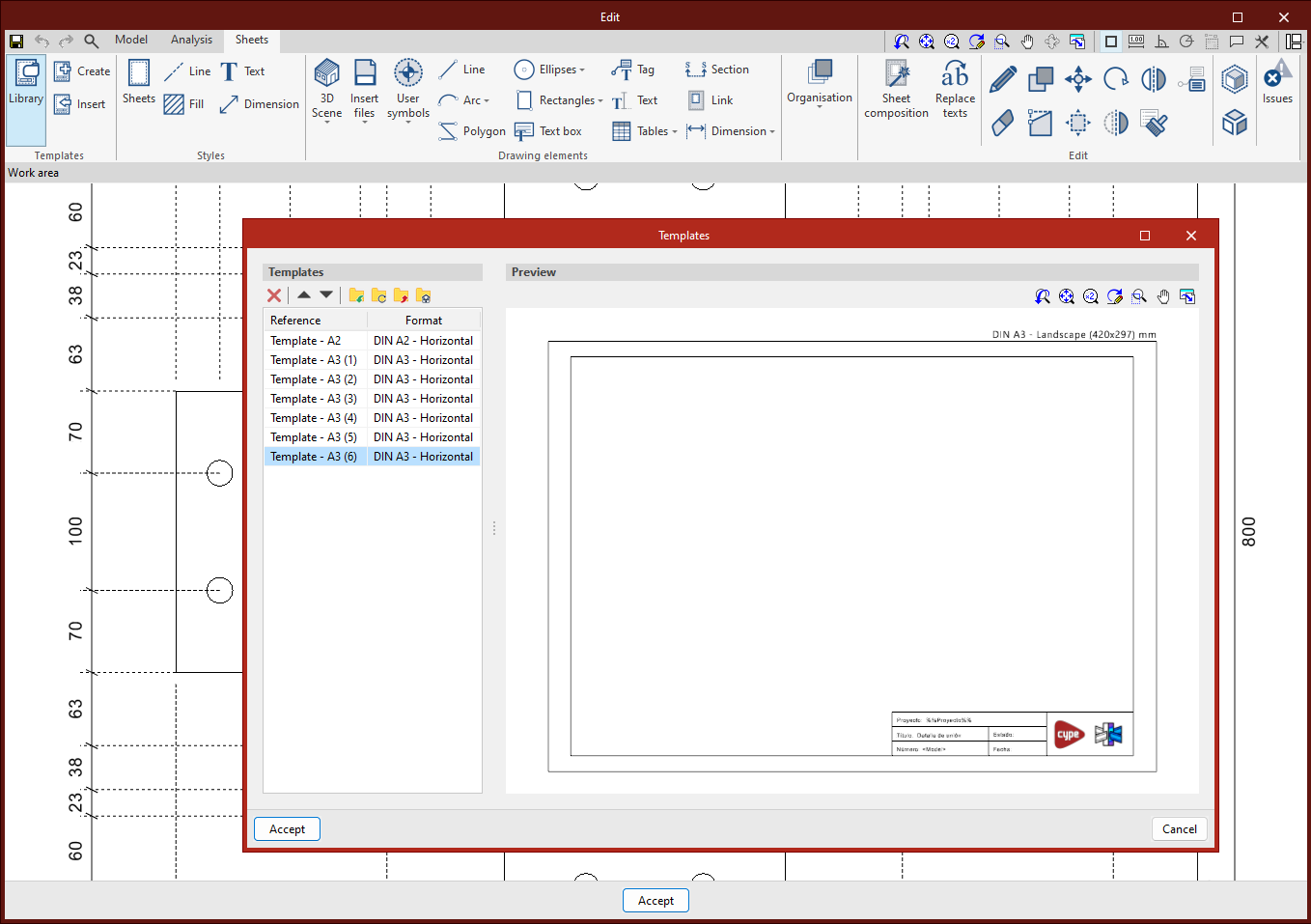
No grupo "Modelos" é possível criar ou importar modelos, o que poupa tempo de desenho, uma vez que os modelos podem ser reutilizados em projetos futuros. Também é possível utilizar os modelos de exemplo fornecidos.

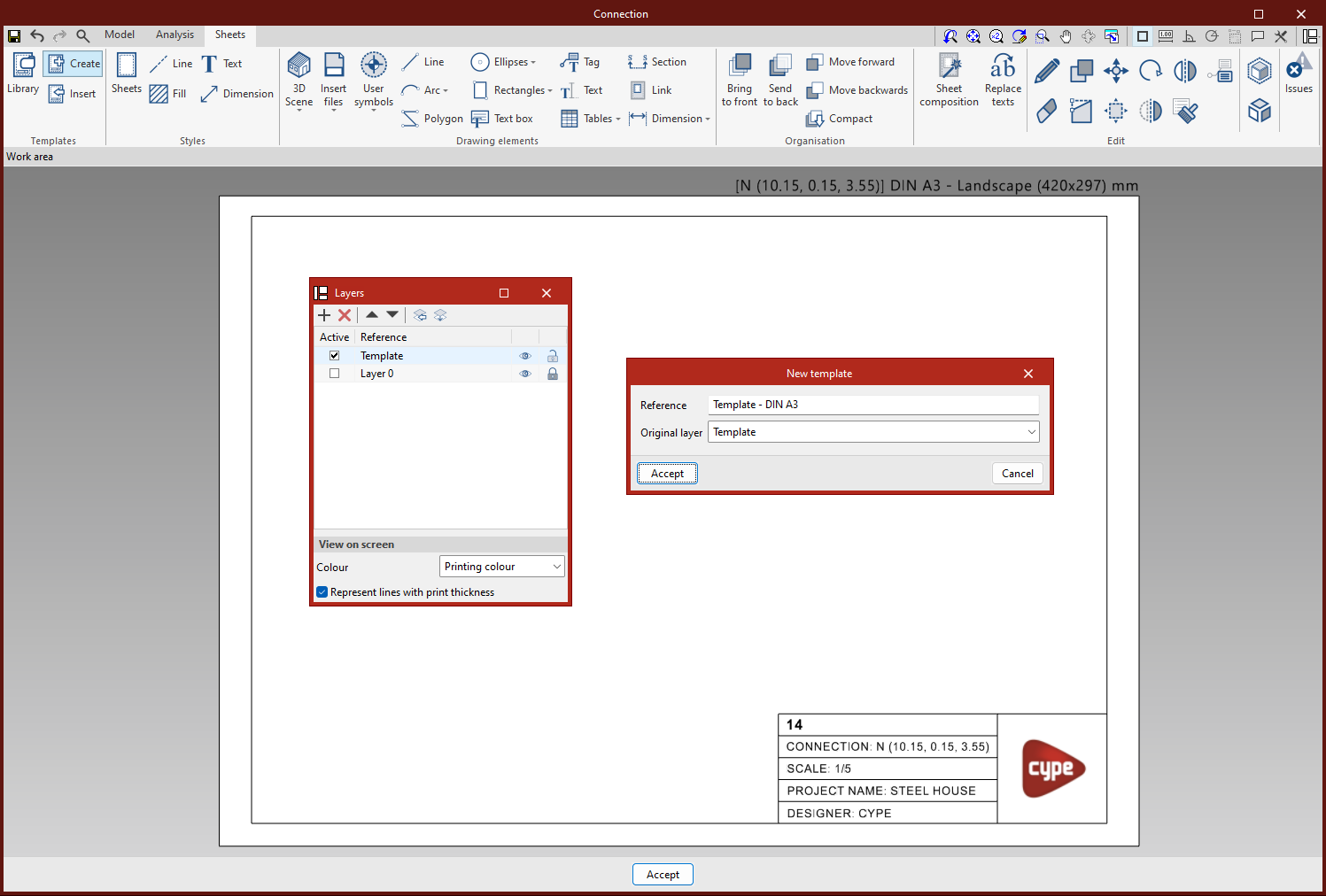
Criar modelo
Um modelo é composto por elementos de desenho: linhas, textos, imagens, etc.
É criado a partir de uma layer do painel "Layers" da barra lateral.
Para criar um modelo, é necessário inserir todos os elementos do desenho na mesma layer, clicar em “Criar” e escolher o nome de referência do modelo e da layer em que o modelo foi desenhado para que seja carregado na “Biblioteca”.
Inserir modelos
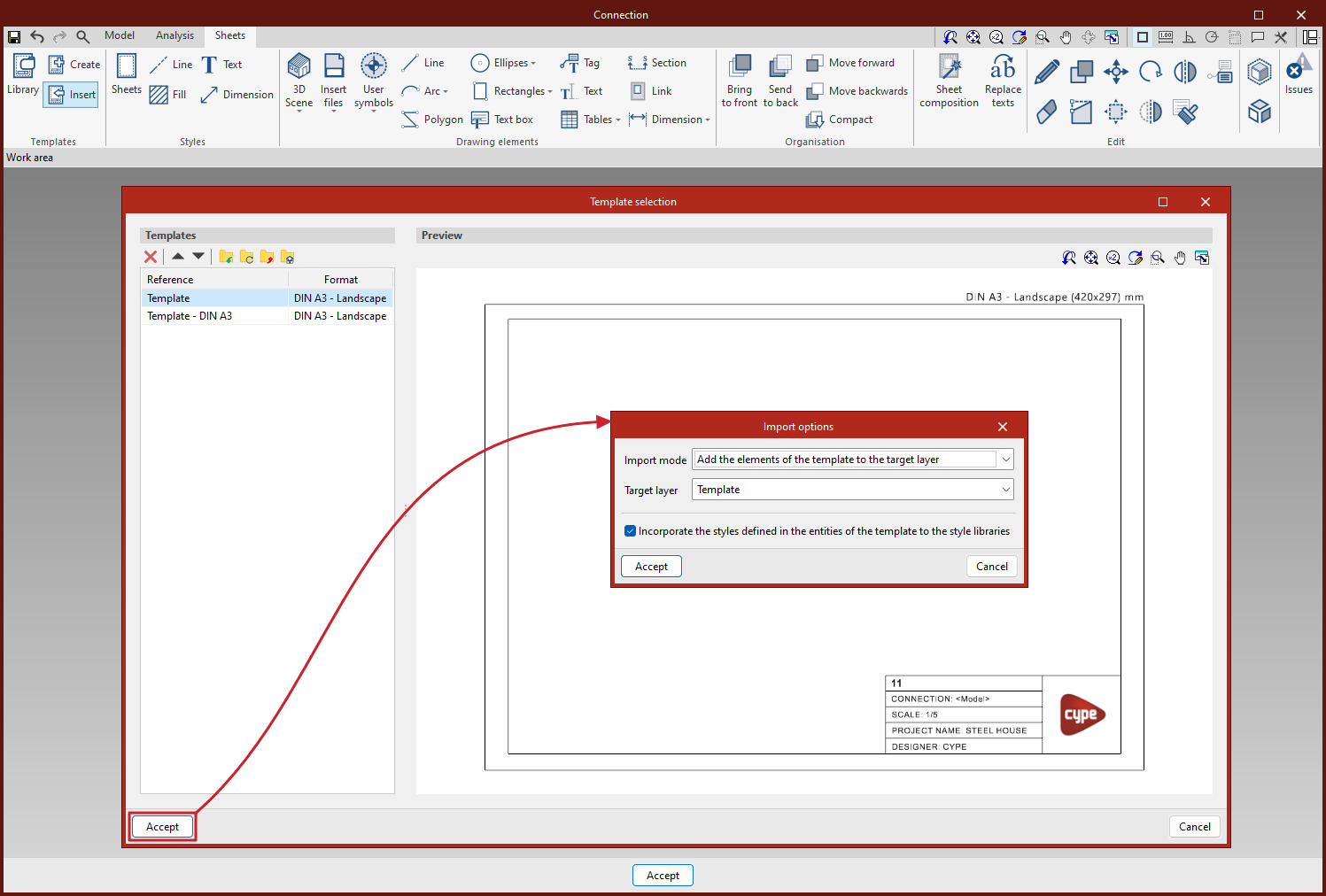
A partir do ícone “Inserir”, são carregados os modelos criados anteriormente e armazenados no projeto.
Existem diferentes métodos para inserir um modelo:
- Inserir um modelo num novo desenho.
- Inserir o modelo num desenho já criado.
- Inserir um modelo noutro projeto.
É importante lembrar que normalmente os modelos são concebidos para um determinado tamanho de papel.
Biblioteca de modelos
Na biblioteca de modelos, é possível visualizar e gerir os modelos do projeto. Nesta secção, são guardados os modelos criados localmente a partir do ícone "Exportar o elemento para um ficheiro", para que possam ser utilizados posteriormente noutros projetos.
Com o ícone "Importar para a obra elementos guardados no disco" são carregados modelos que foram guardados localmente.
Gestão de estilos

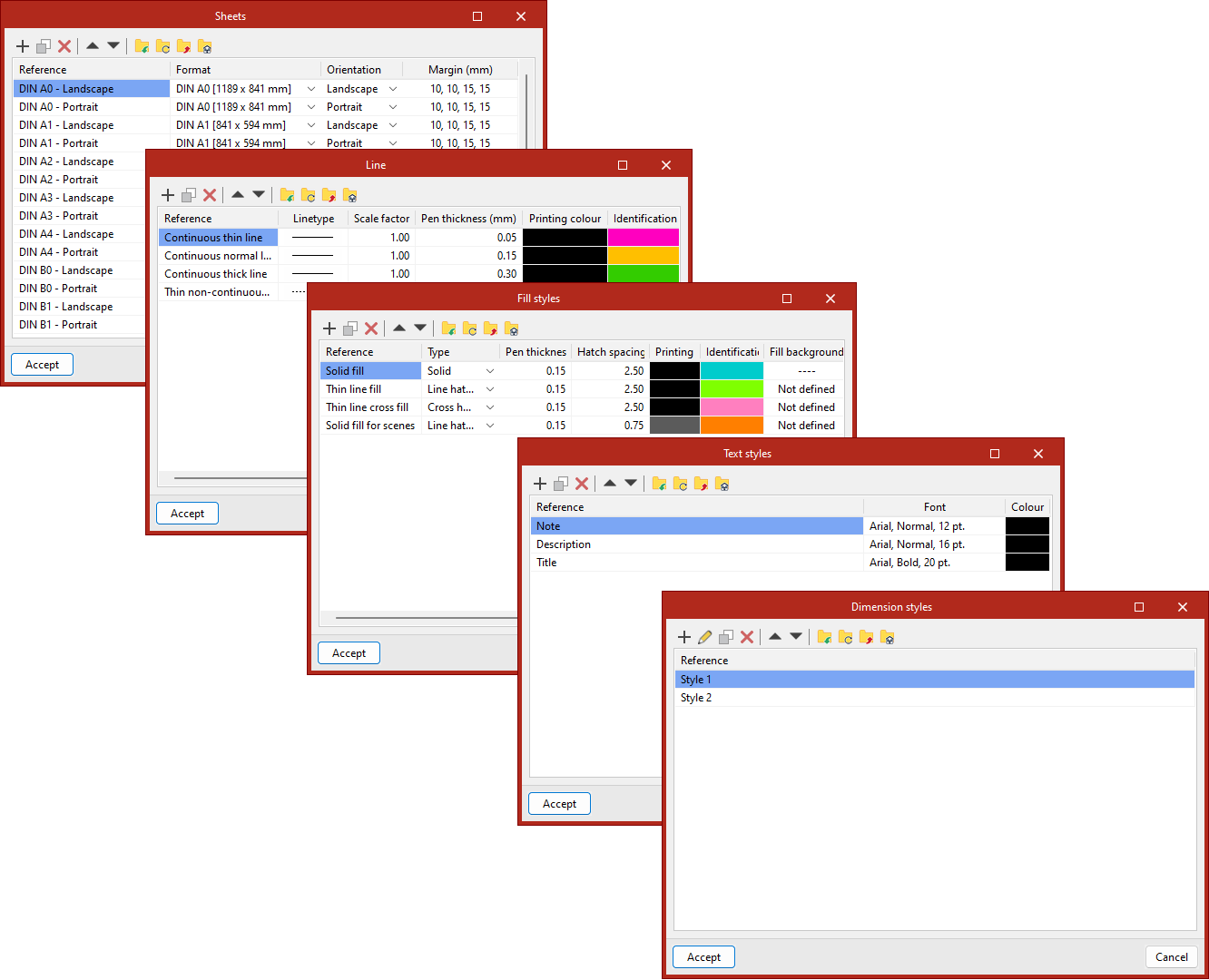
No grupo “Estilos” é possível criar bibliotecas personalizadas de folhas, linhas, textos, preenchimentos e cotas. A partir de cada janela de contexto é possível gerar novos estilos.
Para os “Desenhos”, é possível definir o formato, a orientação e as margens.
Quanto a “Linha”, é possível configurar o traço, o fator de escala, a espessura de caneta, a cor para impressão e a cor identificativa.
Em relação ao estilo do "Texto", é possível escolher o tipo de letra, o estilo, o tamanho e a cor.
Em “Preenchimento”, selecione-se o tipo (sólido, trama riscada, trama riscada inversa, etc.), a espessura de caneta, a separação de trama, a cor para impressão, a cor identificativa e, se necessário, a cor de fundo de preenchimento.
A secção “ Cota” está dividida em quatro secções: textos, cotas lineares, áreas e ângulos. Em cada uma das abas, é possível selecionar desde as linhas e símbolos desejados até à espessura de cada um dos componentes das cotas.
É possível exportar estilos para utilização noutros projetos, bem como importá-los de outros projetos. Além disso, podem ser editados, duplicados, eliminados e organizados.
Ferramentas de desenho

Com as ferramentas de desenho para linhas, arcos, polígonos, elipses e retângulos, é possível desenhar esses elementos no desenho.
É importante ter em conta que, se desejar desenhar sobre a grelha, deve pressionar a tecla "Ctrl".
| Linha | Permite desenhar segmentos consecutivos sobre o desenho, que podem ser linhas retas ou arcos. Têm ainda a possibilidade de definir símbolos nas extremidades. | 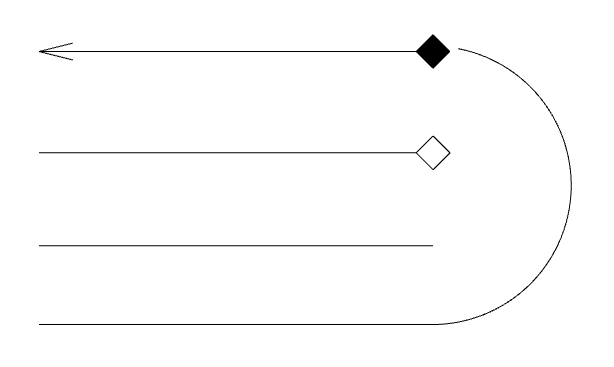 |
| Arco | Permite desenhar arcos a partir de três pontos ou a partir do início, centro e fim. Também é possível definir símbolos para os extremos inicial e final de cada arco. | 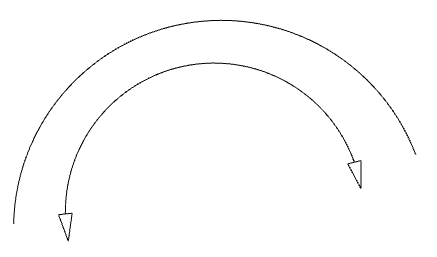 |
| Polígono | Permite desenhar polígonos formados por segmentos retilíneos ou curvilíneos. Podem ter preenchimento. | 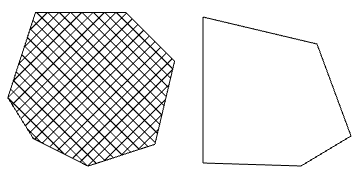 |
| Elipses | Permite representar círculos e elipses. Podem ter preenchimento. | 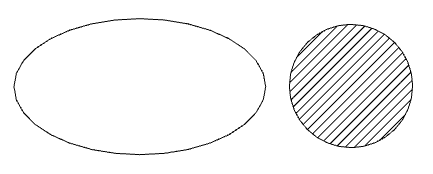 |
| Retângulos | Permite desenhar retângulos com cantos retos ou arredondados. Podem ter preenchimento. | 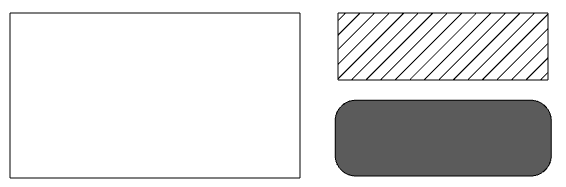 |
Introdução e edição de textos
Texto

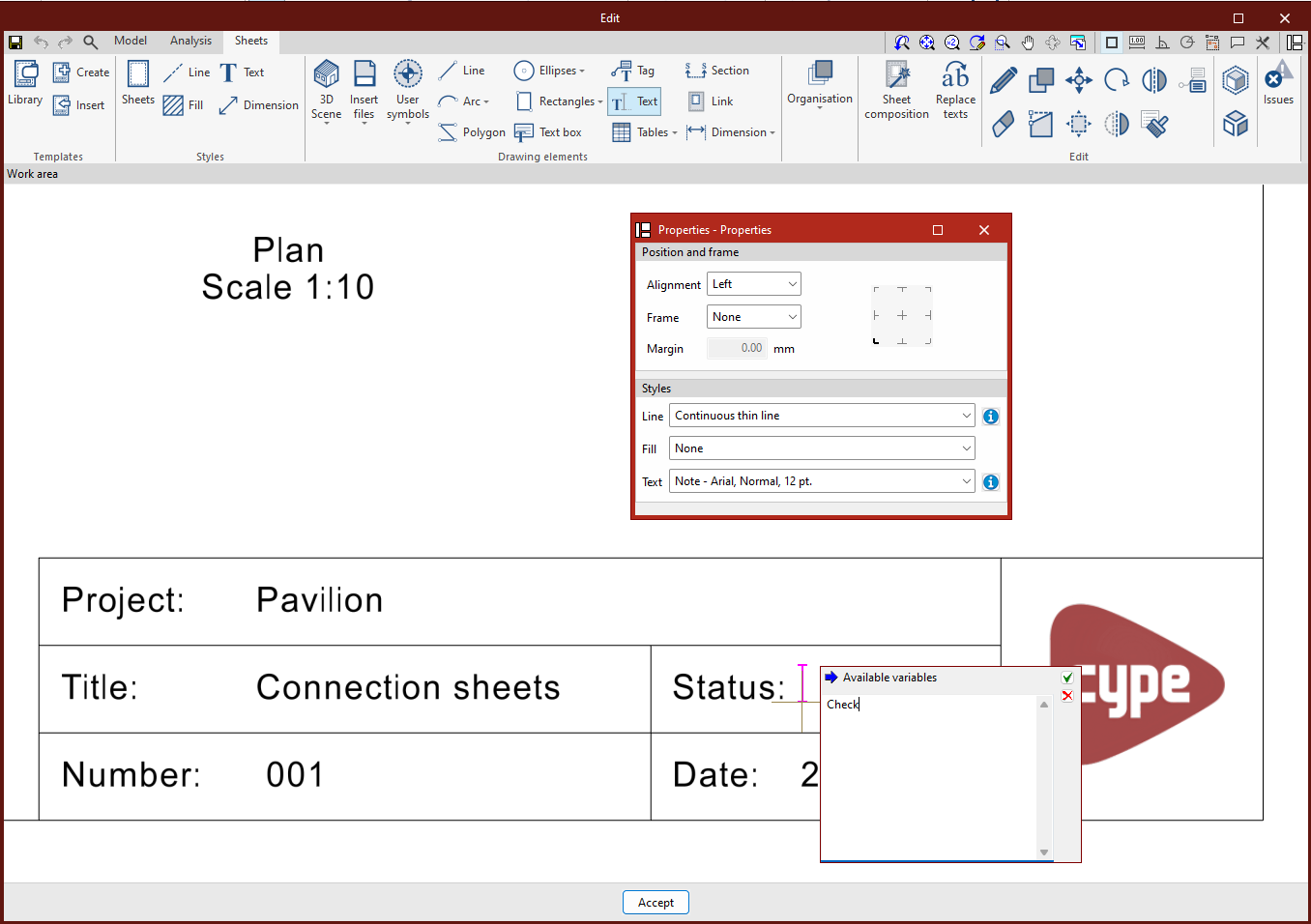
Para inserir textos, é necessário, em primeiro lugar, selecionar a opção “Texto” dentro do separador “Elementos de desenho”, que abrirá uma janela de contexto com as opções de configuração.
Nesta janela, é possível escolher o alinhamento, a moldura e o estilo do texto desejados. Em seguida, coloque o cursor no local onde deseja inserir o texto e clique com o botão esquerdo do rato.
Em seguida, abre-se uma nova janela, na qual se escreve o texto desejado. Depois de terminar de introduzir o texto, é necessário clicar no ícone de confirmação para finalizar o processo.
Caixa de texto

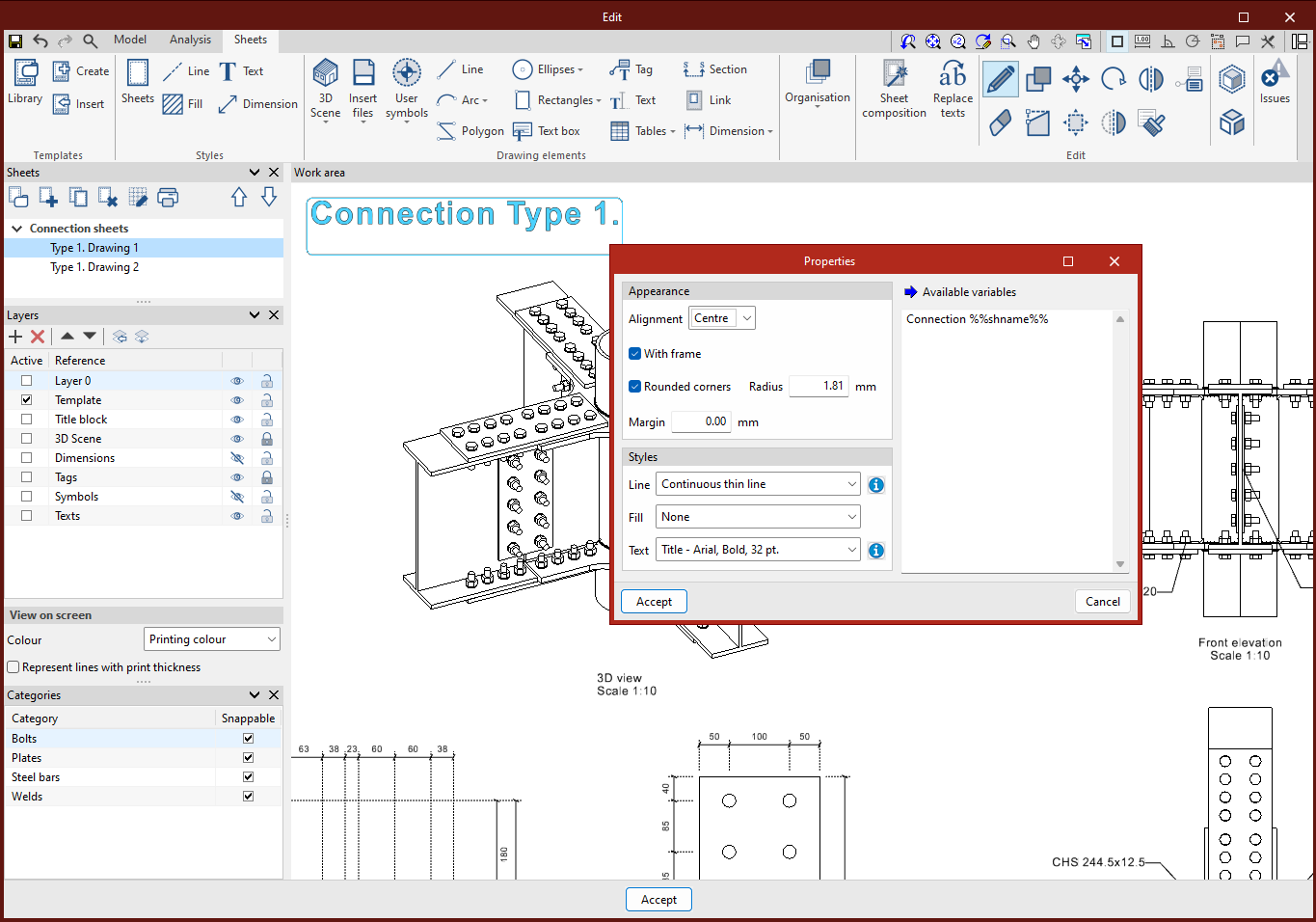
A partir de “ Caixa de texto” é possível inserir uma caixa que contenha o texto desejado.
É possível escolher o seu alinhamento, se deseja ou não uma moldura e o tipo de cantos que prefere. Também é possível ajustar as margens de acordo com as necessidades específicas.
Para além disso, é possível personalizar ainda mais o quadro escolhendo estilos de linha, preenchimento e formatação do texto.
Substituição de textos

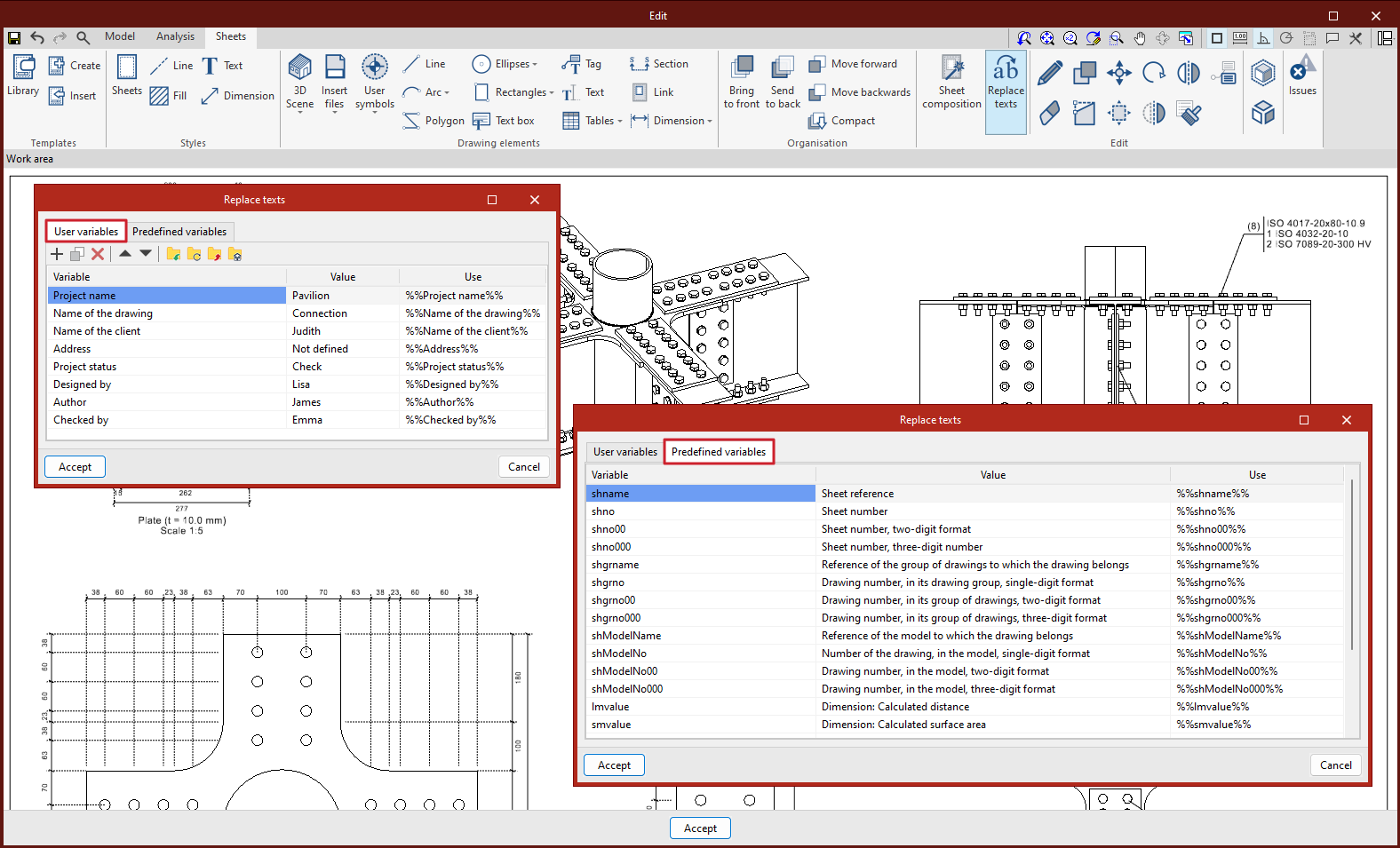
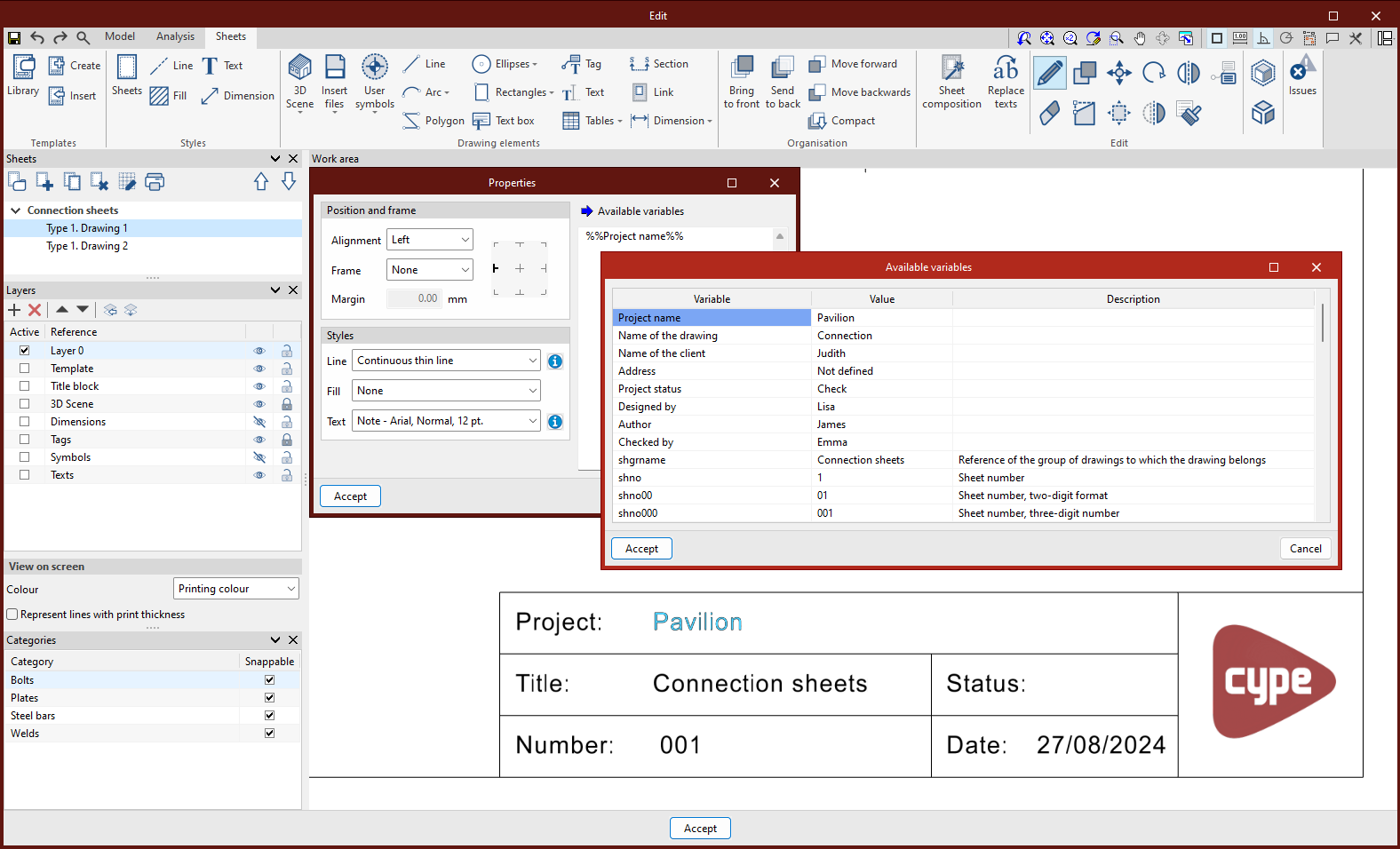
Se desejar adicionar textos variáveis, deve aceder ao ícone "Substituição de textos". Esta opção permite substituir palavras-chave por dados concretos do projeto.
Existem dois tipos de variáveis de substituição de texto: variáveis de utilizador e variáveis pré-definidas.
Variáveis de utilizador
As variáveis de utilizador permitem criar variáveis personalizadas que podem ser reutilizadas noutros desenhos ou projetos. Estas variáveis podem ser o nome do projeto, a morada, o arquiteto, o engenheiro responsável, etc.
As variáveis do utilizador podem ser guardadas localmente para serem importadas posteriormente noutros projetos através do ícone "Importar para a obra elementos guardados no disco".
Variáveis pré-definidas
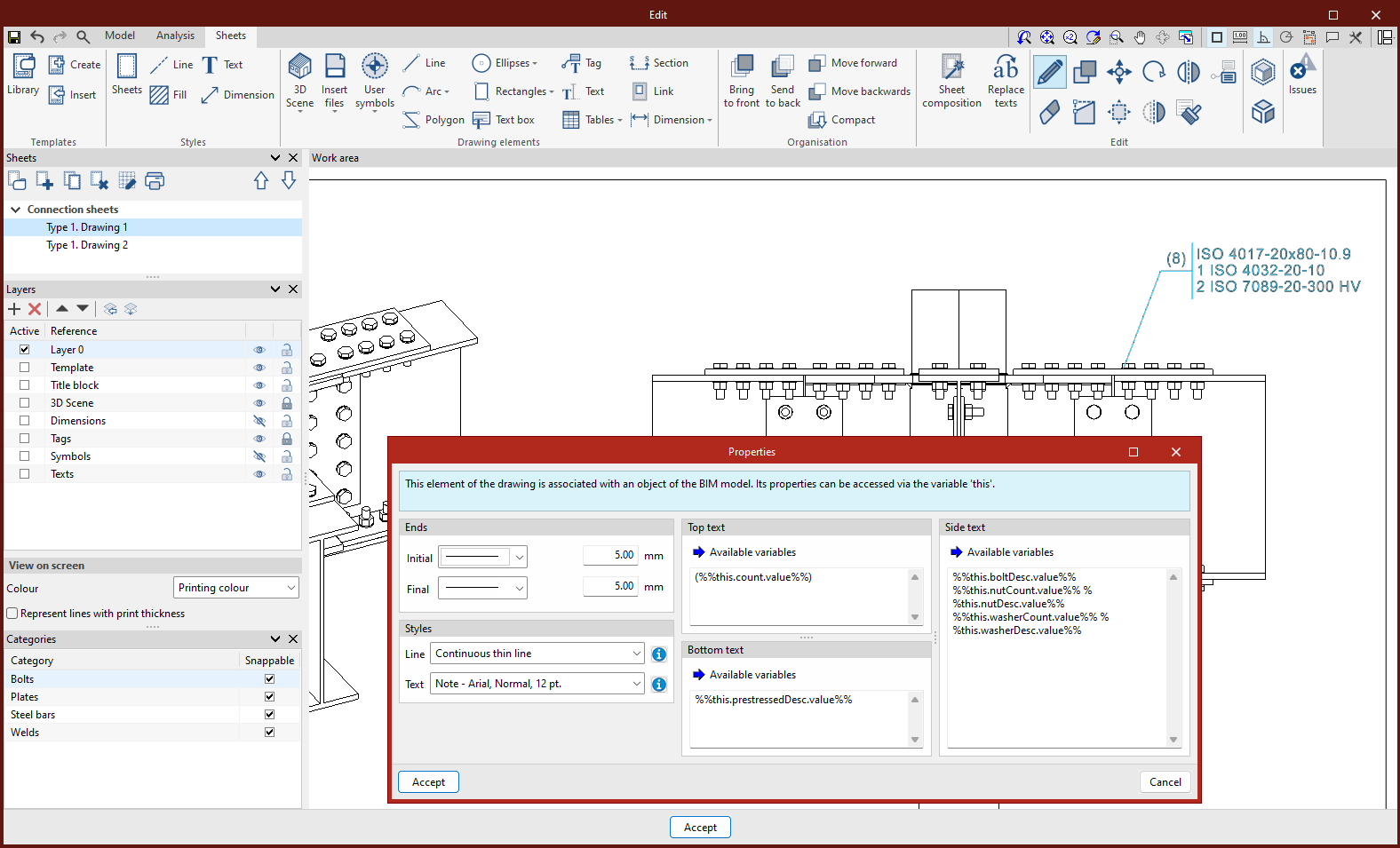
As variáveis pré-definidas são capazes de ler dados do programa para introduzi-los como texto nas folhas. Estas variáveis podem ser a referência do desenho, o número do desenho, o fator de escala, etc.
Para além disso, as variáveis pré-definidas também podem utilizar informações associadas a referências, cotas, cenas e vistas.
Introdução de ficheiros externos

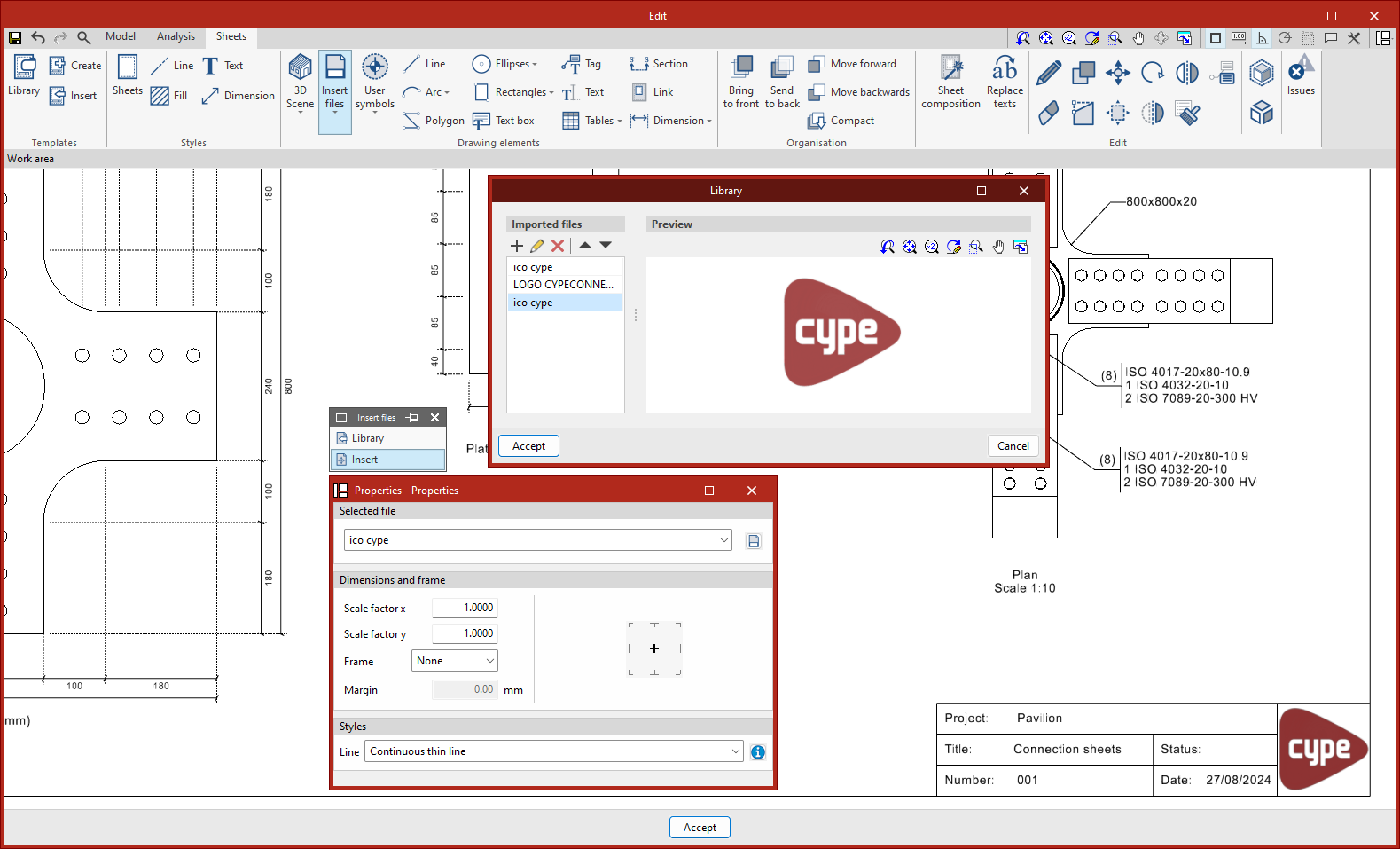
O programa permite inserir ficheiros externos, como imagens e desenhos vetoriais, para completar a informação do projeto. O programa importa os formatos DXF, DWG, DWF, JPEG, JPG, BMP, WMF, EMF e PCX.
O ícone “Inserir ficheiros” permite aceder à “Biblioteca” de ficheiros externos, de onde os ficheiros são importados para o programa, e a “Inserir”, onde se escolhe o tamanho e a posição do elemento que está a ser inserido.
É importante saber que os formatos DXF e DWF também importam as layers. A partir da opção "Layers de ficheiros DXF ou DWG inseridos" da secção "Layers", o programa permite modificar a espessura e a cor das linhas das layers deste tipo de ficheiros.
Criação e introdução de símbolos de utilizador

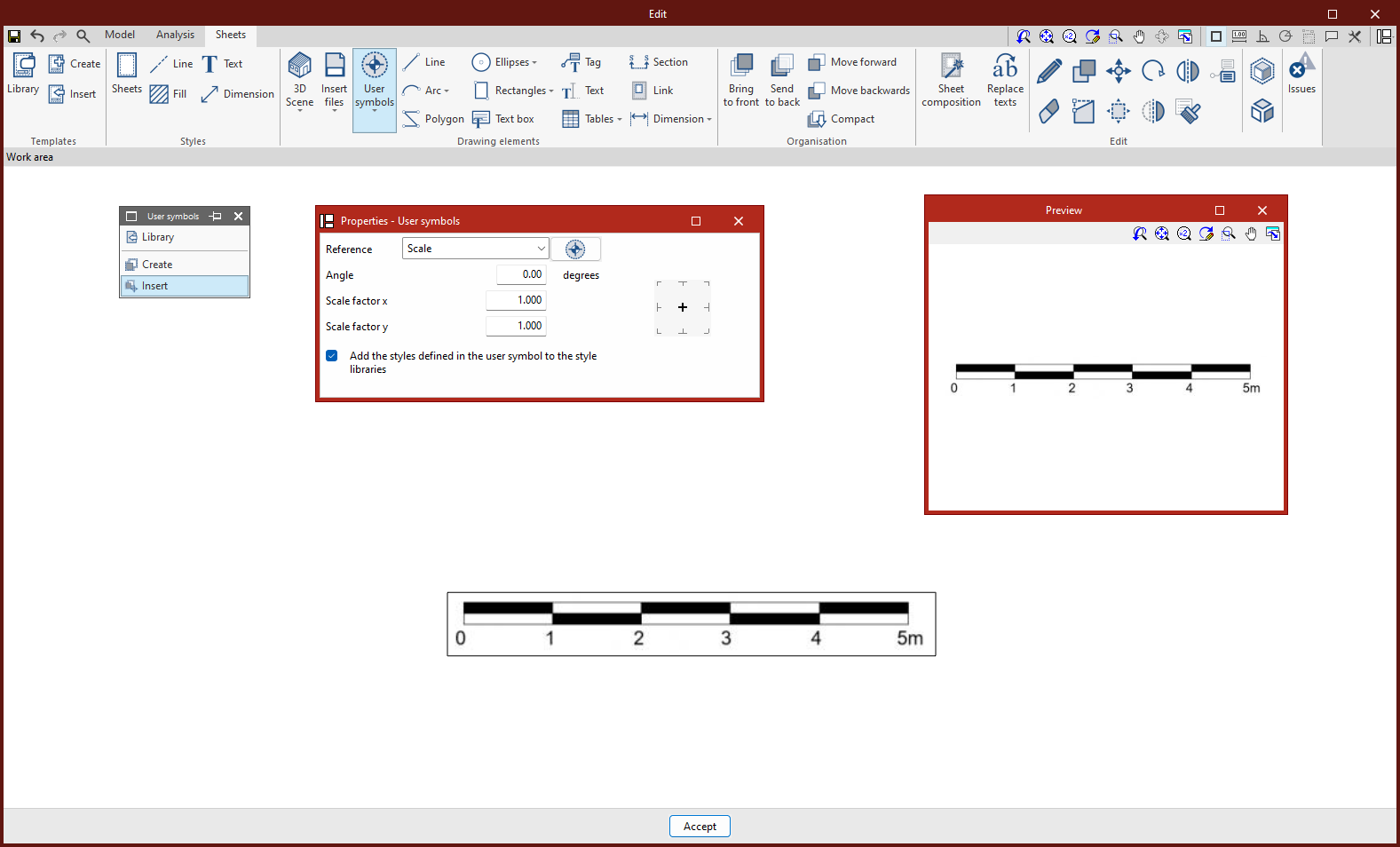
Os símbolos de utilizador são criados a partir do separador "Elementos de desenho". É possível criar um símbolo do utilizador através de linhas, arcos, polígonos, textos, tabelas, etc.
No botão "Símbolos de utilizador" encontram-se as opções "Biblioteca", "Criar" e "Inserir".
Os símbolos de utilizador podem ser guardados localmente para serem reutilizados posteriormente noutros desenhos ou noutros projetos através da opção "Biblioteca".
Cena 3D: Introdução de vistas do modelo BIM

Depois de criar o desenho, o próximo passo é introduzir o modelo para iniciar a criação das vistas do plano.
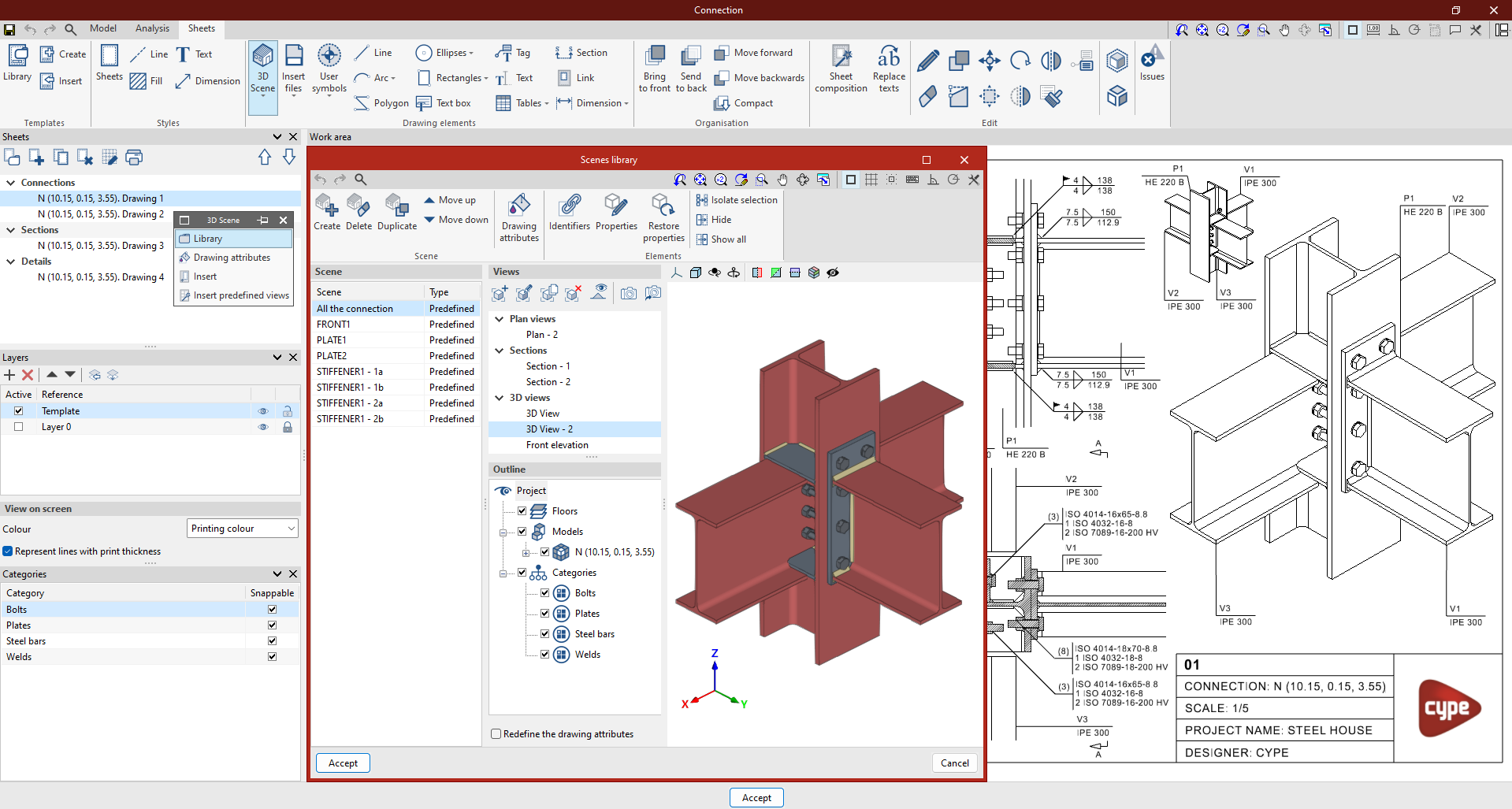
Para isso, utiliza-se a biblioteca de cenas 3D, que facilita a criação de cenas que serão incorporadas aos desenhos.
Cada cena pode conter várias vistas, e é possível selecionar os elementos exibidos em cada uma delas através da secção “Esquema”.
Para inserir uma cena no desenho, selecione o botão "Inserir", dentro de "Cena 3D", e marque a caixa na qual deseja incorporar a nova cena.
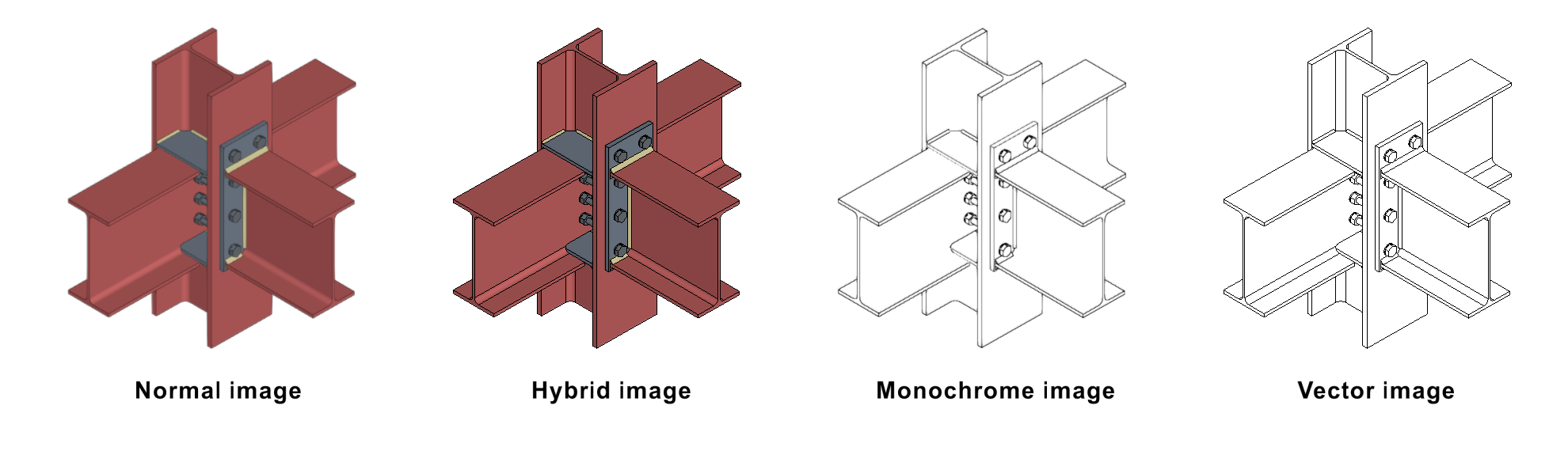
Depois de inserir a moldura, é possível selecionar a cena e a vista desejadas, bem como ajustar a escala. Para além disso, pode escolher entre diferentes opções, como desenhar a cena em monocromático, normal, híbrido ou vetorial. Também é possível ajustar a qualidade de visualização no ecrã e a qualidade de impressão.
Através desta janela, é possível selecionar outro ponto de vista e realizar rotações, entre outras opções.
Geração automática de desenhos de ligações
Inserir vistas pré-definidas
É possível “Inserir vistas pré-definidas” nas quais é possível configurar as vistas selecionadas.
Na janela de contexto, é possível configurar a vista selecionada. O programa permite escolher o modo de cor da vista, se deseja que a vista seja cotada e referenciada, bem como os seus respectivos estilos, além de configurar a escala desejada.
É possível guardar o desenho e repetir o mesmo processo com todos os tipos de ligações que se deseja incluir nos desenhos finais.
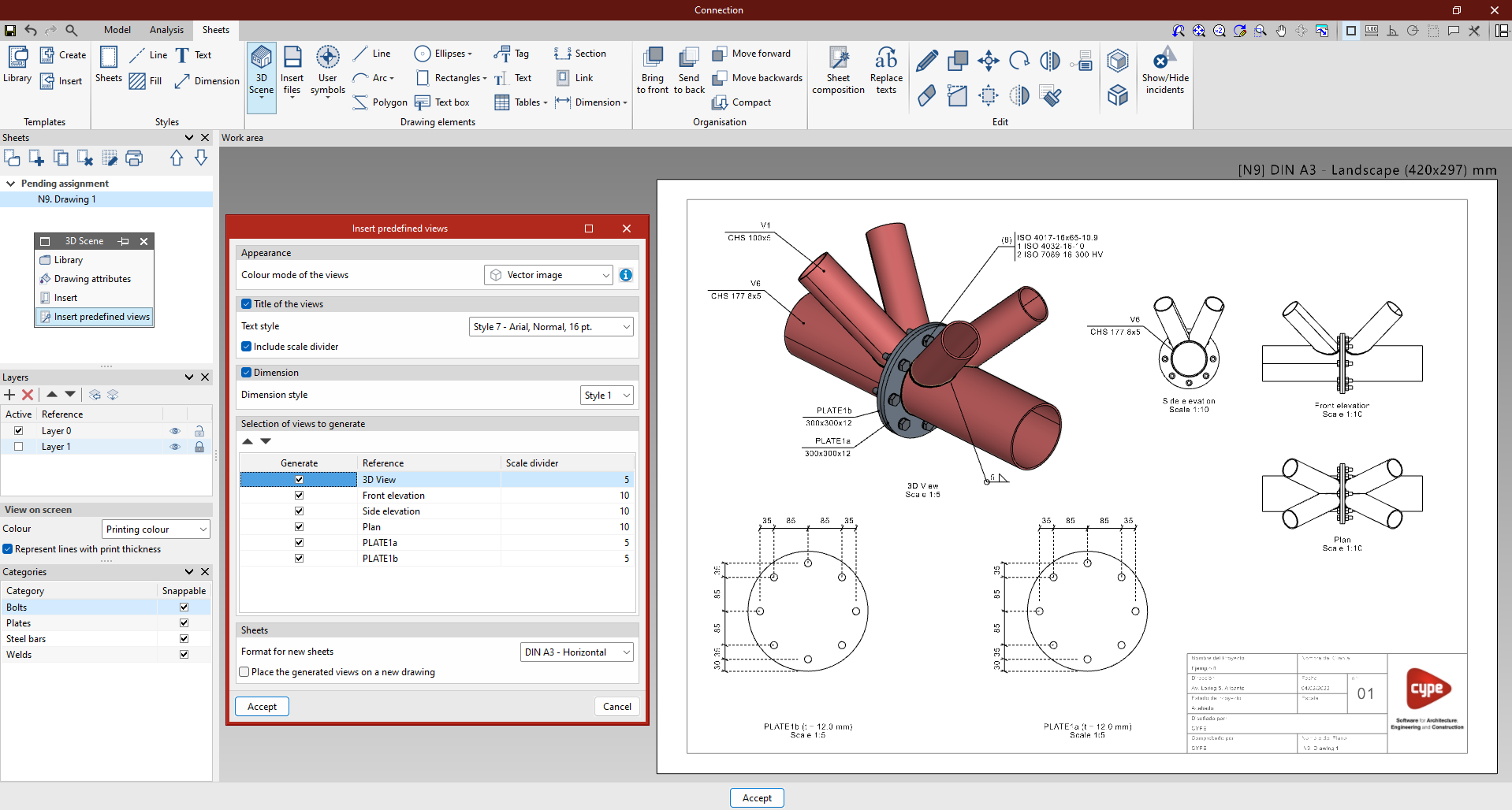
Vinculação com o modelo da ligação
O conteúdo dos desenhos está vinculado ao modelo da ligação; ou seja, as cenas e vistas definidas, bem como as etiquetas dos elementos introduzidos, serão atualizadas automaticamente se forem feitas alterações no modelo da ligação. Caso a ligação seja exportada para a “Biblioteca de ligações”, as folhas também serão exportadas e poderão ser reutilizadas em projetos futuros.
Criação de cortes a partir de vistas

A ferramenta “Cortes” permite gerar cortes de forma simples a partir de uma cena 3D previamente inserida no desenho.
Para isso, basta clicar em "Cortes", dentro do separador "Elementos de desenho", e especificar no menu de contexto que aparece a numeração e o estilo do corte que deseja criar.
Em seguida, deve indicar a localização precisa do corte no desenho já criado. O corte correspondente será criado automaticamente e poderá ser editado de acordo com as preferências do utilizador.
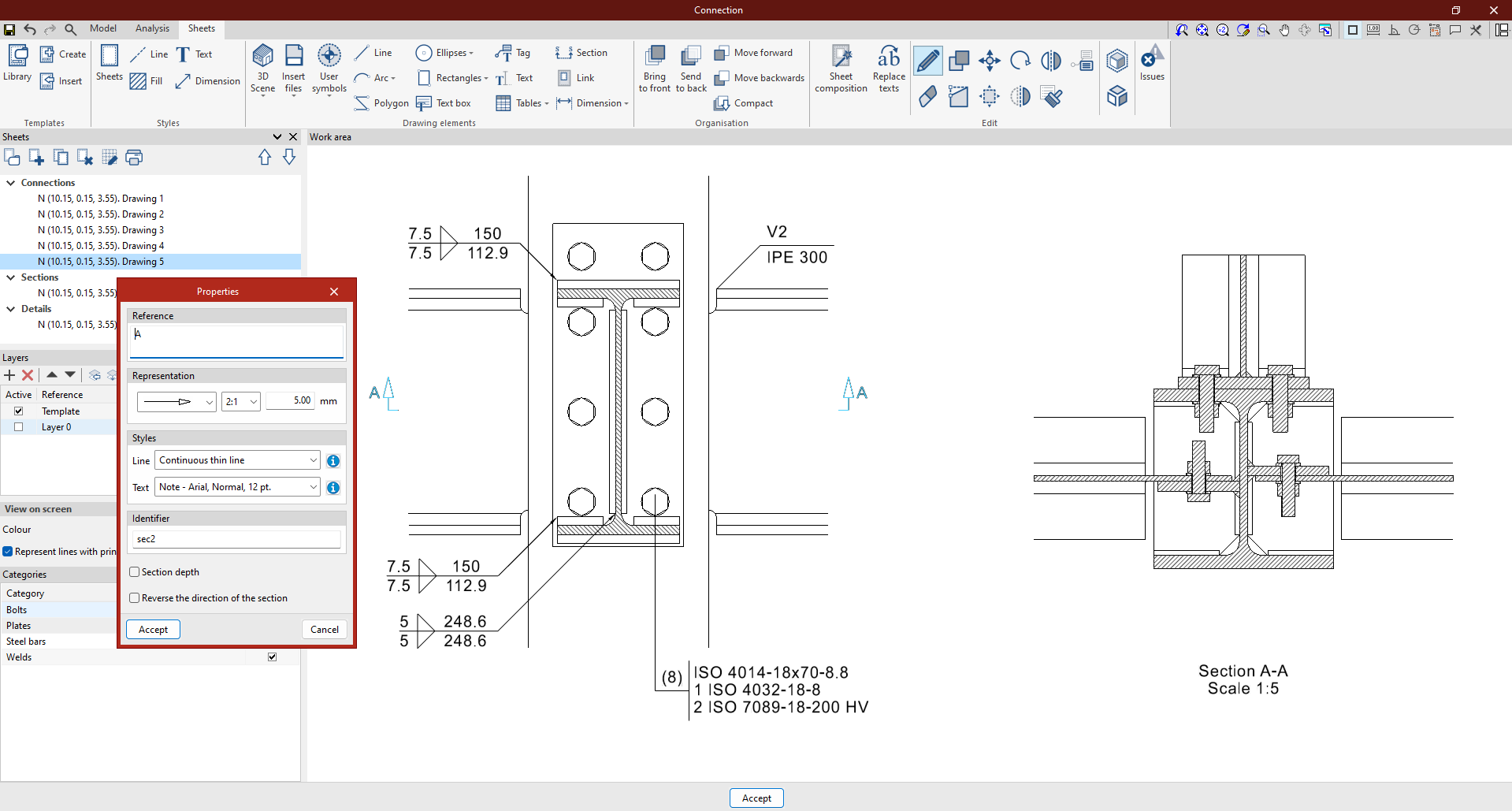
Cotas

O programa permite cotar as cenas de um projeto para gerar todas as informações necessárias nos desenhos. São oferecidas 4 formas de cotar distâncias e ângulos: “Distância real”, “Distância aparente”, “Distância aparente no eixo ‘x’ local” e “Distância aparente no eixo ‘y’ local”.
Cotas perpendiculares e oblíquas
A principal diferença entre as duas é que a cota oblíqua permite escolher a direção na qual se deseja desenhar a cota.
Ao utilizar a opção de cotagem oblíqua, é importante lembrar-se de desativar a opção de ortogonalidade, que se encontra no canto superior direito.
Cotas contínuas
O programa permite três tipos de cotagem contínua:
- Distancia relativa.
- Distancia acumulada.
- Distâncias relativas e acumuladas: recomenda-se utilizar este tipo de cotagem em alçados e secções para obter uma cotagem contínua a partir de uma referência de "0,00".
Medição de áreas superficiais
Premindo no ícone “Cotas” na barra de ferramentas superior, encontrará a opção “Área”.
Com esta funcionalidade, é possível medir superfícies na cena 3D e mostrar a sua área como texto.
Cotagem de ângulos
A partir da opção "Ângulo por vértice e 2 pontos", é possível definir qualquer ângulo do desenho.
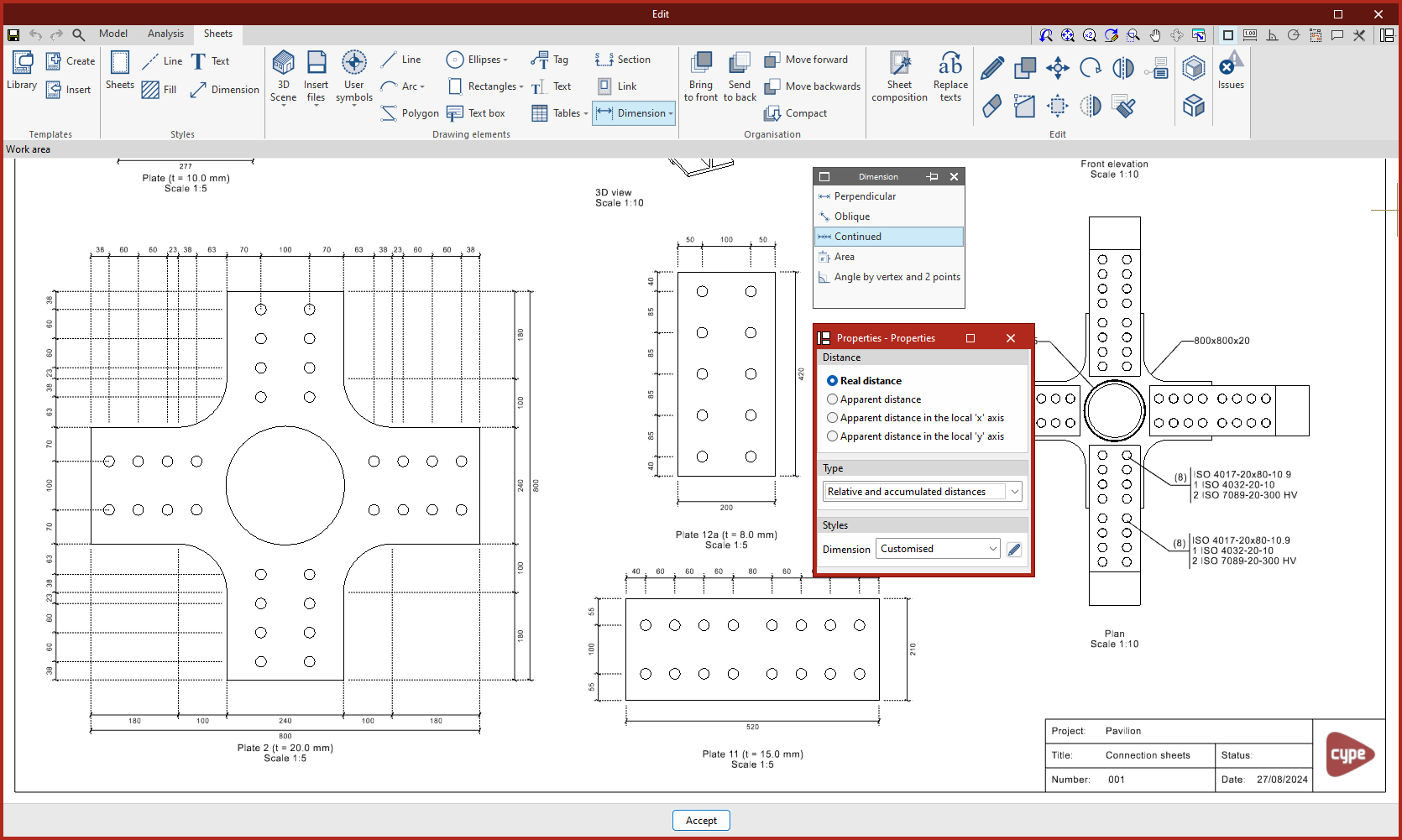

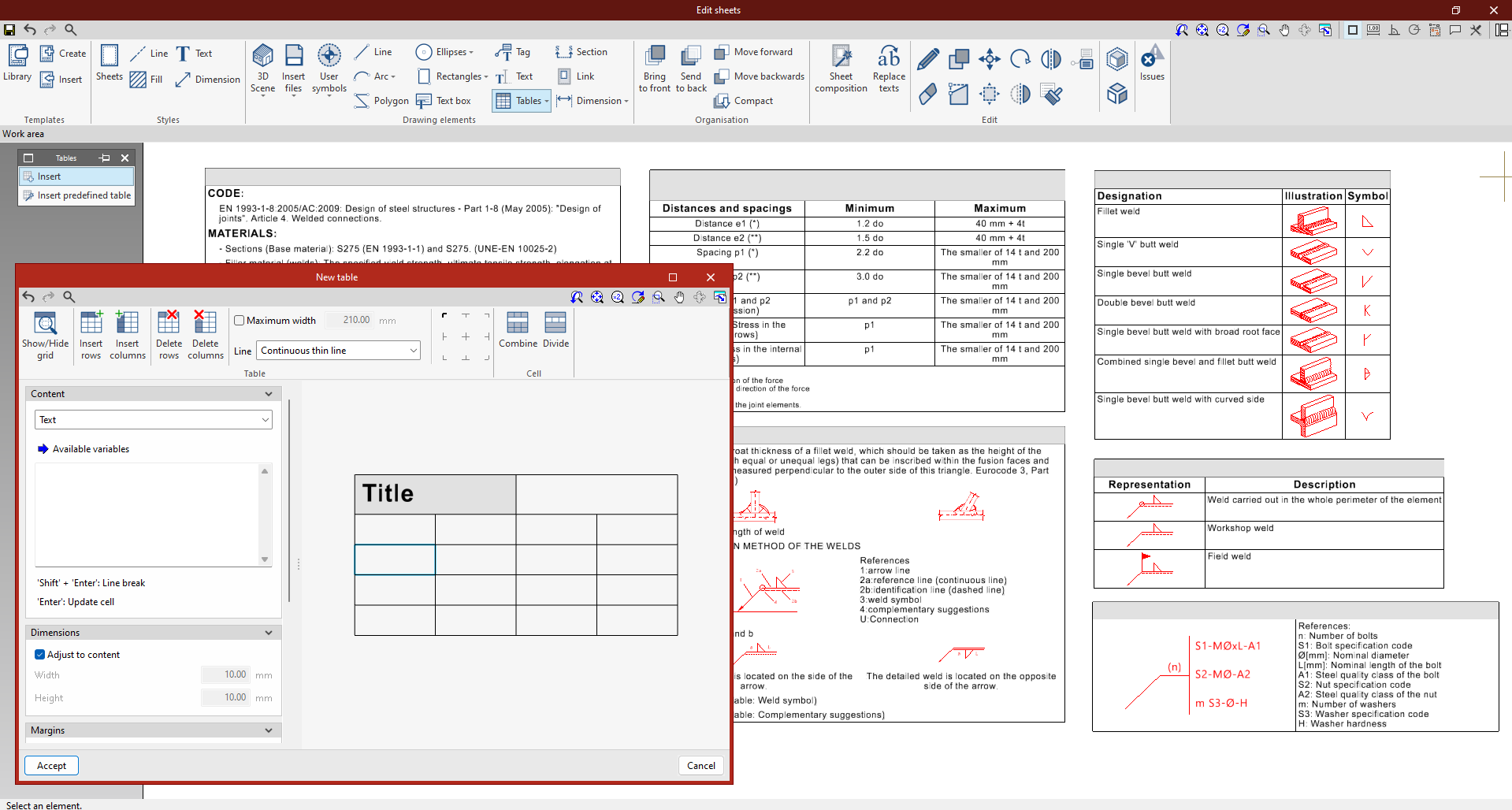
Etiquetagem de elementos

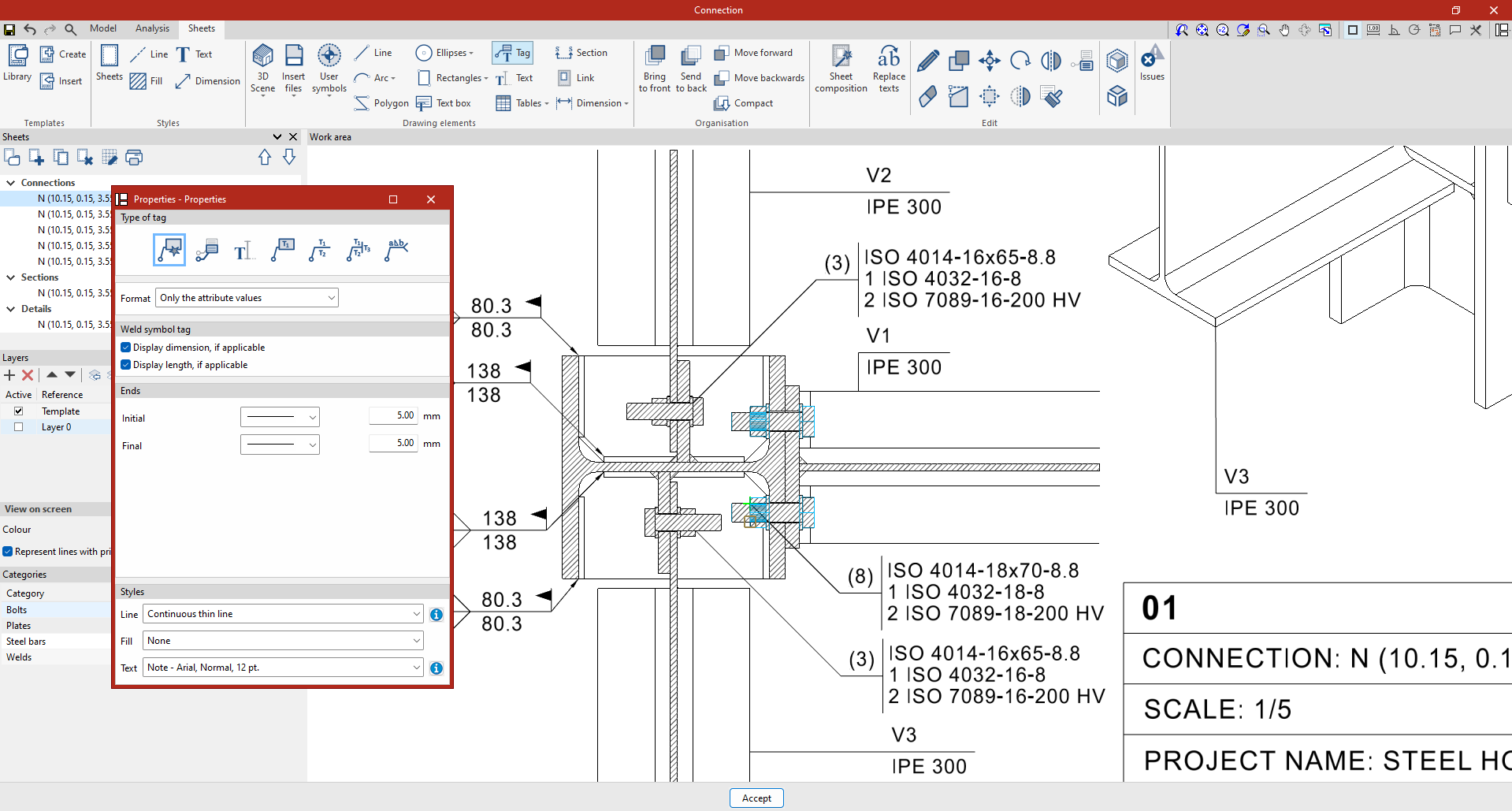
As etiquetas permitem extrair informações do modelo BIM.
Ao premir num elemento da cena 3D previamente inserida, a etiqueta irá detetar automaticamente o elemento e extrair os dados associados ao mesmo.
Também é possível criar uma etiqueta sem associá-la a nenhum elemento e introduzir manualmente o texto.



Saída de resultados
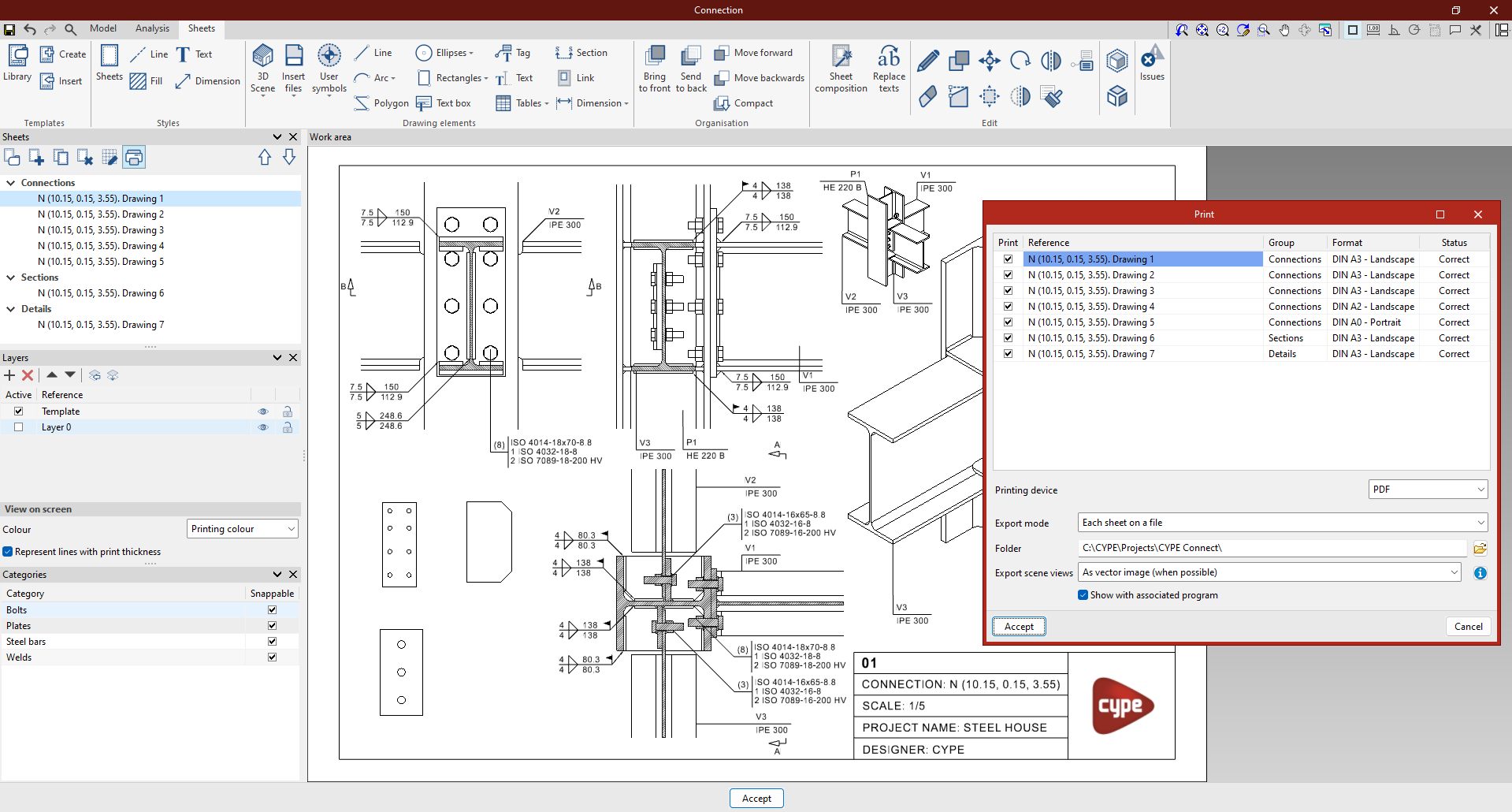
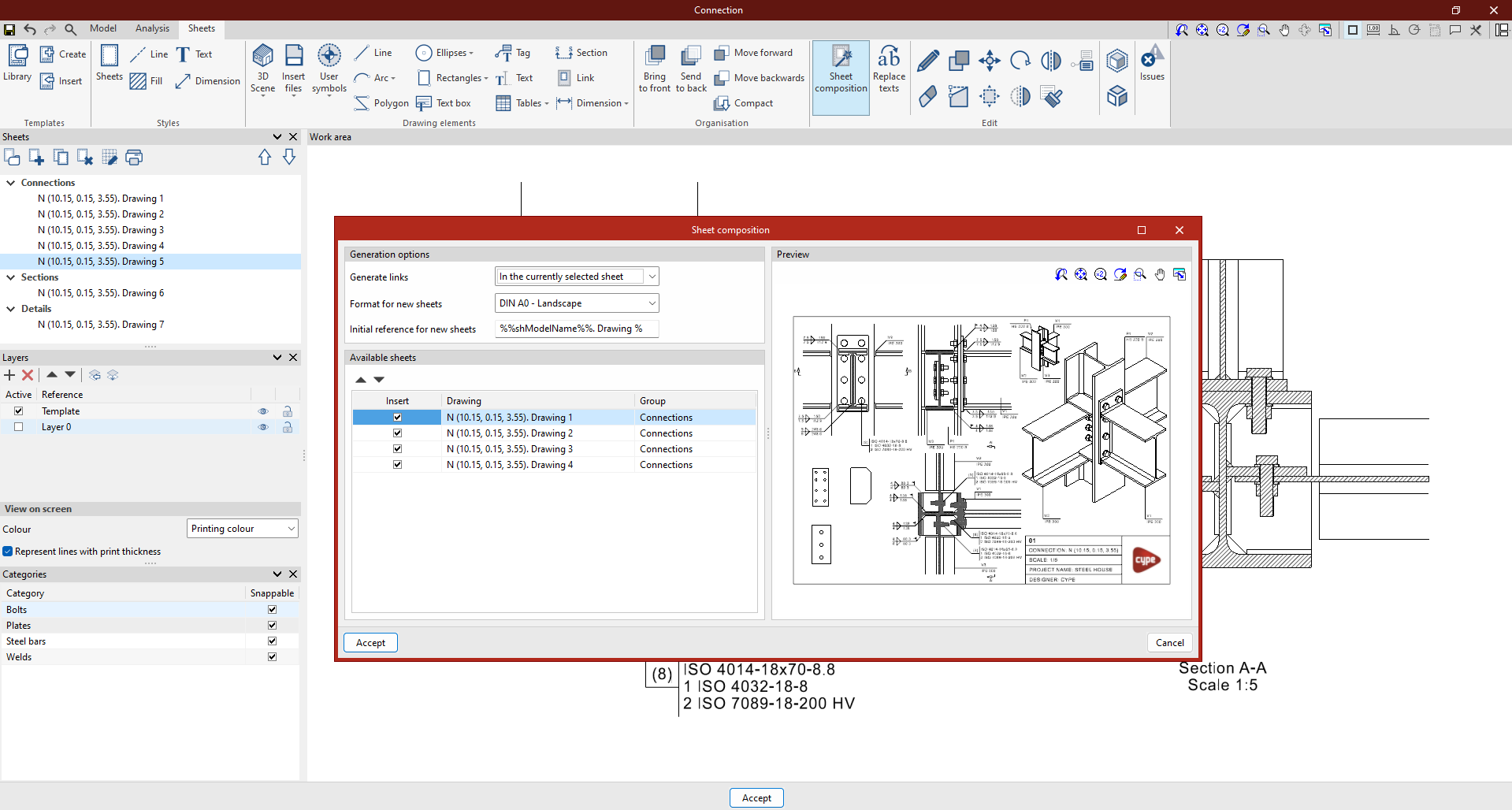
Uma vez elaborados os desenhos do projeto, pode-se prosseguir com a impressão. Para isso, é necessário clicar no ícone "Imprimir" e selecionar os desenhos e o formato desejados para imprimir os desenhos. Na coluna "Estado", o programa notifica se algum dos elementos introduzidos está fora da área de impressão do desenho.
O programa permite exportar os desenhos gerados nos formatos PDF, DWG e DXF.
Para além disso, pode escolher entre exportar os desenhos num único ficheiro ou cada desenho num ficheiro separado.
O programa também permite exportar as vistas das cenas como imagem vetorial ou como imagem renderizada.