Criação de uma nova obra, vinculação a um projeto e importação de dados
Ao iniciar o programa e clicar em "Novo", é-lhe oferecida a possibilidade de criar uma "Nova obra", que pode depois ser integrada num projeto existente no BIMserver.center.
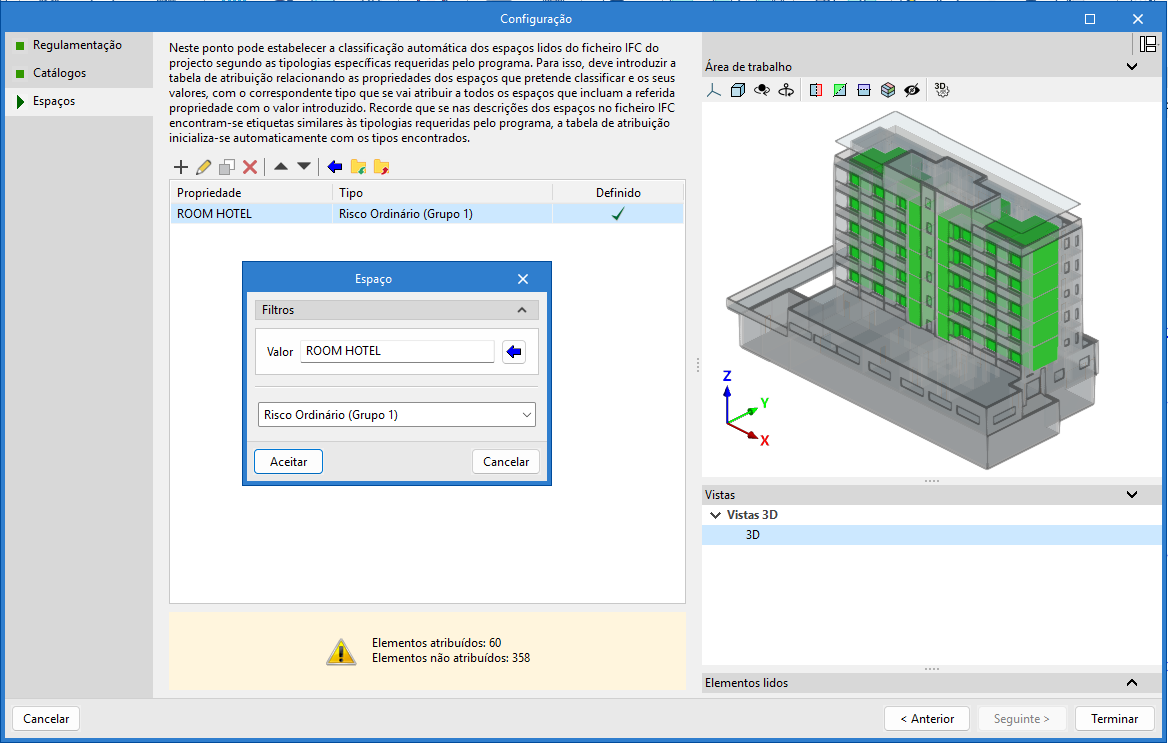
Isto é feito na janela "Seleção de projeto", que apresenta as seguintes opções:
- No lado esquerdo, pode iniciar sessão com uma conta do BIMserver.center.
- No lado direito, a opção "Selecionar projeto" é utilizada para escolher um projeto existente. Existe também a possibilidade de "Criar um novo projeto". Nesse caso, o projeto será visível no BIMserver.center a partir desse momento.
- Existe a opção de iniciar o projeto sem estar vinculado à plataforma BIMserver.center. Para isso, basta desmarcar a opção da caixa "Vincular-se a um projeto do BIMserver.center", que se encontra na parte superior esquerda.
Uma vez crida a obra nova, acede-se à interface geral do programa, depois de passar pelo assistente de importação, se for o caso. Em qualquer momento posterior, durante o processo de trabalho, os ficheiros do projeto podem ser partilhados ou importados através do grupo "BIMserver.center", situado na parte superior direita da interface geral.
Importação de modelos BIM
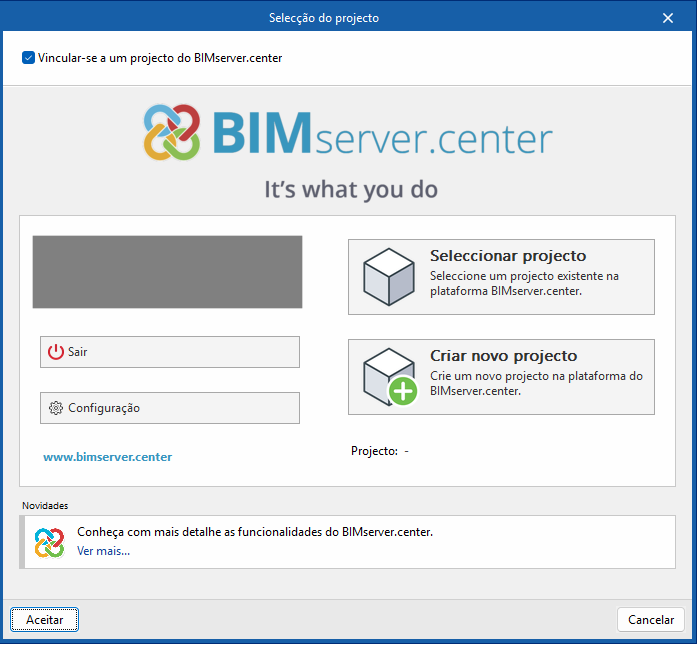
Ao criar uma obra nova e selecionar um projeto alojado na plataforma BIMserver.center em "Selecionar projeto", aparece a janela "Importação de modelos BIM", que apresenta os ficheiros contidos nesse projeto em formato IFC.
A aplicação oferece a possibilidade de incluir um ou mais modelos existentes nesse projeto. Para o fazer, seleciona-se a opção na caixa "Importar" e aceita-se.
Ao aceder à interface, a janela gráfica apresentará os modelos importados. Além disso, se contiverem esta informação, serão importadas e criadas as vistas de planta necessárias para o desenvolvimento do modelo da instalação.
Assistente de configuração: seleção da regulamentação, descarga de catálogos e classificação dos espaços
Mais adiante, o programa abre o assistente de "Configuração", que consiste nos seguintes passos:
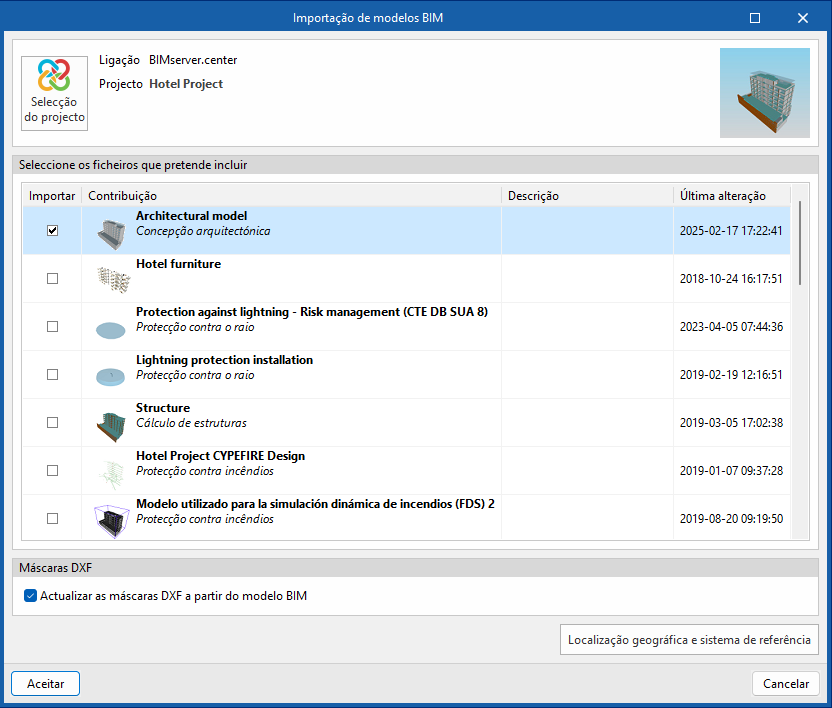
- No primeiro passo, é possível selecionar a regulamentação aplicável entre a disponível para diferentes países e regiões. Desta forma, as verificações definidas na norma são automaticamente importadas.
| Nota: |
|---|
| Se posteriormente pretender carregar uma configuração regulamentar diferente, consultá-la ou modificá-la de forma personalizada, deve aceder a "Configuração regulamentar" do grupo "Projeto", na barra de ferramentas na barra de ferramentas superior do separador "Instalação". |
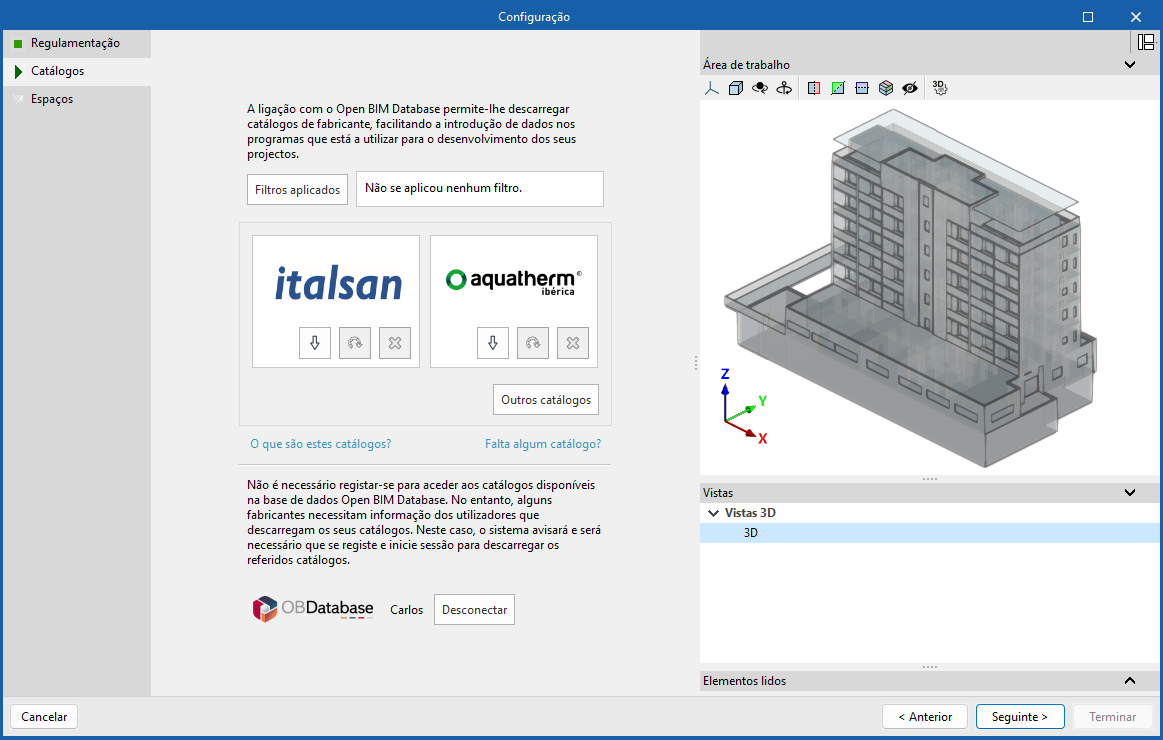
- No passo seguinte, pode ser estabelecida a ligação com a Open BIM Database para realizar a descarga e gestão de catálogos de fabricante. Estes catálogos estarão disponíveis no momento da introdução de elementos da instalação.
| Nota: |
|---|
| Para gerir em qualquer momento os catálogos da obra, pode ser utilizada a opção "Gestão de catálogos" do grupo "Projeto", na barra de ferramentas superior do separador "Instalação". |
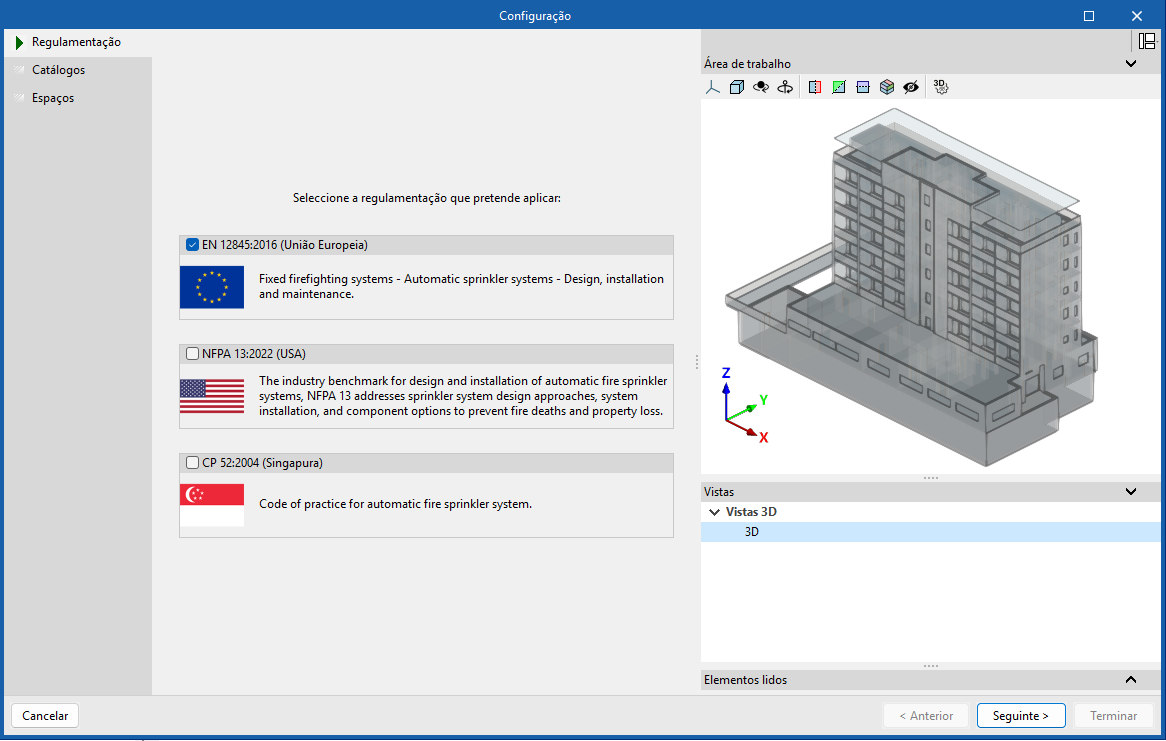
- Finalmente, no último passo é possível estabelecer a classificação automática dos espaços lidos do ficheiro IFC do projeto de acordo com as tipologias específicas requeridas pelo programa.
Para isso, é necessário adicionar entradas na tabela de atribuição. Em cada entrada filtram-se os espaços a classificar, indicando os valores das suas propriedades, selecionando a tipologia de compartimento própria do programa que se deseja atribuir aos mesmos.
Também é possível utilizar o assistente da barra de ferramentas para realizar uma importação conjunta de todos os espaços lidos no ficheiro IFC em função da propriedade desejada, gerando assim uma entrada na tabela para cada grupo de espaços com a mesma propriedade.
À direita, o programa permite visualizar a disposição dos espaços selecionados no modelo.
Os espaços que não se pretendem calcular devem ser eliminados nesta tabela de classificação.
O programa atribuirá o tipo de espaço selecionado a todos os compartimentos lidos do ficheiro IFC que tenham o valor indicado na propriedade apresentada e gerará a sua geometria, incorporando-os depois na vista do modelo.
| Nota: |
|---|
| Se for necessário voltar a classificar os compartimentos lidos do modelo BIM, pode se utilizada a opção "Atualizar" do grupo "BIMserver.center", também presente na barra de ferramentas superior do separador "Instalação". Além disso, para os gerar novamente no modelo, utiliza-se a opção "Gerar" do grupo "Compartimentos". |