Sistema de janelas ancoráveis
O sistema de janelas ancoráveis de algumas aplicações CYPE permite ao utilizador personalizar o espaço de trabalho para se adequar às suas necessidades.
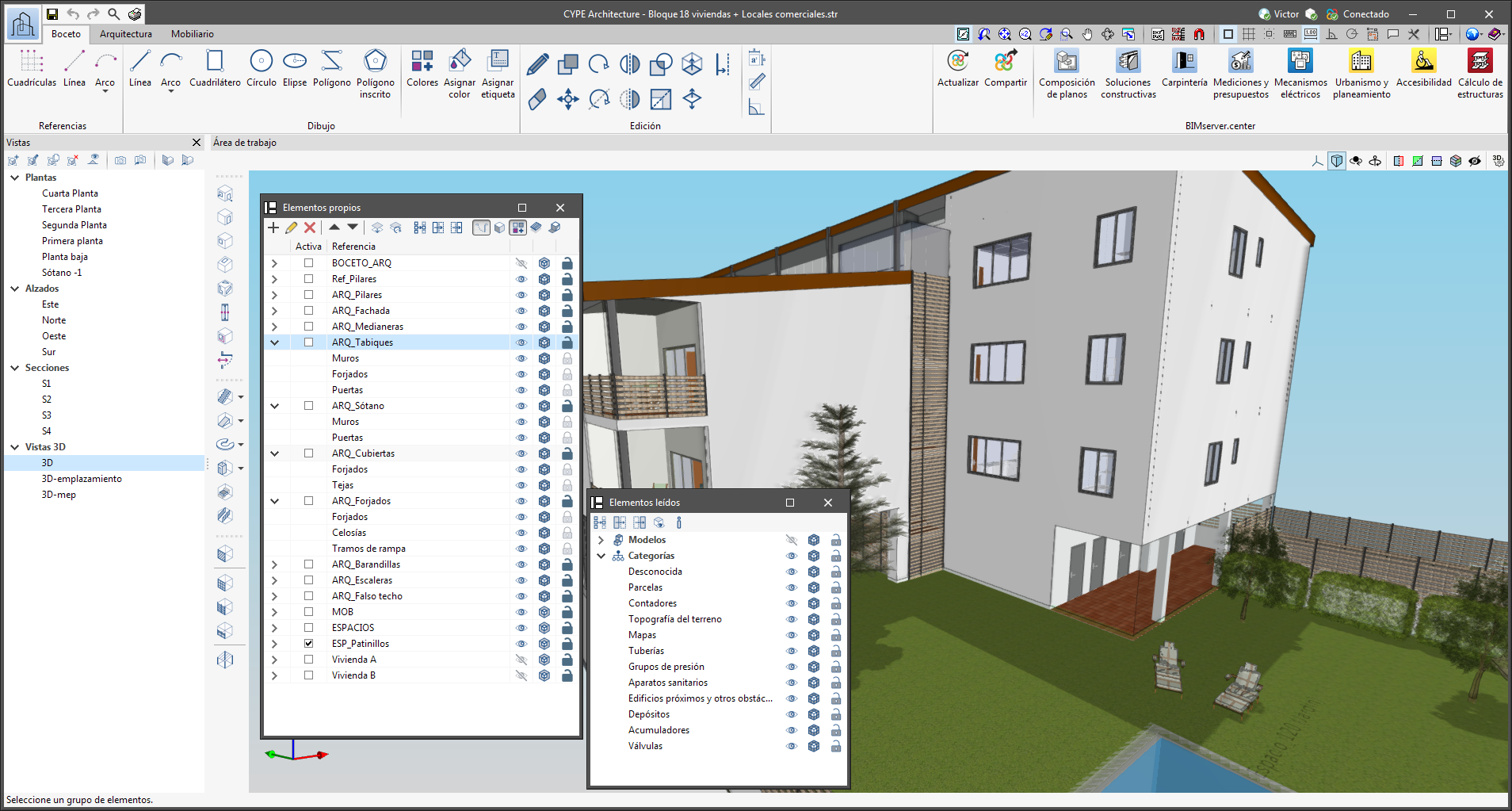
As janelas ancoráveis podem ser movidas e redimensionadas. Podem ser flutuantes, fixadas numa localização dentro da caixa de diálogo principal da aplicação ou arrastadas para fora desta, podendo mesmo ser transferidas para outro monitor.
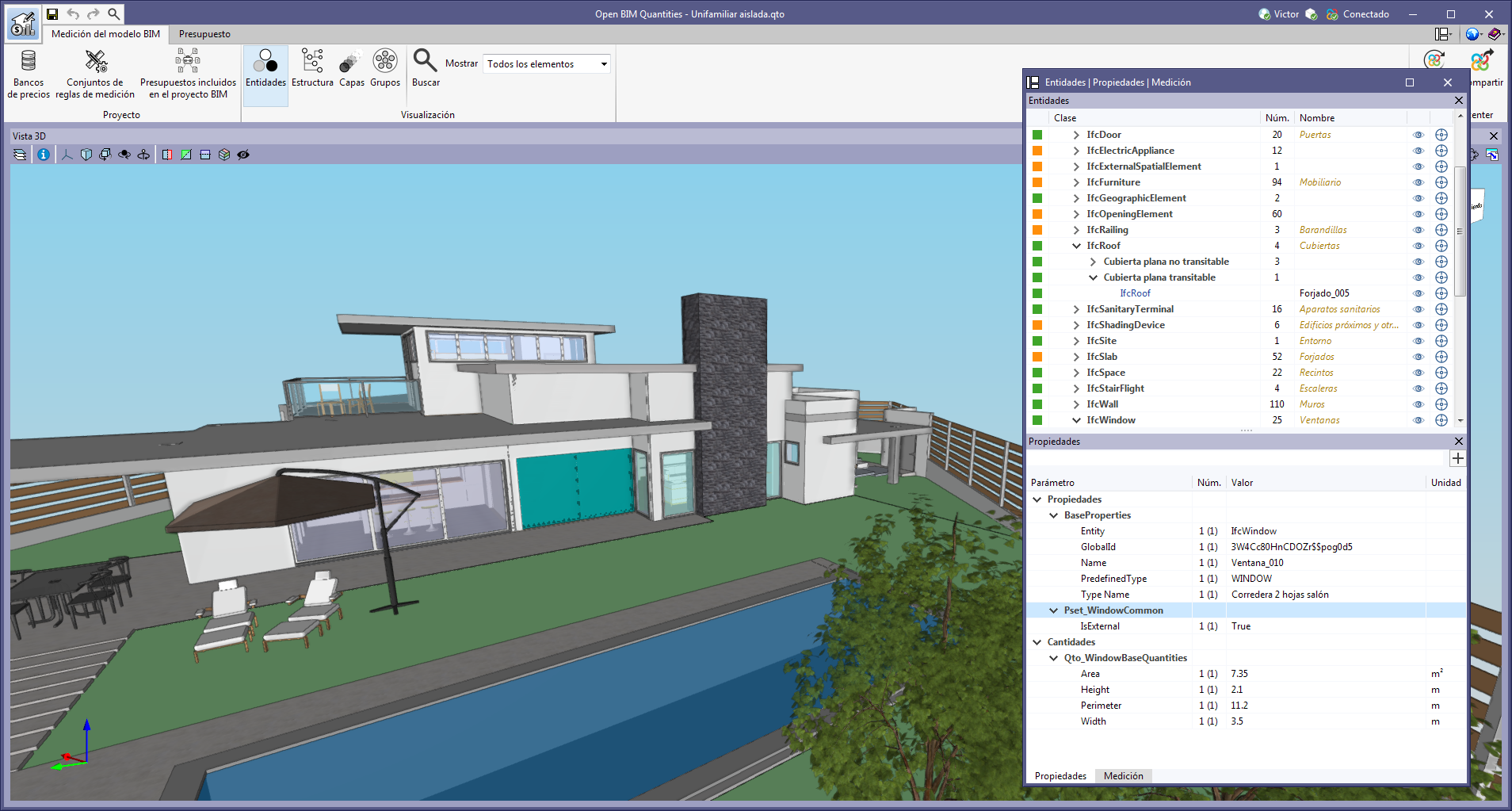
- Mover janelas
Para mover uma janela ancorada, pode clicar na barra de título localizada na parte superior da mesma e arrastá-la. Ao aproximar o cursor da borda de outra janela, aparecerá uma caixa que permite visualizar o espaço que ela ocuparia. - É possível não fixar a janela a nenhuma outra e deixá-la como uma janela flutuante, bem como fixar janelas dentro de uma janela flutuante. Ao manter pressionada a tecla CTRL, é possível evitar que uma janela flutuante seja fixada enquanto está a ser movida.
- Agrupar janelas
É possível agrupar várias janelas num mesmo espaço arrastando uma janela para o canto superior esquerdo ou para o canto inferior esquerdo de outra. Ao fazer isso, aparecerão abas na parte inferior ou superior do grupo que permitem ao utilizador alternar entre as janelas agrupadas. No caso de as abas se encontrarem na parte inferior, o título do agrupamento de janelas corresponde à janela ativa. Por outro lado, se as abas se encontrarem na parte superior, elas funcionarão como título.
- Mostrar/ocultar janelas
No canto superior direito de cada janela ancorável, encontramos o ícone para fechar essa janela.
Para gerir a visibilidade das janelas ancoráveis da interface do utilizador, utilize o botão “Janela” ( ) no ambiente das aplicações, que se encontra junto ao de "Configuração geral" (ícones na parte superior direita do programa). Ao clicar nele, aparece um menu suspenso com as janelas ancoráveis disponíveis, cujo estado pode ser modificado. Também é exibida a opção "Restaurar a disposição das janelas", que permite recuperar o espaço de trabalho padrão.
Em alguns casos, como o da "Área de trabalho" das aplicações com ambiente 3D, não é possível ocultar a janela. Nesses casos, o ícone para fechar a janela não aparece e, no menu "Janela", a "Área de trabalho" aparecerá bloqueada.
- Contrair janelas
Ao colocar várias janelas ancoráveis na disposição vertical, aparece um ícone, ao lado do ícone para fechar, que permite dobrar ou desdobrar cada janela. Ao desdobrar a janela, ela recuperará o tamanho que tinha anteriormente.
A disposição das janelas, bem como a configuração da sua visibilidade, é guardada ao sair da aplicação.
É importante ter em conta que nem todas as janelas flutuantes de uma aplicação são janelas ancoráveis. Para diferenciá-las, o ícone " " é exibido na barra de título das janelas que são ancoráveis.
O ambiente de janelas flutuantes também está incluído no separador "Orçamento" de todas as aplicações que o possuem.