Système de fenêtres ancrables
Le système de fenêtres ancrables vous permet de personnaliser l’espace de travail selon vos besoins.
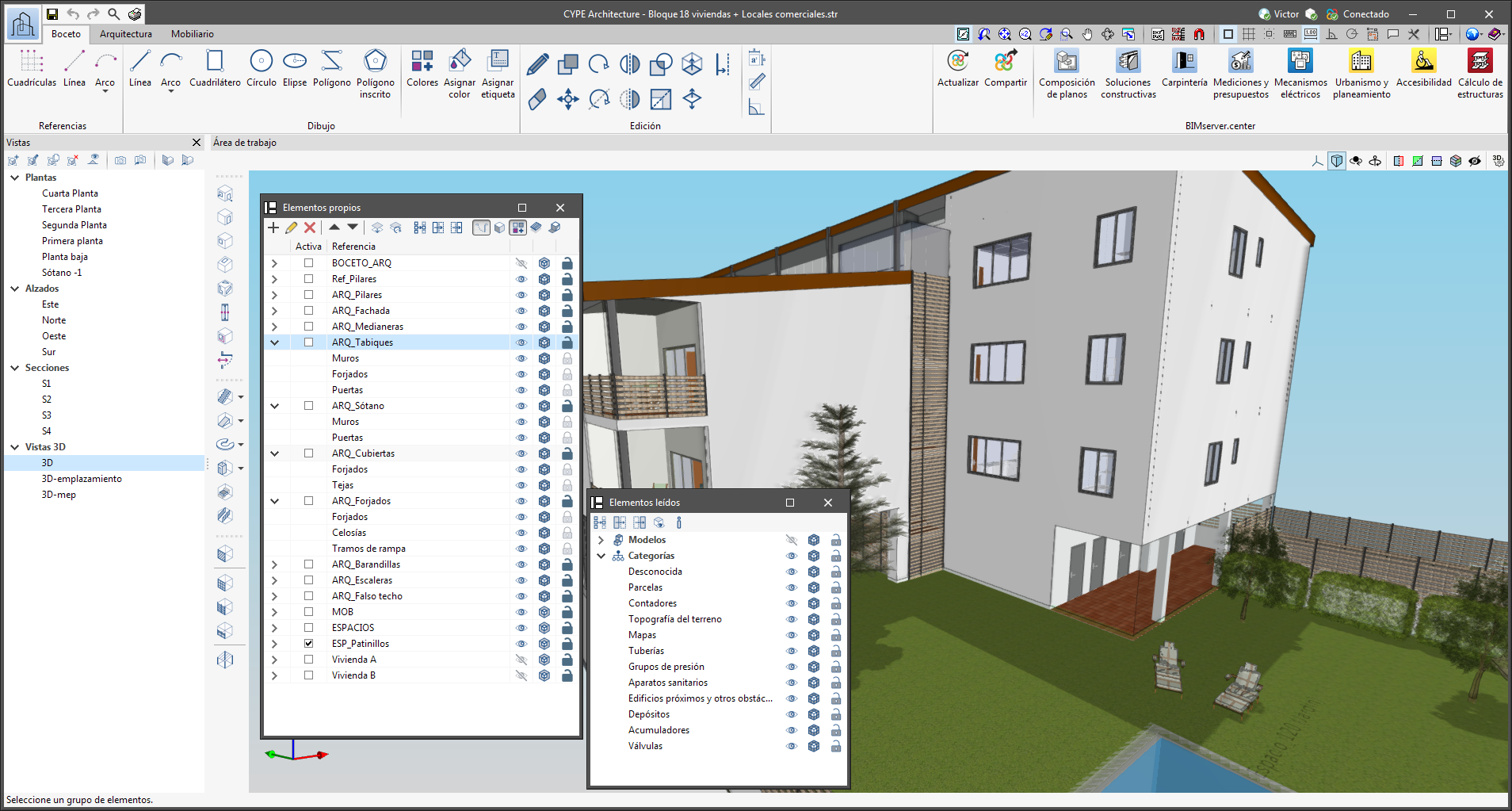
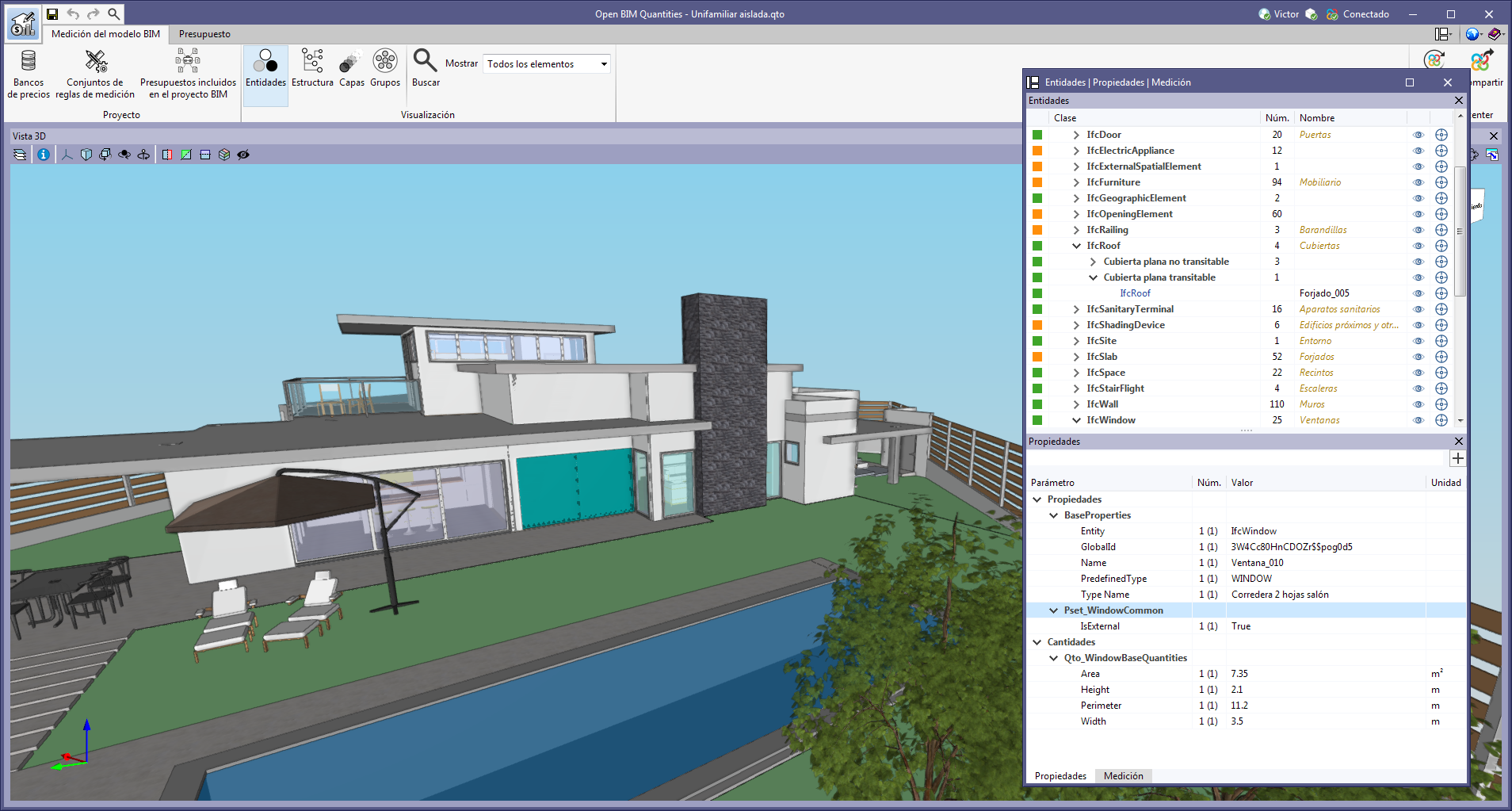
Vous pouvez déplacer et redimensionner ces fenêtres. Vous pouvez aussi les laisser flottantes, les ancrer dans la fenêtre principale, les sortir de celle-ci ou les placer sur un autre moniteur.
'Déplacer des fenêtres'
Cliquez sur la barre de titre de la fenêtre, puis faites-la glisser.
Pendant le déplacement, utilisez les aides visuelles affichées :
- près du curseur, une étiquette indique le titre de la fenêtre déplacée ;
- à l’approche d’une autre fenêtre, une zone de prévisualisation indique l’emplacement et l’espace que la fenêtre occupera.
Astuces
- Laissez la fenêtre flottante si vous ne l’ancrez pas à une autre fenêtre.
- Ancrez des fenêtres à l’intérieur d’une fenêtre flottante si nécessaire.
- Maintenez Ctrl enfoncé pendant le déplacement pour empêcher l’ancrage d’une fenêtre flottante.
'Regrouper des fenêtres'
Regroupez plusieurs fenêtres dans un même espace :
- faites glisser une fenêtre dans le coin supérieur gauche ou le coin inférieur gauche d’une autre fenêtre ;
- des onglets apparaissent en haut ou en bas du groupe pour passer d’une fenêtre à l’autre.
Comportement des onglets
- Onglets en bas : le titre du groupe correspond à la fenêtre active.
- Onglets en haut : les onglets servent de titre.
'Afficher/masquer les fenêtres'
Utilisez l’icône de fermeture située en haut à droite de chaque fenêtre ancrable pour la fermer.
Pour gérer la visibilité des fenêtres, cliquez sur 'Fenêtre'  (à côté de 'Paramètres généraux', en haut à droite du logiciel).
Un menu affiche la liste des fenêtres ancrables : modifiez leur état d’affichage selon le besoin.
Utilisez 'Rétablir la disposition des fenêtres' pour revenir à l’espace de travail par défaut.
Cas particulier
Dans certains environnements (par exemple l’aire de travail 3D), certaines fenêtres ne peuvent pas être masquées :
- l’icône de fermeture n’apparaît pas ;
- dans le menu 'Fenêtre', l’aire de travail apparaît verrouillée.
'Réduire les fenêtres'
Lorsque plusieurs fenêtres ancrables sont empilées verticalement, une icône (près de l’icône de fermeture) permet de plier ou déplier chaque fenêtre.
Après dépliage, la fenêtre récupère sa taille précédente.
Sauvegarde de la disposition
La disposition des fenêtres et leur visibilité sont enregistrées à la fermeture de l’application.
Identifier une fenêtre ancrable
Toutes les palettes flottantes ne sont pas ancrables. Pour les distinguer, vérifiez la présence de l’icône correspondante dans la barre de titre des fenêtres ancrables.
Palettes flottantes dans l’onglet 'Estimatif'
L’environnement des palettes flottantes est également disponible dans l’onglet 'Estimatif' des applications qui le proposent.