El programa Electricidad de Instalaciones del edificio compone el esquema unifilar de los cuadros y subcuadros de la instalación de manera automática: establece el número de diferenciales necesarios en función del número de circuitos pertenecientes al cuadro o subcuadro y en función de la naturaleza de sus cargas, prevaleciendo siempre el equilibrado de las fases.
A partir de la versión 2012.k, el usuario puede editar los cuadros y subcuadros para configurarlos de modo diferente a la solución calculada por el programa. Esto es posible mediante la opción Configuración de usuario del diálogo de edición del cuadro (menú Instalación > Editar > seleccionar el cuadro o subcuadro deseado con el botón izquierdo del ratón > seleccionar la solapa Cuadro). Esta opción sólo está disponible después de haber calculado la obra y su activación abre el diálogo Configuración del cuadro/subcuadro donde es posible modificar su configuración en lo que respecta a la creación y edición de circuitos, y a la distribución de los mismos en diferenciales. El programa comprobará la compatibilidad de los cambios introducidos tras aceptar el diálogo Configuración del cuadro/subcuadro o tras un nuevo cálculo.
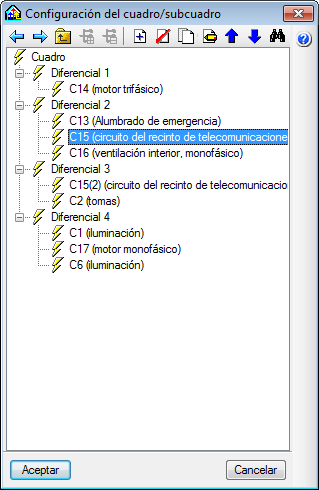
En el diálogo Configuración del cuadro/subcuadro se representa el esquema del cuadro o subcuadro seleccionado mediante un diagrama en árbol con tres ramas o niveles. En el primer nivel se encuentra el cuadro o subcuadro editado. De él parten los diferenciales en un segundo nivel y de cada uno de ellos sus respectivos circuitos en un tercer nivel.
A continuación se describen con detalle las herramientas que incluye el diálogo Configuración del cuadro/subcuadro para la edición de los diferenciales y circuitos del cuadro o subcuadro que se edita:
- Herramientas para el desplazamiento y visualización del diagrama
El usuario puede posicionarse en el elemento que desee del esquema en árbol seleccionándolo directamente con el botón izquierdo del ratón. También puede plegar o desplegar cada rama de primer o segundo nivel pulsando sobre el símbolo + o - de la rama que desee, o haciendo una doble pulsación con el botón izquierdo del ratón sobre ella. Además dispone de las siguientes herramientas: Atrás
Atrás
Vuelve al elemento del esquema que estaba seleccionado antes del elemento actual.- Adelante
Vuelve al elemento del esquema que estaba seleccionado después de utilizar la opción Atrás. - Arriba
Selecciona el elemento del nivel inmediato superior al elemento actual. - Expandir todo
Despliega todas las ramas que cuelgan del elemento actual. - Contraer todo
Contrae todas las ramas que cuelgan del elemento actual.
- Herramientas para la edición
- Añadir diferencial o circuito
Añade al cuadro o subcuadro editado un diferencial, si está seleccionado el primer nivel (Cuadro), o un circuito al diferencial, si está seleccionado el segundo nivel (Diferenciales) o el tercer nivel (Circuitos). - Borrar diferencial o circuito
Elimina el elemento que se encuentra seleccionado (Diferencial o Circuito). Esta herramienta no se activa si está seleccionado el primer nivel (Cuadro). - Copiar diferencial o circuito
Duplica el diferencial o circuito seleccionado. - Editar circuito
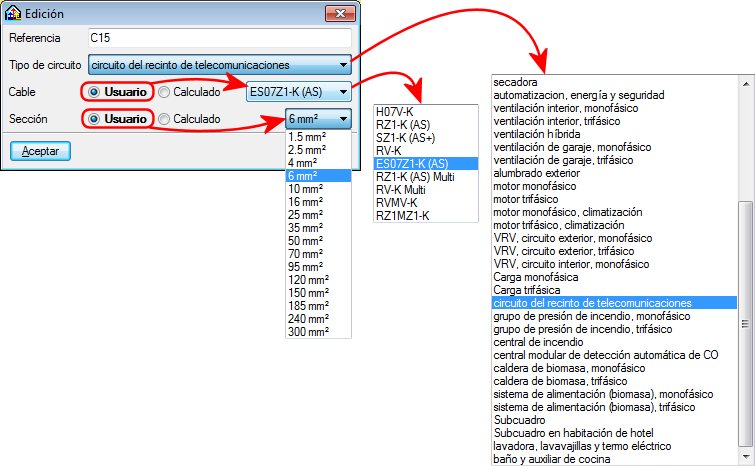
Esta herramienta sólo se activa si está seleccionado alguno de los circuitos del cuadro (tercer nivel). Permite editar un circuito en un cuadro de diálogo donde es posible modificar:- Referencia del circuitoTipo de circuitoTipo de cable
Activando la opción Usuario es posible seleccionar otro tipo diferente al calculado.Sección del cable
Activando la opción Usuario es posible seleccionar otra sección del cable diferente a la calculada.
- Referencia del circuitoTipo de circuitoTipo de cable
- Subir diferencial o circuito
Desplaza el diferencial o circuito seleccionado a la posición anterior en el esquema en árbol. Si lo que se desplaza es un diferencial, el programa cambia la numeración de la referencia de modo que siempre se visualice una numeración ordenada en el esquema en árbol. Un circuito puede desplazarse hasta pasar a formar parte del anterior diferencial. - Bajar diferencial o circuito
Desplaza el diferencial o circuito seleccionado a la posición posterior en el esquema en árbol. Si lo que se desplaza es un diferencial, el programa cambia la numeración de la referencia de modo que siempre se visualice una numeración ordenada en el esquema en árbol. Un circuito puede desplazarse hasta pasar a formar parte del siguiente diferencial. - Buscar
Abre un diálogo que incluye una tabla donde se representan todas las referencias de los diferenciales y circuitos del cuadro. En este diálogo se puede introducir un texto para visualizar solamente los diferenciales o circuitos cuya referencia contienen dicho texto. Si se realiza una doble pulsación sobre un elemento de dicha tabla, el diálogo se cierra y se visualiza de nuevo el diálogo Configuración del cuadro/subcuadro, donde queda seleccionado el diferencial o circuito sobre el que se ha realizado la doble pulsación.
 Atrás
Atrás Adelante
 Arriba
 Expandir todo
 Contraer todo
 Añadir diferencial o circuito
 Borrar diferencial o circuito
 Copiar diferencial o circuito
 Editar circuito
 Subir diferencial o circuito
 Bajar diferencial o circuito
 Buscar