Introducción
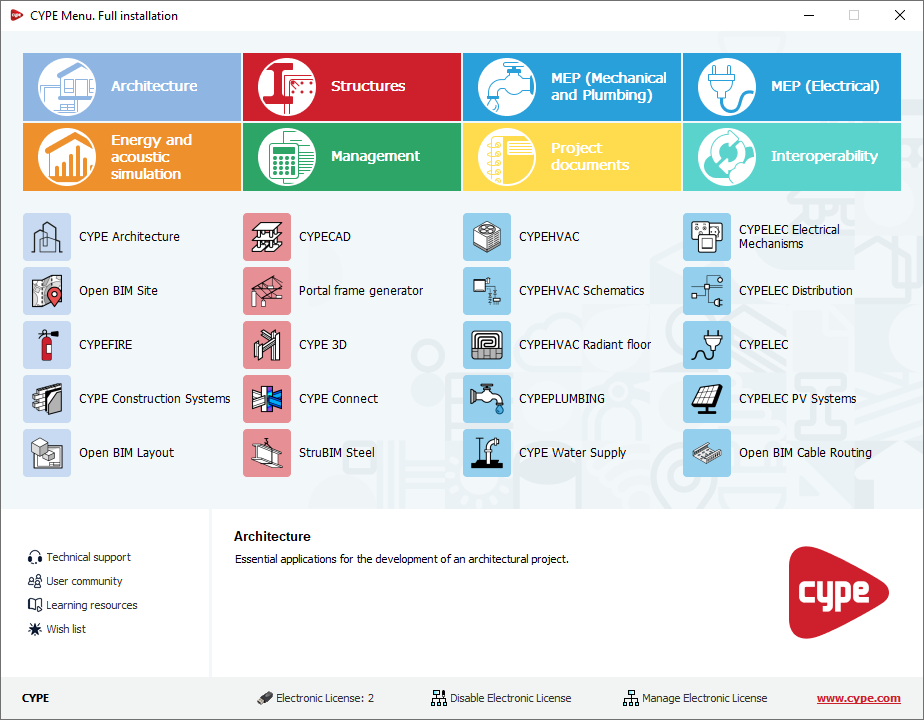
CYPE Menu. Full installation es una aplicación que, una vez instalada, permite el acceso a los principales programas de CYPE. Actúa como una plataforma única desde la que es posible lanzar cada aplicación de forma individual.
Al abrir CYPE Menu. Full installation, se muestra un panel que permite acceder a los distintos programas de CYPE organizados en varias categorías: Arquitectura, Estructuras, MEP (Mechanical and Plumbing), MEP (Electrical), Simulación energética y acústica, Gestión, Documentación del proyecto e Interoperabilidad. Esta organización facilita la localización y el acceso rápido a cada programa.
Además de funcionar como lanzadera de aplicaciones, CYPE Menu. Full installation actúa como gestor de licencias electrónicas, incluyendo la consulta de los módulos adquiridos y las herramientas para utilizar o administrar la licencia.
Desde su interfaz también se puede acceder a servicios adicionales como el soporte técnico o a los recursos de aprendizaje de cada programa.
Diferencias entre CYPE Menu y CYPE Menu. Full installation
Los programas CYPE Menu y CYPE Menu. Full Installation se comportan como puntos de entrada o lanzaderas a las principales aplicaciones de CYPE. Sin embargo, presentan las siguientes diferencias:
- CYPE Menu es una aplicación que permite la instalación de cada aplicación de manera individual, una a una. Cuando se instala CYPE Menu, se instala en vacío, sin ninguna aplicación instalada. A partir de este momento, el usuario debe instalar cada aplicación antes de poder ejecutarla. Por tanto, esta es la opción recomendada si no se desean instalar todas las aplicaciones o si se desea seguir un control individual de las aplicaciones que se han instalado.
- Por otro lado, la instalación de CYPE Menu. Full installation conlleva automáticamente la instalación de todas las aplicaciones incluidas en el mismo. Por tanto, sólo es necesario efectuar un único proceso de instalación. A partir de este momento, el usuario puede ejecutar cada aplicación directamente. Sin embargo, CYPE Menu. Full Installation no está disponible en la versión más reciente de las aplicaciones de CYPE. Por tanto, esta es la opción recomendada si se desea instalar de una sola vez todas las aplicaciones incluidas en CYPE Menu. Full Installation y no se necesita trabajar con su versión más reciente.
| Nota: |
|---|
| La instalación de CYPE Menu se aloja en la ruta "C:\CYPE Ingenieros\Versión 20XX\CYPE Menu", siendo '20XX' el año de la versión de CYPE Menu (por ejemplo, para CYPE Menu 2026.a, la ruta es C:\CYPE Ingenieros\Versión 2026\CYPE Menu. Full installation). Dentro de esta ruta, las aplicaciones instaladas desde CYPE Menu se guardan en carpetas de aplicación con la forma "app_XX" (siendo XX el número de identificación de cada aplicación). La instalación de CYPE Menu. Full Installation se aloja en la ruta "C:\CYPE Ingenieros\Versión 20XX\CYPE Menu. Full installation", siendo '20XX' el año de la versión de CYPE Menu. Full Installation (por ejemplo, para CYPE Menu. Full Installation 2026.a, la ruta es C:\CYPE Ingenieros\Versión 2026\CYPE Menu. Full installation). Aquí se alojan todos los ficheros de todas las aplicaciones incluidas en CYPE Menu. Full Installation. El hecho de que las aplicaciones se alojen en una única ruta permite compartir ficheros y reducir el espacio necesario en disco. Las instalaciones de CYPE Menu y de CYPE Menu. Full Installation son independientes y los programas instalados en CYPE Menu no se comparten ni son reconocidos por CYPE Menu. Full Installation o viceversa. |
Interfaz de CYPE Menu. Full Installation
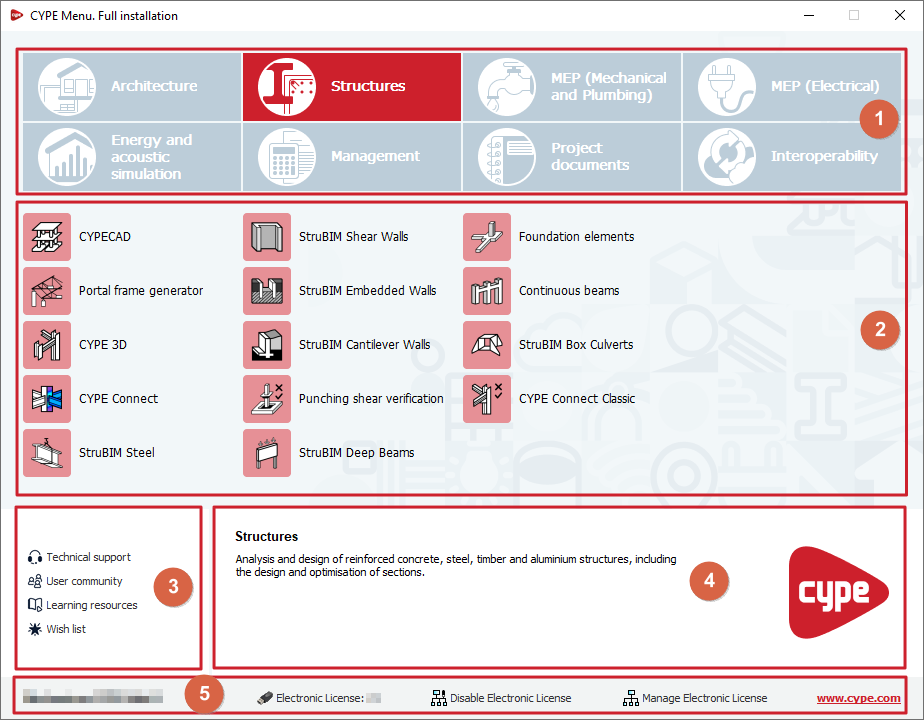
La interfaz de CYPE Menu. Full Installation consiste en un único panel que recoge las siguientes opciones:
- En la parte superior, un acceso a cada uno de los grupos de programas. El grupo de programas seleccionado se mostrará coloreado.
- En la parte central, la lista de aplicaciones que pertenecen al grupo de programas seleccionado. Cada una de estas aplicaciones se puede ejecutar desde aquí.
- En la parte inferior izquierda, un conjunto de opciones que permiten acceder al servicio de soporte técnico, la comunidad de usuarios, los recursos de aprendizaje y la lista de deseos.
- En la parte inferior derecha, a la derecha del conjunto de opciones, se muestra un texto informativo del grupo de programas o de la aplicación por la que se está pasando el cursor del ratón.
- Por último, en la barra inferior se indica el nombre del titular de la licencia en uso y, más a la derecha, el número de la licencia en uso (desde donde se pueden consultar sus permisos), los controles para utilizar o liberar la licencia electrónica, y para administrar la licencia electrónica, así como un enlace para acceder a la página web de CYPE.
Lista de programas incluidos en CYPE Menu. Full Installation
CYPE Menu. Full Installation incluye las siguientes aplicaciones en cada uno de estos grupos de programas:
Arquitectura
- CYPE Architecture
- Open BIM Site
- CYPEFIRE
- CYPE Accessibility
- CYPE Construction Systems
- Open BIM Layout
- Open BIM Quantities
Estructuras
- CYPECAD
- Portal frame generator
- CYPE 3D
- CYPE Connect
- StruBIM Steel
- StruBIM Shear Walls
- StruBIM Embedded Walls
- StruBIM Cantilever Walls
- Comprobación de punzonamiento
- Ménsulas cortas
- StruBIM Deep Beams
- Elementos de cimentación
- Vigas continuas
- StruBIM Box Culverts
- CYPE Connect Classic
MEP (Mechanical and Plumbing)
- CYPECAD MEP
- CYPEHVAC
- CYPEHVAC Schematics
- CYPEHVAC Radiant Floor
- CYPEPLUMBING
- CYPE Water Supply
- CYPE Sewerage
- CYPEGAS
- CYPE Gas Supply
- CYPEFIRE Hydraulic Systems
- CYPEFIRE FDS
MEP (Electrical)
- CYPECAD MEP
- CYPELEC Electrical Mechanisms
- CYPELEC Distribution
- CYPELEC
- CYPELEC PV Systems
- Open BIM Cable Routing
- Open BIM Switchboard
- CYPELEC MULTILINE
- CYPELEC Networks
- CYPELEC CT
- CYPE Electrification
- CYPETEL
- CYPETEL Wireless
Simulación energética y acústica
- IFC Builder
- Open BIM Analytical Model
- CYPETHERM LOADS
- CYPETHERM EPlus
- CYPETHERM HYGRO
- CYPETHERM BRIDGES
- CYPELUX
- CYPESOUND
- AcouBAT by CYPE
Gestión
- Arquímedes
- Arquimedes. International version
- Generador de precios
- Generadores de presupuestos
- Predimensionadores de mediciones y presupuestos
- Arquímedes. Edición ASEMAS
- Arquímedes. Edición IVE
- Plugin MedBIM - Revit
- CYPE Cost Estimator
- Open BIM Quantities
Documentación del proyecto
- CYPE Memorias CTE
- CYPEFIRE
- CYPEFIRE Pressure Systems
- CYPEDOC CTE HS 3
- CYPE CTE HS 6
- CYPE CTE SUA 8
- CYPE Accessibility
- CYPE Construction Works
- CYPE Estudio básico de seguridad y salud
- CYPE Proyecto de demolición
- Detalles constructivos
- Biblioteca de detalles constructivos para estructuras
- Cypedoc. Libro del edificio
- Estudio de rehabilitación energética de edificios
Interoperabilidad
- Plugin Open BIM - Revit
Accesos directos a páginas externas
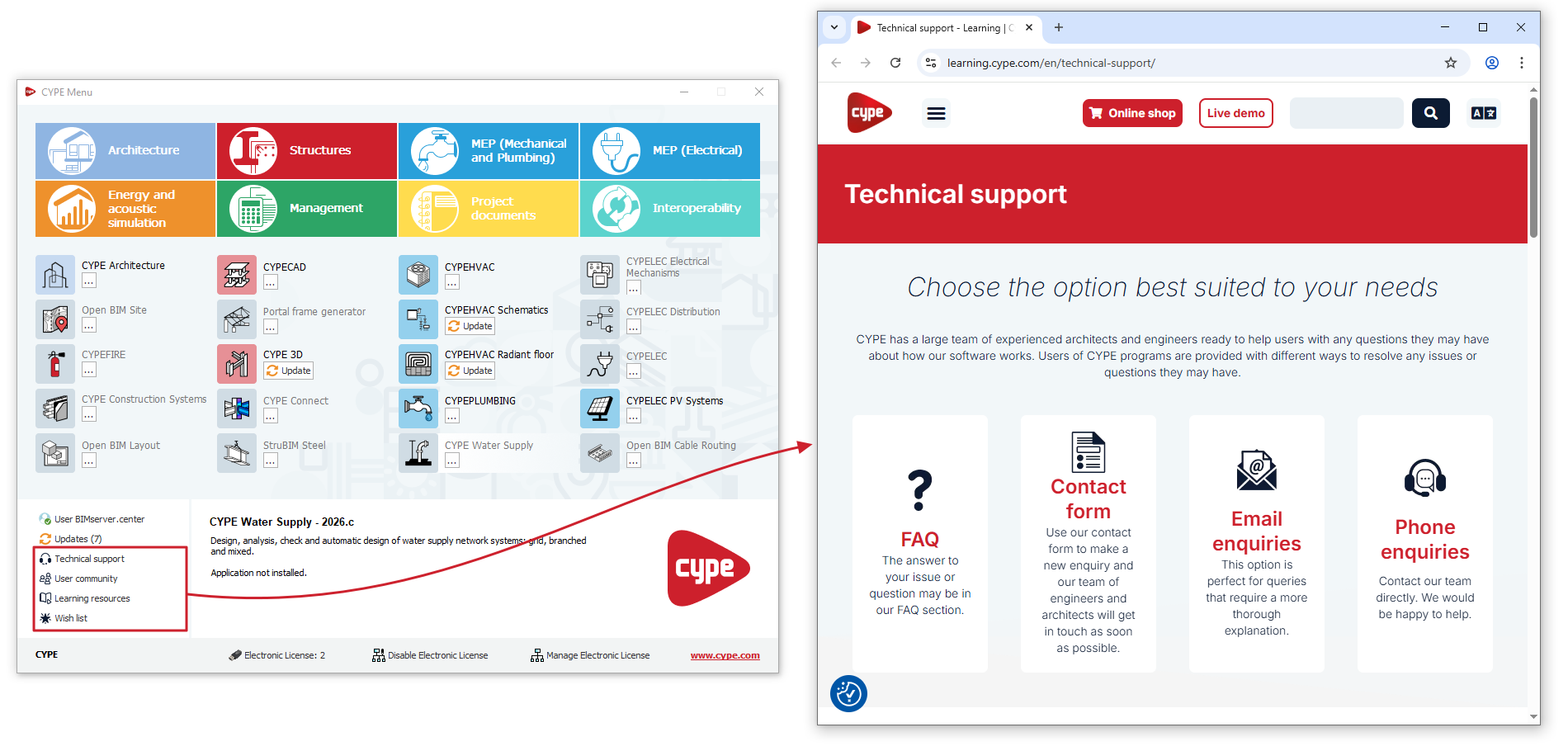
En la sección inferior izquierda de la ventana el programa muestra los siguientes accesos directos a páginas web externas:
- Soporte técnico
Enlace a la página web con las preguntas frecuentes, el envío de formularios de contacto y los datos para el contacto directo con el servicio de Soporte Técnico de CYPE para realizar consultas por correo electrónico o por vía telefónica. - Comunidad de usuarios
Enlace a la página web que reúne el acceso a comunidades de usuarios de los programas de CYPE y foros temáticos relacionados, como BIMserver.center y Sólo Arquitectura. - Recursos de aprendizaje
Enlace a la página web que reúne el acceso a los recursos de aprendizaje de cada uno de los programas de CYPE, incluyendo sus páginas de información detallada, recursos audiovisuales como vídeos, tutoriales y seminarios, así como a la biblioteca de documentos relacionados y las preguntas frecuentes. - Lista de deseos
Enlace a un hilo de discusión en un foro temático donde se recogen comentarios, peticiones y sugerencias sobre las necesidades no cubiertas por la versión actual de los programas de CYPE.
Opciones de gestión de la licencia
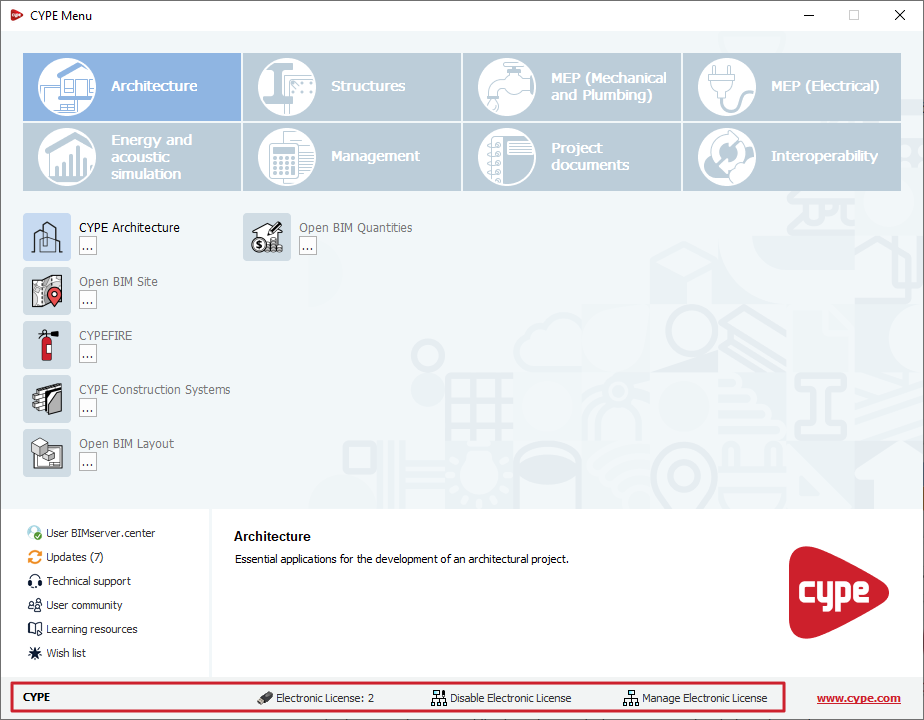
La barra inferior de la ventana de CYPE Menu (y en CYPE Menu. Full Installation) ofrece los siguientes datos y herramientas:
- El número de licencia en uso.
- La opción "Utilizar Licencia Electrónica" o "Liberar Licencia Electrónica" (si una licencia electrónica se encuentra en uso).
- La opción "Administrar la Licencia Electrónica".
Licencia en uso
En el apartado donde se muestra la licencia en uso:
- Si aparece "Licencia: número de licencia", se está leyendo o utilizando la licencia del número mostrado (ya sea una licencia electrónica, una licencia de una pastilla local o una de una pastilla de red).
Pulsando encima se ofrece la posibilidad de consultar los "Permisos" asociados a la licencia, además de ajustar la "Lectura del fichero de claves de la licencia" o ajustar la "Configuración de pastilla de red", en los casos en los que proceda.
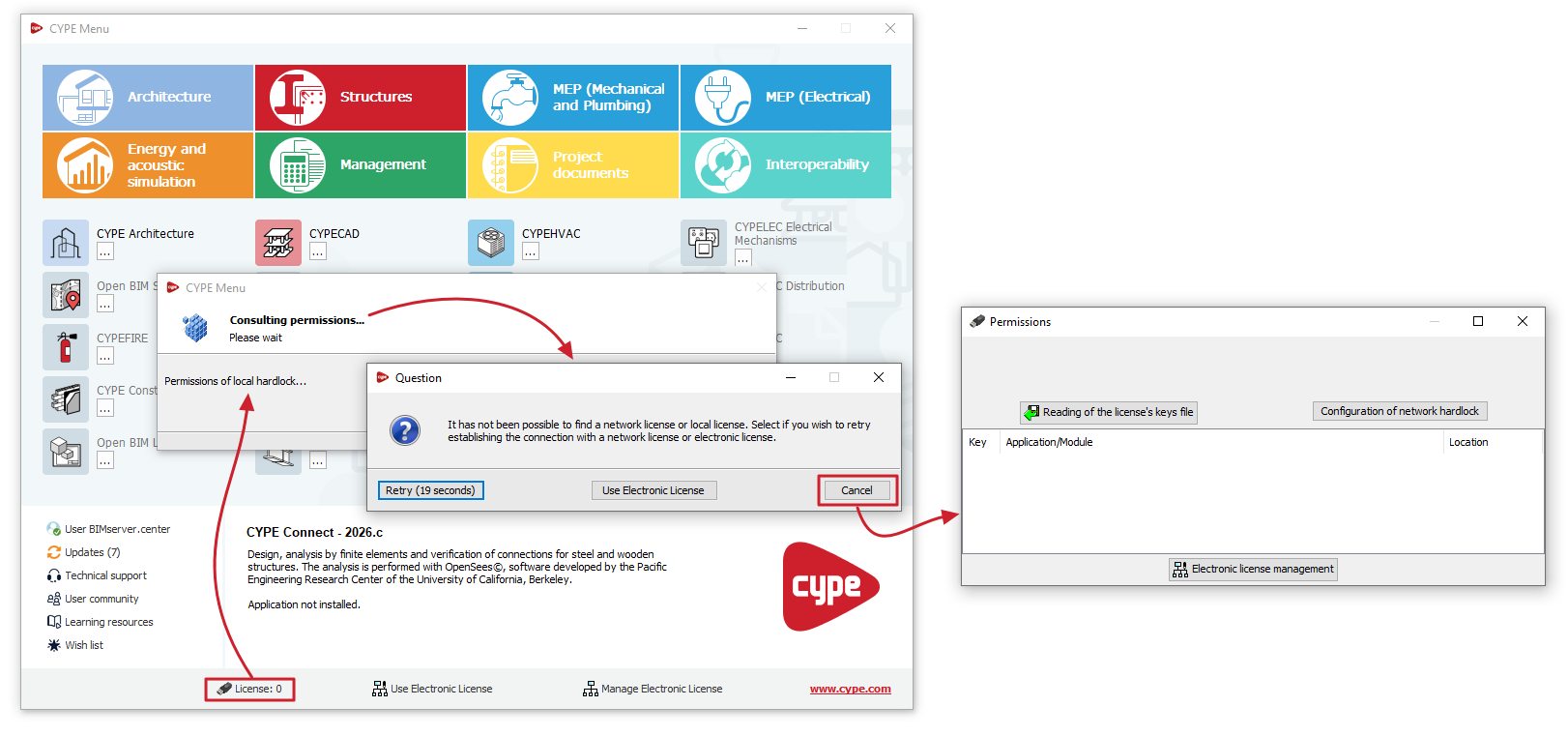
- Si aparece "Licencia: 0", no se está leyendo ninguna licencia. Si se pulsa encima el programa tratará de localizar permisos en la pastilla local (conectada al equipo en el que está instalado el programa) o en la pastilla de red (con permisos distribuidos mediante el servidor de pastillas de red).
Si no encuentra ninguno, abrirá un cuadro de diálogo con una "Pregunta" requiriendo si se desea "Reintentar" la conexión con la pastilla local o de red, "Utilizar Licencia Electrónica", o "Cancelar". Si se elige "Cancelar", en la ventana "Permisos" es posible:- Forzar la "Lectura del fichero de claves de la licencia" pulsando en el botón con este nombre, seleccionando después el fichero de claves con extensión .clv correspondiente a la licencia en su ubicación de disco y aceptando. Esto puede ser necesario en caso de disponer de una licencia con una pastilla física conectada al mismo puesto, y que exige un fichero de claves para poder trabajar con los permisos actualizados.
- Acceder a la ventana donde se ajusta la "Configuración de pastilla de red" pulsando en el botón del mismo nombre. Esto puede ser necesario en caso de disponer de una pastilla de red conectada en un servidor de la red, en el que se está ejecutando el programa Servidor de pastillas de red.
Consulta de permisos de la licencia
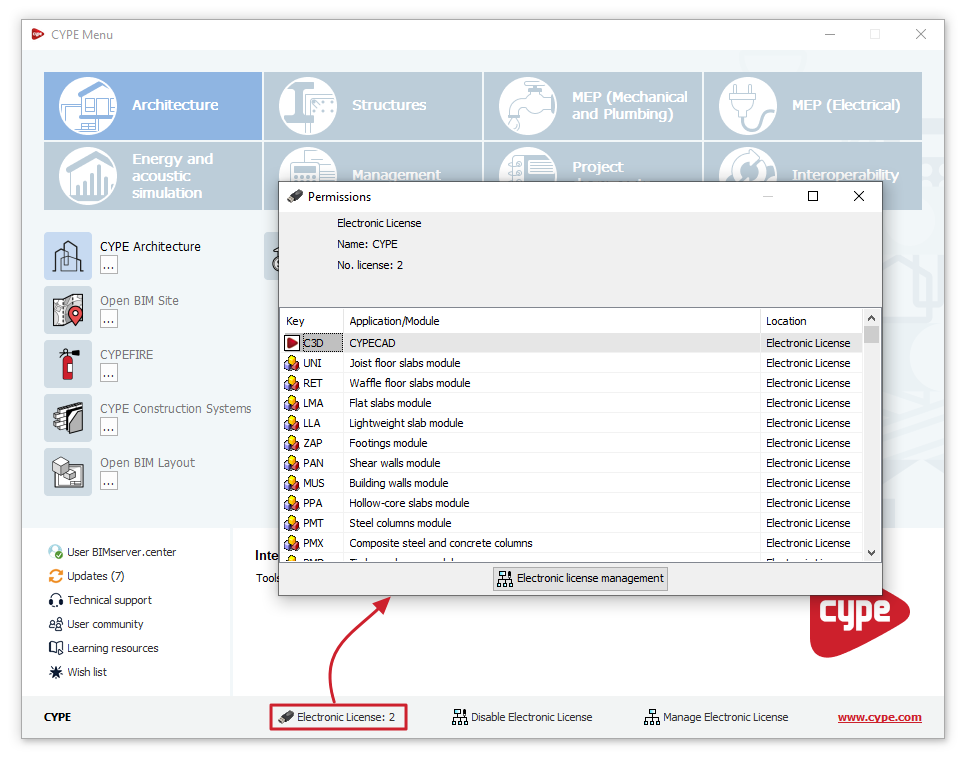
Es posible consultar los permisos disponibles en la licencia de CYPE mediante los siguientes métodos:
- Desde la interfaz de CYPE Menu, se pulsa sobre el número de licencia en la parte inferior.
- Alternativamente, desde la interfaz de un programa de CYPE, se pulsa sobre el botón o menú "Ayuda" de la parte superior del programa y se selecciona la opción "Acerca de". Después, en la ventana emergente, se pulsa sobre el número de licencia que aparece en la esquina inferior derecha.
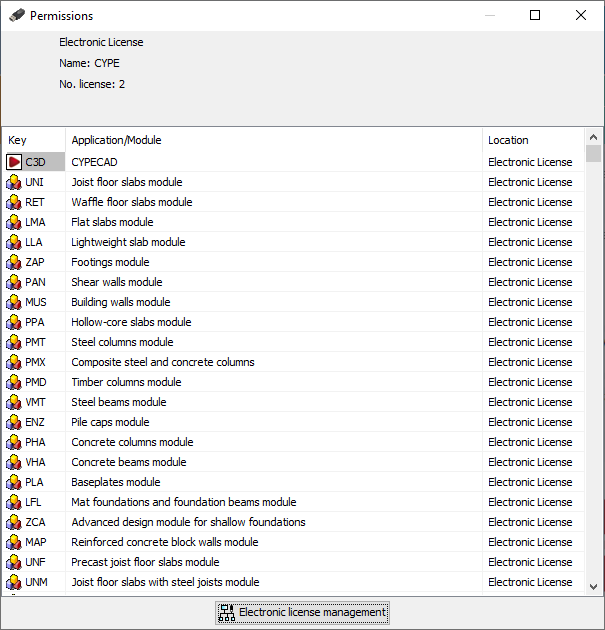
La ventana "Permisos" se abre siguiendo cualquiera de los métodos indicados.
Aquí se muestra en primer lugar el tipo de licencia, el nombre y el número de licencia.
Después, los permisos disponibles en la licencia se listan en una tabla que incluye la "Clave" del permiso, su nombre (en la columna "Aplicación/Módulo") y su "Localización".
| Nota: |
|---|
| Si no aparece un determinado permiso en esta tabla, es posible que la licencia no se haya leído correctamente o que el permiso no esté incorporado en la licencia que se está utilizando. Se puede contactar con CYPE para aclarar y resolver cualquier problema. |
Configuración de pastilla de red
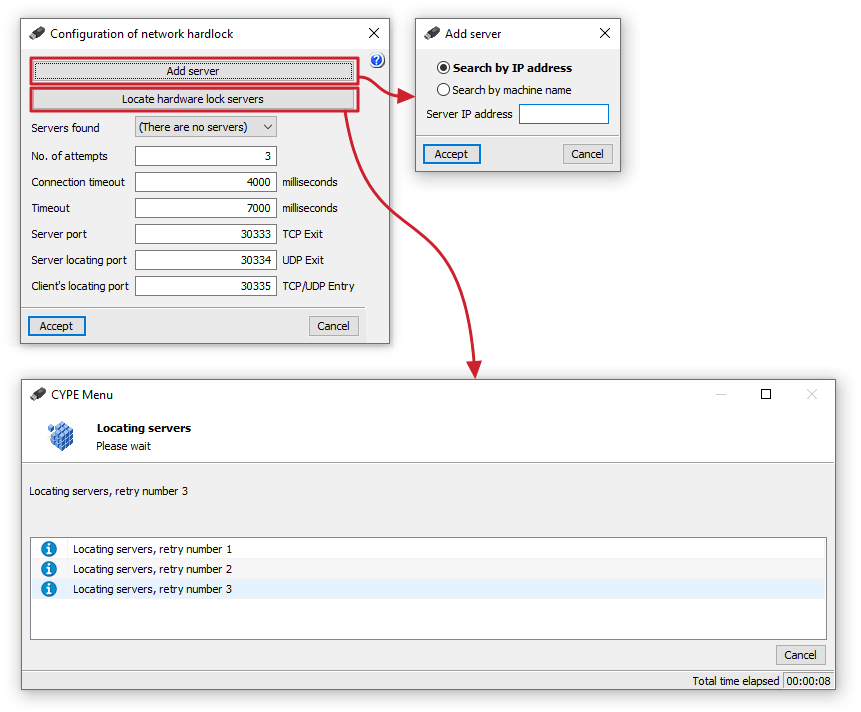
En la ventana "Configuración de pastilla de red" se pueden realizar los siguientes ajustes para asegurar la conexión con la pastilla de red que está proporcionando los permisos necesarios para la utilización del programa:
- La opción "Añadir servidor" permite especificar directamente la dirección del servidor de pastilla. Se puede "Buscar por dirección IP" (y escribir la "Dirección IP del servidor") o "Buscar por nombre de máquina" (y escribir el "Nombre del servidor").
- La opción "Localizar servidores de pastilla" permite lanzar un proceso de localización de servidores de pastilla en la red hasta un determinado número de reintentos.
Más adelante, se muestran las siguientes utilidades:
- Servidores encontrados
En este desplegable se muestra la dirección IP de los servidores añadidos o encontrados mediante la localización automática. - Núm. reintentos (por defecto, 3)
Número de reintentos que realiza un cliente cuando busca los servidores activos. Cuanto mayor sea el número de reintentos, más lenta será la búsqueda, pero habrá más posibilidades de encontrar todos los servidores. - Timeout de conexión (por defecto, 4000 milisegundos)
Tiempo, en milisegundos, que emplea un cliente en realizar un intento de búsqueda de servidores activos. Cuanto mayor sea este tiempo, más lenta será la búsqueda, pero habrá más posibilidades de encontrar todos los servidores. - Timeout (por defecto, 7000 milisegundos)
Este valor indica el tiempo, en milisegundos, que espera el cliente antes de asumir que ha perdido la conexión con el servidor. Puede ser útil modificarlo en caso de tener retardos en la red, por saturación u otros motivos. - Puerto del servidor (por defecto, 30333 TCP Salida)
Este valor indica el puerto de comunicaciones que utilizarán los programas para comunicarse con el servidor de pastilla. - Puerto de localización del servidor (por defecto, 30334 UDP Salida)
Este valor indica el puerto de comunicaciones que utilizarán los programas para localizar al servidor de pastilla. - Puerto de cliente para localización (por defecto, 30335 TCP/UDP Entrada)
Este valor indica el puerto de comunicaciones que utilizarán los programas para localizar al servidor de pastilla.
| Nota: |
|---|
| Para poder conectarse con el servidor especificado mediante la opción "Añadir servidor", es necesario comprobar que el servidor está en marcha y que se ha escrito bien su nombre o dirección. Si se tiene un encaminador (router) o un cortafuegos (firewall) en la red, se puede probar a cambiar el puerto del servidor de pastilla asegurándose de cambiar también todos los clientes de pastilla para que utilicen el mismo puerto que el servidor. Por otro lado, el valor introducido para cada puerto de comunicación siempre debe ser el mismo que tenga configurado el servidor de pastilla que se esté utilizando, y sólo se debería cambiar si existe alguna compatibilidad con otro programa instalado que utilice el mismo puerto de comunicaciones. Si se cambia este valor, se deberá modificar tanto en la configuración del servidor de pastilla como en la de todos los clientes que utilicen ese servidor de pastilla. |
Utilización y liberación de la licencia electrónica
Las opciones "Utilizar licencia electrónica" o "Liberar licencia electrónica" se encuentran en la parte inferior de la ventana de CYPE Menu o en el menú "Archivo" de cada uno de los programas.
Utilización de la licencia electrónica
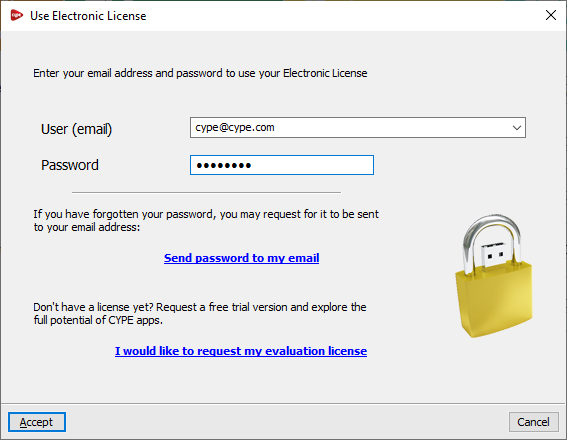
En caso de disponer de las credenciales de acceso de una licencia electrónica y se desee trabajar con ella, se debe seleccionar la opción "Utilizar Licencia Electrónica" e introducir el correo y la contraseña. En caso de olvido, el enlace "Enviar contraseña a mi email" permite que el programa envíe la contraseña al email escrito en el campo correspondiente.
Al aceptar, se mostrará el número de la licencia en uso en el apartado correspondiente.
| Nota: |
|---|
| A partir de la versión 2026.a, este paso permite introducir las credenciales para cualquier modalidad de acceso al programa, ya sea una licencia profesional, una licencia de evaluación o una licencia campus. |
Liberación de la licencia electrónica
Si una licencia electrónica se encuentra en uso, aparece la opción "Liberar licencia electrónica" (en lugar de "Utilizar licencia electrónica").
Pulsando sobre esta opción se deja de utilizar la licencia electrónica, para permitir así su uso en otro puesto.
Administración de la licencia electrónica
La opción "Administrar la Licencia Electrónica" se encuentran en la parte inferior de la ventana de CYPE Menu o en el menú "Archivo" de cada uno de los programas.
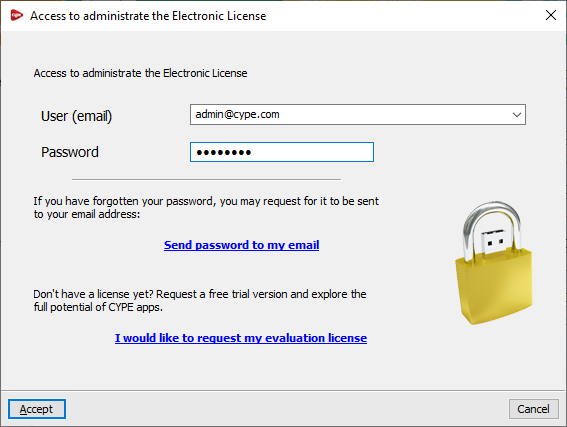
Esta opción permite introducir las credenciales de acceso para administrar la licencia electrónica, incluyendo el usuario o email, y la contraseña. En caso de olvido, el enlace "Enviar contraseña a mi email" permite que el programa envíe la contraseña al email escrito en el campo correspondiente.
| Nota: |
|---|
| Estas credenciales de acceso son las específicas para administrar la licencia electrónica (es decir, las del administrador de la licencia) y pueden ser diferentes a las necesarias para utilizar la licencia electrónica (es decir, las del usuario de la licencia, que operará con los programas de CYPE). |
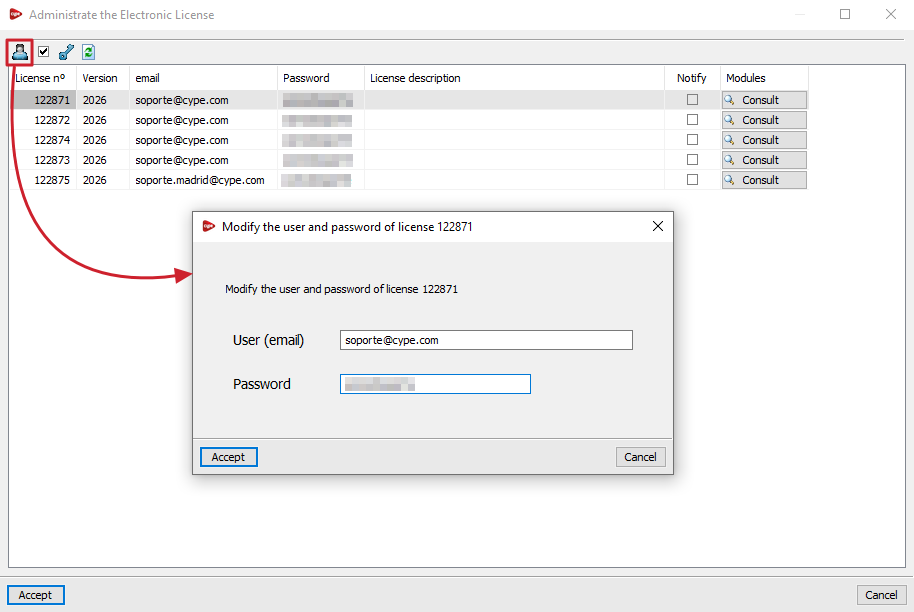
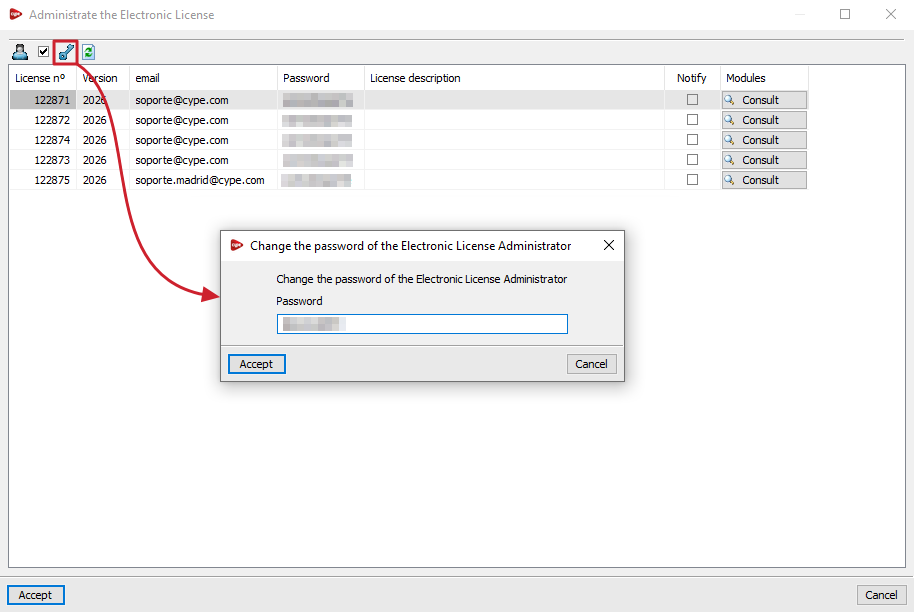
Tras aceptar, se abre la ventana "Administrar la Licencia Electrónica". Aquí se muestra una tabla con todas las licencias electrónicas gestionadas por el administrador de la licencia. En cada una se indican los siguientes datos:
- El número de cada licencia ("Nº licencia") y la "Versión" hasta la que está actualizada.
- El "email" y la "Contraseña" que permiten utilizar cada licencia (es decir, las credenciales de acceso de usuario).
- En la columna "Notificar" se muestra si se están notificando al usuario de cada licencia los cambios de la contraseña mediante un correo electrónico.
- En la última columna es posible acceder a la descripción de los "Módulos" contenidos en cada licencia, que se pueden "Consultar" y mostrar en una lista pulsando sobre el botón correspondiente.
Las herramientas de la parte superior de la tabla permiten al administrador de la licencia efectuar las siguientes acciones:
- Modificar el email y la contraseña asociados a la Licencia Electrónica
Permite modificar libremente las credenciales de acceso para utilizar cada licencia electrónica (el usuario o email, y la contraseña) de la tabla. - Notificar al usuario los cambios de la contraseña mediante un correo electrónico
Permite marcar o desmarcar la notificación mediante correos electrónicos al usuario de los cambios de contraseña realizados en cada licencia. - Cambiar la contraseña del Administrador de la Licencia Electrónica
Permite modificar la contraseña de las credenciales de acceso para administrar la licencia electrónica. - Actualizar la información mostrada
Refresca la información mostrada en la tabla, en caso de que se hayan efectuado cambios.