

Herramientas del bloque "Cálculo"
En el bloque "Cálculo" de la barra de herramientas superior de la pestaña "Cálculo" se encuentran las siguientes opciones:

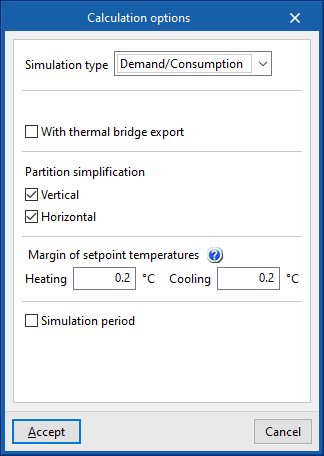
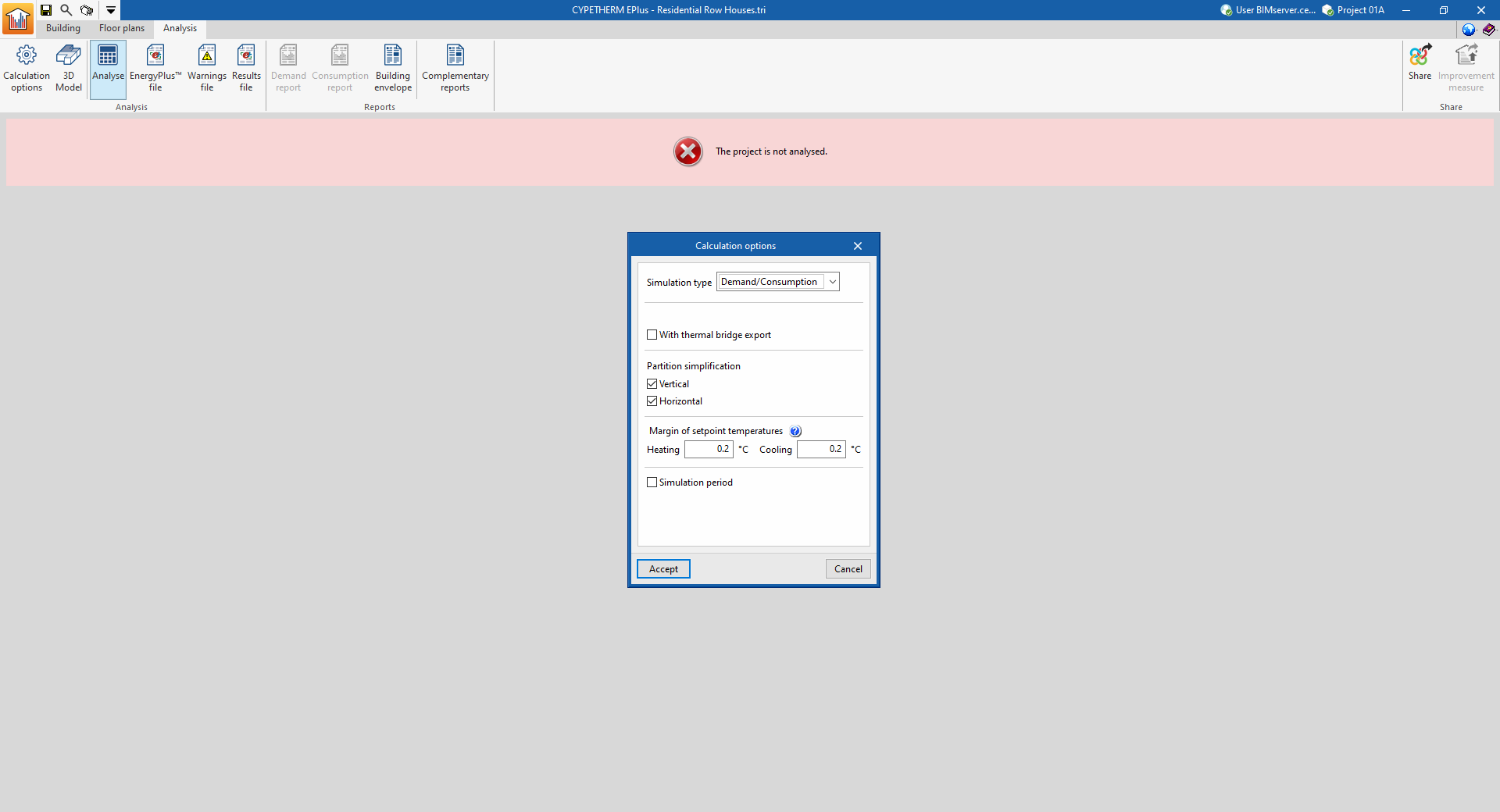
Opciones de cálculo
Permite definir las siguientes opciones para configurar la simulación:
- Tipo de simulación
- Demanda
Simula el edificio sin los sistemas de climatización. - Demanda/Consumo
Realiza dos simulaciones del edificio, sin y con los sistemas de climatización.
- Demanda
- Con cálculo por recinto (opcional)
Esta opción aparece cuando se selecciona "Demanda" como tipo de simulación. Realiza la simulación del edificio considerando los recintos individualmente, en lugar de agruparlos en las zonas térmicas definidas. - Con exportación de puentes térmicos (opcional)
Permite incluir los puentes térmicos en la simulación. - Simplificación de las particiones
Estas opciones simplifican el modelo de cálculo del edificio, lo que permite reducir considerablemente el tiempo de la simulación manteniendo la precisión de los resultados. La simplificación consiste en reducir el número de superficies que forman el modelo.- Verticales (opcional)
Esta opción elimina las particiones interiores verticales dentro de una misma zona, sustituyéndolas por su inercia térmica. - Horizontales (opcional)
Esta opción, en un segundo paso, reunifica los forjados.
- Verticales (opcional)
- Margen de las temperaturas de consigna
Se contabilizarán como horas fuera de consigna las horas en las que la temperatura del aire de los espacios del edificio se sitúe fuera del rango de las temperaturas de consigna de calefacción o de refrigeración, con un margen superior a los valores indicados.- Calefacción
- Refrigeración
- Periodo de simulación (opcional)
Por defecto, si no se activa esta opción, se simulará el edificio durante un año completo, del 1 de enero al 31 de diciembre. Esta opción debe marcarse únicamente si se desea definir un periodo de simulación diferente. En ese caso, se indican los días de "Inicio" y "Final" de la simulación.
Modelo 3D
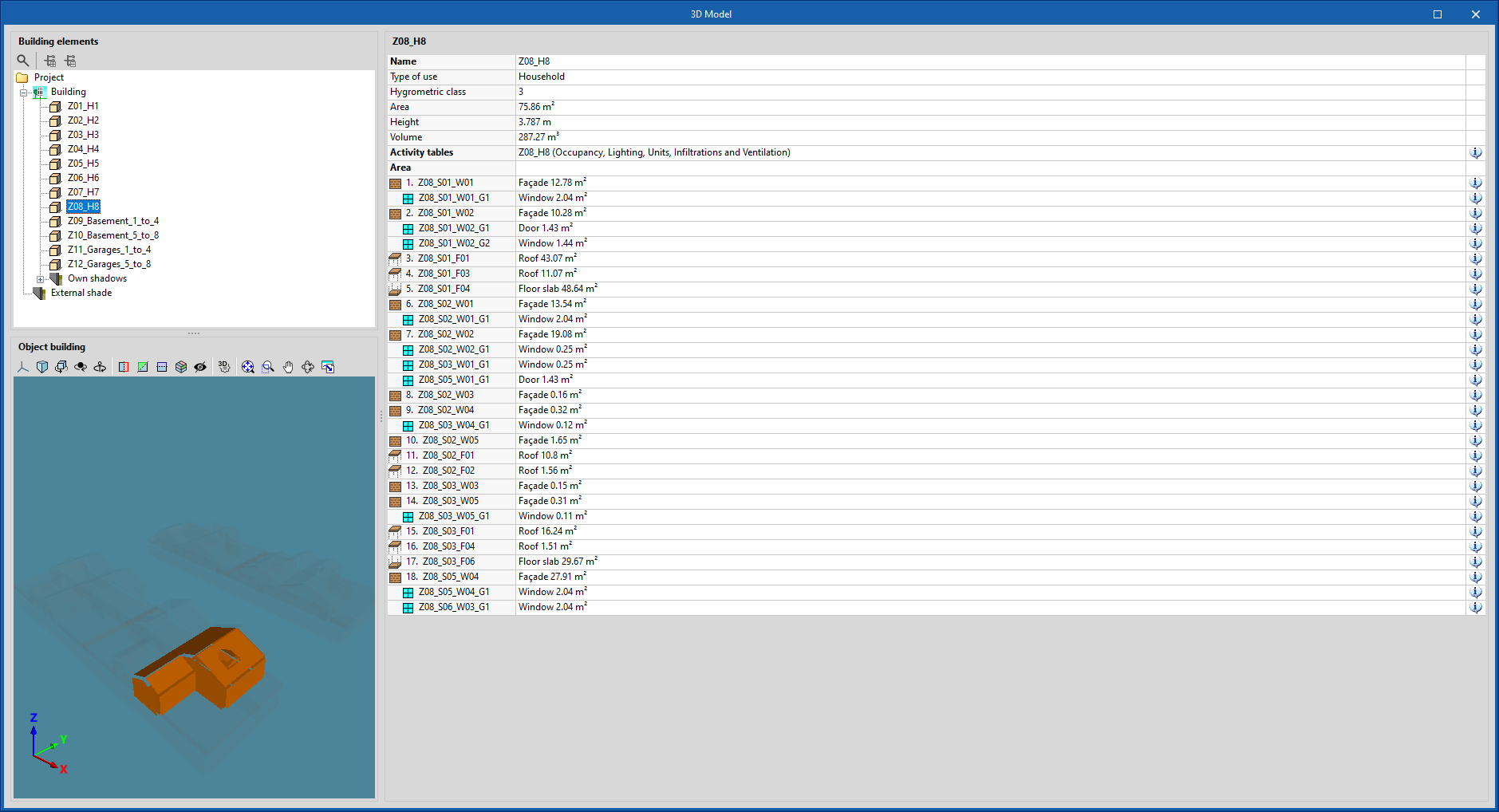
Muestra los elementos del modelo de cálculo del edificio. Este modelo BEM (Building Energy Model) es el que se utiliza en la simulación con el motor de cálculo, y se crea a partir de las definiciones de la pestaña "Edificio", que a su vez se importaron del modelo BIM.
En la parte izquierda se muestra el árbol de "Elementos del edificio", que incluye las zonas, las sombras propias y las sombras remotas.
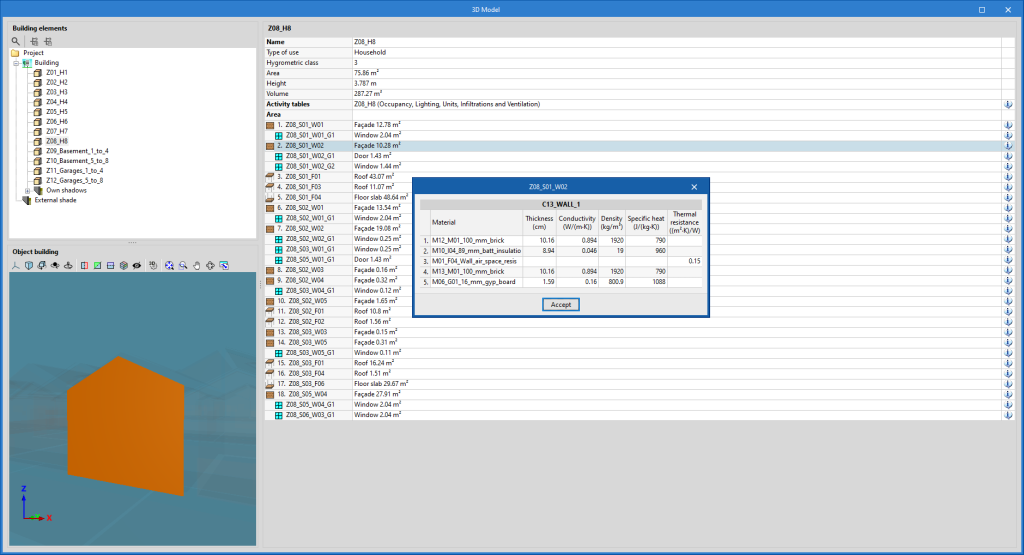
Al seleccionar un elemento en el árbol, se ilumina en naranja en el visor 3D de la parte inferior, que corresponde a la representación del "Edificio objeto".
En la parte derecha, se muestra una tabla con información sobre el nivel seleccionado. Se pueden consultar las características de cada uno de los elementos del modelo pulsando en el botón de información que aparece a la derecha de cada fila de la tabla.
Calcular
El botón "Calcular" lanza la simulación energética y genera los resultados y los listados. Permite modificar antes las "Opciones de cálculo" en una ventana equivalente a la que aparece al pulsar sobre esta opción.
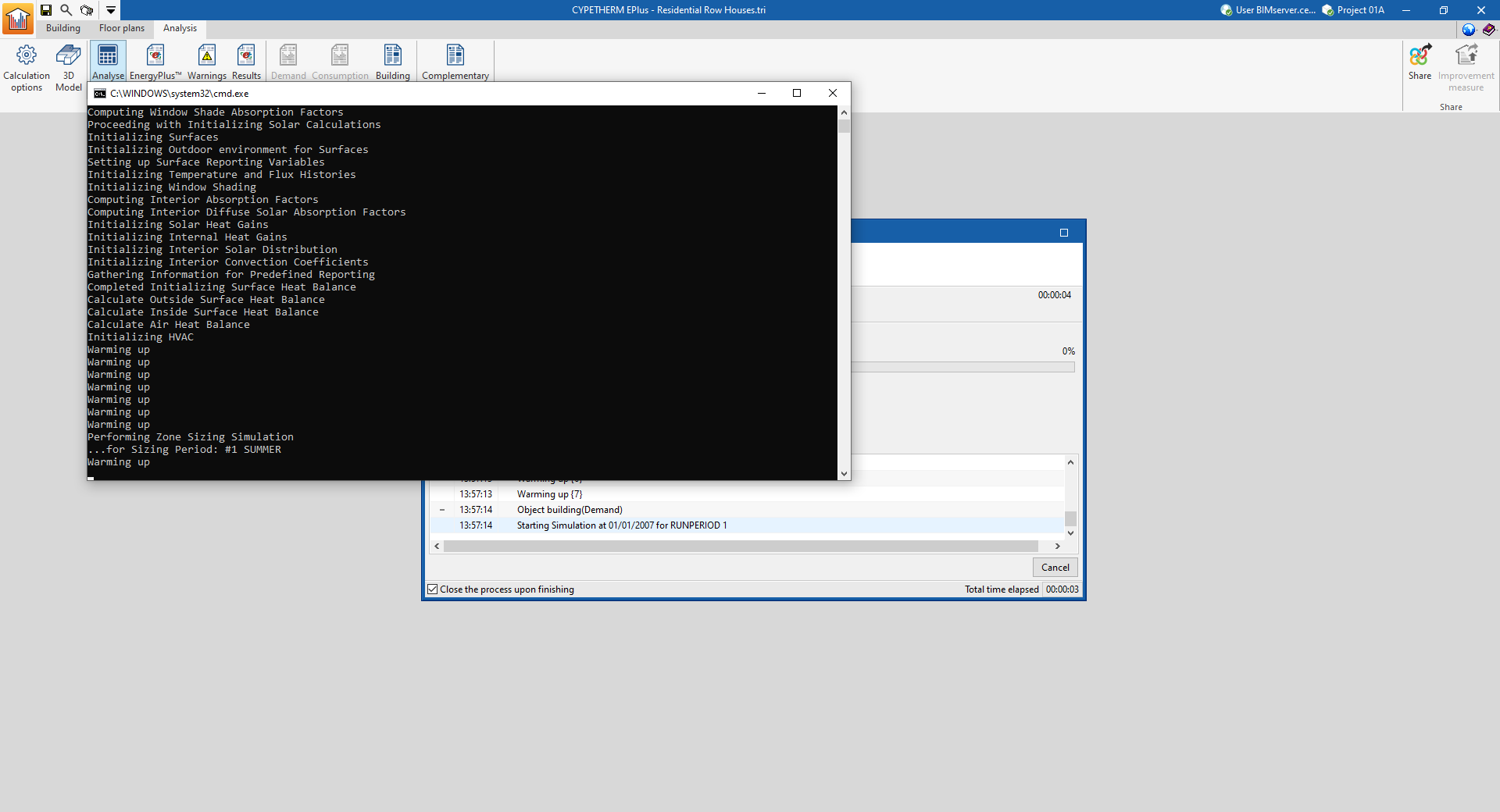
El programa abrirá una ventana de consola en la que se puede seguir el proceso de cálculo. Al terminar, las ventanas de consola se cierran automáticamente y se pueden consular los resultados del cálculo en pantalla.
Salida de resultados
Consulta de resultados en pantalla
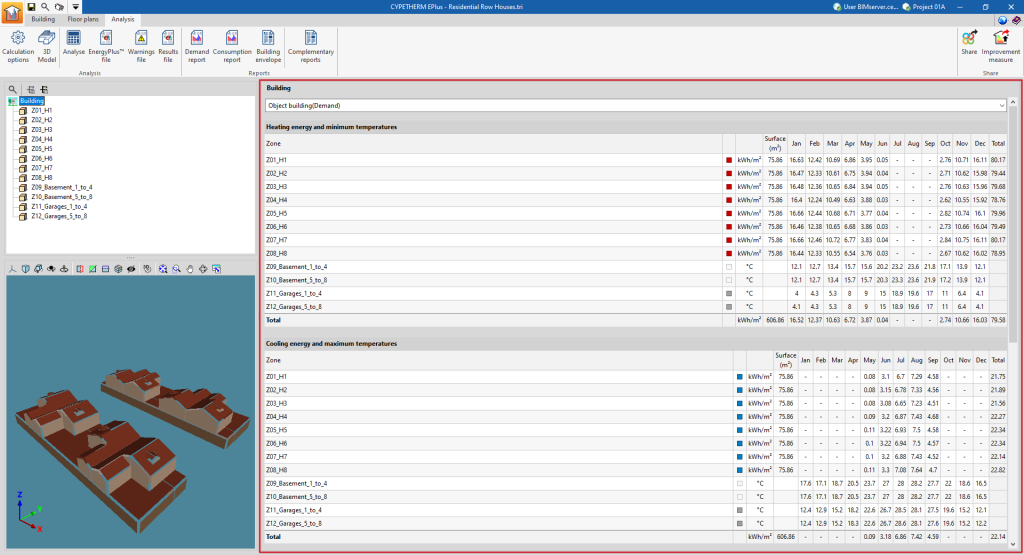
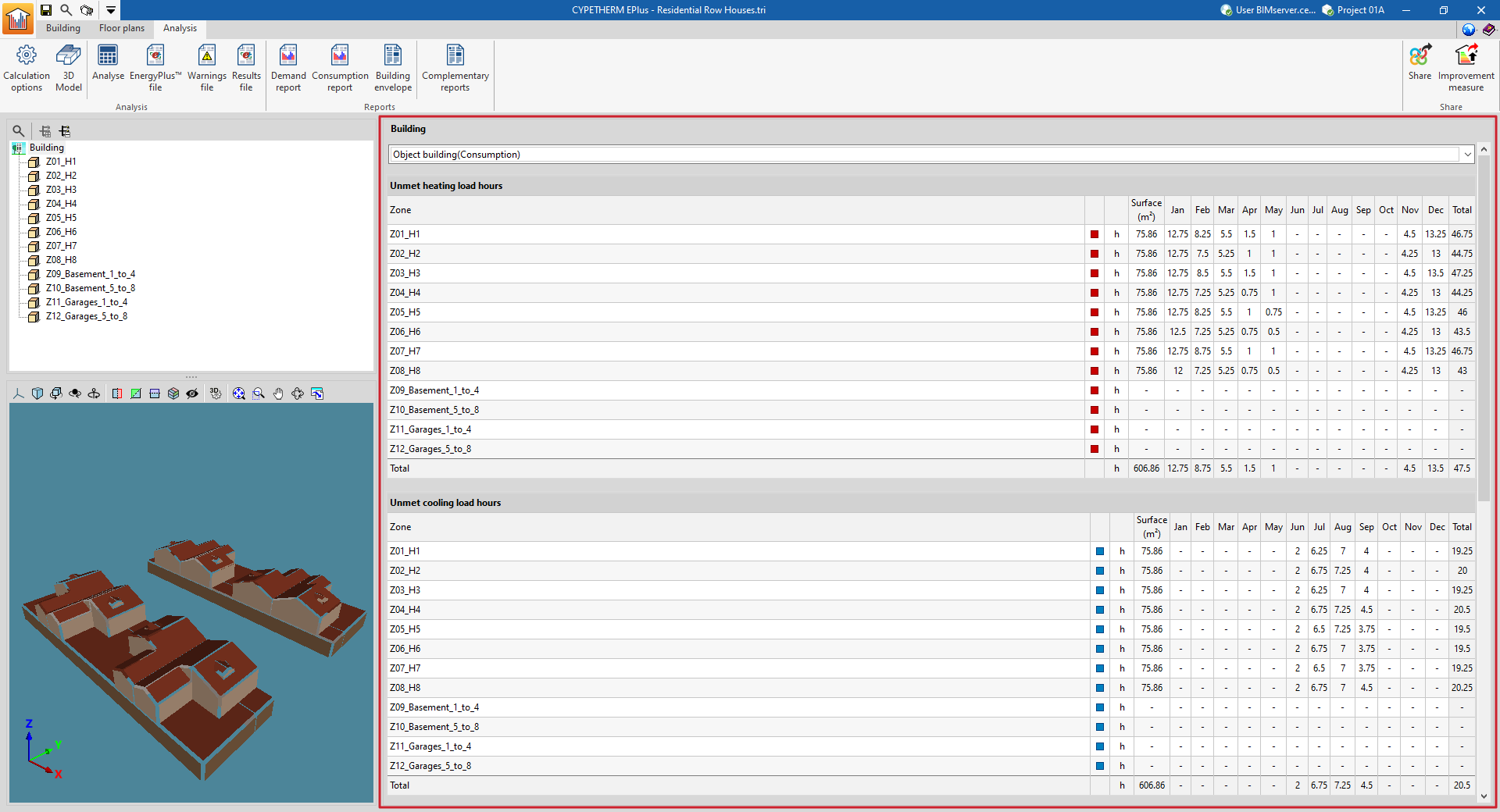
Tras realizar el cálculo, el programa permite consultar los resultados de la simulación en pantalla dentro del área principal de visualización de la pestaña "Cálculo".
Se muestran los resultados del apartado seleccionado en el esquema lateral, ya sea el edificio completo o una zona térmica. Se puede ver el detalle de los resultados de la simulación mes a mes, según la selección realizada en el esquema.
El desplegable superior permite visualizar los resultados de las distintas simulaciones realizadas (demanda o consumo).
Listados
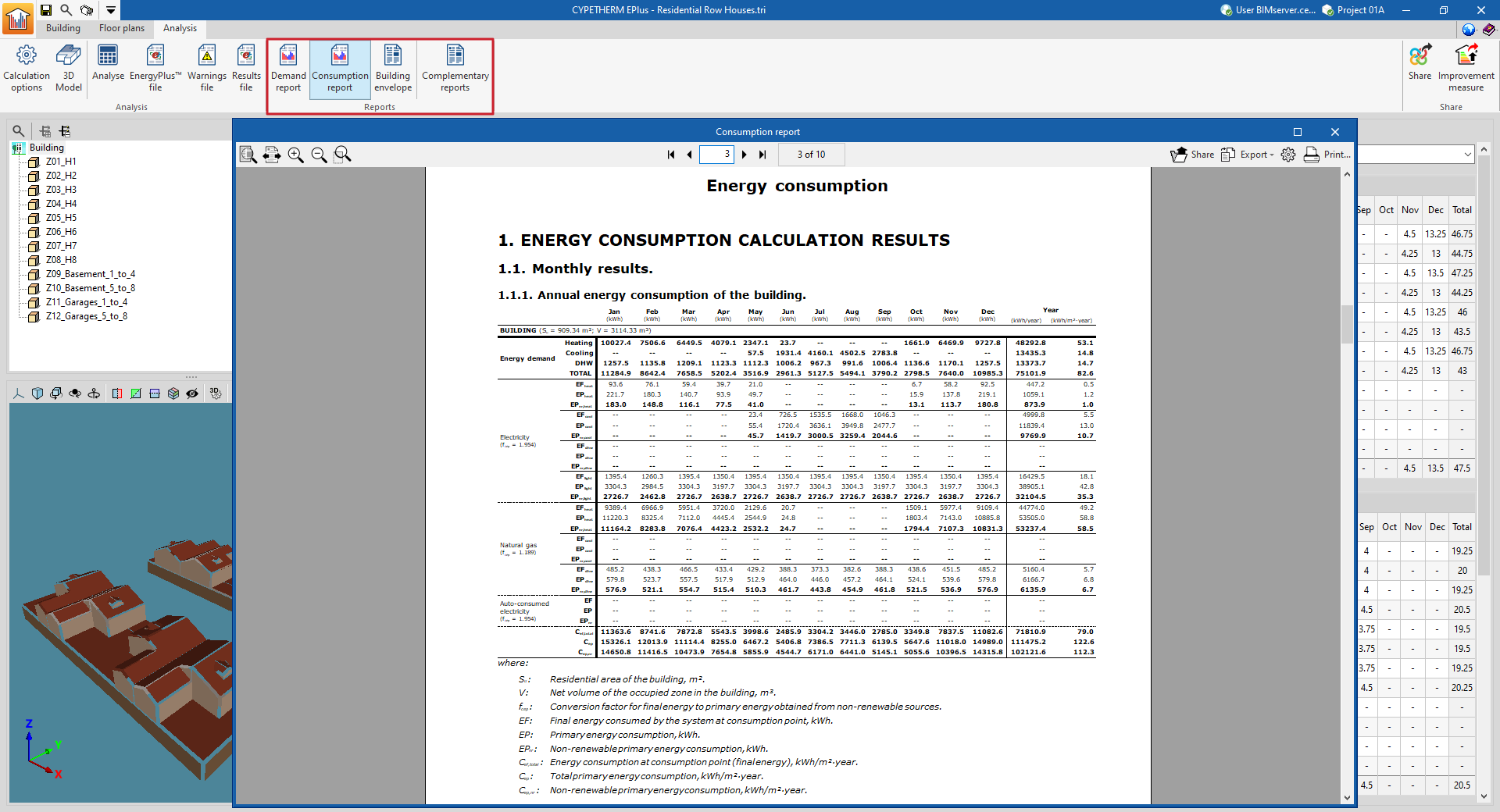
Mediante las opciones del bloque "Listados" de la barra de herramientas principal de la pestaña "Cálculo", se pueden generar los siguientes listados. El programa permite imprimirlos directamente o generar ficheros HTML, PDF, TXT, RTF o DOCX con su contenido:
- Informe de demanda
- Informe de consumo
- Envolvente del edificio
- Listados complementarios
- Descripción de materiales y elementos constructivos
- Condensaciones
- Puentes térmicos lineales
- Confort interior
- Cálculo del factor de reducción
Planos
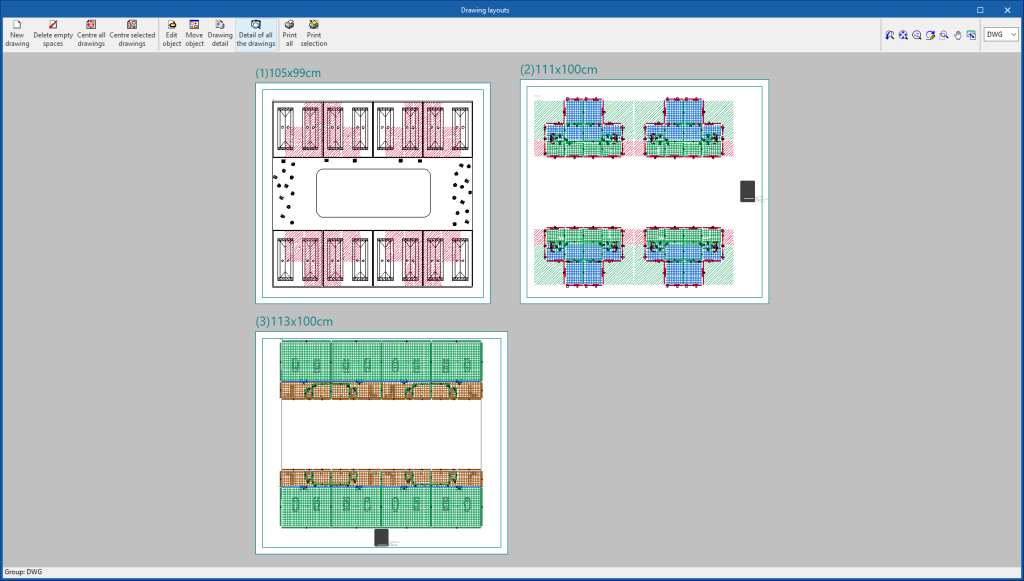
El programa permite imprimir los planos mostrados en la pestaña "Planos de planta" en cualquier periférico gráfico que se tenga configurado en el ordenador, o bien crear ficheros DWG, DXF o PDF.
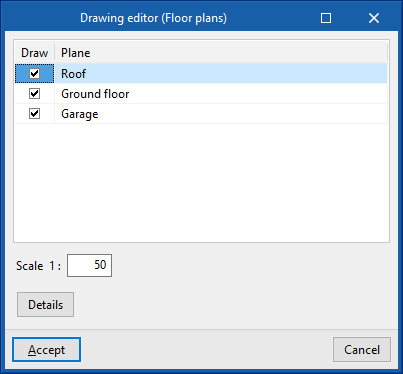
La edición del plano permite configurar las siguientes opciones:
- Vistas a dibujar
- Escala
- Detalles
Los planos se pueden obtener mediante la opción "Planos" de la parte superior de la interfaz o mediante la opción "Planos" del menú "Archivo".
Ficheros de EnergyPlus™
Mediante las opciones correspondientes del bloque "Cálculo" de la barra de herramientas principal de la pestaña "Cálculo", se pueden generar los siguientes ficheros, relacionados con el motor de cálculo EnergyPlus™, integrado en el programa:
- Fichero de EnergyPlus™
- Fichero de avisos
- Fichero de resultados
Ficheros de EnergyPlus™
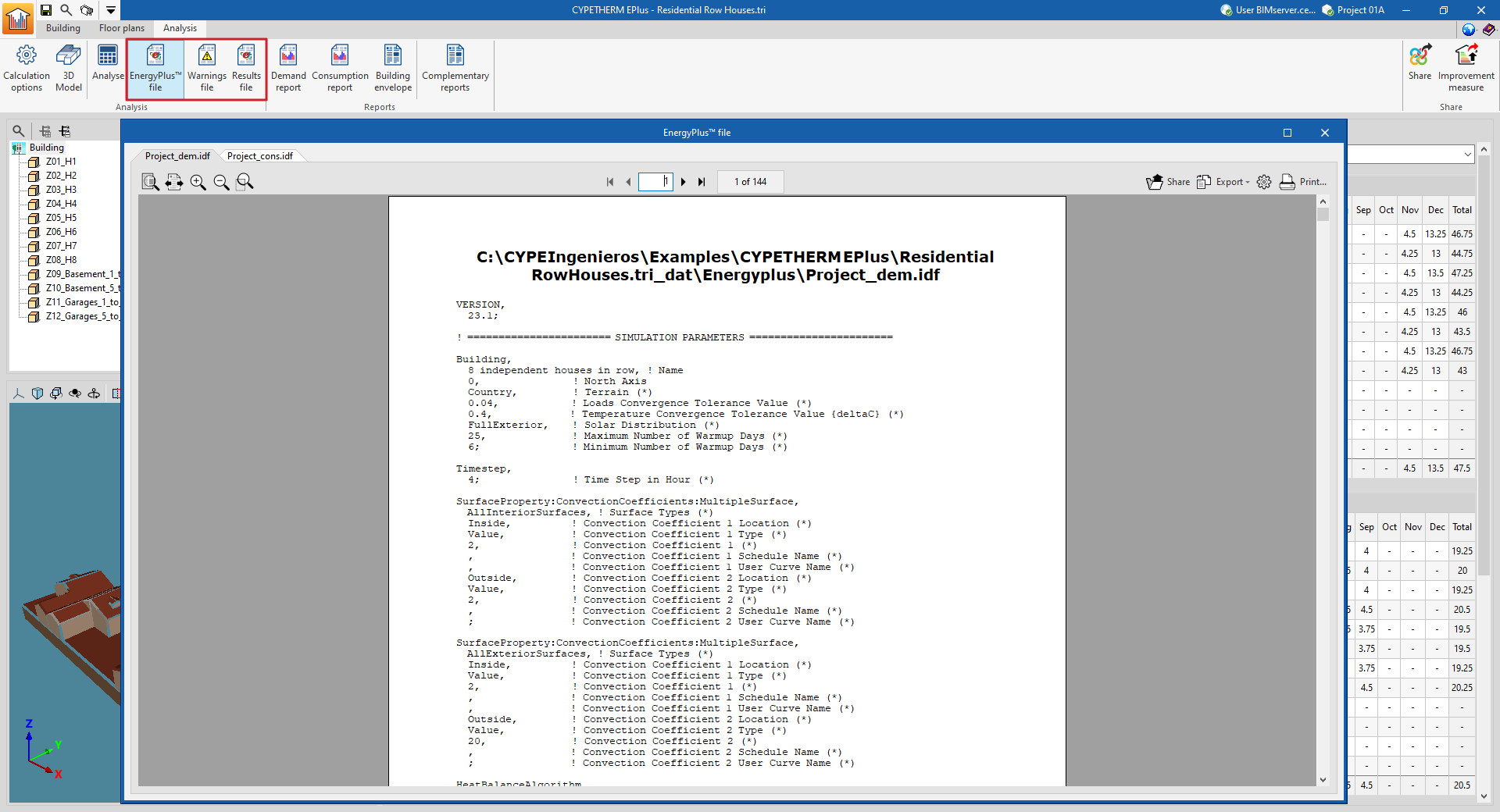
En el bloque "Cálculo" de la barra de herramientas superior de la pestaña "Cálculo" se encuentran las opciones que permiten visualizar el contenido de los ficheros de EnergyPlus™ generados por el programa:

Fichero de EnergyPlus™
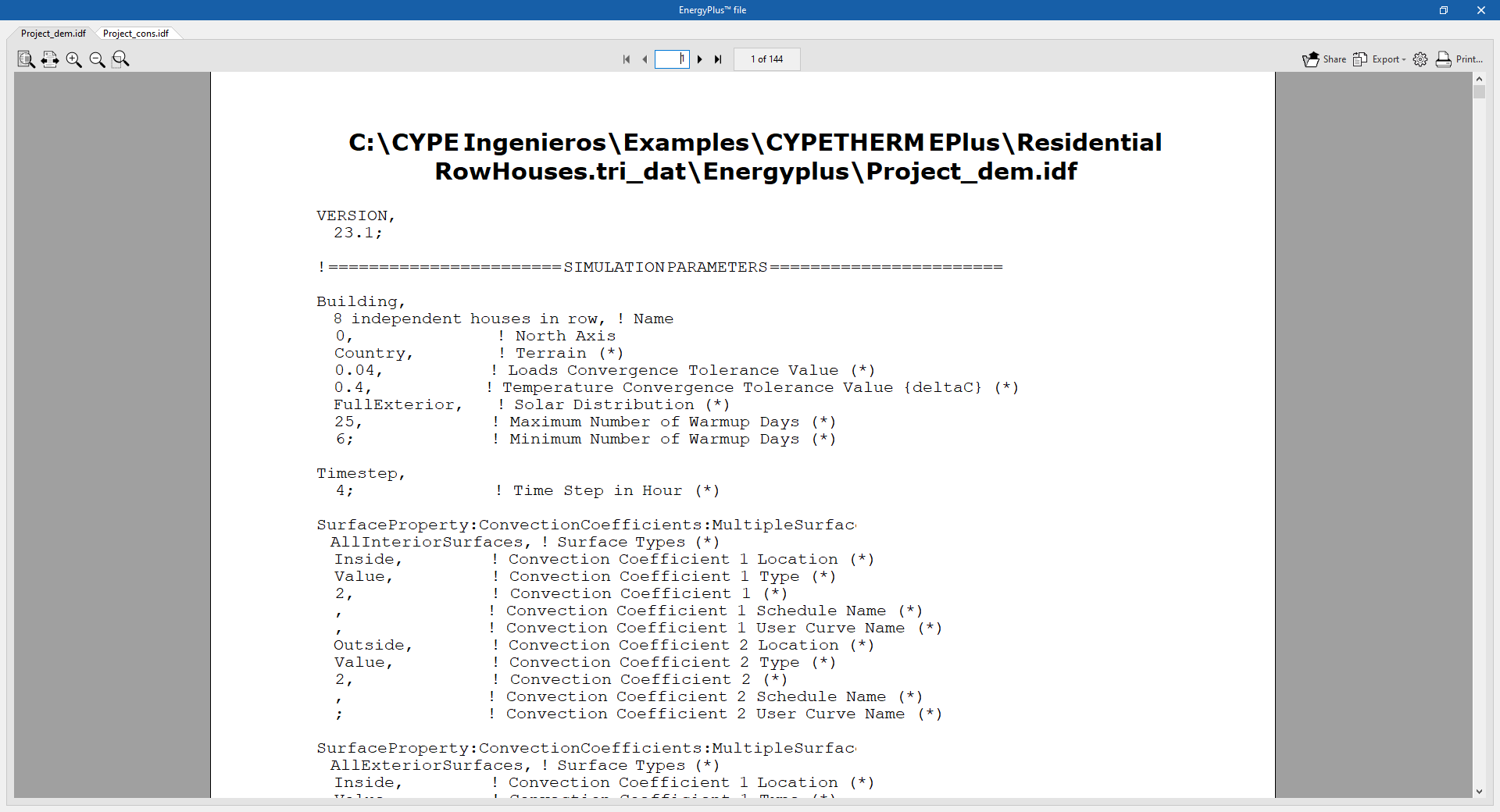
Muestra los ficheros de entrada de datos con extensión .idf al motor de cálculo EnergyPlus™. En el encabezado del visor se muestra la ubicación de cada fichero:
- El fichero Project_dem.idf contiene los datos de la simulación "Demanda".
- El fichero Project_cons.idf contiene los datos de la simulación "Consumo".
Fichero de avisos
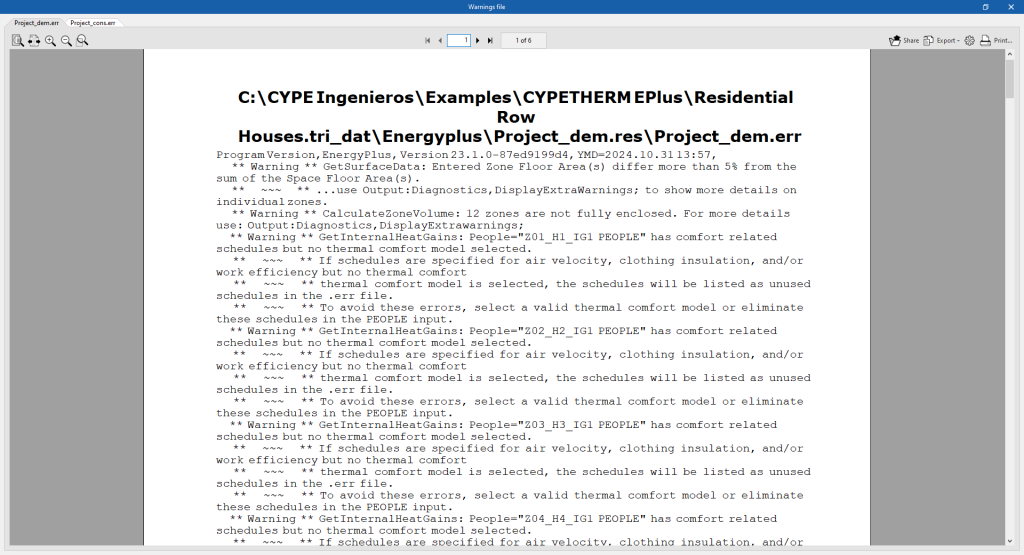
Muestra los ficheros .err de avisos y errores producidos por el motor de cálculo EnergyPlus™. En el encabezado del visor se muestra la ubicación de cada fichero. Si la simulación se ha interrumpido a causa de un error del motor de cálculo, el contenido de este fichero aparecerá en pantalla.
- El fichero Project_dem.err contiene los datos de la simulación "Demanda".
- El fichero Project_cons.err contiene los datos de la simulación "Consumo".
Fichero de resultados
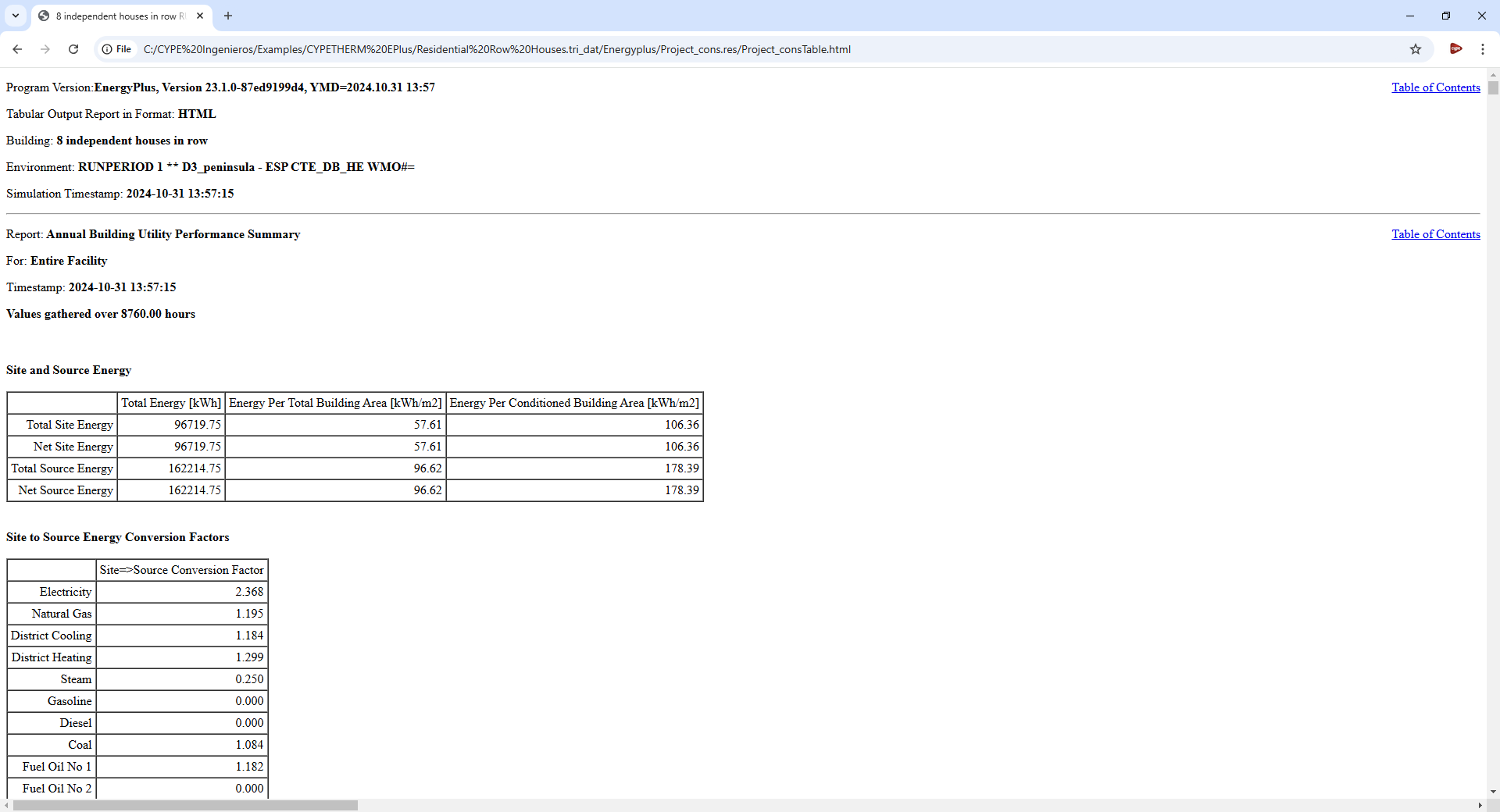
Abre los ficheros de resultados en formato HTML que genera el motor de cálculo EnergyPlus™, para cada simulación (demanda y consumo).
- El fichero Project_demTable.html contiene los datos de la simulación "Demanda".
- El fichero Project_consTable.html contiene los datos de la simulación "Consumo".
Listados
En el bloque "Listados" de la barra de herramientas superior de la pestaña "Cálculo" se encuentran las opciones que permiten visualizar los listados generados por el programa, que incluyen listados con los resultados de cálculo y con las definiciones realizadas.

Los listados disponibles son los siguientes:
Informe de demanda
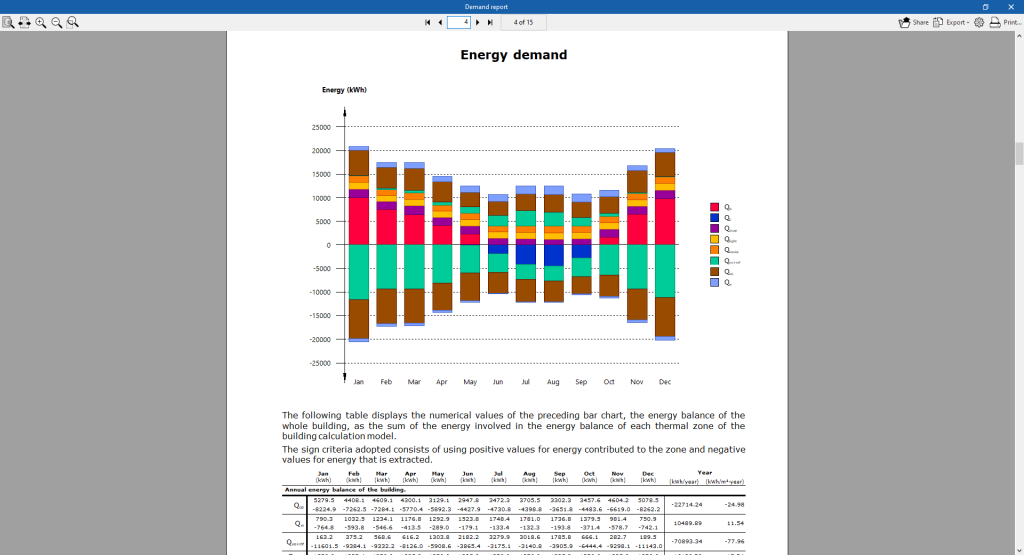
Contiene los resultados de la simulación "Demanda". Se ofrecen resultados de la demanda energética para calefacción y refrigeración del edificio y por zona térmica. Se incluyen de forma gráfica los resultados del balance de energía en el edificio y la demanda de energía y de potencia anual del edificio.
Informe de consumo
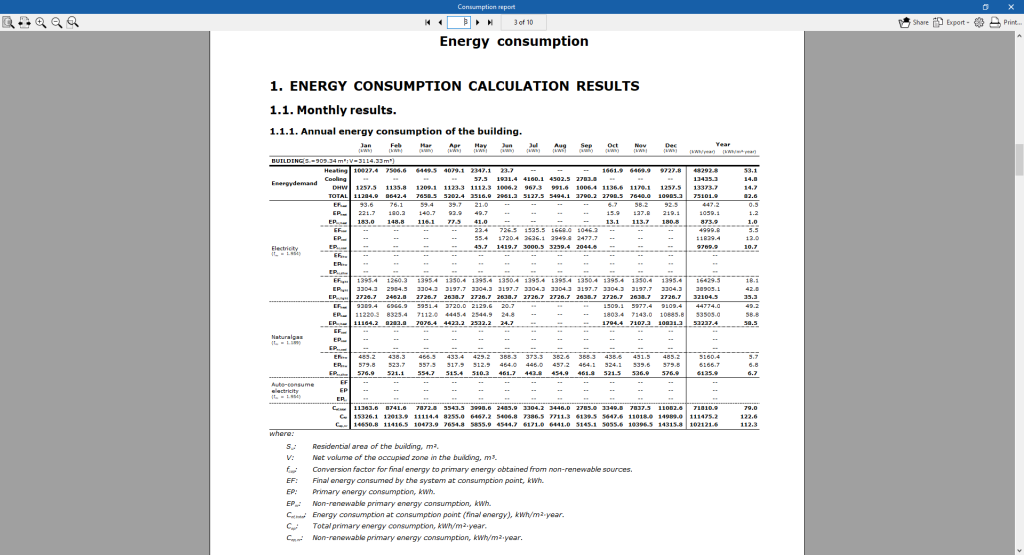
Contiene los resultados de la simulación "Consumo". Se ofrecen resultados del consumo de energía del edificio para calefacción, refrigeración y agua caliente sanitaria, clasificados según el tipo de energía final consumida.
Envolvente del edificio
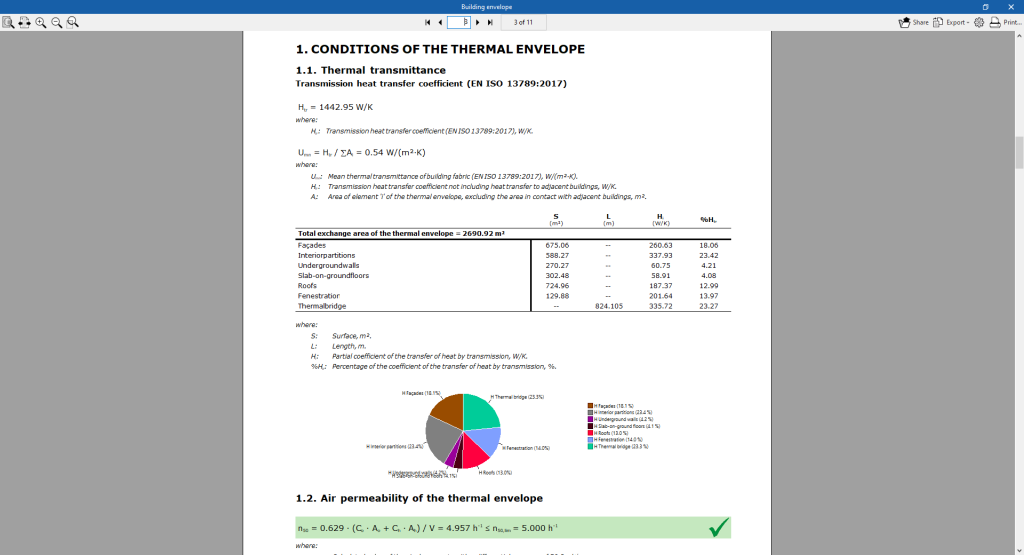
Contiene los resultados del coeficiente de transferencia del calor por transmisión calculado según la norma EN ISO 13789:2017 y de la permeabilidad al aire de la envolvente térmica. Se realiza un desglose por elementos y se compara el valor de la transmitancia térmica (U) de cada elemento con el valor límite establecido por el usuario.
Listados complementarios
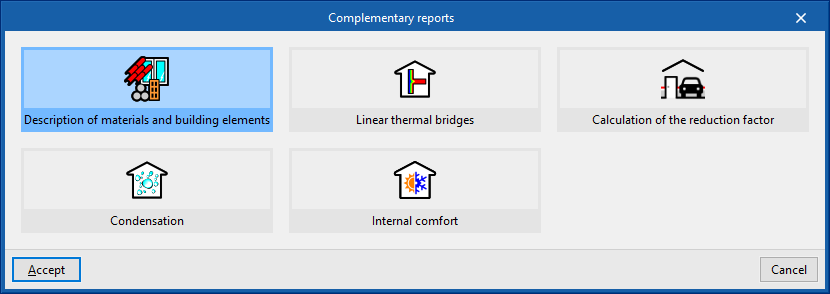
Esta opción permite la visualización y la impresión de los siguientes listados complementarios:
Descripción de materiales y elementos constructivos
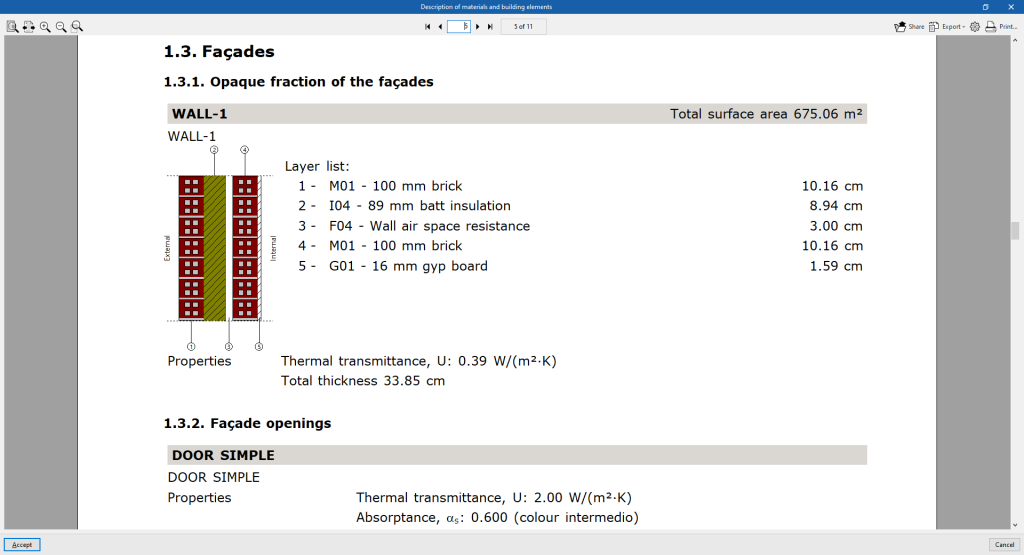
Se muestran los distintos elementos presentes en la obra junto con sus materiales, cantidades, coeficientes de transmisión, etc. Se especifica el sistema envolvente (cerramientos exteriores, suelos, cubiertas y huecos) y el sistema de compartimentación (particiones verticales y forjados entre pisos).
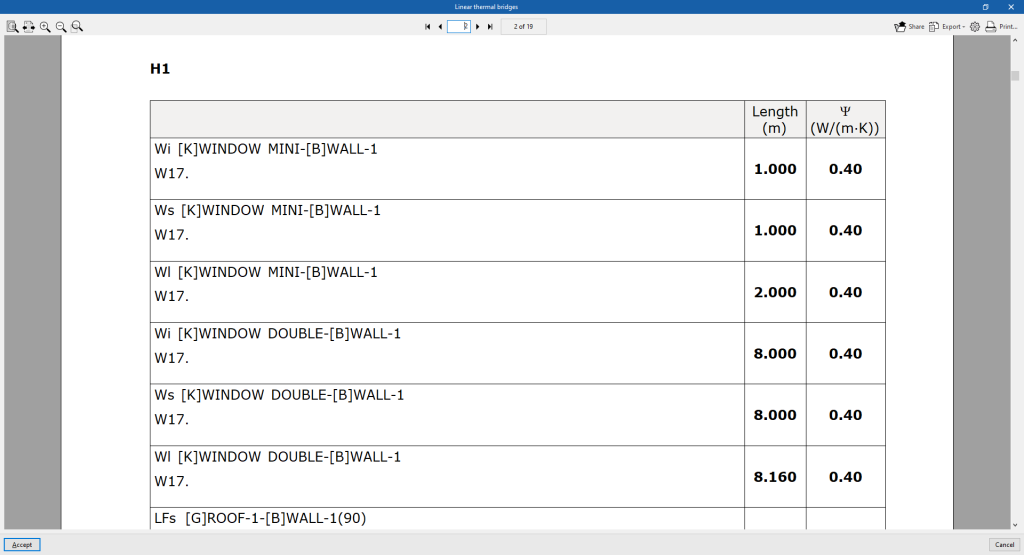
Puentes térmicos lineales
Se enumeran los puentes térmicos definidos en cada zona y sus características.
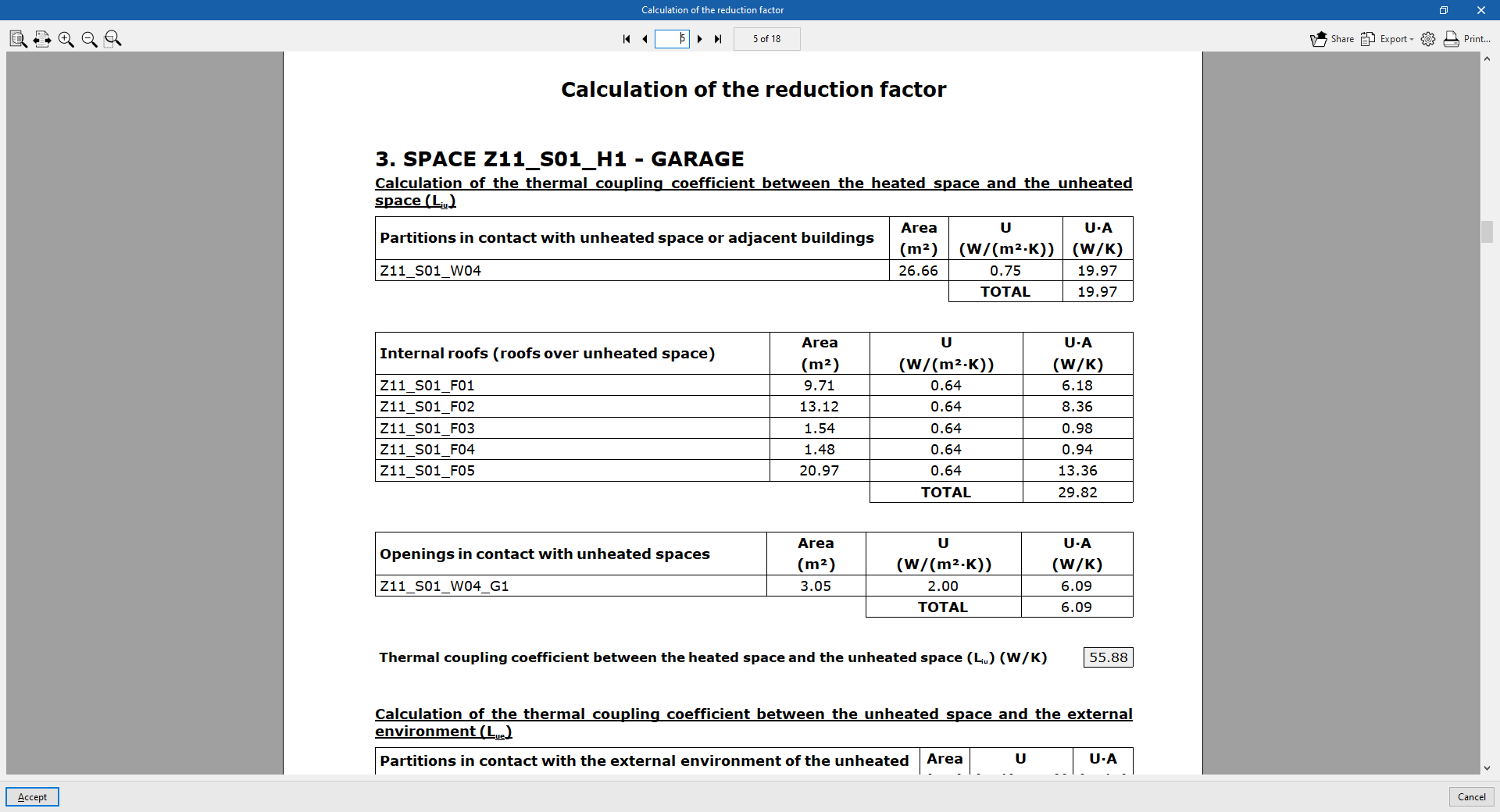
Cálculo del factor de reducción
Contiene la metodología y los resultados detallados del cálculo de la transmisión de calor hacia los espacios no acondicionados del edificio según la norma EN ISO 13789:2017. Estos resultados intervienen en el cálculo del coeficiente de transferencia del calor por transmisión del listado "Envolvente del edificio".
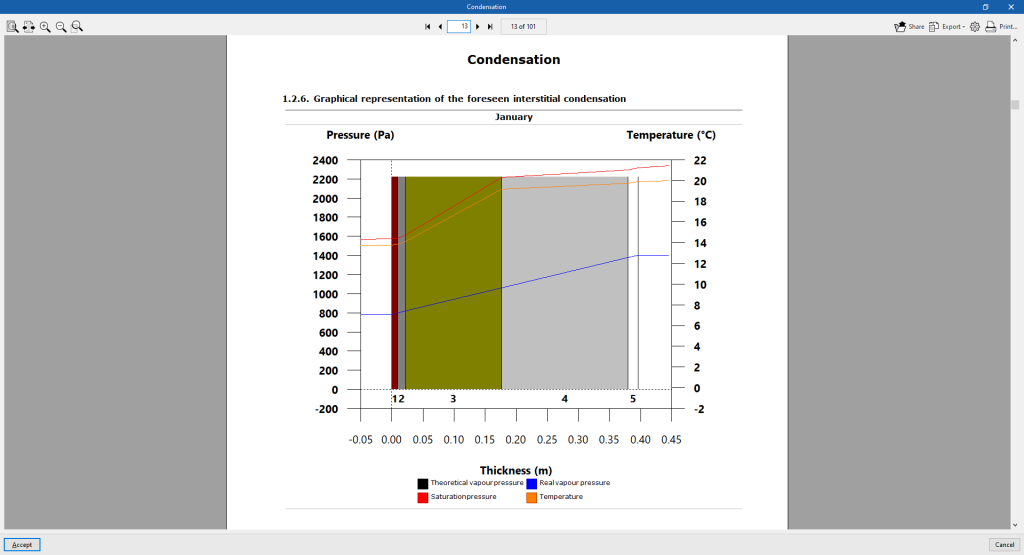
Condensaciones
Este listado está disponible si se ha seleccionado la opción "Comprobación de la existencia de condensaciones superficiales e intersticiales según ISO 13788" dentro de "Parámetros generales".
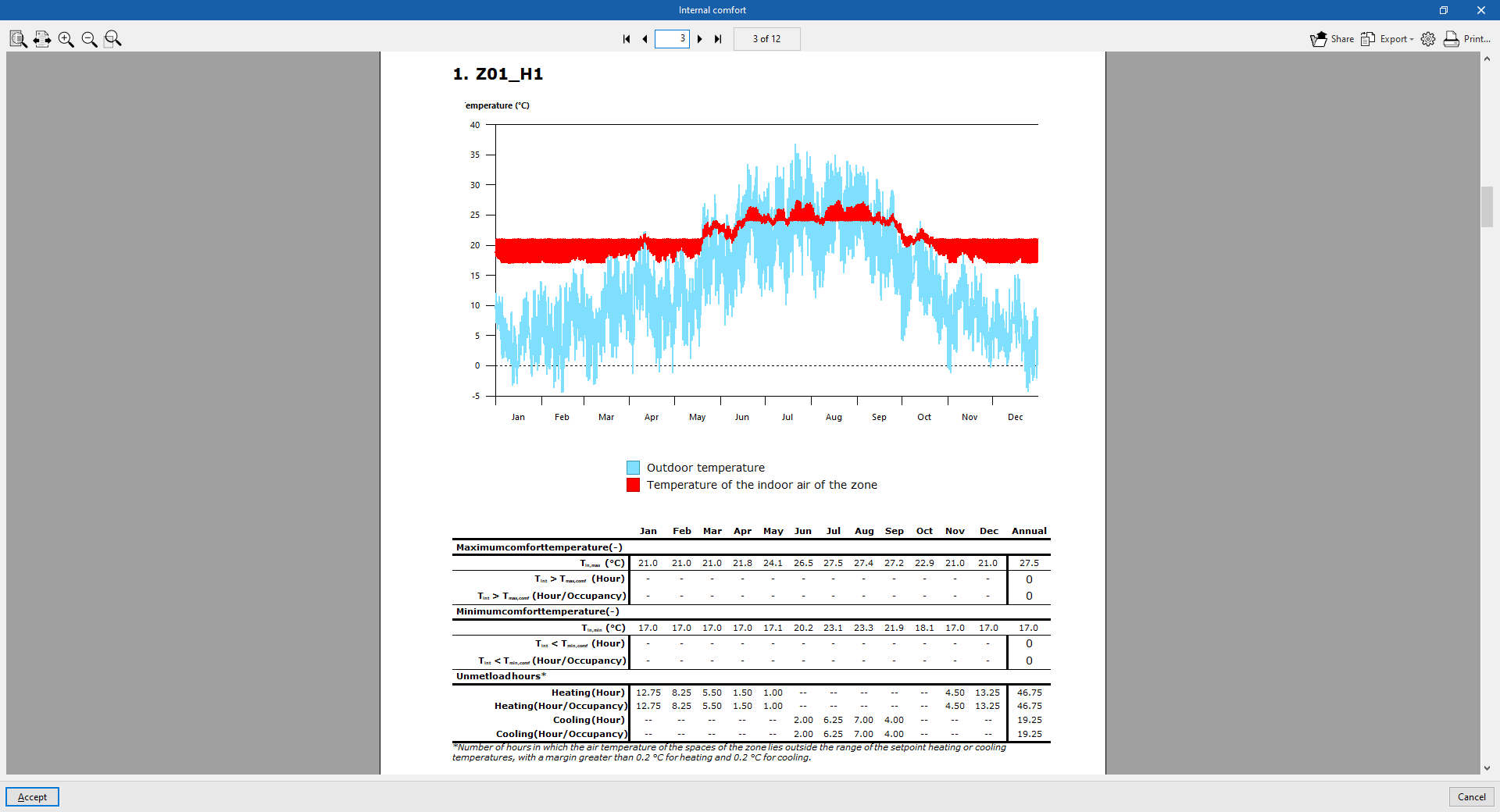
Confort interior
El listado permite visualizar, a través de gráficas y tablas, la evolución de la temperatura interior de las zonas, comparándola con la temperatura exterior. Se contabilizan el número de horas que se supera la temperatura de confort interior definida en cada zona y el número de horas fuera de consigna.
Los resultados de la temperatura del aire interior de las zonas y de la temperatura del aire exterior, para cada hora del año, se exportan a un fichero .csv disponible en el directorio "_dat" asociado al fichero del programa. Los valores numéricos de este fichero coinciden con los representados gráficamente en el listado "Confort interior".
La ruta por defecto de este fichero es C:\CYPE Ingenieros\Proyectos\CYPETHERM EPlus\nombre_de_la_obra.tri_dat\Energyplus\Project_cons.res\Zone air temperatures.csv
Opciones del visor de documentos
El visor de documentos, que aparece al mostrar cualquier listado, dispone de las siguientes opciones en la parte superior:
- Compartir
Permite compartir el documento seleccionado a través de internet. El documento se almacenará en un servidor en formato PDF y se generará una dirección para acceder a él. Solamente las personas que posean dicha dirección podrán acceder al fichero. - Exportar
Permite guardar el documento en diversos formatos, incluidos PDF, DOCX, TXT, HMTL y RTF. - Imprimir
Envía el documento a la impresora para imprimirlo directamente, con la configuración de página que se ha seleccionado en el botón con el icono de engranaje ("Configuración de impresión").
Integración en la plataforma BIMserver.center
Muchos de los programas de CYPE están conectados a la plataforma BIMserver.center y permiten el trabajo colaborativo a través del intercambio de archivos en formatos basados en estándares abiertos.
Cabe recordar que para trabajar en BIMserver.center el usuario puede registrarse gratuitamente en la plataforma y crear un perfil.
Cuando se accede a un programa conectado a la plataforma, este es capaz de establecer la conexión con un proyecto en BIMserver.center. De esta forma, los archivos de los proyectos desarrollados colaborativamente en BIMserver.center se mantienen actualizados.

| Más información: |
|---|
| Todos los detalles relacionados con la utilización de los programas de CYPE a través de la plataforma BIMserver.center pueden consultarse en este enlace. |
Opciones disponibles en CYPETHERM EPlus
En el bloque "BIMserver.center" de la barra de herramientas principal se encuentran las funcionalidades necesarias para utilizar el programa junto con otras herramientas de BIMserver.center:



Actualizar
El botón "Actualizar", disponible en el bloque "BIMserver.center" de la barra de herramientas de las pestañas "Edificio" y "Planos", permite sincronizar los cambios realizados en el modelo BIM.
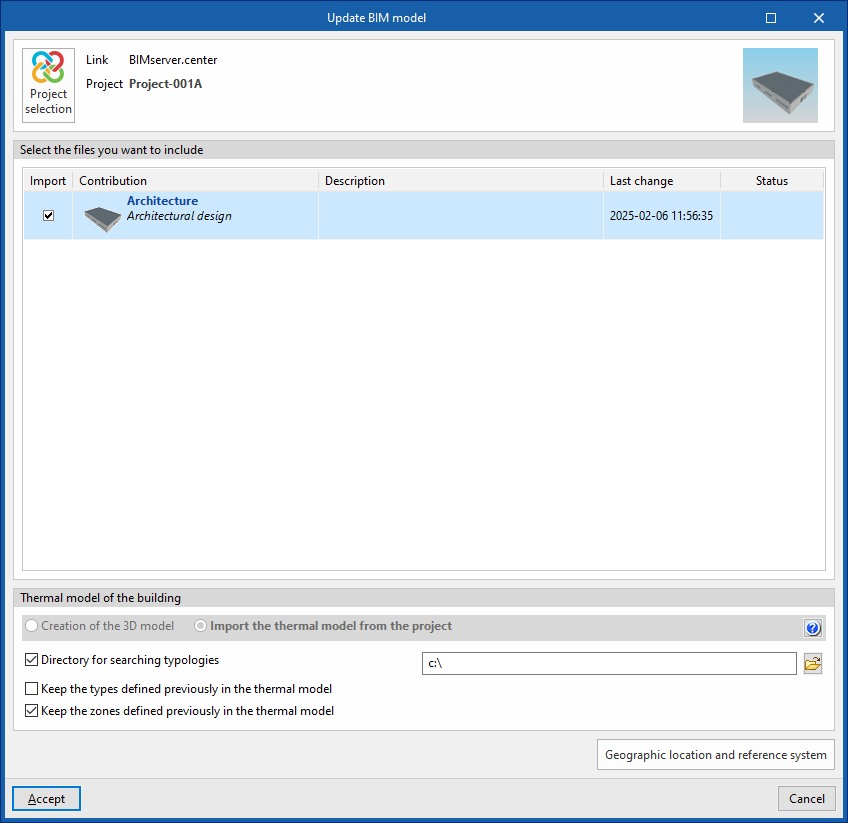
Al pulsar sobre él aparece el panel "Actualizar el modelo BIM". Aquí, activando la casilla "Importar" se actualiza la información contenida en los modelos importados previamente al proyecto o se importan nuevos modelos si se desea.
En la parte inferior de la ventana, el apartado "Modelo térmico del edificio" se mostrará desactivado, ya que no es posible su modificación una vez la obra está creada. Si es necesario modificar esta configuración, se deberá crear una obra nueva.
Además, en su caso, el programa ofrece las siguientes opciones en la parte inferior.
- Directorio para búsqueda de tipologías (opcional)
Al activar esta opción, se puede seleccionar un directorio del disco donde se alojan los ficheros de las bibliotecas de tipologías. Esto permite importar las bibliotecas de tipologías previamente creadas en otras obras y exportadas a dicho directorio, y asignarlas automáticamente a los recintos, elementos y huecos del modelo importado. Para ello, las referencias de las tipologías del directorio seleccionado deben coincidir con las referencias de los tipos de elementos del modelo importado. - Conservar las tipologías definidas previamente en el modelo térmico (opcional)
- Conservar la zonificación definida previamente en el modelo térmico (opcional)
| Nota: |
|---|
| Para aprovechar todo el potencial del flujo de trabajo Open BIM, se recomienda realizar los cambios sobre los elementos del modelo en los programas que los originaron. Para sincronizar correctamente el modelo y poder utilizar la herramienta "Procesamiento de aristas", los elementos importados del modelo BIM deben conservar su referencia (su nombre). |
Compartir
Una vez realizada la simulación energética, es posible exportar los resultados de la simulación a la plataforma para compartirlos con el equipo del proyecto BIM vinculado. Esta acción permite consolidar el proyecto del edificio, añadiendo información al mismo.
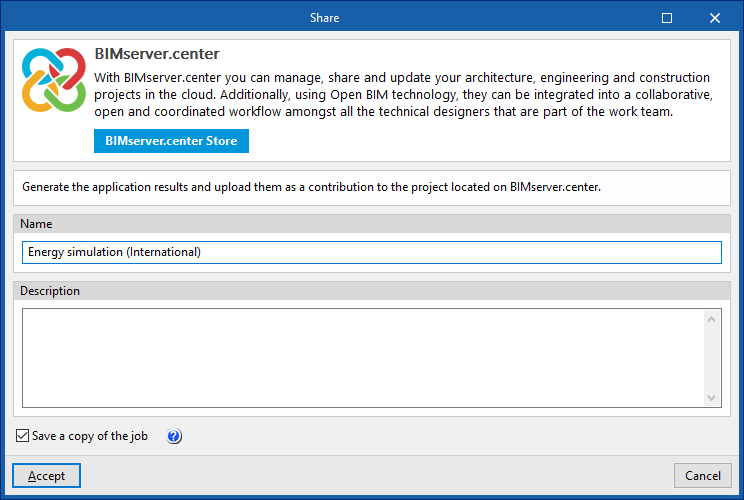
Para compartir los resultados de CYPETHERM EPlus e incluirlos junto al modelo BIM vinculado, se utilizan la opción "Compartir", disponible en el bloque "BIMserver.center" de la barra de herramientas de la pestaña "Simulación energética".
El programa permite introducir un nombre y una descripción para la aportación generada por la aplicación:
- Nombre
- Descripción
- Guardar una copia de la obra
Si se activa esta opción, se guardará un fichero comprimido en formato CYP con la información del modelo en el momento de la exportación. Esta copia de seguridad se guarda en una carpeta con el nombre de la obra y la extensión _bak situada en la ruta donde esté alojada la obra (por defecto, C:\CYPE Ingenieros\Proyectos\CYPETHERM EPlus\nombreobra_bak ). Cada vez que se utiliza la opción "Compartir" marcando esta opción, se generará un nuevo fichero de seguridad en formato CYP en esta carpeta.
Índice de contenidos
Completa el recorrido de CYPETHERM EPlus explorando las otras secciones disponibles:
