


Flujos de trabajo compatibles con el programa
CYPETHERM EPlus, al ser una herramienta Open BIM y estar conectada a la plataforma BIMserver.center, ofrece diferentes opciones de flujo de trabajo.
Para realizar la simulación energética, el modelo geométrico puede realizarse desde cero en CYPETHERM EPlus o efectuarse previamente en distintos programas alternativos, como CYPECAD MEP, IFC Builder, CYPE Architecture u otras tecnologías de modelado.
Introducción de datos
Si se vincula la obra de CYPETHERM EPlus a un proyecto BIM de la plataforma BIMserver.center, es posible llevar a cabo las siguientes acciones.
Importación de modelos BIM desde BIMserver.center
Si el modelo se ha diseñado en otra tecnología y compartido en BIMserver.center, es posible importar directamente la siguiente información.
- Importación del modelo con la geometría de un edificio. Esto permite generar la información geométrica del modelo como las zonas, los recintos, los elementos opacos, los huecos y las sombras propias. Entre las opciones disponibles se encuentran las siguientes:
- Si el modelo se ha diseñado en CYPE Architecture y compartido en BIMserver.center, tras el paso por Open BIM Analytical Model, es posible importar el modelo analítico generado por este programa y nuevamente compartido en BIMserver.center.
- Si el modelo se ha diseñado en IFC Builder y compartido en BIMserver.center, es posible importar la información geométrica sin necesidad de utilizar ningún programa intermedio.
- Si el modelo se ha diseñado en CYPECAD MEP y compartido en BIMserver.center, es posible importar la información geométrica desarrollada en este programa sin necesidad de utilizar ningún programa intermedio.
- Si el modelo se ha diseñado en Autodesk Revit, su información debe compartirse en BIMserver.center utilizando el Plugin Open BIM - Revit. Tras el paso por Open BIM Analytical Model, es posible importar el modelo analítico generado por este programa y nuevamente compartido en BIMserver.center.
- Si el modelo se ha diseñado en programas CAD/BIM como Allplan, ArchiCAD y otros capaces de generar un fichero en formato IFC, este fichero debe incorporarse al proyecto de BIMserver.center a través de la plataforma web. Tras el paso por Open BIM Analytical Model es posible importar el modelo analítico generado por este programa y nuevamente compartido en BIMserver.center.
- Importación del modelo con las soluciones constructivas de un edificio. Esto permite generar la información relativa a los elementos constructivos del modelo del edificio. Entre las opciones disponibles se encuentran las siguientes:
- Importación de soluciones constructivas diseñadas en CYPE Construction Systems. El paso por CYPE Construction Systems es útil si se ha utilizado CYPE Architecture, Revit u otros programas CAD/BIM para realizar el modelo geométrico, o si se ha utilizado IFC Builder sin introducir la información relativa a las soluciones constructivas.
- Importación de soluciones constructivas diseñadas en IFC Builder.
- Importación de soluciones constructivas diseñadas en CYPECAD MEP.
- Importación de modelos con la geometría de edificios próximos u otros obstáculos. Esto permite generar las sombras remotas. Entre las opciones disponibles se encuentran las siguientes:
- Importación de sombras en base a los edificios introducidos en el modelo diseñado en Open BIM Site y compartido en BIMserver.center. Tras el paso por Open BIM Analytical Model, es posible importar el modelo analítico generado por este programa y nuevamente compartido en BIMserver.center.
- Importación de sombras en base a los edificios próximos y otros obstáculos del modelo diseñado en IFC Builder.
- Importación de sombras en base a los edificios próximos y otros obstáculos del modelo diseñado en CYPECAD MEP.
- Importación del modelo con el cálculo lumínico del edificio. Esto permite incorporar el dato de potencia instalada de iluminación en los recintos. Entre las opciones disponibles se encuentran las siguientes:
- Importación de la potencia instalada de iluminación en los recintos de modelos desarrollados en CYPELUX.
- En algunas versiones, es posible realizar la importación del modelo con la instalación de climatización del edificio definida con equipos de fabricante. Esto permite generar los sistemas de climatización y las unidades terminales asociadas, seleccionando los equipos y sistemas correspondientes. Entre las opciones disponibles se encuentran las siguientes:
- Importación de la instalación de climatización del edificio de modelos desarrollados en Open BIM DAIKIN.
- Importación de la instalación de climatización del edificio de modelos desarrollados en Open BIM FUJITSU.
- Importación de la instalación de climatización del edificio de modelos desarrollados en Open BIM VAILLANT.
Edición libre
- Si se necesita realizar ajustes, es posible introducir o editar numéricamente los datos de los elementos del edificio en CYPETHERM EPlus en el árbol disponible en la solapa "Edificio".
Si no se importa el modelo a partir de la información contenida en un proyecto BIM de la plataforma BIMserver.center, es posible llevar a cabo las siguientes acciones:
Modelado libre/con plantillas
- Es posible dibujar directamente y desde cero el modelo geométrico y constructivo del edificio, así como de los edificios próximos y otros obstáculos, en CYPETHERM EPlus mediante su introducción libre en la solapa "Modelo 3D".
- El modelado en la solapa "Modelo 3D" de CYPETHERM EPlus puede realizarse apoyándose en plantillas DXF-DWG, DWF o imágenes (.jpeg, .jpg, .bmp, .wmf).
Importación de ficheros en formato IFC y generación del modelo 3D
- Si se dispone de un fichero en formato IFC con la geometría del edificio, se puede importar en la solapa "Modelo 3D" de CYPETHERM EPlus con la opción "Importar IFC" y, mediante un asistente, generar automáticamente la geometría de los siguientes datos del modelo: muros, forjados, cubiertas, ventanas, puertas y lucernarios. Después, se pueden realizar los ajustes correspondientes en la solapa "Modelo 3D" para completarlo.
Tras la creación o importación y ajuste de la geometría del edificio en la solapa "Modelo 3D", el programa permite generar el modelo térmico con la opción correspondiente, pasando así a la solapa "Simulación energética".
Salida de datos
CYPETHERM EPlus proporciona las siguientes opciones de salida de datos:
- Exportación de listados a los formatos HTML, DOCX, PDF, RTF y TXT.
- Exportación de planos a los formatos DXF, DWG y PDF.
- Exportación de la información generada con CYPETHERM EPlus a la plataforma BIMserver.center mediante el formato IFC. La información de la simulación energética realizada en CYPETHERM EPlus puede ser utilizada por una nueva obra, también de CYPETHERM EPlus, para efectuar el análisis energético y económico de diferentes medidas de mejora del edificio.
Secuencia de introducción y salida de datos para realizar la simulación energética de un edificio
La simulación energética de un edificio puede realizarse en el programa mediante la siguiente secuencia de introducción y salida de datos.
- Crear una obra nueva (desde "Archivo", "Nuevo") y selección de la opción "Simulación energética".
- (Opcional) Vinculación a BIMserver.center. Se puede realizar la importación de la geometría del edificio, las soluciones constructivas, las sombras, la potencia de iluminación de recintos y la definición de algunos sistemas de climatización a partir del modelo BIM. En el proceso de importación también se configura la ventilación de las zonas habitables y se puede realizar el procesamiento de aristas en los casos correspondientes.
- (Opcional) En caso de que no se haya importado el modelo a partir de la información contenida en BIMserver.center, es necesario introducirlo en la pestaña "Modelo 3D" y, posteriormente, utilizar la opción "Modelo geométrico" para transferir la información a la pestaña "Edificio".
- En la pestaña "Edificio", se revisa y completa la definición del modelo del edificio:
- Revisión y/o definición de los datos generales del proyecto (desde el bloque "Datos generales"), incluyendo los parámetros generales y los datos del emplazamiento.
- Revisión y/o definición de las características de los recintos a través de la gestión de sus bibliotecas (árbol lateral "Edificio", "Biblioteca", "Recintos").
- (Opcional) Si no se han importado las soluciones constructivas, definición de las características de los elementos constructivos a través de la gestión de sus bibliotecas (árbol lateral "Edificio", "Biblioteca", "Elementos constructivos/Huecos acristalados/Puertas").
- (Opcional) Si no se ha realizado previamente, se efectúa el procesamiento de aristas (mediante la opción "Procesamiento de aristas" de la barra de herramientas superior) para la generación y el procesamiento de los puentes térmicos lineales.
- (Opcional) Revisión, ajuste y validación de los datos que presenta el modelo del edificio y su estructura en zonas, recintos y elementos, las sombras propias y las sombras remotas (árbol lateral "Edificio", "Zonas/Sombras propias/Sombras remotas").
- Revisión, introducción y/o edición de sistemas de ACS y de sistemas de climatización (mediante las herramientas del árbol lateral "Edificio", en "Zonas", "Unidades terminales/Sistemas de ACS/Sistemas de climatización", o mediante las opciones del bloque "Sistemas" de la barra de herramientas superior).
- Comprobación del modelo del edificio (desde "Errores", "Comprobar el modelo") y subsanación de los errores y avisos mediante la edición de los datos en esta pestaña.
- En la pestaña "Cálculo" se configuran las opciones de cálculo, se efectúa el mismo y se consultan los resultados:
- Ajuste de las opciones de cálculo (bloque "Cálculo", "Opciones de cálculo").
- Cálculo y simulación energética del edificio (bloque "Cálculo", "Calcular").
- (Opcional) Consulta en pantalla de los resultados de cálculo en el área de visualización principal, a nivel de edificio o zona (según su selección en el árbol lateral "Edificio").
- Obtención de listados (mediante las opciones del bloque "Listados") y de ficheros de cálculo (mediante las opciones del bloque "Cálculo").
- (Opcional) Consulta de datos en planos de planta (pestaña "Planos de planta").
- (Opcional) Obtención de planos (desde la opción "Planos" del menú "Archivo" o de la parte superior de la interfaz).
- Exportación a BIMserver.center (bloque "BIMserver.center", "Compartir").
Ejemplos de modelos para la simulación energética de edificios
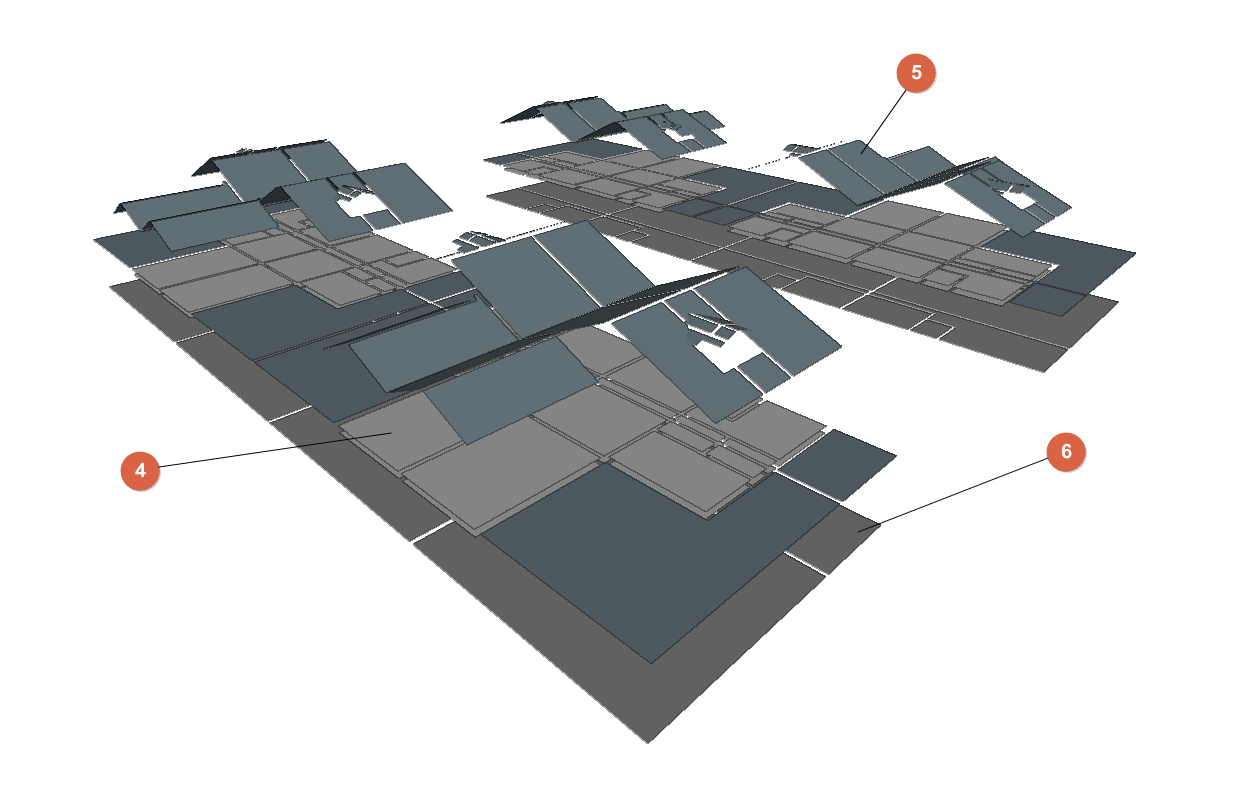
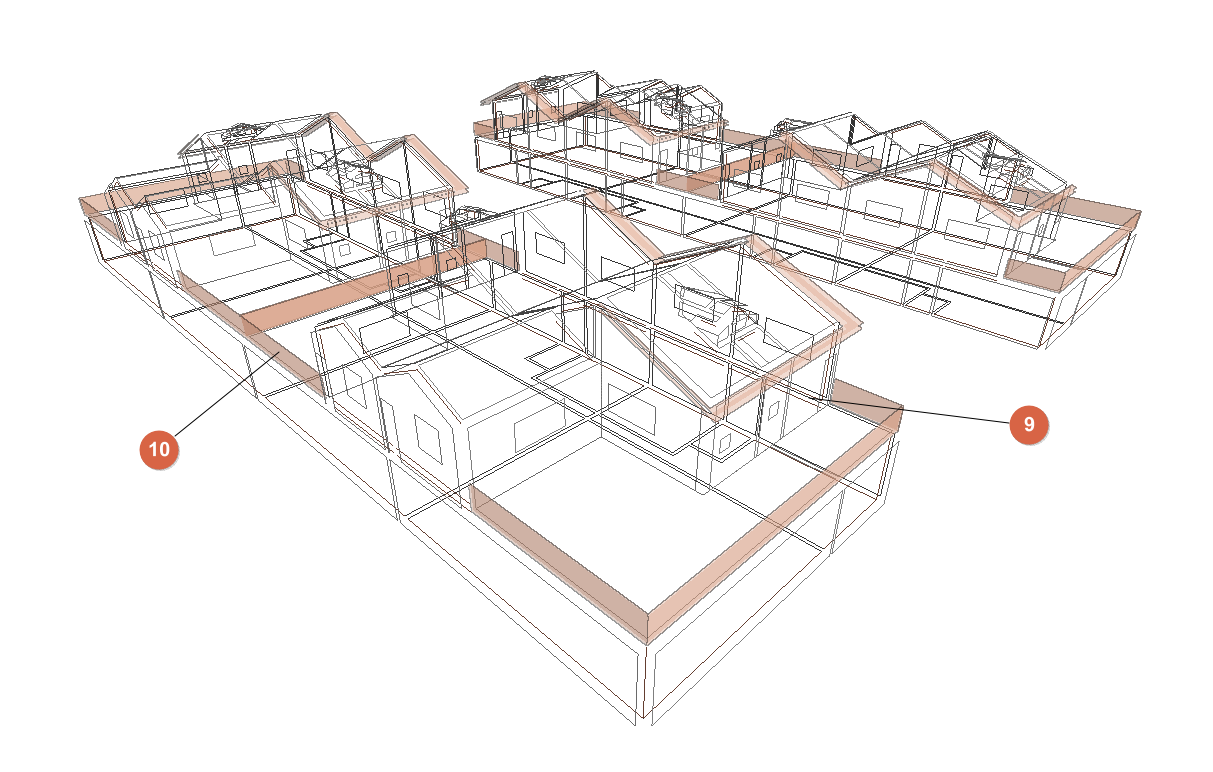
A continuación se muestra un ejemplo de un modelo de un edificio que se puede desarrollar en el programa, y en el que se indica la disposición de los elementos y las opciones que permiten su introducción en el modelo, y con el que se puede efectuar la simulación energética.
Modelo de 8 viviendas unifamiliares en hilera
La geometría arquitectónica se puede introducir en el programa o importar desde un modelo BIM. Se deben revisar y definir los siguientes elementos:
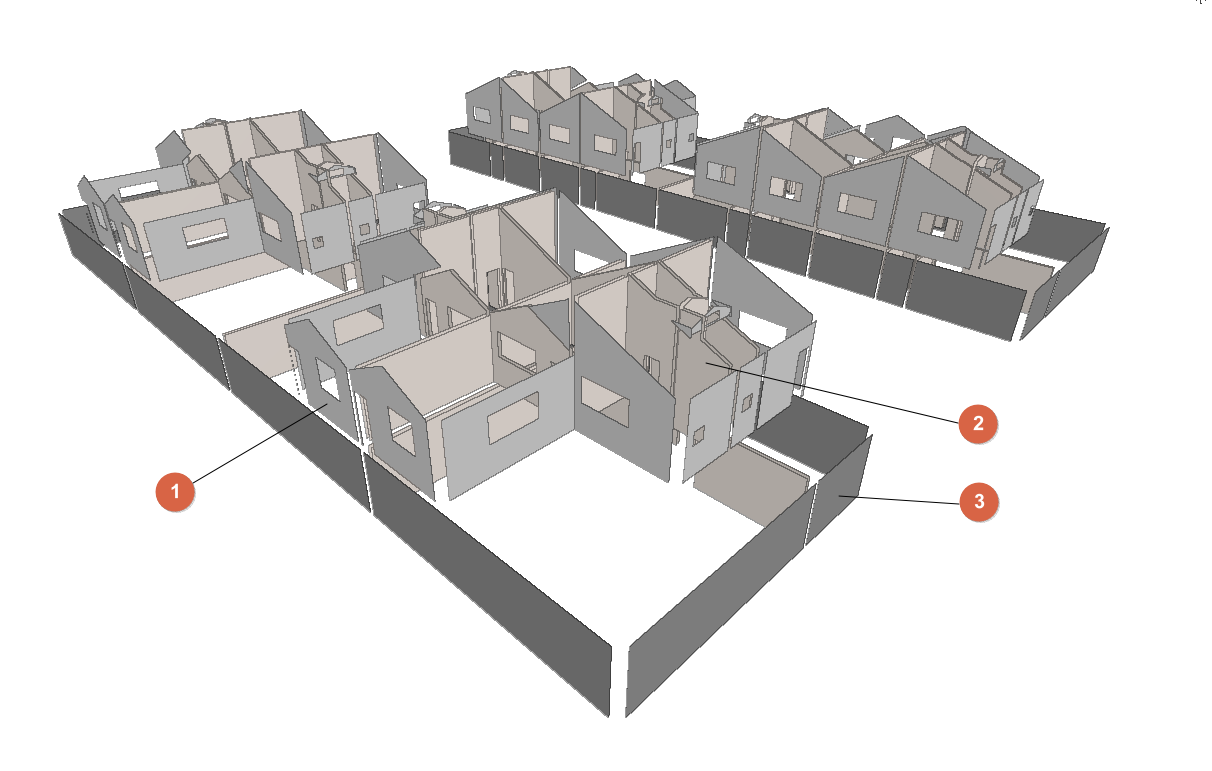
- Cerramientos
- Generados en la importación del modelo BIM o introducidos desde "Modelo 3D". Definidos desde la pestaña "Edificio", árbol "Biblioteca", "Elementos constructivos > Fachada".
- Tabiques
- Generados en la importación del modelo BIM o introducidos desde "Modelo 3D". Definidos desde la pestaña "Edificio", árbol "Biblioteca", "Elementos constructivos" > "Tabique".
- Muros en contacto con el terreno
- Generados en la importación del modelo BIM o introducidos desde "Modelo 3D". Definidos desde la pestaña "Edificio", árbol "Biblioteca", "Elementos constructivos" > "Muro de sótano".
- Forjados entre pisos
- Generados en la importación del modelo BIM o introducidos desde "Modelo 3D". Definidos desde la pestaña "Edificio", árbol "Biblioteca", "Elementos constructivos" > "Forjado entre pisos".
- Cubiertas
- Generadas en la importación del modelo BIM o introducidas desde "Modelo 3D". Definidas desde la pestaña "Edificio", árbol "Biblioteca", "Elementos constructivos" > "Cubierta".
- Soleras
- Generadas en la importación del modelo BIM o introducidas desde "Modelo 3D". Definidas desde la pestaña "Edificio", árbol "Biblioteca", "Elementos constructivos" > "Solera".
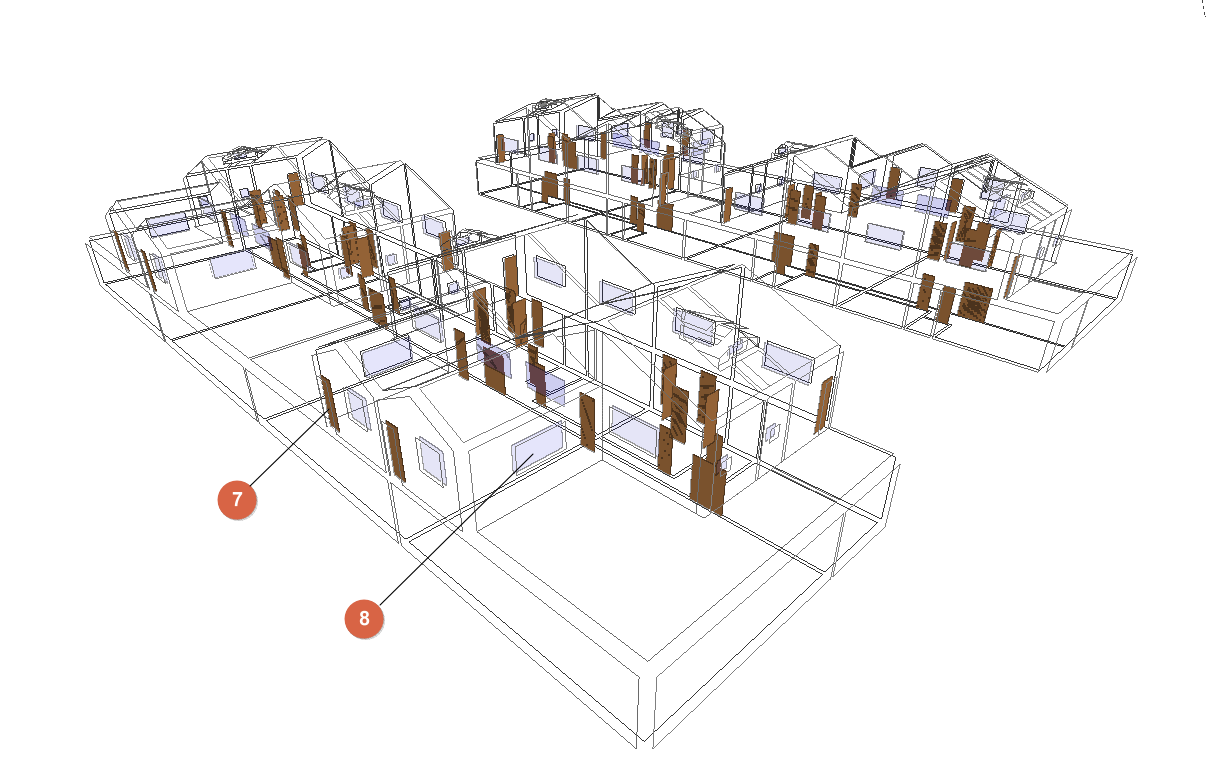
- Puertas
- Generadas en la importación del modelo BIM o introducidas desde "Modelo 3D". Definidas desde la pestaña "Edificio", árbol "Biblioteca", "Puertas".
- Ventanas
- Generadas en la importación del modelo BIM o introducidas desde "Modelo 3D". Definidas desde la pestaña "Edificio", árbol "Biblioteca", "Huecos acristalados".
- Aristas y puentes térmicos lineales
- Aristas generadas en la importación del modelo BIM o al generar el modelo térmico desde "Modelo 3D". Puentes térmicos lineales generados desde la pestaña "Edificio", opción "Procesamiento de aristas".
- Sombras
- Generadas en la importación del modelo BIM o al generar el modelo térmico desde "Modelo 3D".
- Recintos (no mostrados en la representación gráfica)
- Generados en la importación del modelo BIM o introducidos desde "Modelo 3D". Definidos desde la pestaña "Edificio", árbol "Biblioteca", "Recintos".
- Sistemas de climatización y ACS (no mostrados en la representación gráfica)
- Generados desde "Sistema de climatización" / "Unidades terminales" y "Sistemas de ACS".
Creación de una nueva obra, vinculación a un proyecto e importación de datos
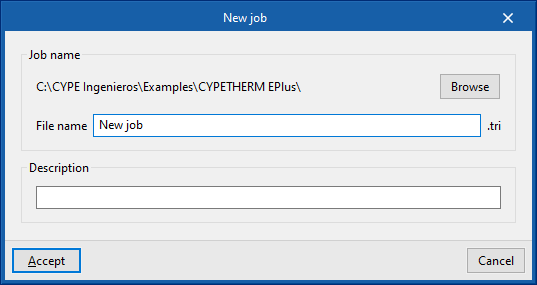
Al iniciar la aplicación y pulsar sobre "Nuevo", se ofrece la posibilidad de crear una "Nueva obra". En la ventana emergente, se indica el "Nombre del fichero" y su "Descripción".
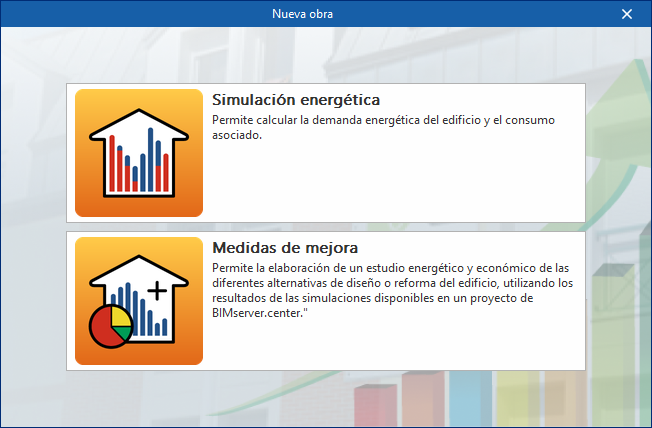
Después, es necesario indicar si el objeto de la obra es realizar la "Simulación energética" o realizar el estudio de las "Medidas de mejora" o alternativas de diseño del edificio.
Se debe escoger la primera opción para acceder a la interfaz específica para realizar la simulación energética del edificio, lo que incluye la posibilidad de obtener la demanda energética y el consumo asociado.
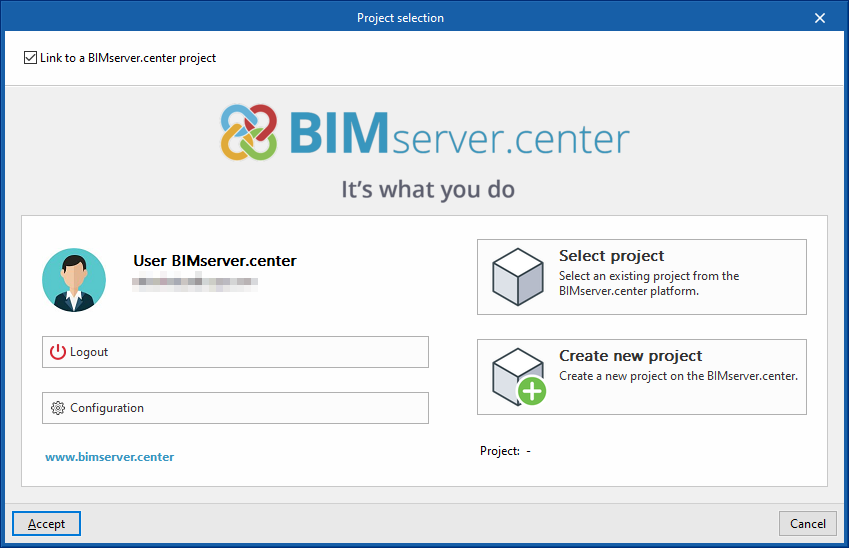
Más adelante, la obra se puede vincular a un proyecto de BIMserver.center.
Esto se realiza en la ventana "Selección de proyecto", que presenta las siguientes opciones:
- En la parte izquierda se puede iniciar sesión con una cuenta de BIMserver.center.
- En la parte derecha se encuentra la opción "Seleccionar proyecto" para elegir un proyecto existente. También se ofrece la posibilidad de "Crear un nuevo proyecto". En tal caso, el proyecto creado será visible desde BIMserver.center a partir de ese momento.
Una vez creada la nueva obra, se accede a la interfaz general del programa. En cualquier momento del trabajo se pueden compartir o importar archivos del proyecto a través del bloque "BIMserver.center", ubicado en la parte superior derecha de la interfaz general.
Importación de modelos BIM
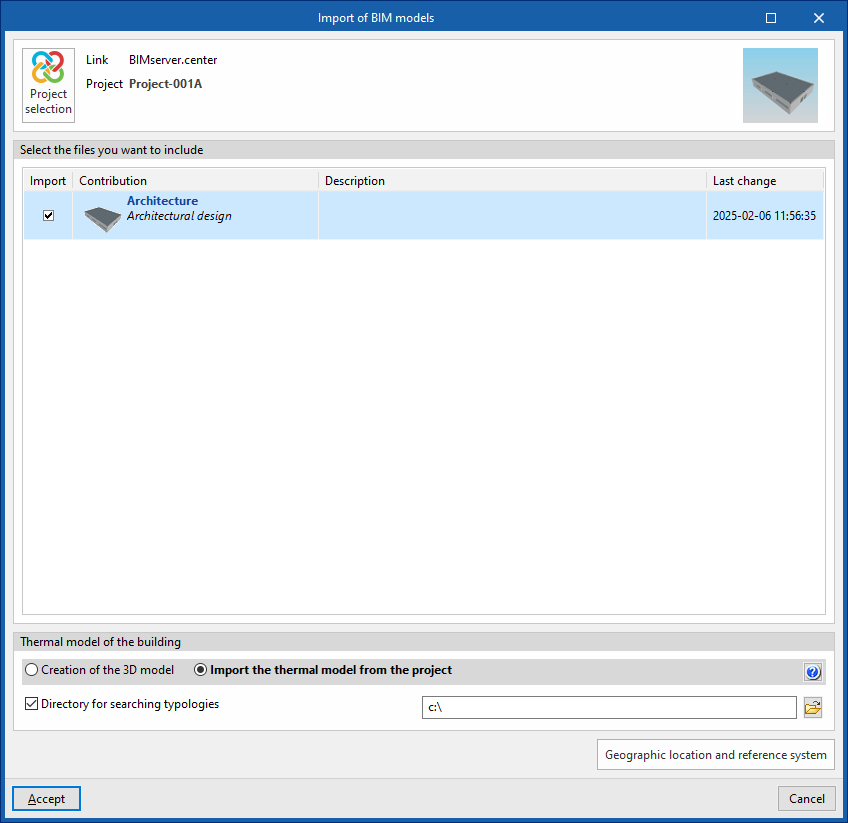
Al crear una nueva obra, después de seleccionar o de crear un proyecto alojado en la plataforma BIMserver.center, aparece a continuación la ventana "Importación de modelos BIM", que muestra los ficheros contenidos en dicho proyecto en formato IFC.
La aplicación ofrece la posibilidad de incluir un modelo, o varios, de los ya existentes en ese proyecto. Para ello, se marca la casilla "Importar" y se acepta.
En la parte inferior de la ventana de importación se muestra el apartado "Modelo térmico del edificio", con las siguientes opciones:
- Creación del modelo 3D
Si se selecciona esta opción, el programa habilitará la solapa "Modelo 3D", desde donde se podrá diseñar la geometría del edificio. - Importación del modelo térmico del proyecto
Si se selecciona esta opción, el programa importará la geometría del edificio a partir de la información contenida en los modelos incorporados en el proyecto de BIMserver.center y no habilitará la solapa "Modelo 3D".
En el último caso, el programa ofrece la siguiente opción:
- Directorio para búsqueda de tipologías (opcional)
Al activar esta opción, se puede seleccionar un directorio del disco donde se alojan los ficheros de las bibliotecas de tipologías. Esto permite importar las bibliotecas de tipologías previamente creadas en otras obras y exportadas a dicho directorio, y asignarlas automáticamente a los recintos, elementos y huecos del modelo importado. Para ello, las referencias de las tipologías del directorio seleccionado deben coincidir con las referencias de los tipos de elementos del modelo importado.
| Nota: |
|---|
| Si se ha comenzado el flujo de trabajo en CYPE Architecture o en tecnologías como Revit y otros modeladores, compartiendo el modelo con el Plugin Open BIM - Revit o con IFC Uploader, el modelo a importar deberá ser el proporcionado por Open BIM Analytical Model. |
Configuración final de la importación
Posteriormente, el programa abrirá las ventanas "Parámetros generales", "Datos del emplazamiento" y, en su caso, las ventanas "Ventilación (Zonas habitables)" y "Procesamiento de aristas", para configurar los parámetros correspondientes.
El programa se abrirá por la pestaña "Edificio" y habrá generado la geometría del modelo y las bibliotecas de elementos a partir de los datos existentes en el proyecto o en el directorio seleccionado. En este momento se podrán completar los datos necesarios para continuar el trabajo sobre el modelo.
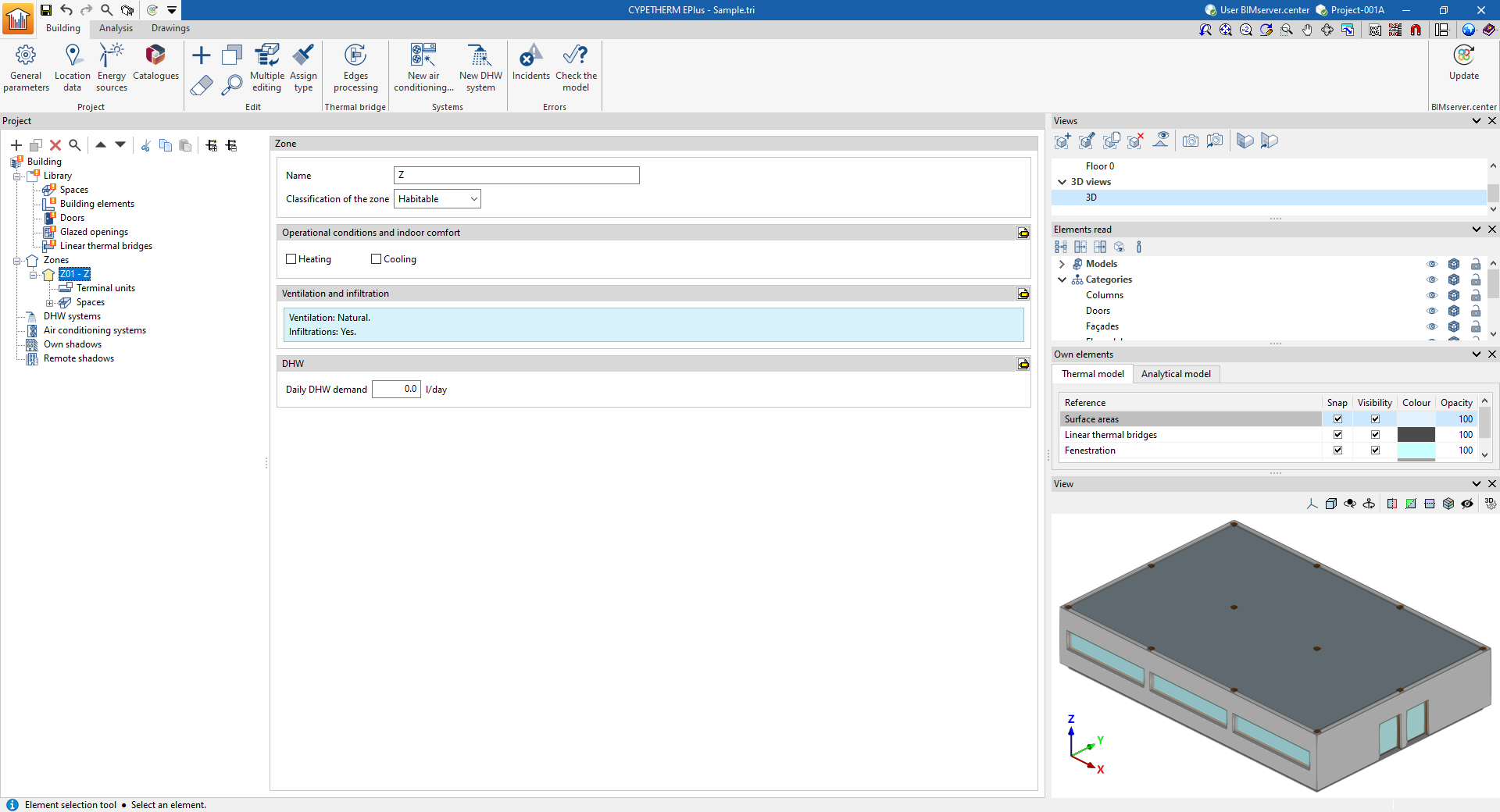
| Nota: |
|---|
| En el esquema en árbol del edificio se mostrarán mediante una marca naranja las categorías de la biblioteca que no están todavía definidas. Si no se ha efectuado el "Procesamiento de aristas" en la importación y en el caso de que se hayan importado las aristas del modelo BIM, la categoría de puentes térmicos de la biblioteca aparecerá sin definir. Para realizar la gestión automática de los puentes térmicos, el resto del modelo debe estar definido y no contener errores. En ese momento, se podrá utilizar el botón "Procesamiento de aristas" para definir automáticamente los puentes térmicos lineales. |
Índice de contenidos
Completa el recorrido de CYPETHERM EPlus explorando las otras secciones disponibles:
