

Introducción
El programa CYPETHERM EPlus ofrece una interfaz específica de gestión de las medidas de mejora o alternativas de diseño del edificio donde es posible obtener un estudio de las medidas de mejora con el análisis energético y económico de cada una de ellas, calculando el plazo de recuperación de la inversión mediante métodos de análisis estático o dinámico (Valor Actual Neto).
En esta interfaz específica, el programa muestra los indicadores de desempeño energético del edificio en las diferentes alternativas de diseño (como la situación de referencia inicial y las situaciones obtenidas al aplicar cada una de las medidas de mejora), y permite introducir su descripción y costes asociados.
Los indicadores de desempeño energético se importan desde las simulaciones realizadas en la interfaz principal de cálculo del programa, y compartidas previamente al proyecto de BIMserver.center al que se encuentra vinculada la obra.
Flujos de trabajo compatibles con el programa
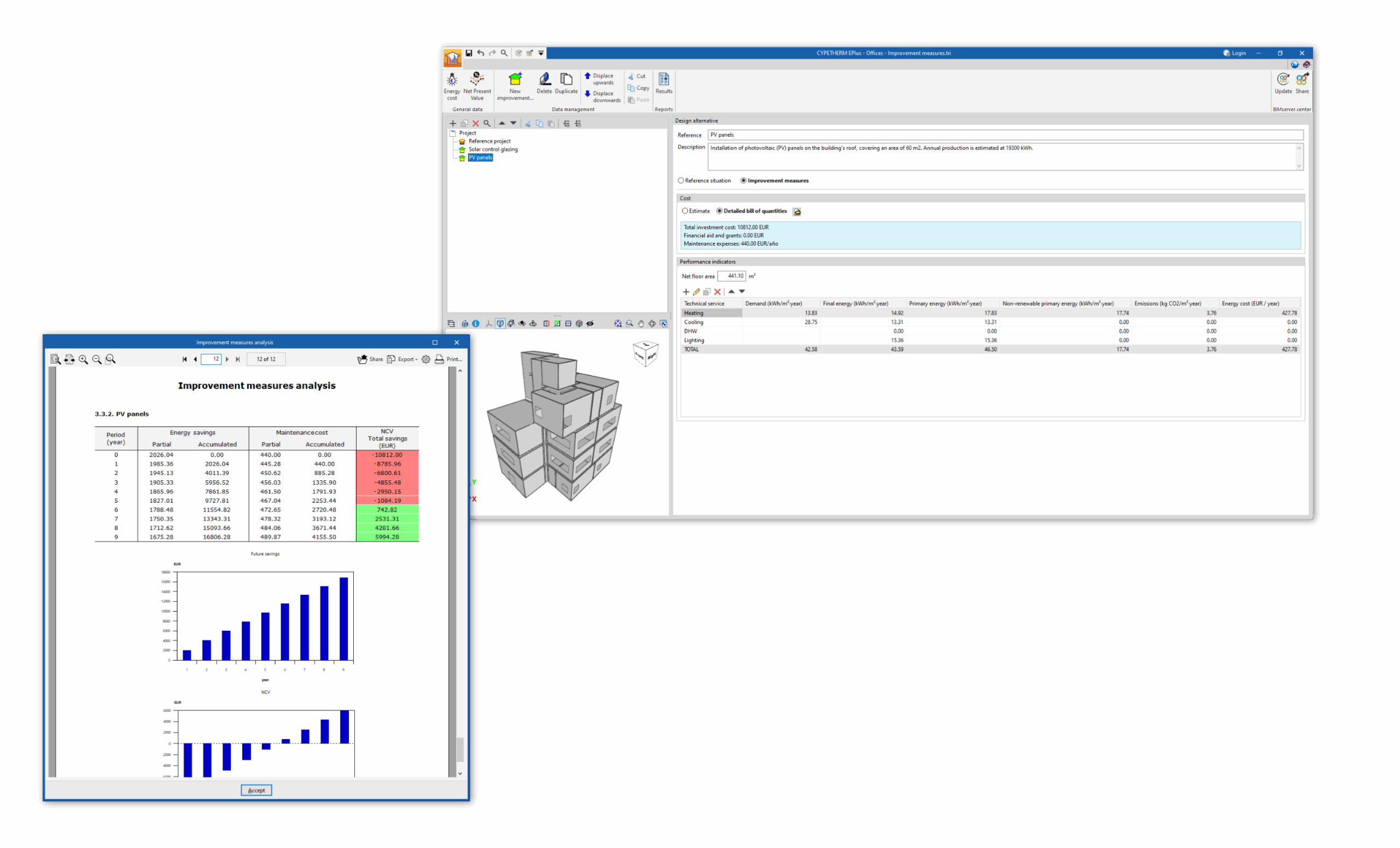
CYPETHERM EPlus, en su interfaz para realizar el análisis de "Medidas de mejora", ofrece el siguiente flujo de trabajo.
Introducción de datos
- Importación de los resultados de las simulaciones energéticas a partir de obras realizadas en CYPETHERM EPlus (desde la opción "Simulación energética") y compartidas al mismo proyecto de la plataforma BIMserver.center.
Esto permite generar las distintas alternativas de diseño (como la situación inicial del edificio existente y las situaciones resultantes de la aplicación de diferentes conjuntos de medidas de mejora) e importar los indicadores de desempeño de cada alternativa de diseño.
Salida de datos
Tras la introducción de datos como la descripción y los costes de las diferentes alternativas de diseño importadas, el programa ofrece las siguientes opciones de salida de datos:
- Exportación del listado del estudio económico y energético de las medidas de mejora a los formatos HTML, DOCX, PDF, RTF y TXT.
- Exportación de la información generada con CYPETHERM EPlus a la plataforma BIMserver.center.
Entorno de trabajo
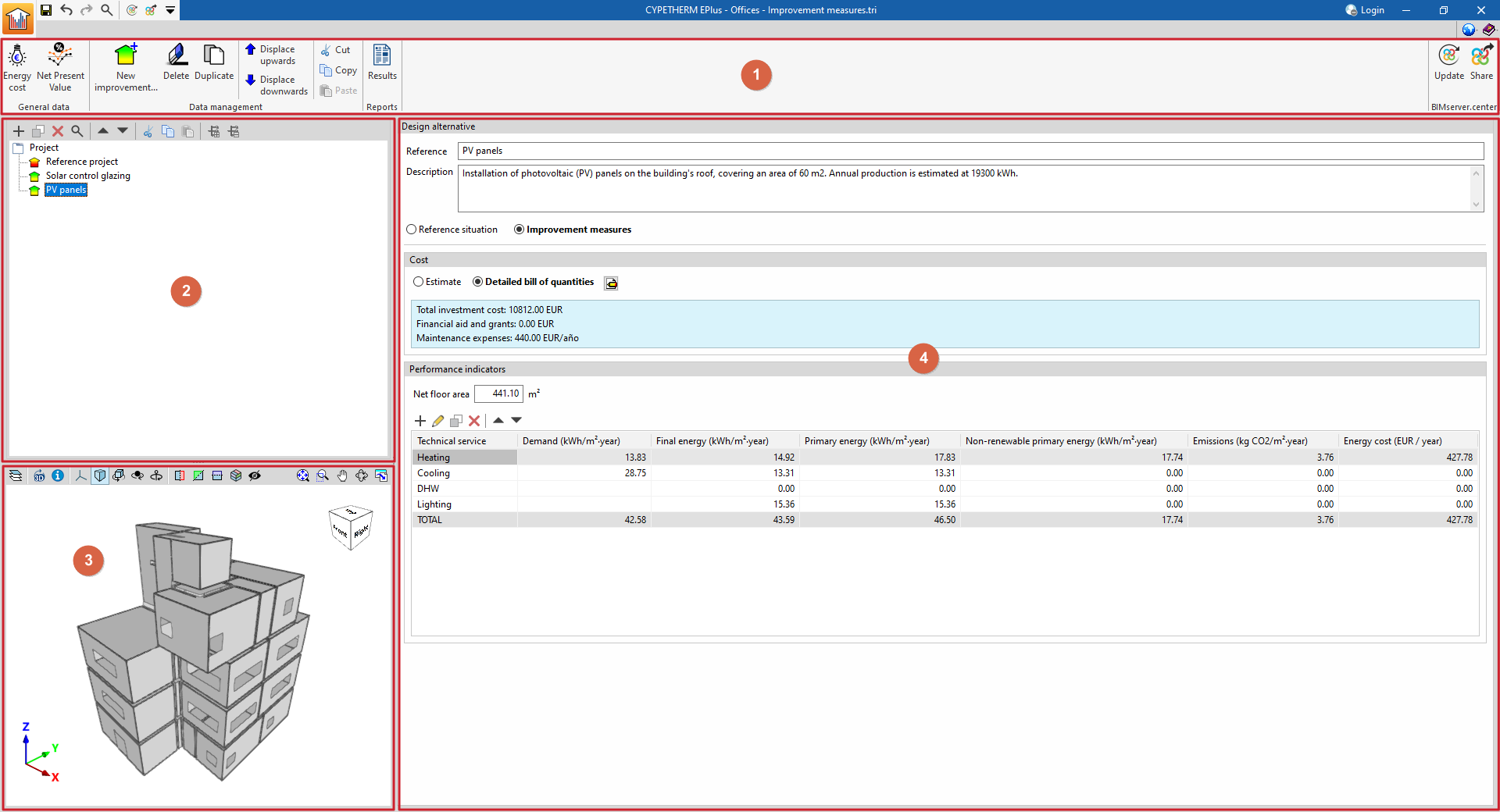
El entorno de trabajo para la gestión de medidas de mejoras o alternativas de diseño en CYPETHERM EPlus presenta una interfaz sencilla con las siguientes áreas:
- En la barra de herramientas superior (1) se encuentran las herramientas para definir los datos generales del proyecto, gestionar los datos del árbol de medidas de mejora, situaciones o alternativas de diseño del edificio, obtener los listados, y vincularse a BIMserver.center.
- La estructura en forma de árbol (2) de la parte izquierda de la pantalla permite definir las diferentes medidas de mejora, situaciones o alternativas de diseño a considerar en los cálculos, como las siguientes:
- La situación inicial del edificio objeto de cálculo, que describe su desempeño energético en su situación inicial.
- Las medidas de mejora del edificio, que incluyen el desempeño energético obtenido al aplicarlas, con su descripción y costes asociados.
- El visor 3D (3), en la parte inferior izquierda de la interfaz, muestra los modelos alojados en el proyecto de BIMserver.center al que se ha vinculado la obra.
- En el panel de edición de datos (4) de la parte derecha de la pantalla se muestran e introducen los datos asociados a la situación o alternativa de diseño seleccionada en el árbol.
Secuencia de introducción y salida de datos para el análisis de las medidas de mejora o alternativas de diseño
La importación y gestión de datos para la realización del estudio económico y energético de las medidas de mejora o alternativas de diseño puede realizarse en el programa mediante la siguiente secuencia de introducción y salida de datos.
- Creación de obra nueva (desde "Archivo", "Nuevo") y selección de la opción "Medidas de mejora".
- (Opcional) Vinculación a BIMserver.center e importación de los datos de las alternativas de diseño compartidas previamente al proyecto de BIMserver.center.
- Revisión y ajuste de las diferentes situaciones o alternativas de diseño:
- Si se ha vinculado la obra a BIMserver.center, se habrán generado automáticamente varias alternativas de diseño.
- En cualquier caso, y si la obra no se ha vinculado a BIMserver.center, se pueden crear manualmente nuevas medidas de mejora o alternativas de diseño utilizando la opción "Nueva medida de mejora" del bloque "Gestión de datos".
- Revisión y ajuste de los datos de las diferentes situaciones o alternativas de diseño, incluyendo la "Descripción" y los "Costes" (seleccionando cada situación en el árbol a la izquierda de la interfaz e introduciendo los datos necesarios a la derecha):
- Si se ha vinculado la obra a BIMserver.center, los datos de los "Indicadores de desempeño" se habrán generado automáticamente.
- En cualquier caso, y si la obra no se ha vinculado a BIMserver.center, los datos de los "Indicadores de desempeño" se pueden introducir y editar manualmente.
- Configuración de los datos generales (desde "Proyecto", "Datos generales") en caso de que se quiera realizar un análisis económico de las alternativas de diseño.
- Obtención del estudio de medidas de mejora, incluyendo su análisis económico y energético (desde el bloque "Listados").
- Exportación a BIMserver.center (desde "BIMserver.center", "Compartir").
Creación de una nueva obra, vinculación a un proyecto e importación de datos
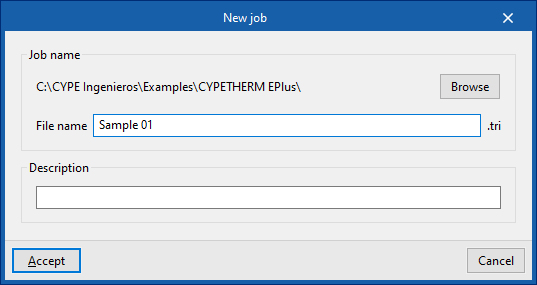
Al iniciar la aplicación y pulsar sobre "Nuevo", se ofrece la posibilidad de crear una "Nueva obra". En primer lugar, se indica el "Nombre del fichero" y su "Descripción".
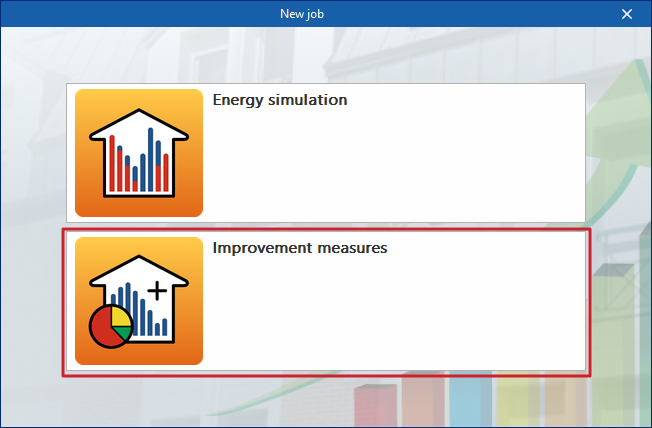
Después, es necesario indicar si el objeto de la obra es realizar la "Simulación energética" o realizar un estudio de las "Medidas de mejora" o alternativas de diseño del proyecto del edificio.
Se debe escoger esta segunda opción para acceder a la interfaz específica para el análisis de medidas de mejora.
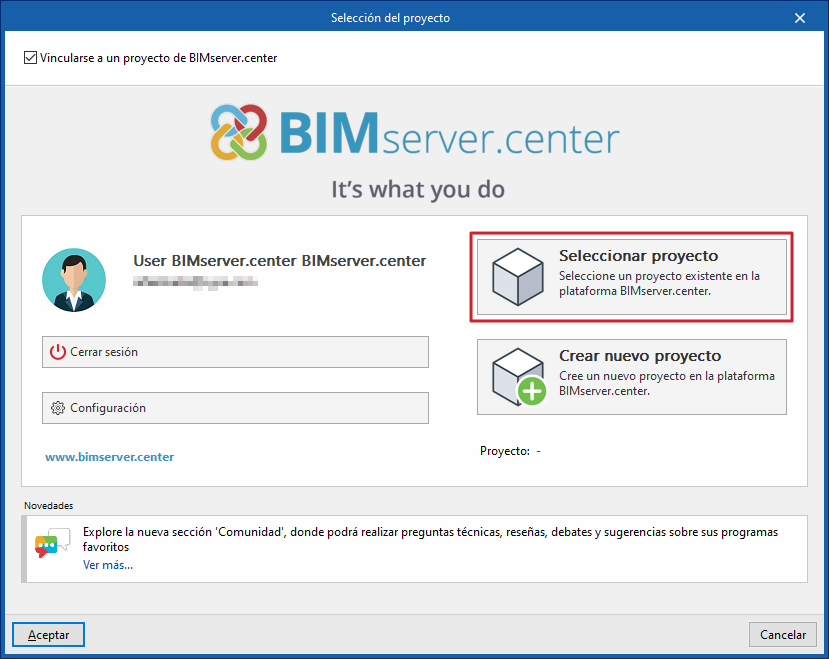
A continuación, la obra se puede vincular a un proyecto ya existente en BIMserver.center.
Esto se realiza en la ventana "Selección de proyecto", manteniendo marcada la casilla "Vincularse a un proyecto de BIMserver.center". Esta ventana presenta las siguientes opciones:
- En su parte izquierda, se puede iniciar sesión con una cuenta de BIMserver.center.
- A la derecha, se utiliza la opción "Seleccionar proyecto" para elegir un proyecto existente.
Más adelante, en cualquier momento del trabajo, se pueden compartir o importar archivos del proyecto a través del bloque "BIMserver.center" de la interfaz general.
Importación de modelos BIM
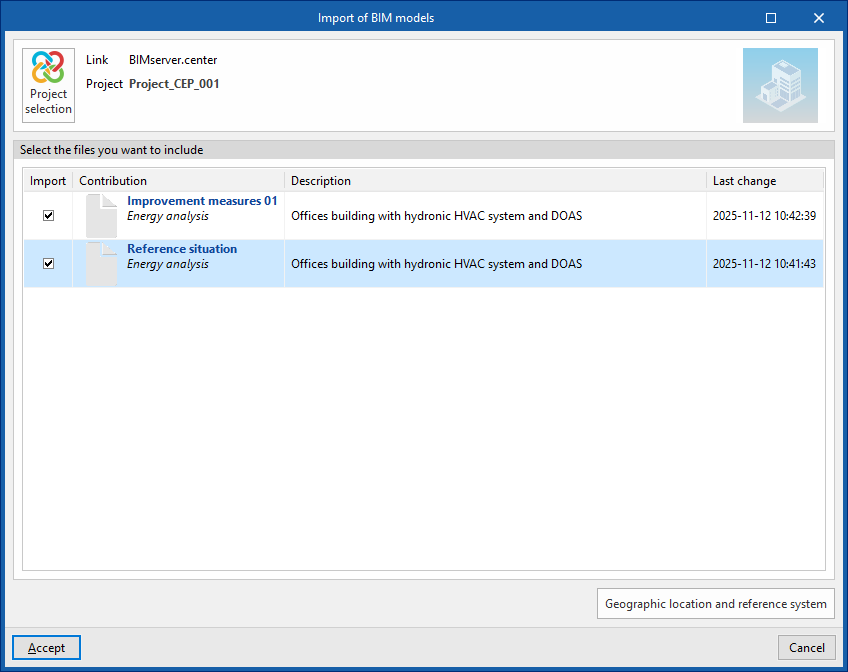
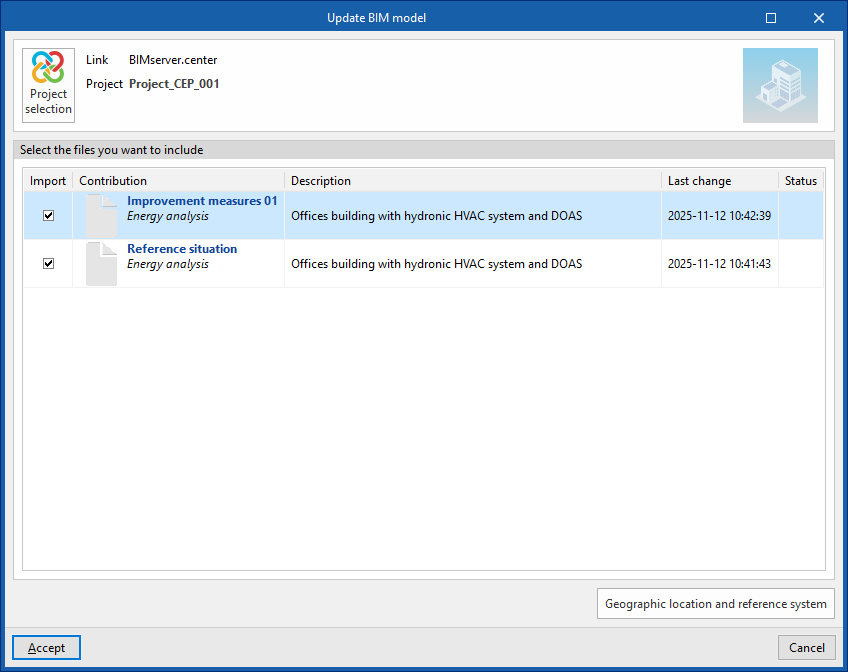
Tras seleccionar un proyecto alojado en la plataforma BIMserver.center desde "Seleccionar proyecto" y aceptar, aparece a continuación la ventana de "Importación de modelos BIM", que muestra los ficheros contenidos en dicho proyecto en formato IFC.
La aplicación ofrece la posibilidad de incluir un modelo, o varios, de los ya existentes en ese proyecto. Para ello, se marca la casilla "Importar" y se acepta.
Estos modelos se deben haber exportado previamente desde un archivo de simulación de CYPETHERM EPlus (utilizando la opción "Simulación energética" en el proceso de creación de obra nueva) y representan diferentes situaciones o alternativas de diseño.
Resultados de la importación
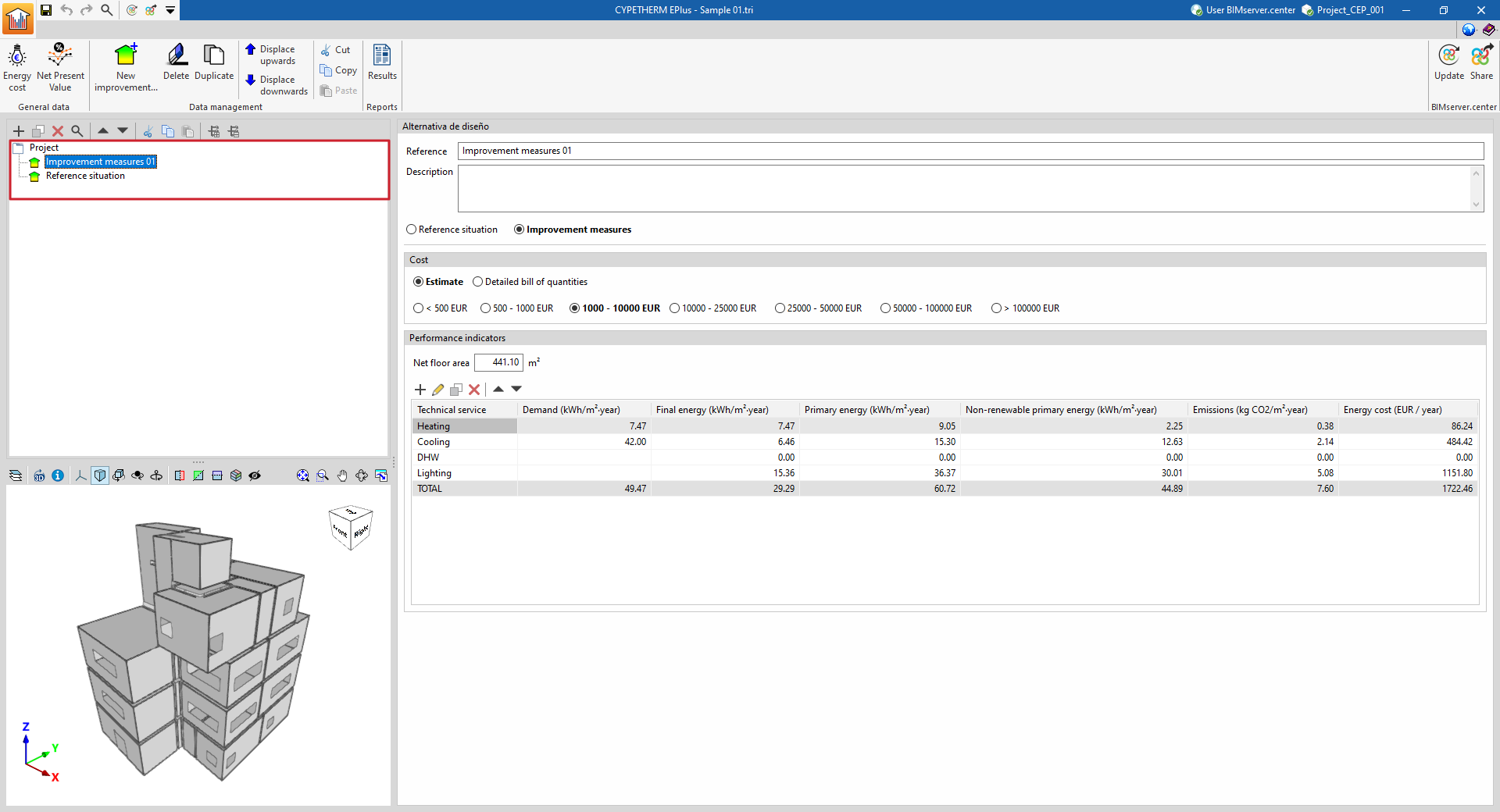
Posteriormente, el árbol de "Proyecto", en la parte izquierda de la interfaz general, mostrará las alternativas importadas en el proceso de creación de la obra. En cualquier caso, también se podrán crear nuevas medidas de mejora o alternativas de diseño manualmente.
Al seleccionar cada una de ellas, se mostrarán los "Indicadores de desempeño" importados. Se pueden introducir más indicadores o editar o eliminar los indicadores importados. Para continuar el trabajo, será necesario añadir información en cada alternativa importada, como su descripción y sus costes asociados.
Definición de los datos generales del proyecto
En el bloque "Datos generales" de la barra de herramientas principal se encuentran las herramientas para definir los siguientes aspectos relacionados con el estudio económico de las medidas de mejora o alternativas de diseño del edificio.

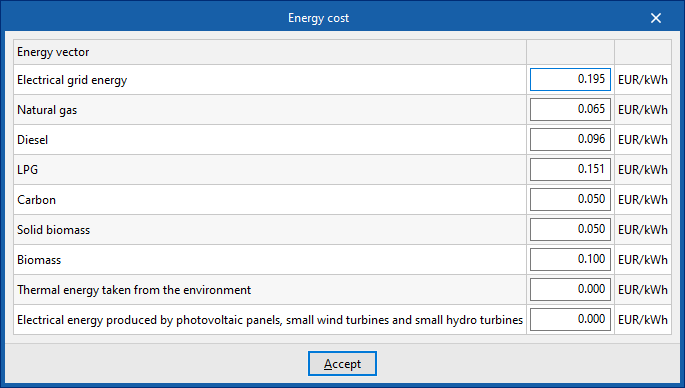
Coste de la energía
Permite definir el coste de la energía por vector energético, en unidades de la moneda seleccionada por cada unidad de energía seleccionada. Esta información se usa en el estudio económico efectuado por el programa.
Los vectores energéticos para los que se puede realizar esta configuración son los siguientes:
- Energía eléctrica de red
- Gas natural
- Gasóleo
- GLP
- Carbón
- Biomasa sólida
- Biomasa
- Energía térmica captada del medioambiente (incluye la energía solar térmica)
- Energía eléctrica producida por paneles fotovoltaicos, minieólica y minihidráulica
Valor Actual Neto
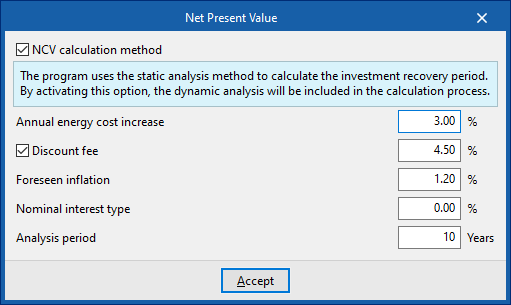
Permite activar el método de cálculo del Valor Actual Neto (VAN) para realizar un análisis más detallado del plazo de recuperación de la inversión asociado a las diferentes medidas de mejora introducidas y configurar sus parámetros.
- Método de cálculo VAN (opcional)
La metodología utilizada por el programa para calcular el plazo de recuperación de la inversión es el análisis estático. Si se activa esta opción, se añade al cálculo el análisis dinámico.
Los parámetros a definir en caso de activar este cálculo son los siguientes:
- Incremento anual del coste de la energía (%)
- Tasa de descuento (opcional) (%)
- Inflación prevista (%)
- Tipo de interés nominal (%)
- Periodo de estudio (años)
Gestión de datos de las alternativas de diseño
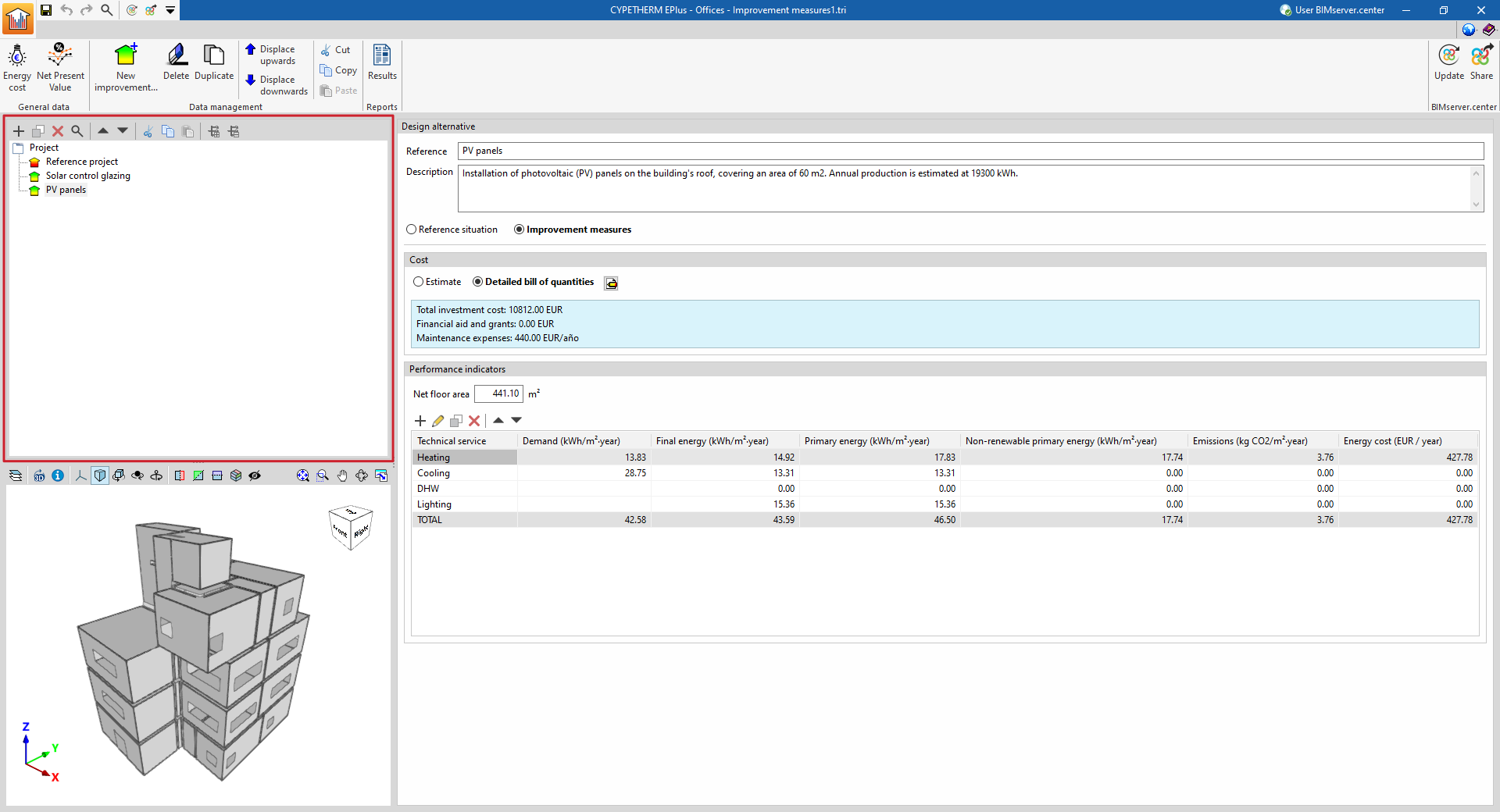
La gestión de los datos correspondientes a las diferentes situaciones o alternativas de diseño (como la situación inicial del edificio y las situaciones con cada conjunto de medidas de mejora contempladas) se realiza en el árbol de "Proyecto" mostrado en el lateral izquierdo de la interfaz, que se despliega en los niveles correspondientes a cada situación.
Además, se pueden usar las opciones del bloque "Gestión de datos" de la barra de herramientas principal para borrar o reordenar las situaciones.
Definición de las situaciones o alternativas de diseño
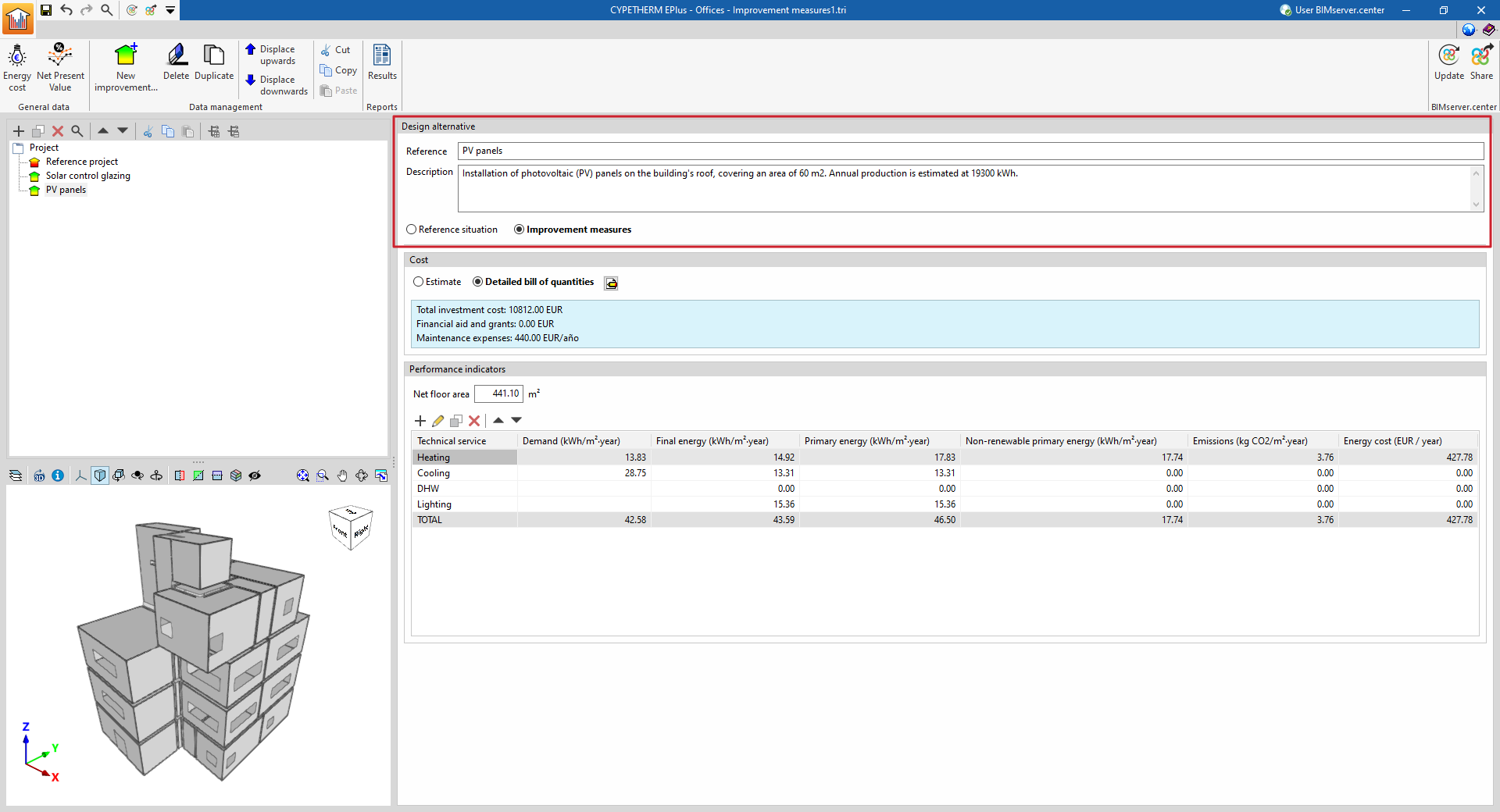
Cada nivel en el árbol de "Proyecto" representa una situación o alternativa de diseño. En cada una de ellas es necesario definir los siguientes datos:
- Referencia
Referencia de la situación o alternativa de diseño seleccionada. - Descripción
Este campo debe contener una descripción completa de la alternativa de diseño elegida, detallando sus principales características técnicas y constructivas. - Otros datos
Permite introducir cualquier otro dato relevante sobre la alternativa de diseño seleccionada.
La opción "Situación de referencia" permite indicar que la alternativa de diseño seleccionada es la situación de referencia a partir de la cual se elaborarán las comparaciones del análisis económico o energético.
La opción "Medidas de mejora" permite indicar que el elemento seleccionado en el árbol representa una alternativa de diseño respecto de la situación de referencia, como es el caso de la situación del edificio al aplicar un determinado conjunto de medidas de mejora (como la sustitución de partes de la envolvente térmica o de las instalaciones del edificio por otras renovadas).
La activación de la casilla "Situación de referencia con coste" permite indicar que esta situación constituye una alternativa de diseño del proyecto del edificio con un coste determinado. De esta forma, el periodo de retorno de la inversión se calculará con la diferencia entre los costes de las otras alternativas de diseño y el de esta situación de referencia. En el caso de que se trate de la situación actual del edificio existente, esta casilla se mantendrá desactivada, pues no tiene asociado ningún coste.
| Objetivo | Definición en el programa |
| Comparativa entre la situación inicial del edificio existente y varias situaciones mejoradas por la aplicación de diferentes conjuntos de medidas de mejora | - Se define una "Situación de referencia" con la casilla "Situación de referencia con coste" desactivada. - Se definen alternativas de tipo "Medida de mejora" por cada conjunto de medidas de mejora a considerar y se especifica el coste de cada una de ellas. |
| Comparativa entre diferentes alternativas de diseño del proyecto | - Se define una "Situación de referencia" con la casilla "Situación de referencia con coste" activada, especificando su coste. - Se definen alternativas de tipo "Medida de mejora" por cada alternativa de diseño de proyecto a considerar y se especifica el coste de cada una de ellas. |
Indicadores de desempeño
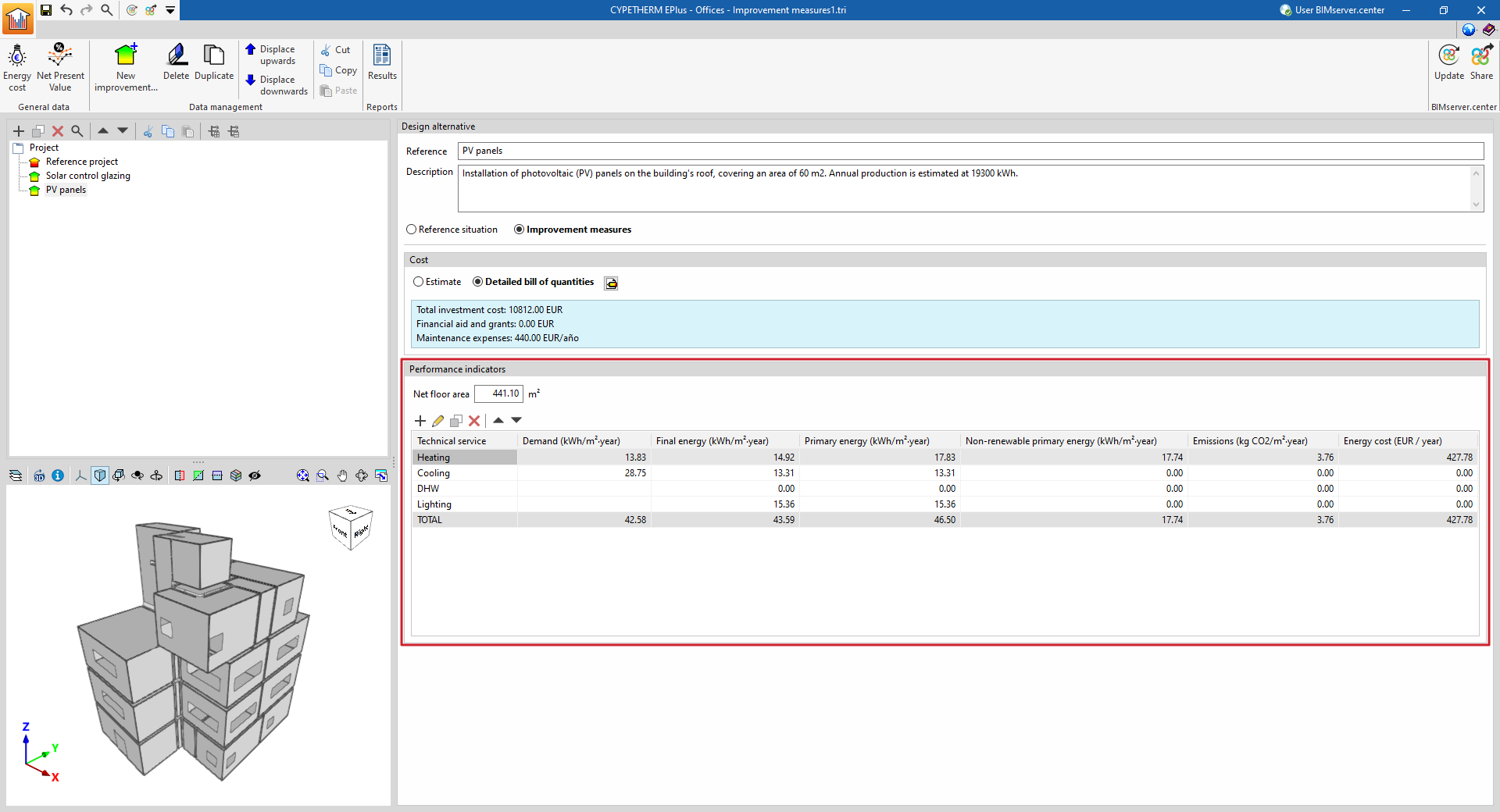
Los indicadores de desempeño se pueden añadir y completar manualmente o importar a partir de la información facilitada por las simulaciones realizadas previamente con el programa compartidas al modelo BIM. Son los siguientes, para cada uno de los servicios técnicos y para el total del edificio:
- Demanda (kWh/m²·año)
- Energía final (kWh/m²·año)
- Energía primaria (kWh/m²·año)
- Energía primaria no renovable (kWh/m²·año)
- Emisiones (kg CO2/m²·año)
- Coste de la energía (moneda seleccionada / año)
En este apartado también se muestra y se puede modificar la "Superficie útil" del edificio contemplada en el análisis.
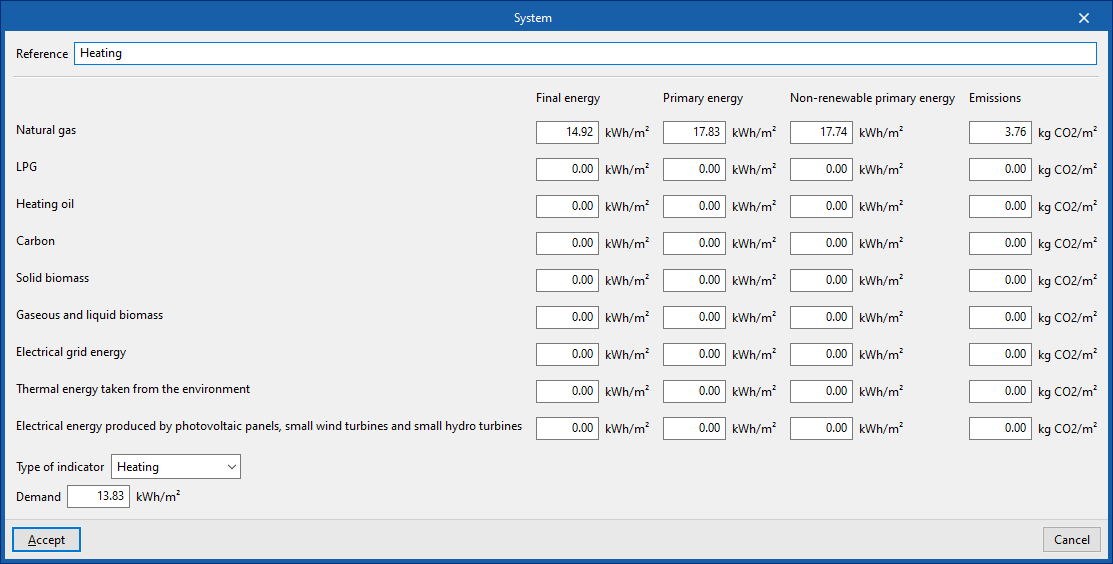
Al añadir o editar un indicador de desempeño, se debe definir:
- su "Referencia";
- los valores de energía y emisiones ("Energía final", "Energía primaria", "Energía primaria no renovable" y "Emisiones") desglosados para cada vector energético ("Gas natural", "GLP", "Gasóleo C", "Carbón", "Biomasa sólida", "Biomasa líquida y gaseosa", "Energía eléctrica de red", "Energía térmica captada del medioambiente" y/o "Energía eléctrica producida por paneles fotovoltaicos, minieólica y minihidráulica");
- y el "Tipo de indicador" (ya sea "Calefacción", "Refrigeración", "ACS", "Ventilación", "Iluminación", "Transporte", "Control de la humedad" u "Otros").
Costes
El apartado "Costes" permite describir los costes asociados a cada alternativa de diseño seleccionada en el árbol de "Proyecto". La definición de costes es posible si la alternativa de diseño está definida como "Medida de mejora" o como "Situación de referencia" con la opción "Situación de referencia con coste" activada.
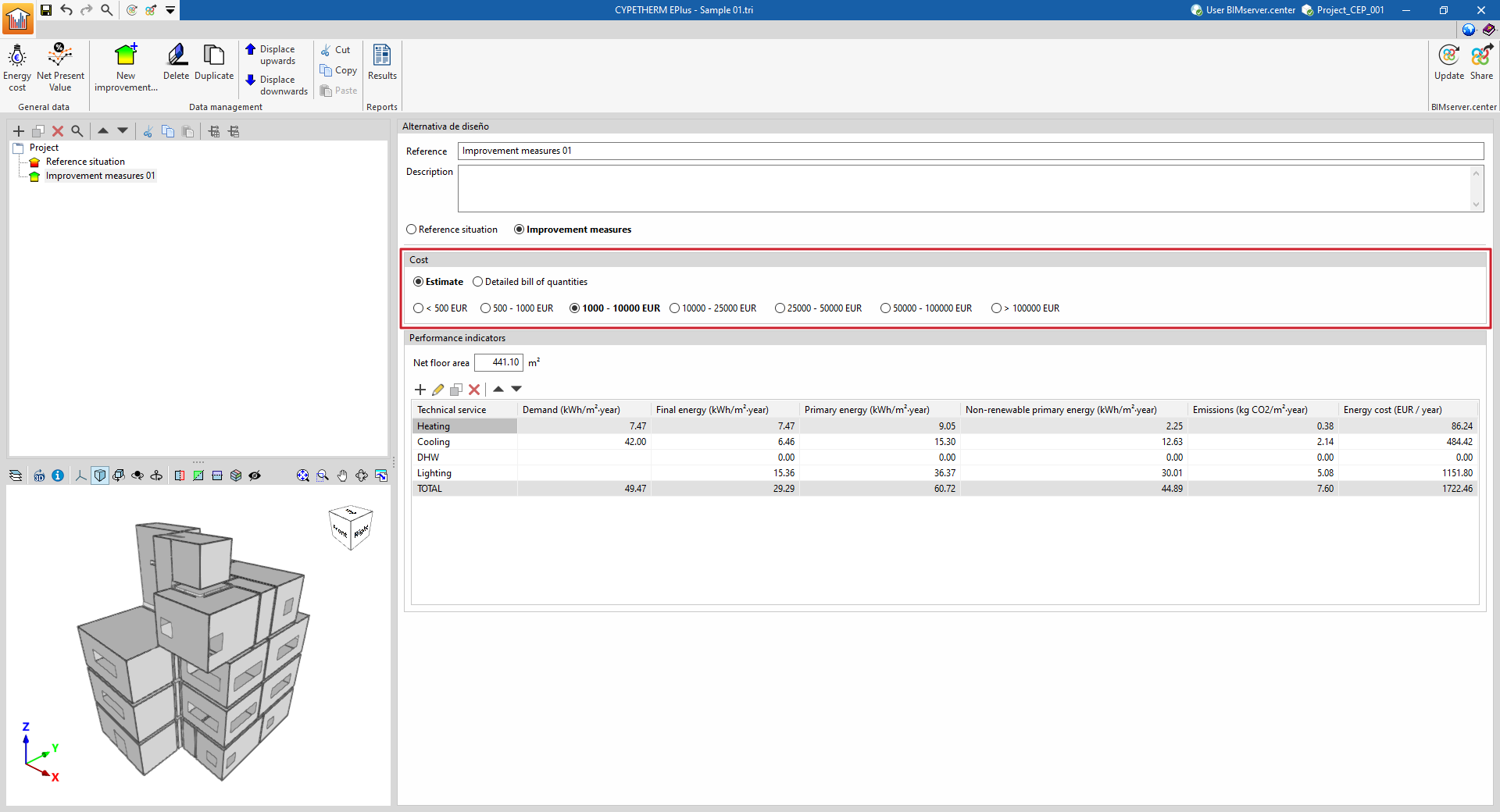
Los costes pueden definirse como un coste "Estimado" o mediante un "Presupuesto detallado":
Estimado
Permite definir el coste de la medida de mejora o alternativa de diseño de forma simplificada, eligiendo uno de los siguientes rangos (en las unidades de moneda seleccionadas):
- < 500
- 500-1000
- 1000-10000
- 10000-25000
- 25000-50000
- 50000-100000
- > 100000
El programa tomará la media del rango seleccionado en la realización el análisis económico.
Presupuesto detallado
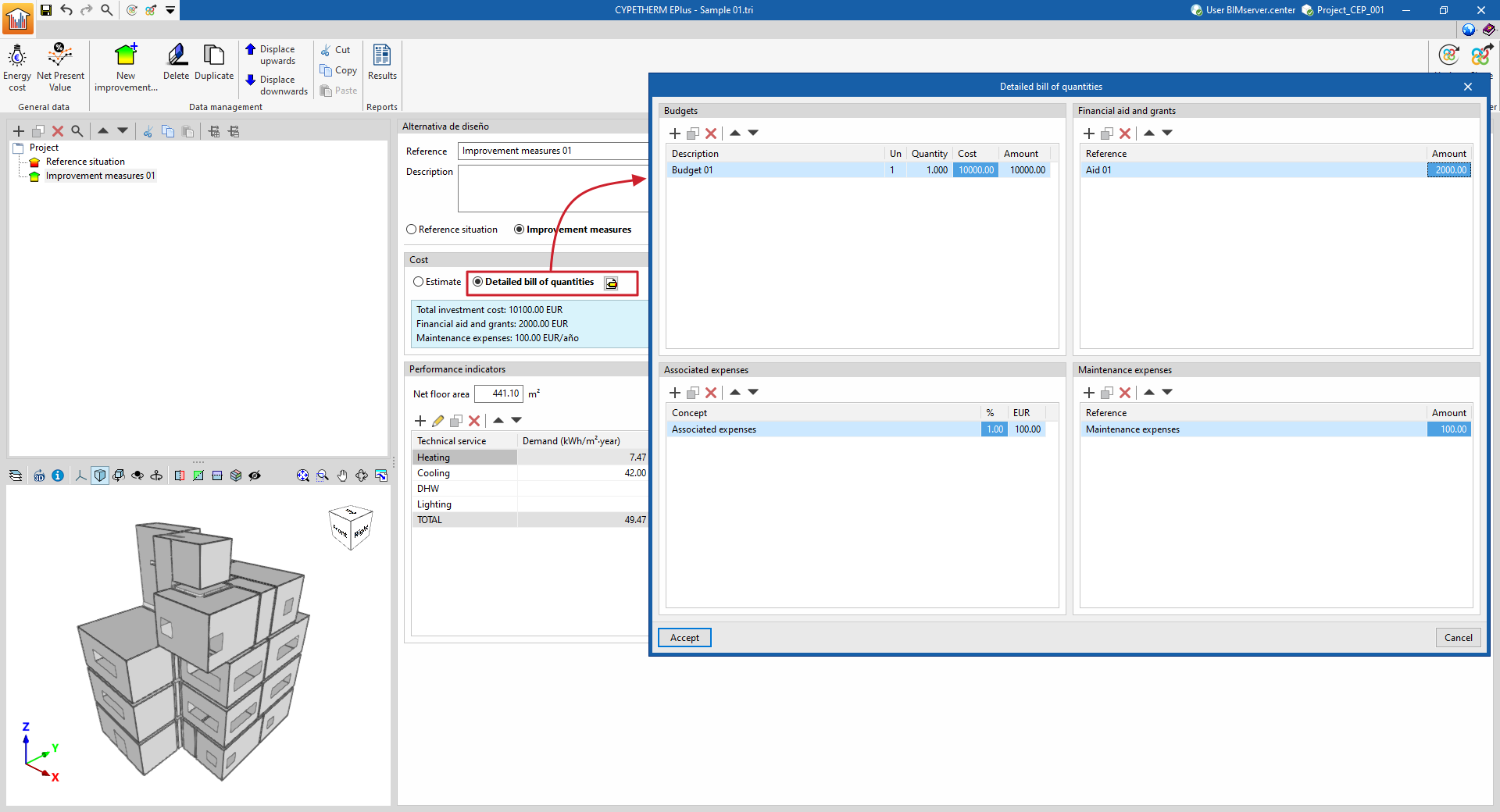
La opción "Presupuesto detallado" permite detallar el coste de la medida de mejora o alternativa de diseño de forma detallada. Para ello, al pulsar el botón de edición se abre una ventana emergente donde se definen los presupuestos, los costes asociados y de mantenimiento, las ayudas y las subvenciones que se asocien a la medida de mejora o alternativa de diseño seleccionada. Estos datos permiten completar la confección del análisis económico y ajustar el plazo de recuperación de la inversión:
- Presupuestos
- Descripción
- Unidades
- Cantidad
- Coste
- Importe
- Ayudas y subvenciones
- Referencia
- Importe
- Costes asociados
- Concepto
- %
- Unidades de moneda (por defecto, euros)
- Costes de mantenimiento
- Referencia
- Importe
Opciones del bloque "Gestión de datos"
En el bloque "Gestión de datos" de la barra de herramientas superior se encuentran las siguientes opciones:

- Nueva medida de mejora
Añade una nueva medida de mejora o alternativa de diseño al árbol de "Proyecto". - Borrar
Borra la alternativa de diseño seleccionada. - Desplazar hacia arriba / Desplazar hacia abajo
Reordena las alternativas de diseño en el árbol. - Cortar / Copiar / Pegar
Permiten cortar, copiar o pegar las alternativas de diseño en el árbol.
Listados
En el bloque "Listados" de la barra de herramientas principal se encuentra la opción para obtener el siguiente listado.

Estudio de medidas de mejora
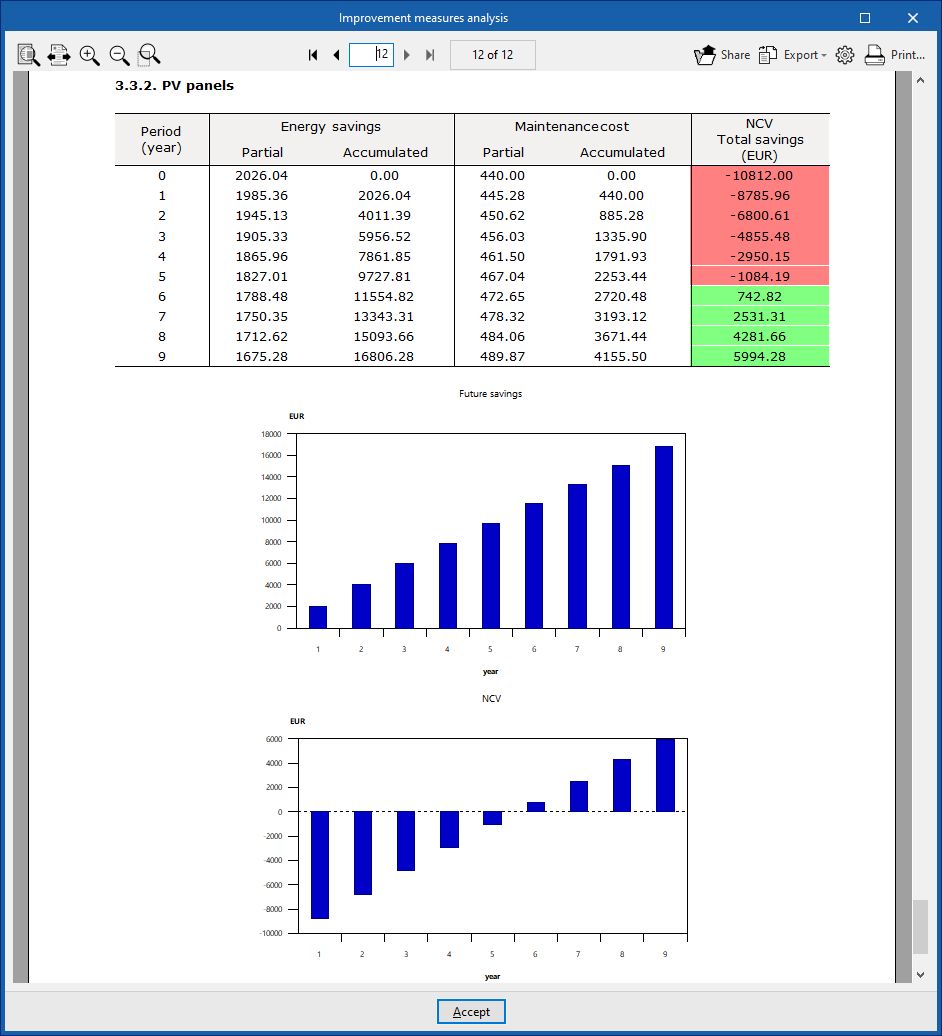
Pulsando sobre la opción "Resultados" es posible obtener un "Estudio de medidas de mejora" con el análisis energético y económico de cada una de ellas respecto a la situación de referencia, calculando el plazo de recuperación de la inversión mediante métodos de análisis estático o dinámico (si se han definido los parámetros correspondientes dentro de la opción "Valor Actual Neto").
Se muestra un resumen de resultados y un análisis energético y económico (análisis de costes y beneficios) de cada medida. Este último incluye:
- los costes y subvenciones;
- un análisis estático de recuperación de la inversión;
- y, si se ha activado la opción correspondiente en "Valor Actual Neto", dentro del bloque "Datos generales", un análisis dinámico de recuperación de la inversión.
El programa permite imprimir directamente este listado o generar ficheros en formato HTML, PDF, TXT, RTF o DOCX con las opciones correspondientes de la parte superior derecha del visor.
Integración en la plataforma BIMserver.center
Muchos de los programas de CYPE están conectados a la plataforma BIMserver.center y permiten el trabajo colaborativo a través del intercambio de archivos en formatos basados en estándares abiertos.
Cabe recordar que para trabajar en BIMserver.center el usuario puede registrarse gratuitamente en la plataforma y crear un perfil.
Cuando se accede a un programa conectado a la plataforma, este es capaz de establecer la conexión con un proyecto en BIMserver.center. De esta forma, los archivos de los proyectos desarrollados colaborativamente en BIMserver.center se mantienen actualizados.

| Más información: |
|---|
| Todos los detalles relacionados con la utilización de los programas de CYPE a través de la plataforma BIMserver.center pueden consultarse en este enlace. |
Opciones de vinculación a BIMserver.center
En el bloque “BIMserver.center" de la barra de herramientas principal se encuentran las funcionalidades necesarias para utilizar el programa junto a otras herramientas de BIMserver.center.

Actualizar
Actualiza la información contenida en los modelos importados previamente al proyecto o importa nuevos modelos si se desea.
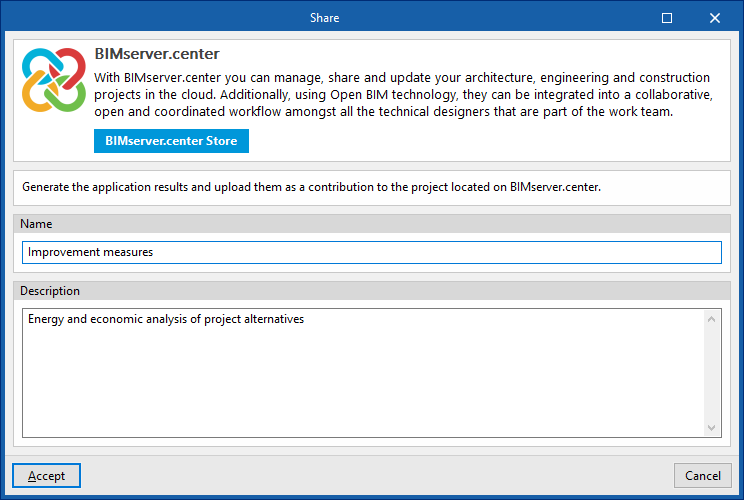
Compartir
Exporta la información de la instalación desarrollada con el programa a BIMserver.center para compartirla con otros usuarios.
Durante el proceso de exportación se puede definir la información relacionada con la aportación a generar:
- Nombre
- Descripción
Índice de contenidos
Completa el recorrido de CYPETHERM EPlus explorando las otras secciones disponibles:
