

Herramientas de la pestaña "Planos"
La pestaña "Planos", dentro de la interfaz de "Verificación normativa", permite crear y editar los planos de la envolvente térmica del edificio.
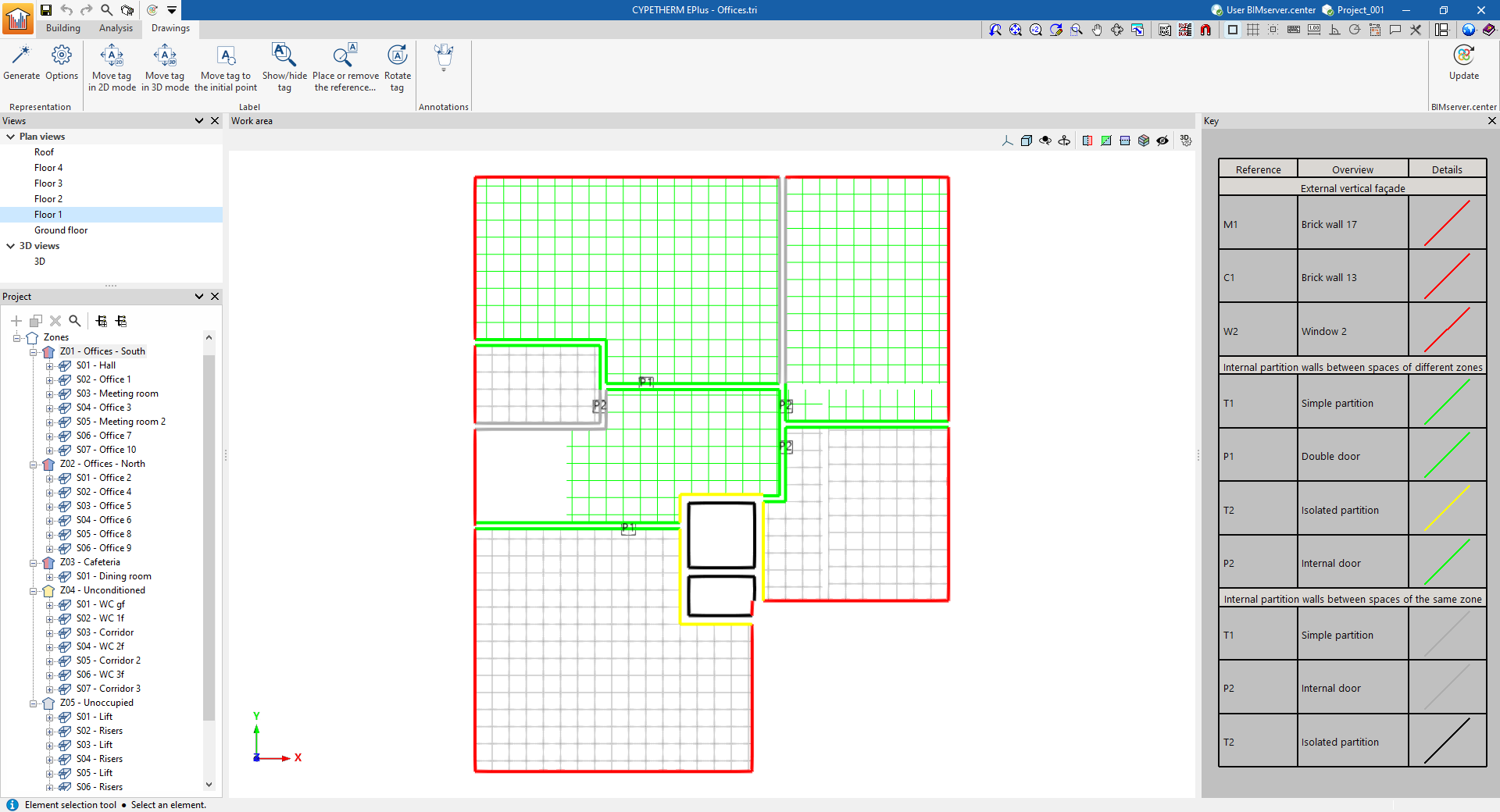
Los planos de planta se generan automáticamente desde el modelo BIM. También se permite la importación y visualización de plantillas en formato DXF/DWG, desde el modelo BIM y mediante el botón "Plantillas DXF-DWG" de la barra de herramientas superior.
Esta pestaña presenta una interfaz con las siguientes áreas:
Vistas
En esta área, situada por defecto en la parte superior del lateral izquierdo, se puede seleccionar la vista que se va a representar en el área de trabajo (vistas en planta, vistas 3D, alzados, etc.). Las vistas pueden crearse y editarse en la sección del mismo nombre de la pestaña "Edificio".
Proyecto
Esta área, situada en la parte inferior del lateral izquierdo, ofrece un árbol de navegación donde se pueden seleccionar las zonas, los recintos, los elementos constructivos y los huecos que componen el edificio. En el área de trabajo, el programa ilumina en color naranja los elementos del modelo asociados al nivel seleccionado en el árbol.
Área de trabajo
El área de trabajo, en el centro de la interfaz, es un entorno tridimensional donde se visualiza la representación del modelo según la vista seleccionada. Los elementos de la envolvente aparecen coloreados según la leyenda indicada.
Leyenda
En esta área, situada a la derecha, se visualiza la leyenda del plano, que indica los "Detalles" de la representación gráfica utilizada para cada elemento, su "Referencia" y su "Descripción".
La barra superior de opciones dispone de las siguientes utilidades:
Bloque "Representación"

- Generar
Permite generar los planos de la obra.
- Opciones
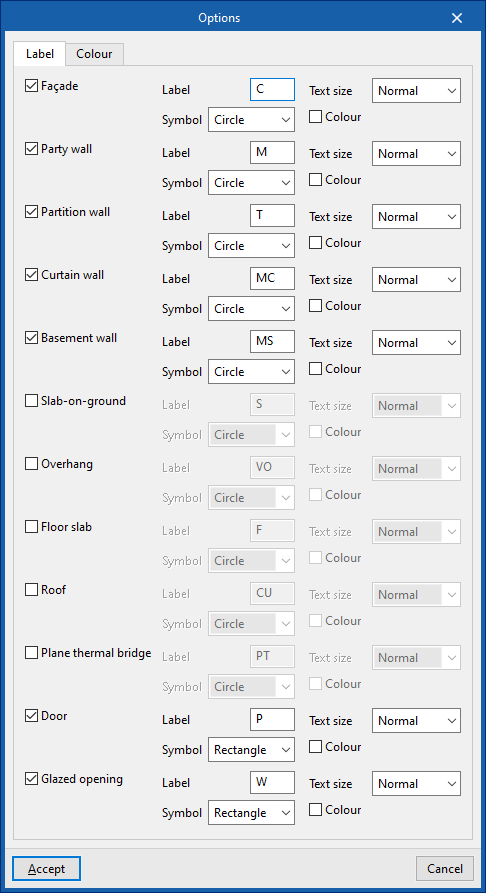
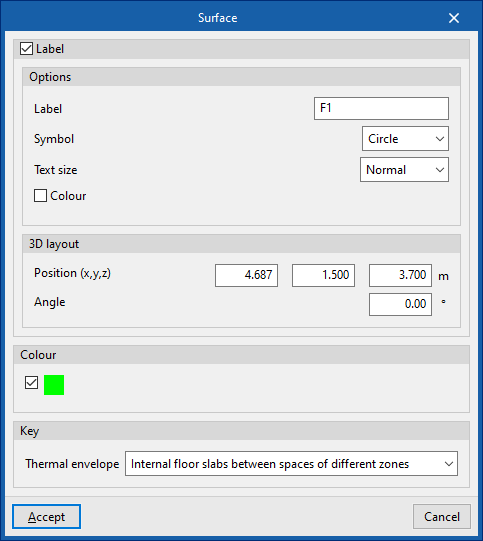
Permite gestionar la etiqueta y el color de los elementos del modelo en los planos.- Pestaña "Etiqueta"
Permite modificar el texto de la etiqueta, su símbolo, el tamaño del texto y su color para cada uno de los elementos del modelo:- Fachada
- Medianera
- Tabique
- Muro cortina
- Muro de sótano
- Solera
- Voladizo
- Forjado (entre pisos)
- Cubierta
- Puente térmico plano
- Puerta
- Hueco acristalado
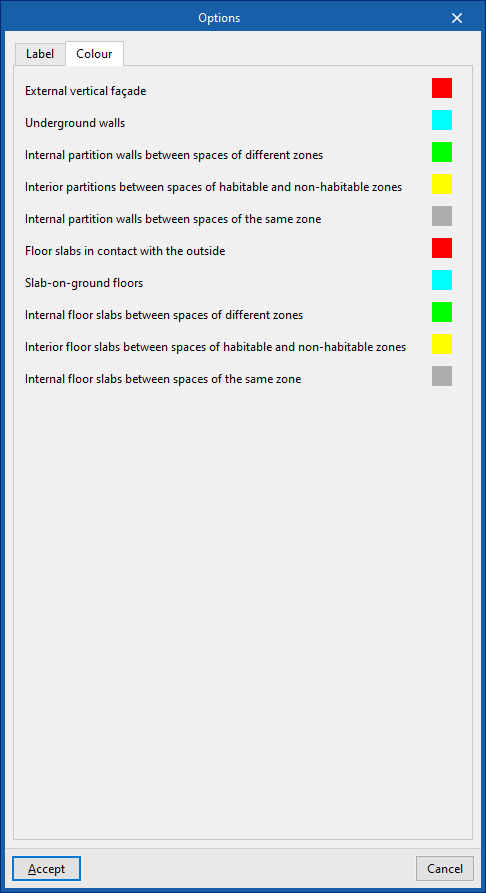
- Pestaña "Color"
Permite modificar el color de representación de los elementos del modelo según su categoría:- Cerramiento vertical exterior
- Muros en contacto con el terreno
- Particiones interiores entre recintos de zonas distintas
- Particiones interiores entre recintos de zonas habitables y no habitables
- Particiones interiores entre recintos de la misma zona
- Forjados en contacto con el exterior
- Suelos en contacto con el terreno
- Forjados interiores entre recintos de zonas distintas
- Forjados interiores entre recintos de zonas habitables y no habitables
- Forjados interiores entre recintos de la misma zona
- Pestaña "Etiqueta"
Si es necesario, tras generar los planos, al pulsar sobre cada elemento en el área de trabajo, se abre una ventana de edición donde se pueden modificar sus propiedades y las de su etiqueta.
Bloque "Etiqueta"

Las opciones de este bloque permiten efectuar las siguientes operaciones de edición sobre las etiquetas generadas de los elementos del modelo:
 | Mover etiqueta en modo 2D | Mueve la etiqueta seleccionada en el plano en planta del elemento. |
 | Mover etiqueta en modo 3D | Mueve la etiqueta seleccionada en el espacio tridimensional. |
 | Mover etiqueta al punto inicial | Devuelve la etiqueta del elemento seleccionado al punto inicial. |
 | Mostrar/ocultar etiqueta | Muestra u oculta la etiqueta del elemento seleccionado. |
 | Poner o quitar la línea de referencia de la etiqueta | Muestra u oculta la línea que vincula la etiqueta con el elemento seleccionado al que se refiere. |
 | Girar etiqueta | Gira la etiqueta sobre su posición. |
Bloque "Anotaciones"

Las opciones de este bloque permiten introducir los siguientes recursos de dibujo:
 | Cota | Introduce una cota entre dos puntos seleccionados, indicando el color y el grosor de las líneas y el tamaño del texto. |
 | Línea | Introduce una línea entre dos puntos seleccionados, indicando su color y grosor. |
 | Texto | Introduce un texto y una línea de referencia, indicando su color, el grosor de la línea y el tamaño del texto. |
 | Cuadro de texto | Introduce un cuadro de texto alineado a la izquierda, a la derecha o centrado, indicando el color y el tamaño del texto, las propiedades del marco y el relleno de fondo. |
 | Arco | Introduce un arco y, opcionalmente, su radio, indicando el color y el grosor de la línea y el tamaño del texto. |
 | Círculo | Introduce un círculo y, opcionalmente, su radio o su diámetro, indicando el color y el grosor de la línea y el tamaño del texto. |
 | Rectángulo | Introduce un rectángulo y, opcionalmente, su área, indicando el color y el grosor de la línea y el tamaño del texto. |
 | Área | Introduce un polígono por puntos y, opcionalmente, su área, indicando el color y el grosor de la línea y el tamaño del texto. |
 | Polilínea | Introduce una polilínea por puntos, indicando su color y grosor. |
 | Edición | Edita las propiedades del recurso de dibujo seleccionado. |
 | Borrar | Borra los recursos de dibujo seleccionados. |
 | Mover | Mueve el recurso de dibujo seleccionado o partes del mismo. |
 | Asignar | Asigna las propiedades de un recurso de dibujo a otros. Al seleccionar un recurso de dibujo, se iluminan en color naranja los recursos que tengan sus mismas propiedades. |
| Nota: |
|---|
| Los planos generados y editados en la pestaña "Planos" se pueden imprimir posteriormente mediante la opción "Planos" de la parte superior de la interfaz o mediante la opción "Planos" del menú "Archivo". |
Integración en la plataforma BIMserver.center
Muchos de los programas de CYPE están conectados a la plataforma BIMserver.center y permiten el trabajo colaborativo a través del intercambio de archivos en formatos basados en estándares abiertos.
Cabe recordar que para trabajar en BIMserver.center el usuario puede registrarse gratuitamente en la plataforma y crear un perfil.
Cuando se accede a un programa conectado a la plataforma, este es capaz de establecer la conexión con un proyecto en BIMserver.center. De esta forma, los archivos de los proyectos desarrollados colaborativamente en BIMserver.center se mantienen actualizados.

| Más información: |
|---|
| Todos los detalles relacionados con la utilización de los programas de CYPE a través de la plataforma BIMserver.center pueden consultarse en este enlace. |
Opciones disponibles en CYPETHERM EPlus
En el bloque "BIMserver.center" de la barra de herramientas principal se encuentran las funcionalidades necesarias para utilizar el programa junto con otras herramientas de BIMserver.center:



Actualizar
El botón "Actualizar", disponible en el bloque "BIMserver.center" de la barra de herramientas de las pestañas "Edificio" y "Planos", permite sincronizar los cambios realizados en el modelo BIM.
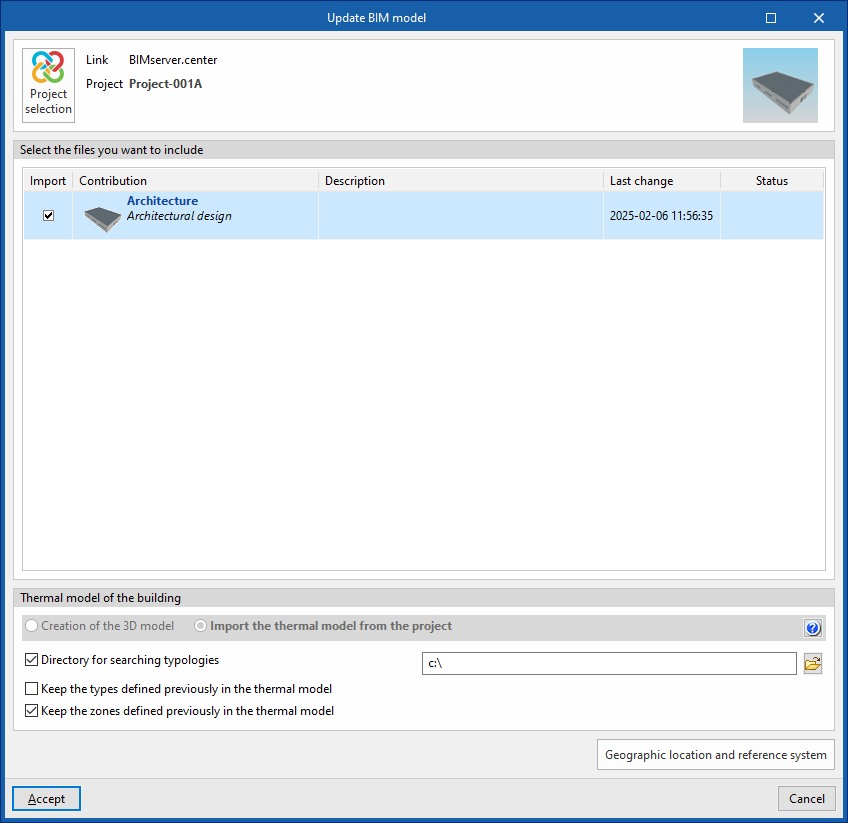
Al pulsar sobre él aparece el panel "Actualizar el modelo BIM". Aquí, activando la casilla "Importar" se actualiza la información contenida en los modelos importados previamente al proyecto o se importan nuevos modelos si se desea.
En la parte inferior de la ventana, el apartado "Modelo térmico del edificio" se mostrará desactivado, ya que no es posible su modificación una vez la obra está creada. Si es necesario modificar esta configuración, se deberá crear una obra nueva.
Además, en su caso, el programa ofrece las siguientes opciones en la parte inferior.
- Directorio para búsqueda de tipologías (opcional)
Al activar esta opción, se puede seleccionar un directorio del disco donde se alojan los ficheros de las bibliotecas de tipologías. Esto permite importar las bibliotecas de tipologías previamente creadas en otras obras y exportadas a dicho directorio, y asignarlas automáticamente a los recintos, elementos y huecos del modelo importado. Para ello, las referencias de las tipologías del directorio seleccionado deben coincidir con las referencias de los tipos de elementos del modelo importado. - Conservar las tipologías definidas previamente en el modelo térmico (opcional)
- Conservar la zonificación definida previamente en el modelo térmico (opcional)
| Nota: |
|---|
| Para aprovechar todo el potencial del flujo de trabajo Open BIM, se recomienda realizar los cambios sobre los elementos del modelo en los programas que los originaron. Para sincronizar correctamente el modelo y poder utilizar la herramienta "Procesamiento de aristas", los elementos importados del modelo BIM deben conservar su referencia (su nombre). |
Compartir
Una vez realizada la simulación energética, es posible exportar los resultados de la simulación a la plataforma para compartirlos con el equipo del proyecto BIM vinculado. Esta acción permite consolidar el proyecto del edificio, añadiendo información al mismo.
Para compartir los resultados de CYPETHERM EPlus e incluirlos junto al modelo BIM vinculado, se utilizan la opción "Compartir", disponible en el bloque "BIMserver.center" de la barra de herramientas de la pestaña "Simulación energética".
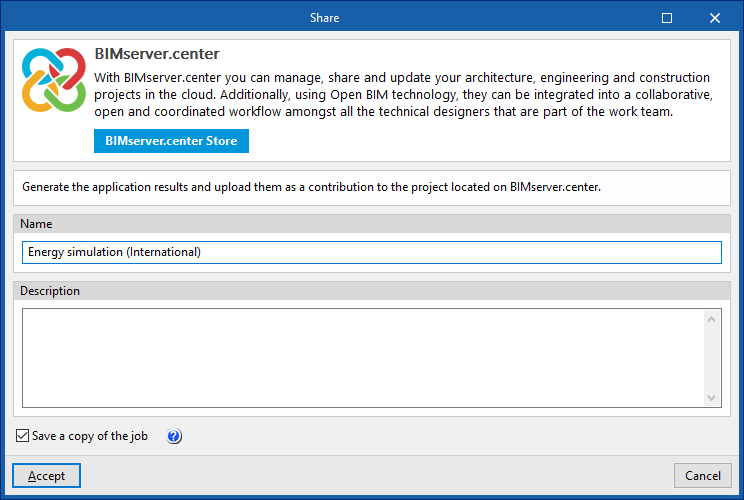
El programa permite introducir un nombre y una descripción para la aportación generada por la aplicación:
- Nombre
- Descripción
- Guardar una copia de la obra
Si se activa esta opción, se guardará un fichero comprimido en formato CYP con la información del modelo en el momento de la exportación. Esta copia de seguridad se guarda en una carpeta con el nombre de la obra y la extensión _bak situada en la ruta donde esté alojada la obra (por defecto, C:\CYPE Ingenieros\Proyectos\CYPETHERM EPlus\nombreobra_bak ). Cada vez que se utiliza la opción "Compartir" marcando esta opción, se generará un nuevo fichero de seguridad en formato CYP en esta carpeta.
Índice de contenidos
Completa el recorrido de CYPETHERM EPlus explorando las otras secciones disponibles:
