Añadir capítulos en el presupuesto
La estructura de capítulos de un presupuesto se utiliza para organizar y agrupar partidas de manera ordenada.
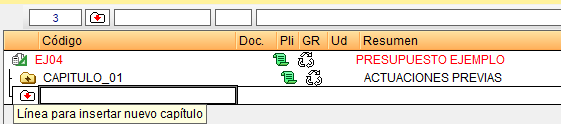
Para añadir un nuevo "Capítulo", hay que situarse en la columna "Código" del "Árbol de descomposición", junto al icono de inserción de capítulo, denominada "Línea para insertar nuevo capítulo". Desde ahí, se podrá teclear manualmente el código alfanumérico y pulsar "Enter", y a continuación rellenar el título del capítulo en la columna "Resumen". Se puede observar cómo la carpeta cambia a color amarillo con un símbolo "+" en su interior.
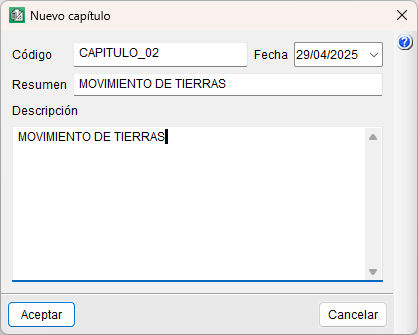
Otra forma de crear un nuevo "Capítulo" es haciendo doble clic sobre el icono de inserción de capítulo, que abrirá el diálogo "Nuevo capítulo" donde poder rellenar su código, resumen y descripción, e incluso fecha. Este diálogo también se puede abrir situándose sobre la columna "Código" y pulsando "Enter" en el teclado.
| Nota: |
|---|
| A modo de ejemplo, el primer capítulo podría tener el código "CAPITULO_01" y el resumen "ACTUACIONES PREVIAS"; el segundo, el código "CAPITULO_02" y el resumen "MOVIMIENTO DE TIERRAS"; y así sucesivamente, se obtendría una lista de capítulos para ordenar las partidas del presupuesto de forma bien estructurada. |
| Más información: |
|---|
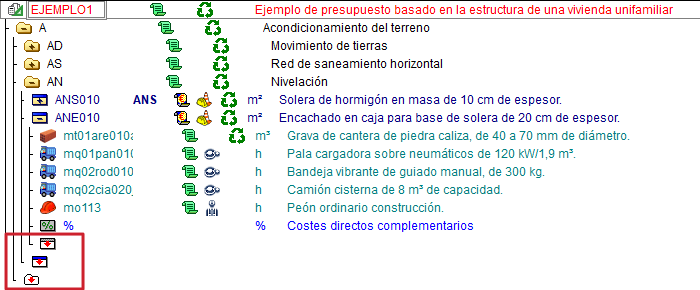
| La línea de inserción puede ser de capítulo (carpeta blanca con una flecha roja dirigida hacia abajo), de partida (rectángulo blanco con banda azul y flecha roja dirigida hacia abajo) o de precio auxiliar o unitario (rectángulo blanco con banda gris y flecha roja dirigida hacia abajo). |
Añadir capítulos entre dos existentes
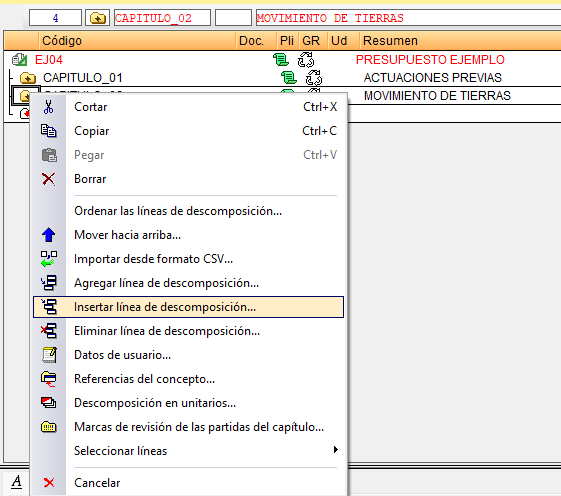
Para añadir un nuevo "Capítulo" entre dos existentes, hay que situarse en un capítulo y pulsar la opción "Insertar línea de descomposición..." que aparece haciendo clic en el botón derecho del ratón o en el menú "Árbol". El nuevo capítulo se añadirá en la línea superior del capítulo seleccionado.
Otra forma de hacerlo es añadiendo el capítulo al final y desplazándolo utilizando las opciones "Cortar" y "Pegar".
| Buenas prácticas: |
|---|
| También se puede arrastrar y soltar para mover un capítulo de lugar o situarse sobre el capítulo que se desea desplazar y utilizar las opciones "Mover hacia arriba" y "Mover hacia abajo" que aparecen al pulsar el botón derecho del ratón. |