Certificaciones de obra
Arquímedes permite el registro periódico de las certificaciones conforme avanza la obra. Solamente es necesario indicar las cantidades a origen o parciales ejecutadas en cada periodo y, de forma automática, el programa elabora las certificaciones.
Para el registro y la consulta de las certificaciones se utilizan dos ventanas: la ventana "Mediciones/Certificaciones", que permite registrar, cerrar y editar las certificaciones; y la ventana "Árbol de descomposición" que permite registrar y consultar otras informaciones que no están disponibles en la otra ventana. Desde la segunda, es necesario activar previamente la presentación de las columnas "Ejecución" o "Certificaciones" (con el botón derecho del ratón sobre la cabecera de columnas).
Datos de configuración de las certificaciones
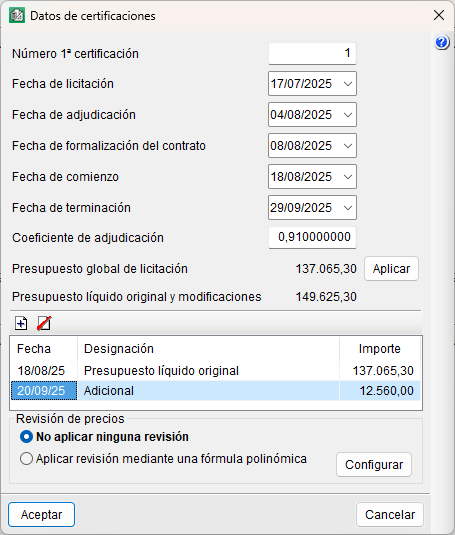
Antes de iniciar el registro de las cantidades, deben introducirse los datos que configuran la obtención y el tratamiento de las certificaciones en el diálogo "Datos de certificaciones" del menú "Certificaciones", dentro de la ventana "Mediciones/Certificaciones".
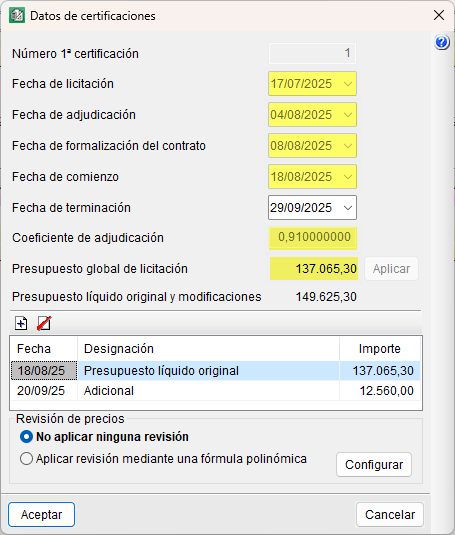
Estos datos incluyen el número de la primera certificación, fechas clave (licitación, adjudicación, formalización del contrato, comienzo y terminación de obra), el coeficiente de adjudicación, el presupuesto global de licitación y el presupuesto líquido original junto con las modificaciones aprobadas. El botón "Aplicar" traslada a la tabla inferior el importe de licitación afectado del coeficiente de adjudicación. Además, si se requiere la revisión de precios, se debe activar y configurar su fórmula polinómica correspondiente.
| Nota: |
|---|
| Hay que tener en cuenta que la revisión de precios solamente se puede aplicar cuando la obra es para España o México (véase el apartado "Revisión de precios"). |
Certificaciones sobre medición de obra realmente ejecutada
Después de introducir los datos iniciales debe efectuarse el registro de las cantidades ejecutadas. Una de las formas de hacerlo es desde la ventana "Mediciones/Certificaciones". Tras seleccionar la partida deseada, se introduce la cantidad a certificar (que no tiene por qué coincidir con la cantidad ejecutada) en la columna "CantCertParc" (cantidad certificada parcial) o "CantCertOrig" (cantidad certificada a origen). Si se trata de la primera certificación, en el proceso de cierre se solicitará el método de almacenamiento de cantidades certificadas (parcial o a origen).
La cantidad certificada puede ser introducida con o sin detalle de medición:
- Si la partida a certificar no tiene detalle, se puede escribir directamente sobre la zona "Partidas" en las correspondientes columnas "CantEjec" o "CantEjecParcial" y "CantCertParc" o "CantCertOrig".
Las columnas de esta zona indican, además, el "PrecioCert" (precio de certificación de la partida), el "ImpCertParc" (importe parcial del mes) y el "ImpCertOrig" (importe acumulado).

| Buenas prácticas: |
|---|
| Para cargar las columnas referentes a la ejecución se debe hacer doble clic con el ratón sobre la cabecera de columnas de la zona "Partidas". También se puede activar la casilla "Establecer como configuración por defecto" para que las columnas de ejecución estén presentes cada vez que se vuelva a abrir la ventana "Mediciones/Certificaciones". |
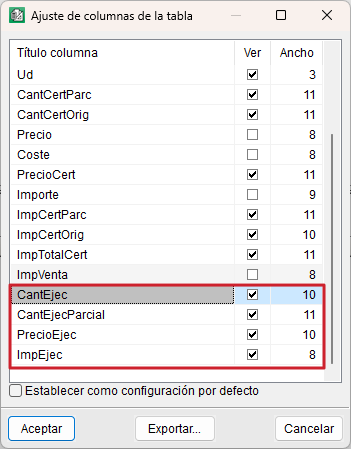
- Si, por el contrario, la partida a certificar tiene detalle, entonces es necesario introducirlo en la tabla correspondiente.
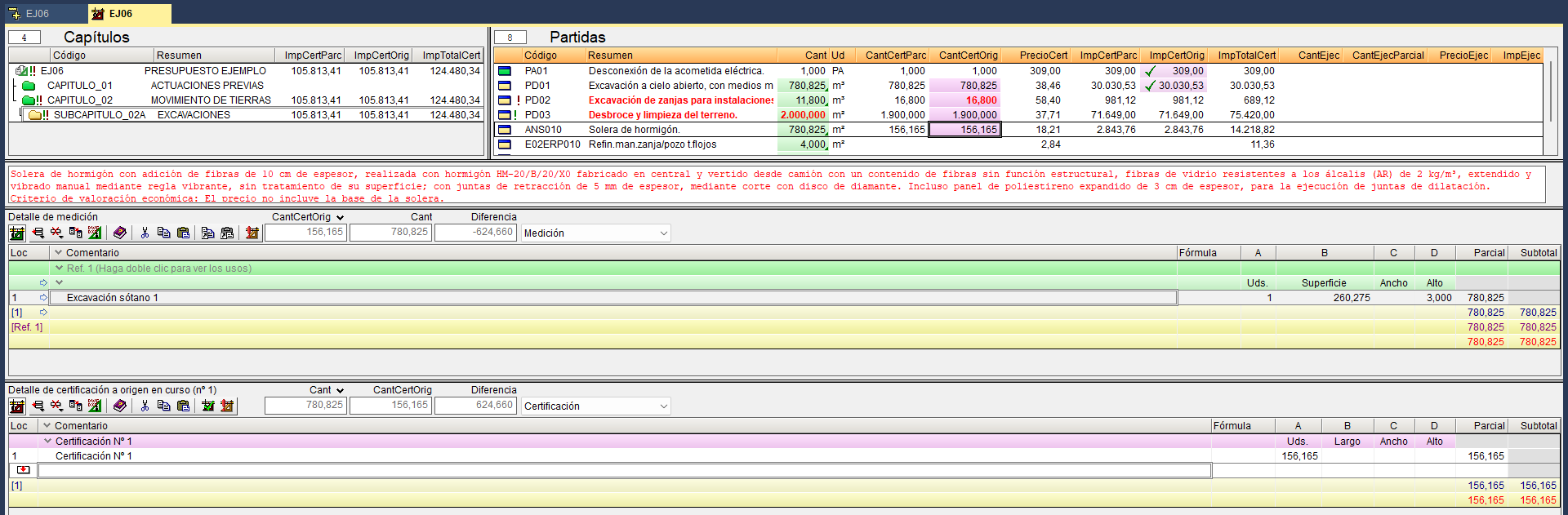
En la parte inferior de la ventana "Mediciones/Certificaciones", se presentan dos tablas de medición. Por defecto la tabla superior presenta la tabla de "Medición" (1), que muestra datos relativos a la partida seleccionada, y la inferior es la tabla de "Certificación" (2), que puede mostrar las cantidades certificadas cerradas. Estas tablas se alternan (desde el desplegable) para mostrar otras mediciones referentes a "Obra ejecutada", "Cantidad de venta" y "Cantidad de estudio". En la tabla inferior, se indica el número de la certificación en curso o cerrada. Asimismo, en el centro se muestra la indicación de la cantidad medida en proyecto con la cantidad total registrada en certificaciones y, a la derecha, la diferencia entre ambas cantidades ("Diferencia" o "Exceso"); es decir, la cantidad pendiente o de exceso registrada en ambas certificaciones.
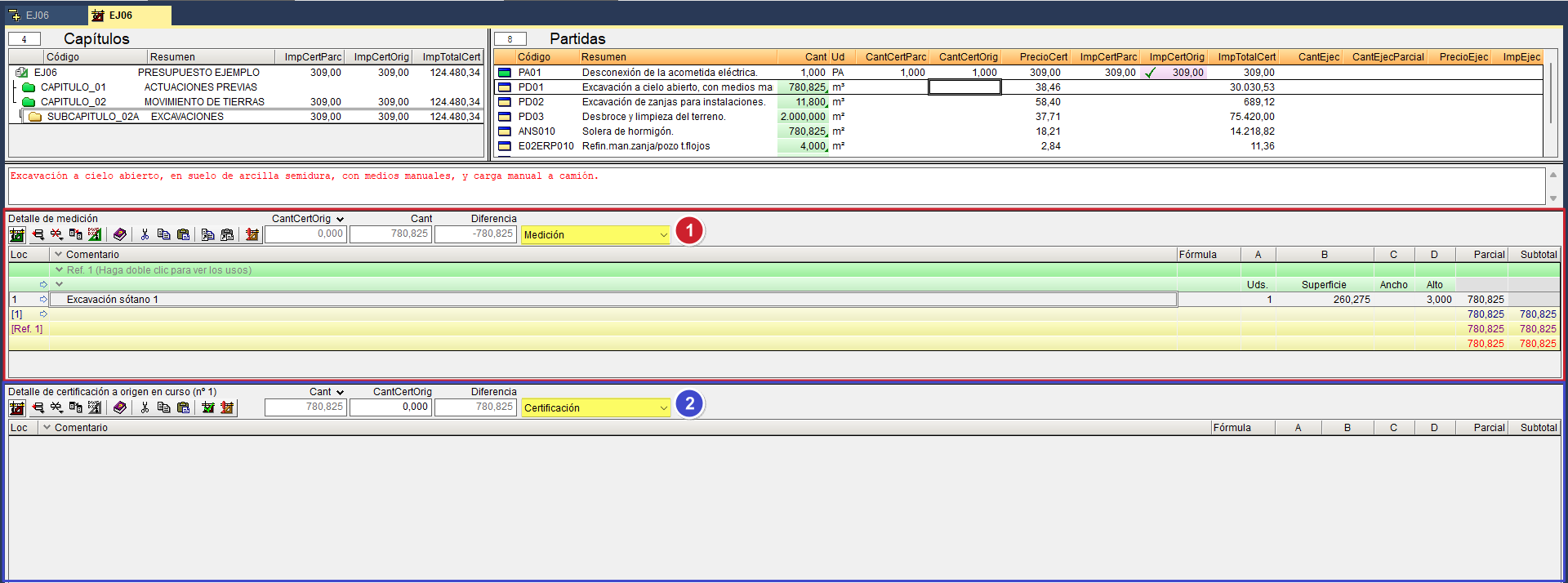
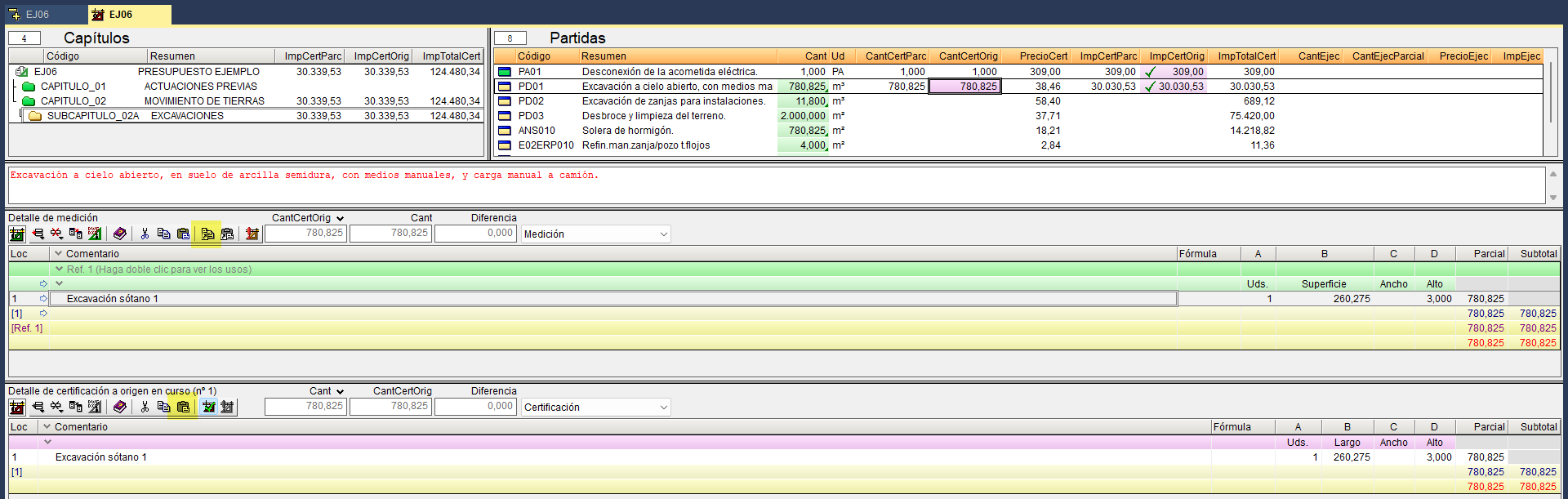
Para introducir una cantidad a certificar con detalle es necesario, en primer lugar, situarse sobre la zona "Partidas" en la partida deseada. A continuación, desde la tabla de "Certificación", se puede insertar una nueva subtabla para introducir la medición de la obra ejecutada o copiar el detalle de medición de proyecto, si este coincide. En el primer caso, pueden seguirse los pasos indicados en el apartado "Medición con detalle". En el segundo caso, basta con situarse sobre la cabecera verde de la tabla de "Medición", pulsar el botón "Copiar línea actual, subtabla actual o tabla completa al portapapeles" y desde la tabla de "Certificación", pulsar el botón "Pegar contenido del portapapeles".
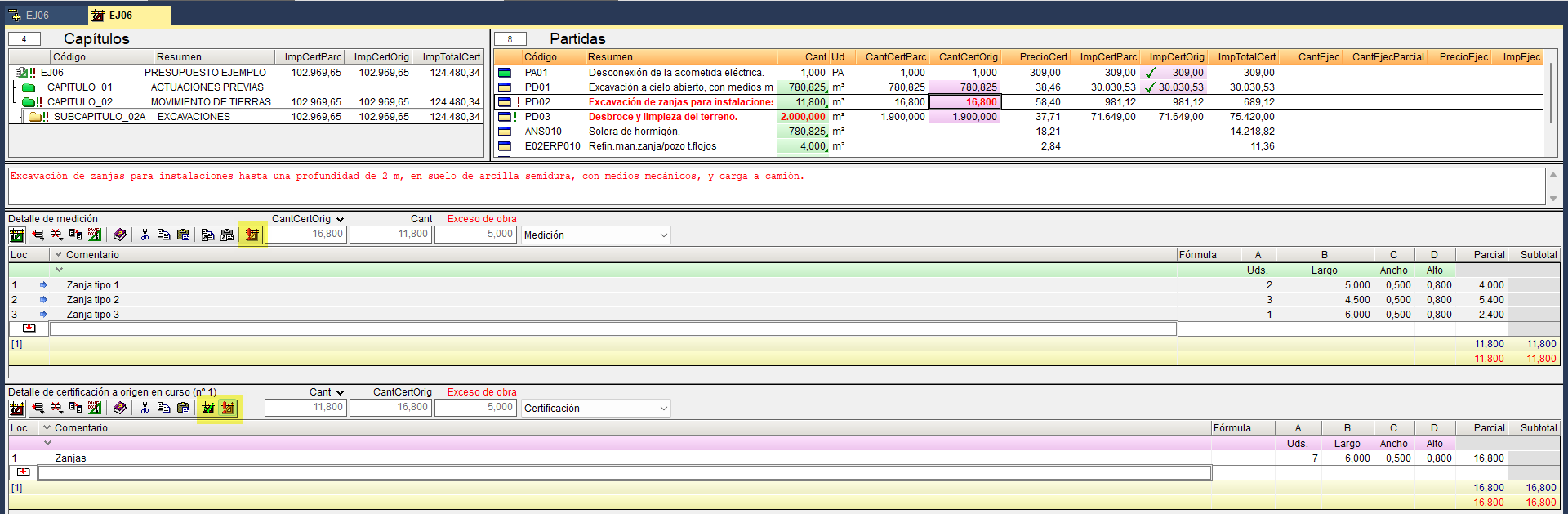
Si la medición de certificación introducida es diferente a la del proyecto o contrato, se puede pulsar uno de estos botones:
- "Marcador de medición pendiente de revisar" (situado en la barra de herramientas de la tabla de "Medición")
Al hacerlo, el texto de resumen de la partida y la cantidad de medición cambian a color rojo y, aparece un símbolo de exclamación verde junto a los iconos de la partida y capítulo en el que se encuentra, además de en el capítulo raíz. - "Marcador de certificación en curso pendiente de revisar" (situado en la barra de herramientas de la tabla de "Certificación")
Al hacerlo, el texto de resumen de la partida y la cantidad certificada cambian a color rojo y aparece un símbolo de exclamación también rojo junto a los iconos de la partida y del capítulo en el que se encuentra, además de en el capítulo raíz.
Cuando la ejecución de la partida finaliza, se debe pulsar el botón "Marcador de certificación terminada", lo que bloquea la cantidad ejecutada y certificada para que no pueda modificarse accidentalmente. Este botón está situado en la barra de herramientas de la tabla de "Certificación".
También es posible el registro de las cantidades parciales o a origen del mes desde la ventana "Árbol de descomposición". En este caso es necesario activar previamente la presentación de columnas "Ejecución" o "Certificaciones".
Certificaciones por porcentajes
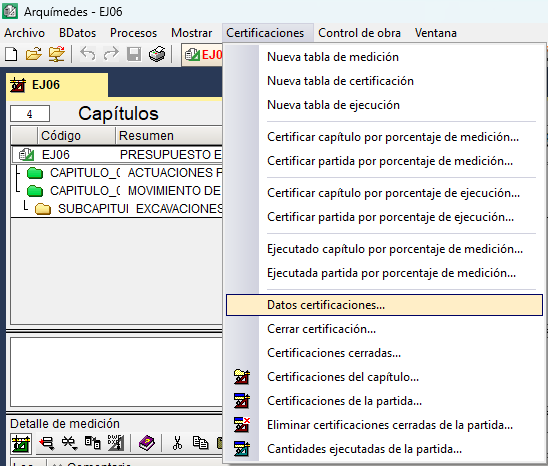
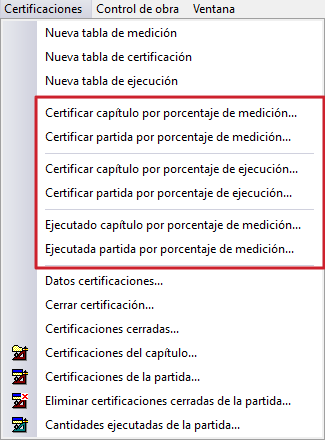
El registro puede efectuarse también por "Porcentaje", y puede ser aplicado a un capítulo o partida, utilizando para eso las cantidades de medición o de ejecución. Las opciones disponibles se encuentran en el menú "Certificaciones", dentro de la ventana "Mediciones/Certificaciones".
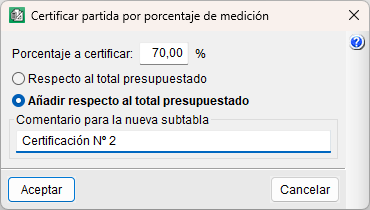
Esta forma de certificar en obra es habitual en los casos en los que una partida se compone de varias etapas y se alarga en el tiempo. Por ejemplo, en la partida de solera de hormigón se podría aplicar un 20 % al inicio, correspondiente a la preparación de la superficie; un 70 % durante el vertido del hormigón; y el 10 % restante una vez terminados los trabajos.
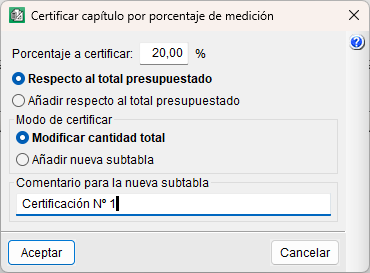
En este caso, en primer lugar hay que situarse sobre la zona "Partidas", en la partida que se desea certificar. A continuación, se recurre al menú "Certificaciones" y a la opción "Certificar partida por porcentaje de medición". En el diálogo, se especifica el porcentaje a certificar y se selecciona entre "Respecto al total presupuestado" (se descuenta el porcentaje de las cantidades certificadas anteriormente) o "Añadir respecto al total presupuestado" (la cantidad certificada se incrementa en el porcentaje indicado). También se puede indicar el modo de certificar, entre "Modificar cantidad total" (la cantidad se añade a la casilla de cantidad certificada sin tabla de detalle, salvo que haya una certificación previa con detalle) o "Añadir nueva subtabla" (la cantidad se añade en una tabla de detalle). Asimismo, se puede añadir un comentario acompañando a la nueva subtabla.
Otra opción es certificar por porcentaje para todo un capítulo, debiendo situarse previamente sobre un capítulo sin seleccionar ninguna partida. El porcentaje indicado actuará sobre todas las partidas contenidas en el capítulo.
Por otro lado, se puede establecer que la cantidad de referencia sea la cantidad de obra ejecutada. Para ello, empleamos la opción "Certificar partida por porcentaje de ejecución". Es útil para el jefe de obra que ha estado controlando la ejecución durante todo el mes.
Por último, otra opción menos frecuente es "Ejecutada partida por porcentaje de medición", cuyo funcionamiento consiste en pasar cantidades de la tabla de "Medición" a la columnas de cantidad ejecutada de la zona "Partidas". Es útil para realizar previsiones de producción.
Certificaciones de precios contradictorios o modificados del proyecto
Durante la ejecución de una obra pública pueden surgir trabajos no previstos o modificaciones al proyecto inicial, lo que implica la definición de nuevos precios o la alteración de los precios contratados. En España, estas situaciones están reguladas por la "Ley 9/2017, de 8 de noviembre, de Contratos del Sector Público", en particular por el "artículo 242", relativo a la modificación del contrato de obras.
Para certificarlos en Arquímedes, deben ser aprobados por las partes y formalizados mediante la creación de nuevos capítulos o partidas, incorporándolos a la estructura de precios del contrato para su inclusión en las certificaciones de obra.
Cierre de certificaciones de obra
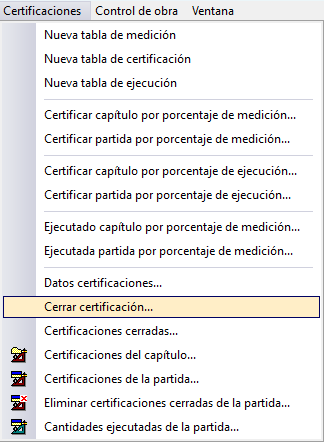
Después de introducir todas las cantidades de certificación debe cerrase la certificación. Para ello se accede al menú "Certificaciones" (dentro de la ventana "Mediciones/Certificaciones") y se escoge la opción "Cerrar certificación".
Si es la primera vez, se solicitará introducir los datos necesarios para configurar el cierre de certificación (modo de almacenamiento, tipo de certificación, IVA, fecha de certificación y coeficiente de revisión de precios). Es conveniente seleccionar "Almacenar líneas de detalle" para saber qué datos se introdujeron en las tablas de "Certificación". Del mismo modo, para evitar que cada vez que se cierre una certificación se eliminen las tablas de detalle, es interesante escoger "Medición a origen".
Si la obra contiene al menos una partida con la certificación pendiente de revisar, el programa lanzará un aviso indicando que si se continúa con el cierre de la certificación, quitará esta marca de todas las partidas de la obra.
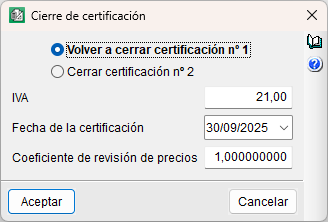
Se usará el mismo procedimiento para cerrar la segunda certificación y posteriores.
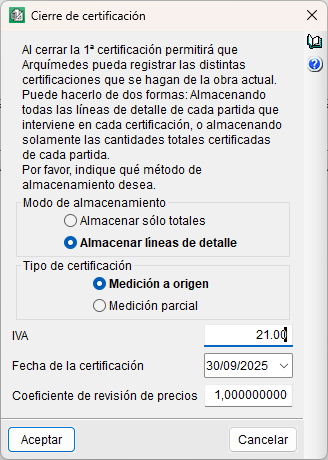
Al cerrar una certificación en Arquímedes se almacenan las certificaciones por fechas, de forma que se puedan mostrar e imprimir los resultados de una certificación ya cerrada. Algunas de las plantillas de listado, solamente podrán usarse si se emplean certificaciones cerradas. Además, se registran las cantidades y los importes ejecutados de las partidas, permitiendo el seguimiento de pagos a subcontratistas y otros proveedores desde la opción disponible en "Ver" del menú "Control de obra" (véase el apartado "Ver datos del control de obra").
Rectificaciones de certificaciones de obra
Arquímedes permite rectificar:
- Cantidades certificadas: sobre la última certificación cerrada o editando certificaciones específicas.
- Precios de certificación: ajustando manualmente el valor registrado en "PrecioCert".
- Datos de certificaciones: como fechas, presupuestos o coeficientes, editando la primera certificación cerrada.
Rectificaciones de cantidades certificadas
Para hacer rectificaciones como añadir o anular ciertas cantidades, si se trata de la última certificación cerrada con cierre a origen, se pueden realizar las modificaciones y proceder a cerrar la certificación de nuevo desde la opción "Cerrar certificación" del menú "Certificaciones".
Si se trata de la última certificación cerrada con cierre parcial, se debe emplear el botón "Recuperar la última", realizar los cambios para rectificar las cantidades y volver a cerrar la certificación.
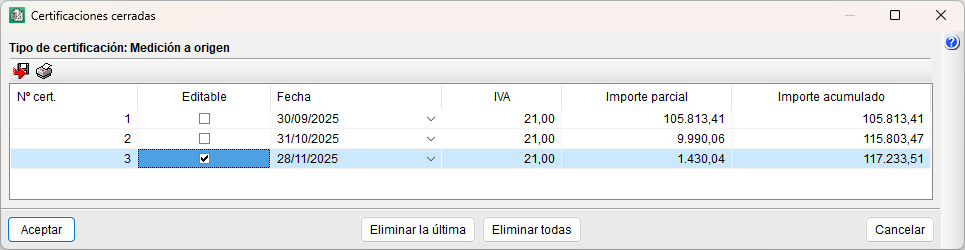
Si la corrección no se realiza en la última certificación cerrada, hay que emplear la opción "Certificaciones cerradas" del menú "Certificaciones". Es necesario marcar la casilla "Editable" de la certificación que se desee modificar. A continuación, se selecciona la partida que se desea corregir y, desde el desplegable de la tabla de "Certificación", se escoge "Certificación cerrada" y su número. Ahora ya se puede editar la subtabla. En caso de que no tenga cantidad detallada, se registra desde la casilla "Cert. actual".
El hecho de modificar una certificación a origen ya cerrada afectará a las siguientes certificaciones cerradas y a la certificación en curso, si la hubiese.

Rectificaciones de precios de certificación
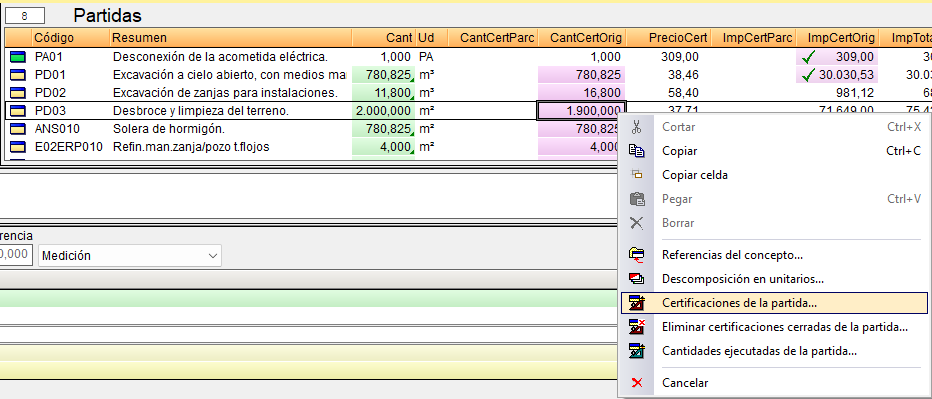
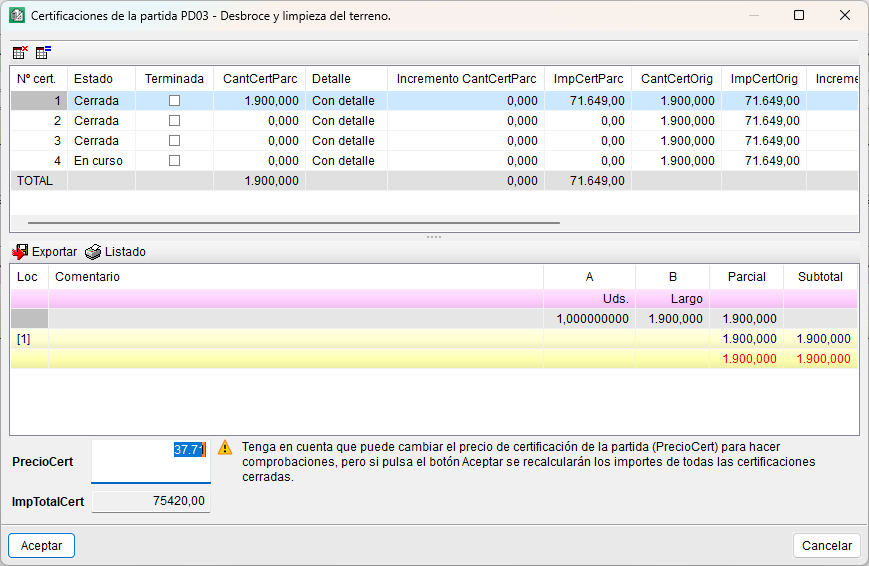
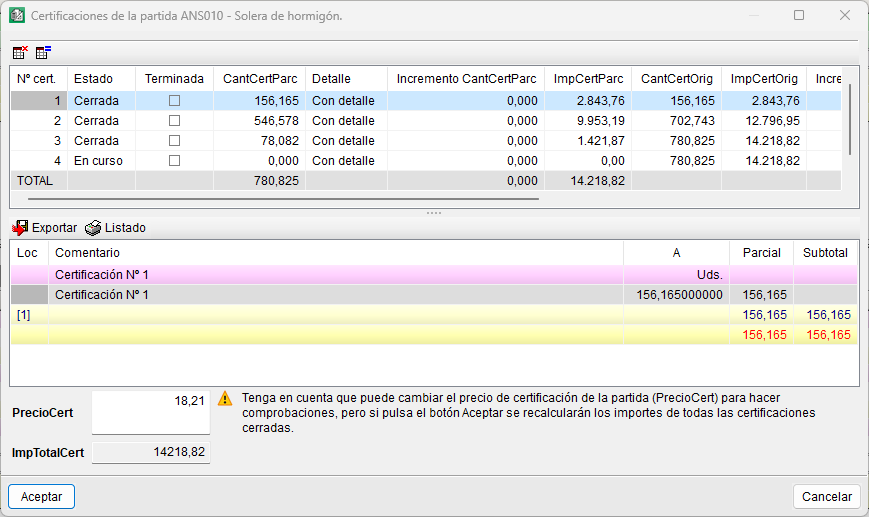
Para modificar un precio de certificación de alguna partida, se debe pulsar el botón derecho del ratón sobre la partida en cuestión y seleccionar la opción "Certificaciones de la partida". En el diálogo, se modifica el precio desde la casilla "PrecioCert".
Rectificaciones de datos de certificaciones
Para cambiar los datos iniciales de la certificación, se debe editar la primera certificación cerrada y acceder a "Datos certificaciones" del menú "Certificaciones". Los datos que se pueden cambiar son: las fechas de licitación, adjudicación, formalización del contrato y comienzo; el coeficiente de adjudicación; y el presupuesto global de licitación. Para terminar basta con desactivar la opción "Editable" en "Certificaciones cerradas".
Resultados de certificaciones de obra
Los resultados de las certificaciones se pueden consultar a través de varias opciones del programa o por medio de listados:
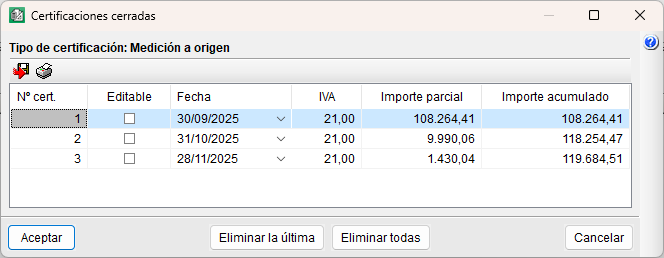
- Opción "Certificaciones cerradas", del menú "Certificaciones".
Muestra una tabla con información relativa a cada certificación cerrada. Si procede aplicar revisión de precios, este diálogo muestra el detalle de dicha revisión (véase el apartado "Revisión de precios").
Desde los iconos de la parte superior izquierda de este diálogo, se puede imprimir el listado de la certificación seleccionada, y exportar el contenido a formato CSV para programas de tipo hoja de cálculo.
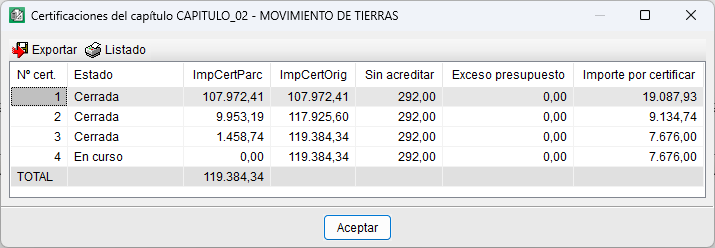
- Opción "Certificaciones del capítulo", disponible desde el menú "Certificaciones" o desde el menú contextual que aparece al pulsar con el botón derecho del ratón sobre un capítulo.
Permite consultar datos de certificaciones para el capítulo seleccionado en zona de capítulos.
- Opción "Certificaciones de la partida", disponible desde el menú "Certificaciones" o desde el menú contextual que aparece al pulsar con el botón derecho del ratón sobre una partida.
Permite consultar datos de certificaciones para la partida seleccionada en zona de partidas.
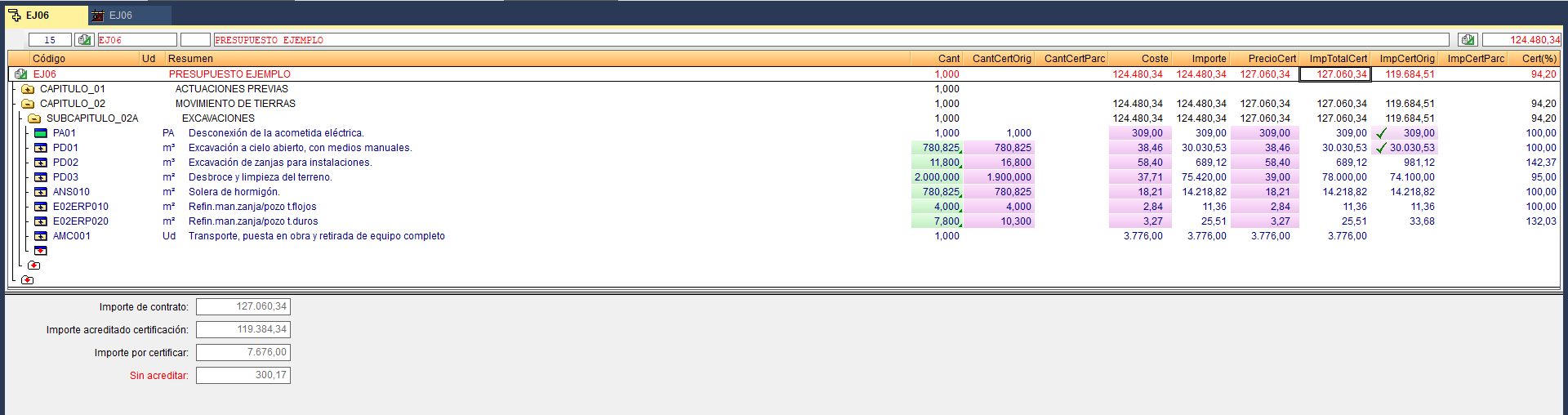
- Ventana "Árbol de descomposición".
Al seleccionar las columnas relativas a certificaciones se obtiene información sobre el nivel seleccionado en el árbol. Desde el capítulo raíz, se podrá obtener información sobre la obra, como el importe por certificar, sin acreditar o el exceso de presupuesto.
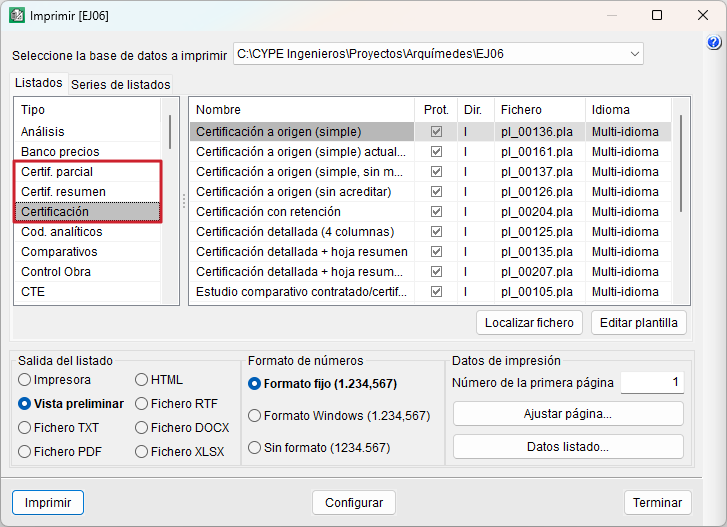
- Listados configurables de tipo "Certificación", "Certif. resumen" y "Certif. parcial", desde la opción "Imprimir listado".
| Buenas prácticas: |
|---|
| Si el tipo de cierre de certificación que está empleando es a origen, no se podrán usar las plantillas tipo "Certf. Parcial". Estas plantillas solamente pueden emplearse en obras que tienen certificaciones parciales cerradas. |