Copiar conceptos de una base de datos externa
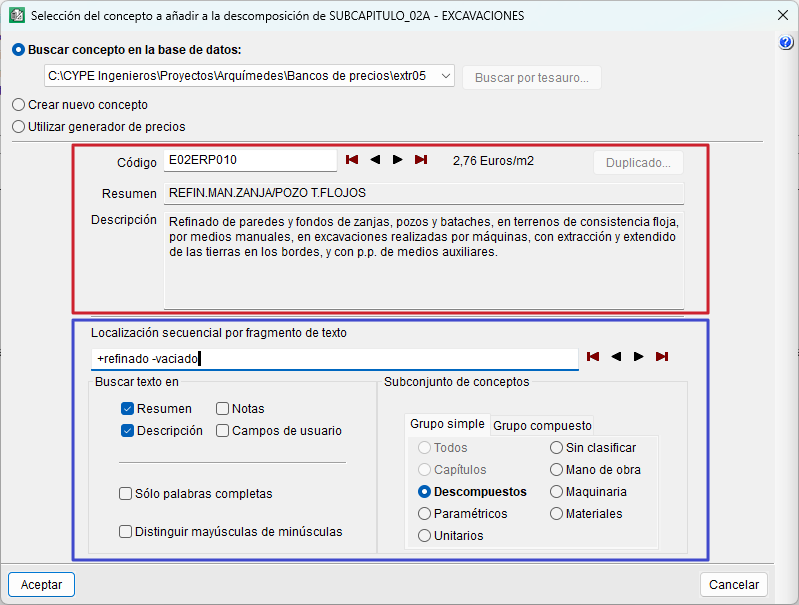
Para insertar una unidad de obra desde una base de datos abierta (bien un banco de precios u otro presupuesto), hay que pulsar dos veces sobre el icono de inserción de partidas, y seleccionar "Buscar concepto en la base de datos". Es posible buscar en la base de datos a través del código del concepto o por medio de texto.
- Buscar un concepto por medio de código
Para buscar por medio de código, se debe teclear parte del código o el código completo en el campo "Código" y utilizar los botones que permiten trasladarse al comienzo de la lista por ambos extremos o los que permiten ir al siguiente concepto por la izquierda o por la derecha en la lista de conceptos. - Buscar un concepto por medio de texto
Para buscar por medio de texto, se pueden utilizar los campos "Resumen" y "Descripción" según se quiera o ambos a la vez. Se puede activar la búsqueda de conceptos de un tipo concreto ("Descompuestos", "Paramétricos", etc.), y la "Localización secuencial por fragmento de texto", desde el espacio reservado para tal fin.
| Buenas prácticas: |
|---|
| Las palabras de búsqueda pueden contener un signo "+" para obligar a que contenga esa palabra, o un signo "-" para desechar los conceptos que la contengan. También se pueden juntar varias palabras encerrándolas entre comillas dobles para buscar una cadena de texto, o emplear un asterisco al principio de cada terminación, para localizar palabras con una determinada terminación. |
Copiar la partida arrastrándola
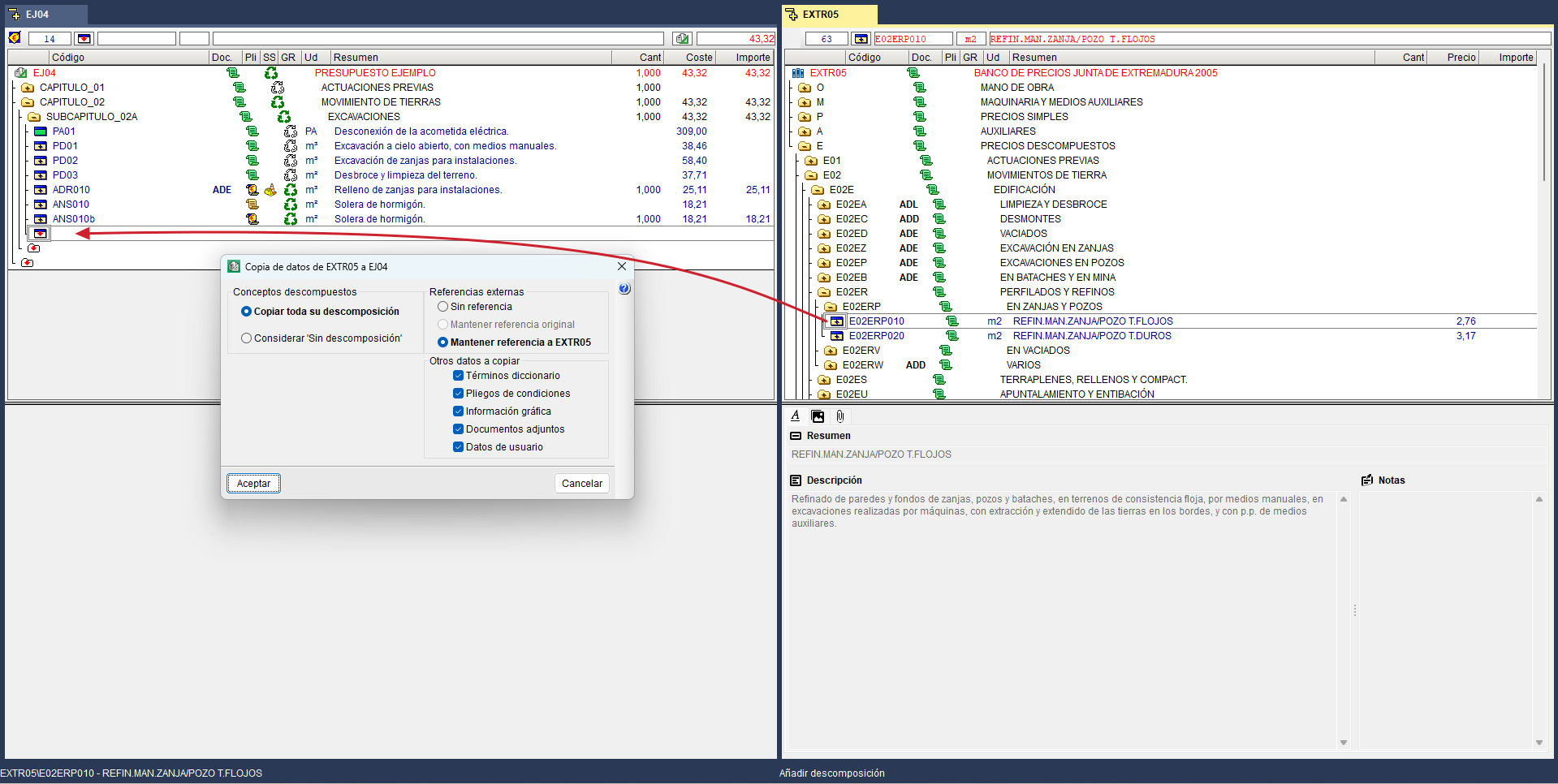
Otra forma de copiar conceptos de una base de datos externa es, situando el ratón sobre la partida que se desea copiar y pulsando con el botón izquierdo del ratón y sin soltar, arrastrar la partida hasta la línea de inserción de partida del presupuesto. Emergerá un diálogo para establecer cómo se desea realizar la copia de datos y si se quiere mantener o no la referencia externa. En función de si la base de datos externa es un banco de precios o un presupuesto, el diálogo para establecer cómo se realizará la copia mostrará otras opciones disponibles.
| Buenas prácticas: |
|---|
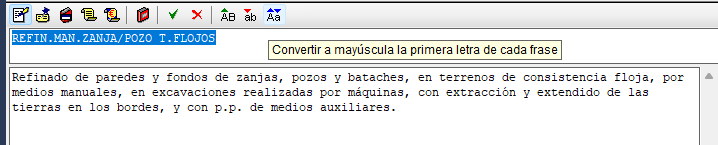
| Si el resumen o la descripción están en mayúsculas y se quiere que todas estén en minúsculas, se puede seleccionar la parte de texto a convertir y pulsar el botón "Convertir a mayúscula la primera letra de cada frase" de la barra de herramientas. También se puede usar la combinación de teclas ('Ctrl + C' y 'Ctrl + V') copiando parte de su "Descripción" y pegándola en el "Resumen". |
Copiar y pegar una partida
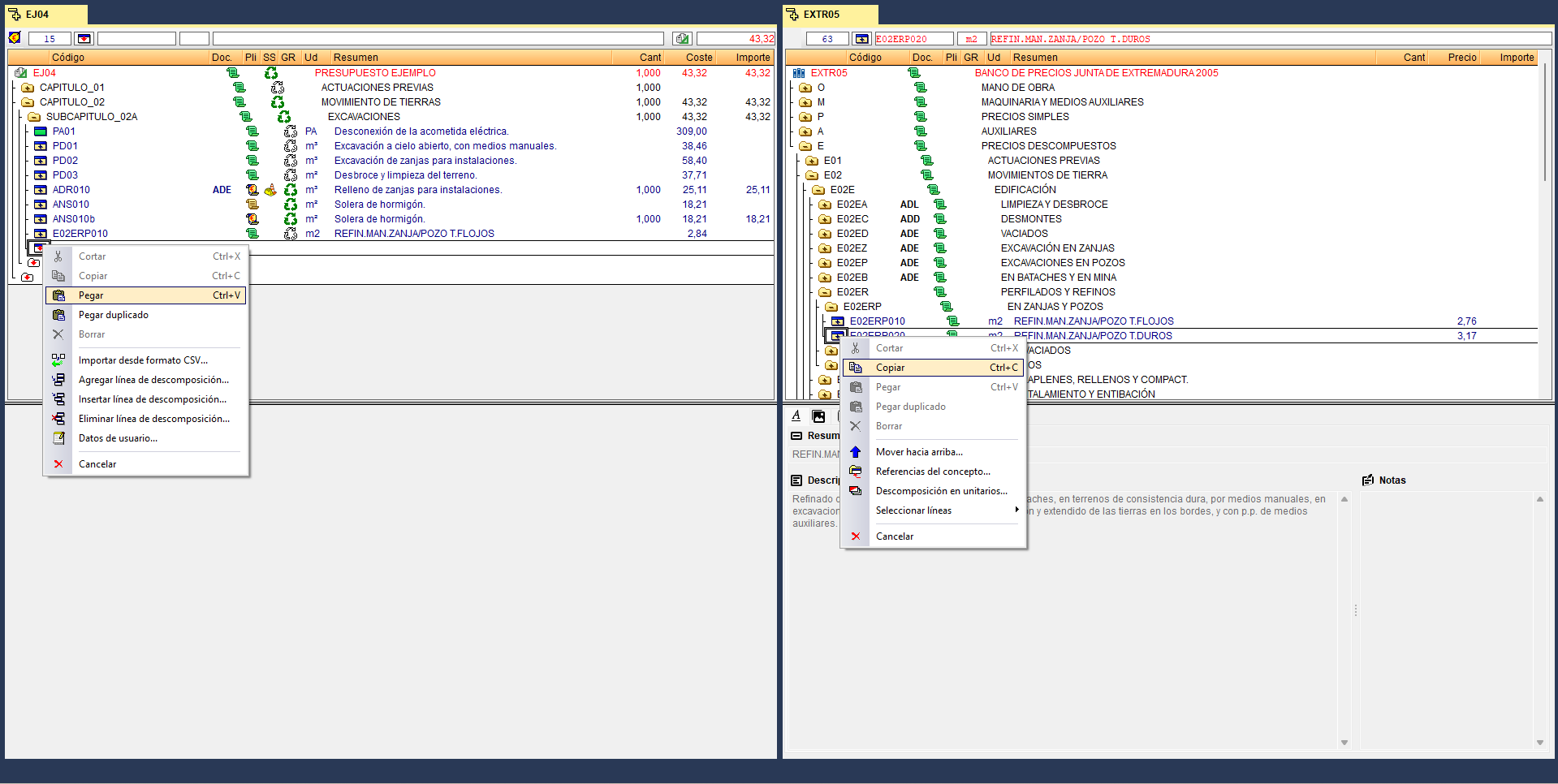
También se podrá copiar y pegar. Primero, se localiza la partida que se desea copiar de la base de datos externa, se posiciona el cursor sobre ella, se pulsa con el botón derecho del ratón y se selecciona "Copiar" del menú contextual. Para pegar la partida en el presupuesto, se posiciona el cursor sobre el nivel de inserción donde se desea colocar, se pulsa el botón derecho del ratón y se selecciona "Pegar" en el menú contextual.
Copiar y pegar múltiples partidas
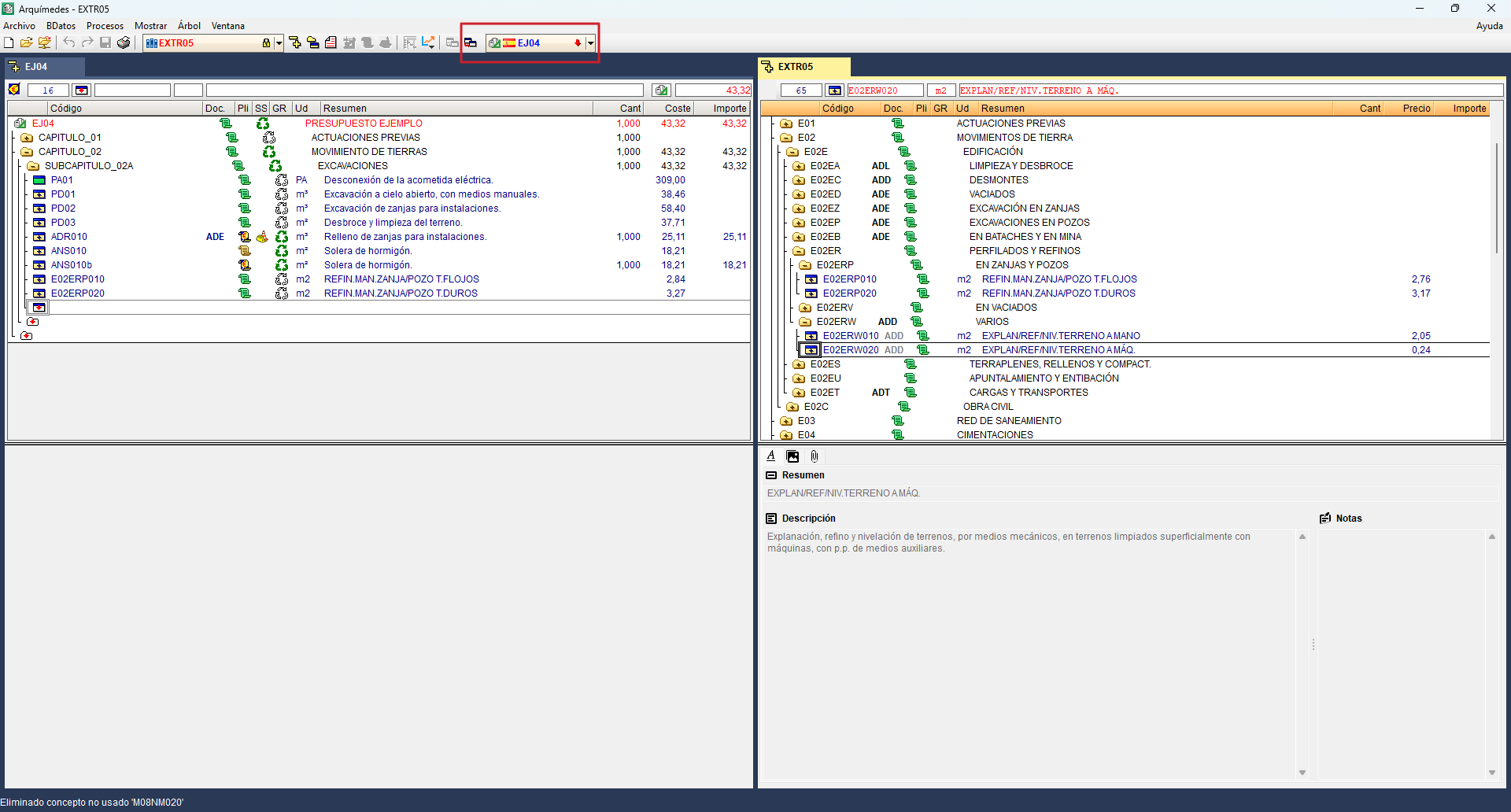
Para hacer copia de múltiples partidas, hay que situarse sobre la línea de inserción de partidas en el capítulo del presupuesto donde se desea colocar las partidas. Después, con el menú "Ventana", se cambia a la base de datos externa previamente abierta y, situándose sobre la casilla desplegable que aparece situada a la derecha en la barra de herramientas superior, se busca el presupuesto.
Una vez hecho esto, se activa el botón a la izquierda de la casilla desplegable, denominado "Copiar concepto(s) actual(es) a la BD especificada". A continuación, se busca la partida o las partidas que se desean copiar y se pulsa dicho botón. A continuación emergerá el diálogo para establecer cómo se desea realizar la copia de datos y si se quiere mantener o no la referencia externa.
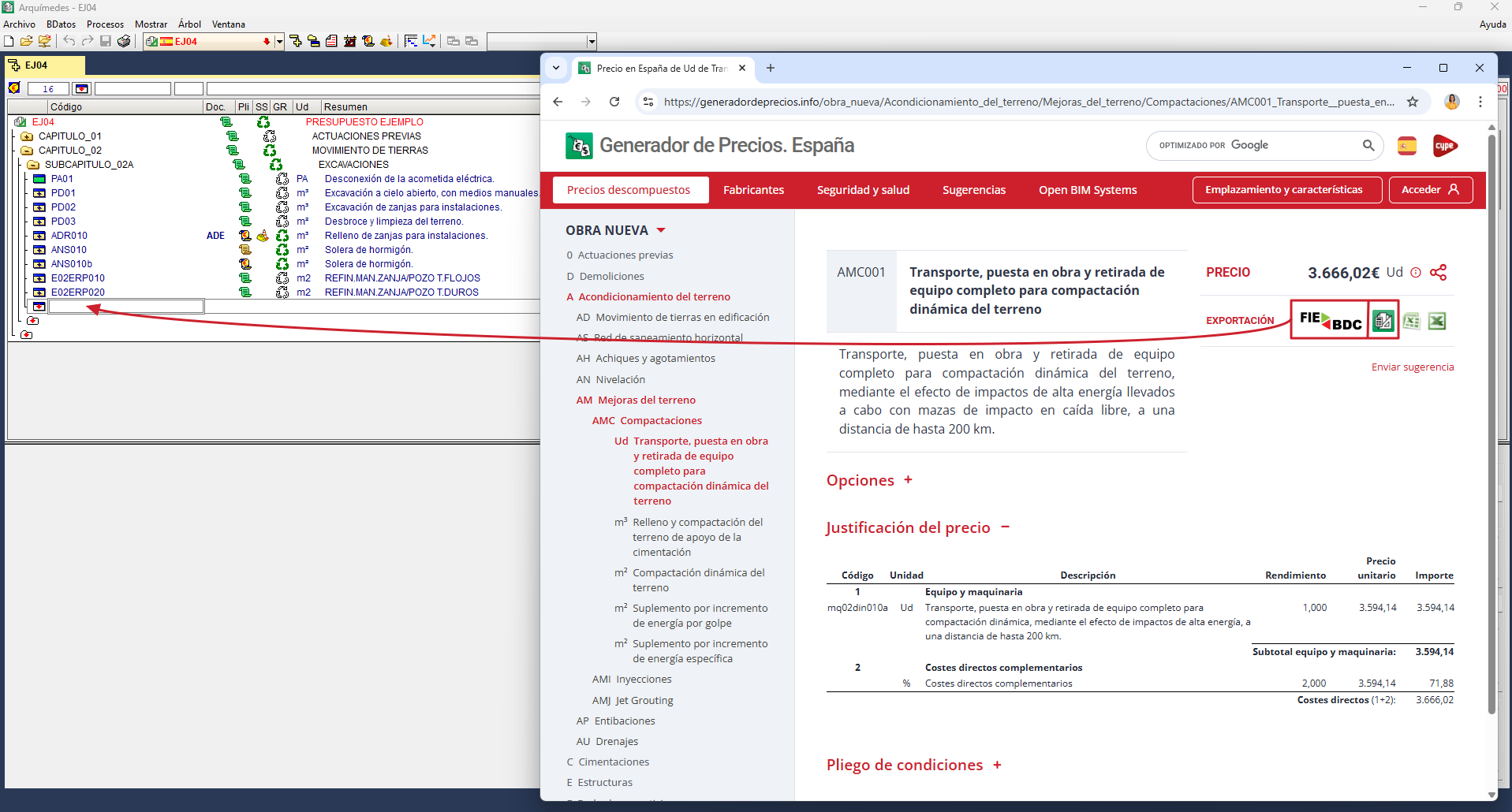
Copiar una partida arrastrándola desde un banco de precios en internet
Si se arrastra un fichero .bc3 que contenga un concepto de tipo partida o de tipo precio simple sobre un capítulo o una partida que se haya desplegado en Arquímedes, el concepto se inserta en la posición en la que se suelta. Esto permite arrastrar conceptos desde páginas web como las del Generador de precios o ACAE.
De esta forma, también emergerá el diálogo para establecer cómo se quiere realizar la copia de datos y si se desea o no mantener la referencia externa.
| Nota: |
|---|
| Al copiar una partida desde la página web del Generador de precios, no incluirá la información técnica asociada a la partida como son los pliegos, los residuos y otros. Además, quedará desvinculada del Generador de precios, sin que se pueda aprovechar la herramienta "Actualizar precios". |