Medición con detalle
Para realizar una medición con detalle es necesario crear una tabla de medición, compuesta por subtablas que a su vez contienen líneas de detalle.
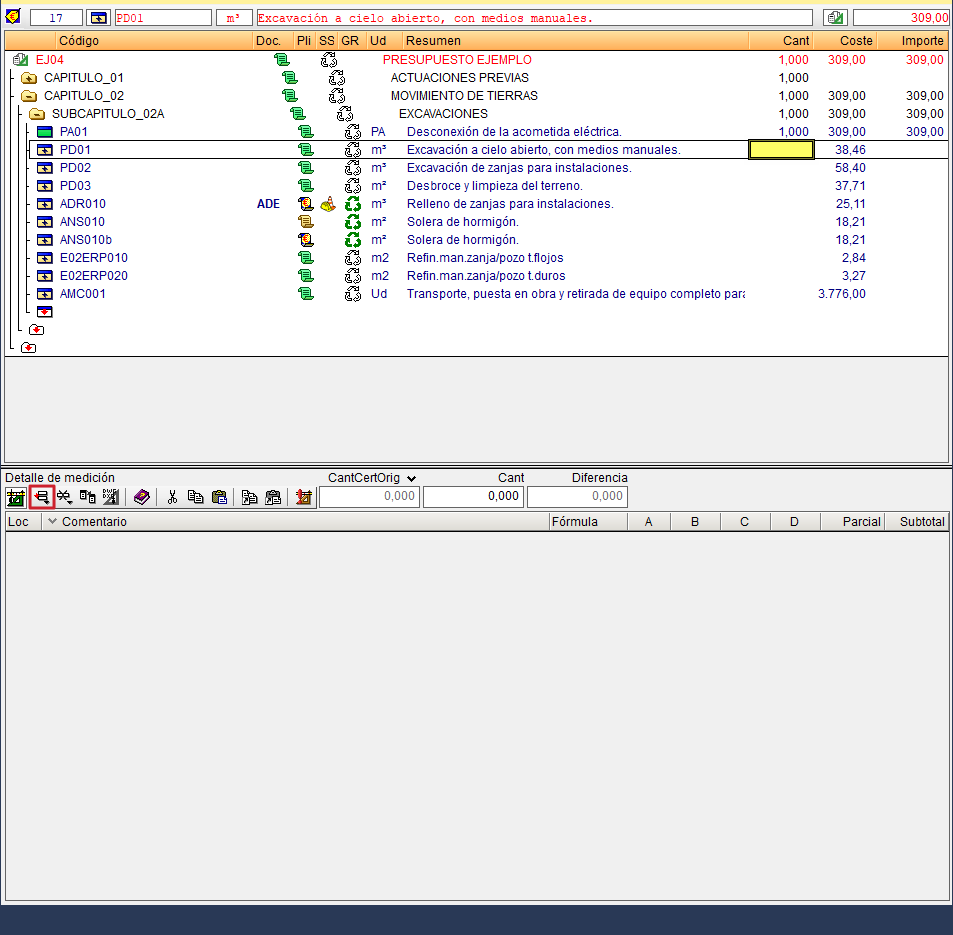
Colocando el cursor en la columna "Cant" de la línea de la partida que se desea medir, se activa la zona "Detalle de medición" en la parte inferior de la pantalla. Esta zona incluye en su parte superior una barra de botones, destinada a tareas como insertar o eliminar líneas y subtablas, medir sobre planos DXF/DWG o copiar y pegar referencias; y tres recuadros que muestran: la cantidad certificada, la cantidad medida (ambas inicialmente a cero) y la diferencia entre ambas.
Para establecer el modo en el que se editan las tablas de detalle de mediciones, para facilitar la introducción de datos o su visualización, es posible configurar el "Modo de edición de líneas de medición". Esta opción está disponible en el menú "Mostrar" del apartado "Configuración".
| Más información: |
|---|
| Se puede obtener más información sobre las tablas de medición en el botón "Ayuda sobre el uso de la tabla" de la barra de botones. |
Insertar una tabla de medición mediante una subtabla
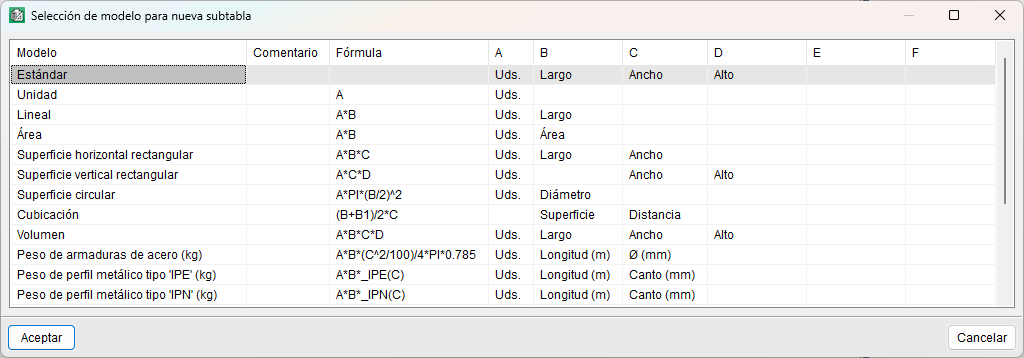
Desde la zona "Detalle de medición", se puede crear una tabla de medición pulsando el primer botón denominado "Inserta línea normal, línea de inserción o subtabla" y la opción "Insertar nueva subtabla" que permite añadir una subtabla con una fórmula predefinida por el programa.
Para insertar una subtabla estándar, en el diálogo "Selección de modelo para nueva subtabla", debe seleccionarse la opción "Estándar". Este paso puede agilizarse utilizando directamente la opción "Insertar nueva subtabla por defecto (Estándar)".

Introducir líneas de detalle
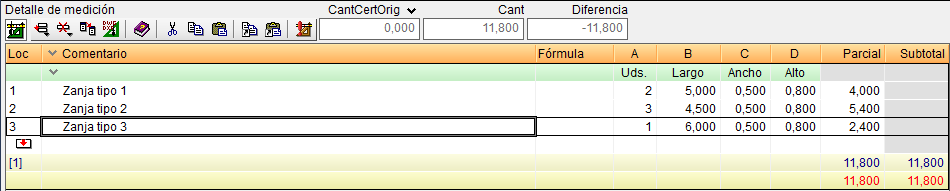
En la subtabla creada, se introducen líneas de detalle, añadiendo comentarios (en la columna "Comentario") y valores en las celdas de datos numéricos (identificadas como columnas A, B, C, D, E y F). Las cabeceras de estas columnas pueden renombrarse para reflejar mejor el contenido introducido (por ejemplo, cambiar "Largo" por "Superficie" si es más representativo).
| Buenas prácticas: |
|---|
| Para ocultar columnas innecesarias, se puede hacer doble clic izquierdo sobre la cabecera de la columna y ajustar la visibilidad según las necesidades. |


Eliminar líneas de detalle, subtablas o tablas
El segundo botón que encontramos en la zona "Detalle de medición" es "Elimina línea actual, subtabla actual o tabla completa", permite borrar una línea de detalle actual, una subtabla actual, la tabla completa o eliminar el detalle manteniendo el total. Además, si la subtabla está referenciada o hay una línea referenciada, esta permite borrarla desconectándola de la referencia.

Herramienta de simplificación en la introducción de datos
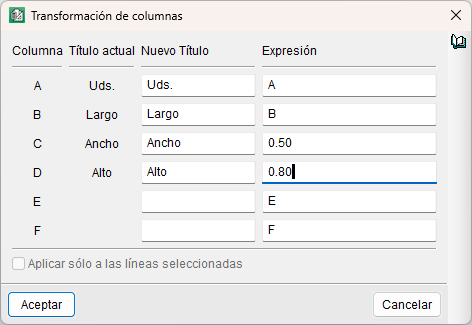
Para simplificar la introducción de datos repetitivos por columnas, siempre y cuando todos los datos de la columna vayan a ser iguales, se puede emplear el tercer botón, "Lanza el diálogo de transformación de subtabla actual". Esta funcionalidad permite aplicar una expresión a las columnas que componen la subtabla de medición. También se pueden aplicar expresiones matemáticas a las columnas, como que el valor de una columna tome el doble del valor contenido en otra. Como ejemplo, emplear en la columna A, la expresión "B*2", y dejar el campo de la columna B vacío.