

Planificación de obra: diagrama de Gantt
Desde Arquímedes es posible crear el plan de obra (programa de trabajos) y el plan de pagos (inversiones mensuales previstas) de un proyecto o una proposición económica a partir de un presupuesto validado. La herramienta permite generar uno o varios diagramas de Gantt a partir de la estructura por capítulos, subcapítulos y partidas del presupuesto, elaborar un calendario de trabajo y enlazar las diferentes tareas. Una vez creado el diagrama, se puede obtener el camino crítico y los cronogramas correspondientes a la mano de obra y la maquinaria.
Es importante diferenciar el tipo de plan de obra que se está elaborando:
- Plan de obra como anejo de un proyecto o plan presentado por el constructor al promotor
Normalmente no incluye fechas concretas porque la fecha de inicio real de la obra aún se desconoce. Además, en las obras para la Administración pública, debe ajustarse a lo establecido en el Pliego de Cláusulas Administrativas Particulares (PCAP) del concurso. - Plan de obra redactado por el jefe de obra antes de comenzar la ejecución
Sí incorpora fechas específicas, ya que en ese momento se conoce la planificación real del inicio y desarrollo de los trabajos.
Creación del diagrama de tiempos-actividades
Antes de crear un diagrama, es necesario comprobar que la fecha del sistema operativo es correcta y que el presupuesto de la obra está terminado, con las partidas ordenadas según el proceso constructivo.
El editor de diagramas de tiempos-actividades se abre con el botón "Diagrama de tiempos-actividades" de la barra de herramientas o desde la opción "Diagrama de tiempos-actividades" del menú "Mostrar".
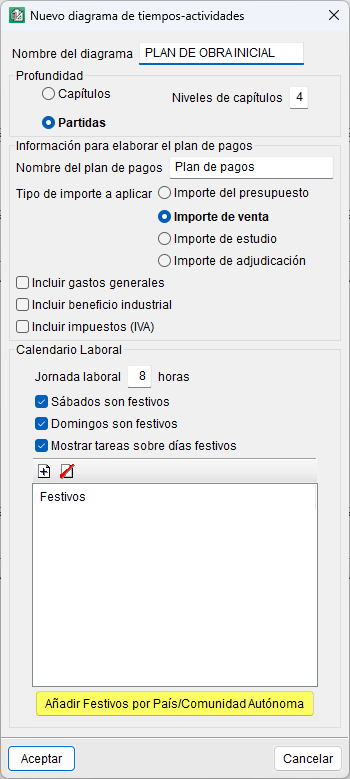
En el diálogo "Nuevo diagrama de tiempos-actividades" se definen los datos necesarios para su configuración inicial:
- Nombre del diagrama.
- Selección de la profundidad del "Árbol de descomposición" para generar la lista de actividades (capítulos o partidas).
- Nombre del plan de pagos.
- Selección del tipo de importe a aplicar en el cálculo del plan de pagos (presupuesto, venta, estudio o adjudicación).
- Inclusión (opcional) de gastos generales, beneficio industrial y/o IVA en el plan de pagos.
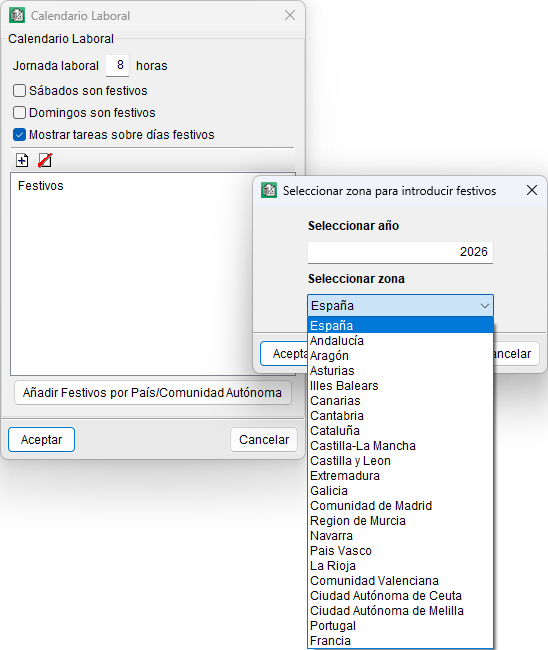
- Configuración del calendario laboral: duración de la jornada, tratamiento de sábados y domingos, visualización de tareas en días festivos y definición de festivos.
Se incluye un botón de introducción automática de los días festivos, en función del país o de la comunidad autónoma.
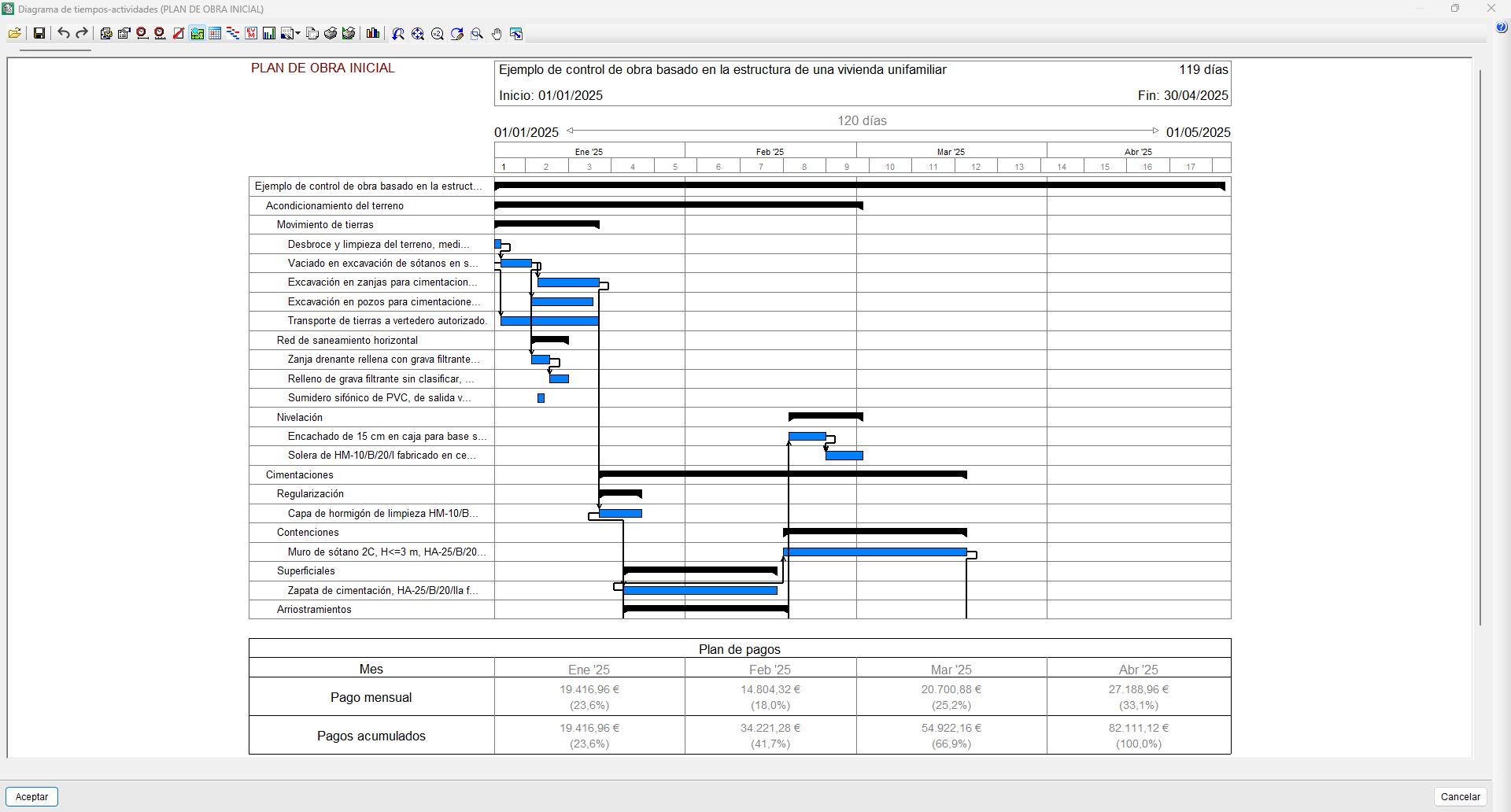
Una vez aceptado aparece la ventana del editor, que muestra una barra de duración de un día por cada actividad de la lista, según el orden jerárquico del "Árbol de descomposición". La fecha de comienzo establecida para la primera actividad se corresponde con la fecha del sistema operativo. Y cada capítulo del "Árbol de descomposición" se convierte en una tarea contenedora, cuya duración depende de las tareas que agrupa.
A partir de este punto pueden introducirse las duraciones para cada tarea, desplazarlas, dividirlas o establecer dependencias entre ellas. El camino crítico (o camino más largo) se representa en color rojo, si se marca la opción "Resaltar tareas críticas" de la barra de herramientas.
Entorno del editor del diagrama de Gantt
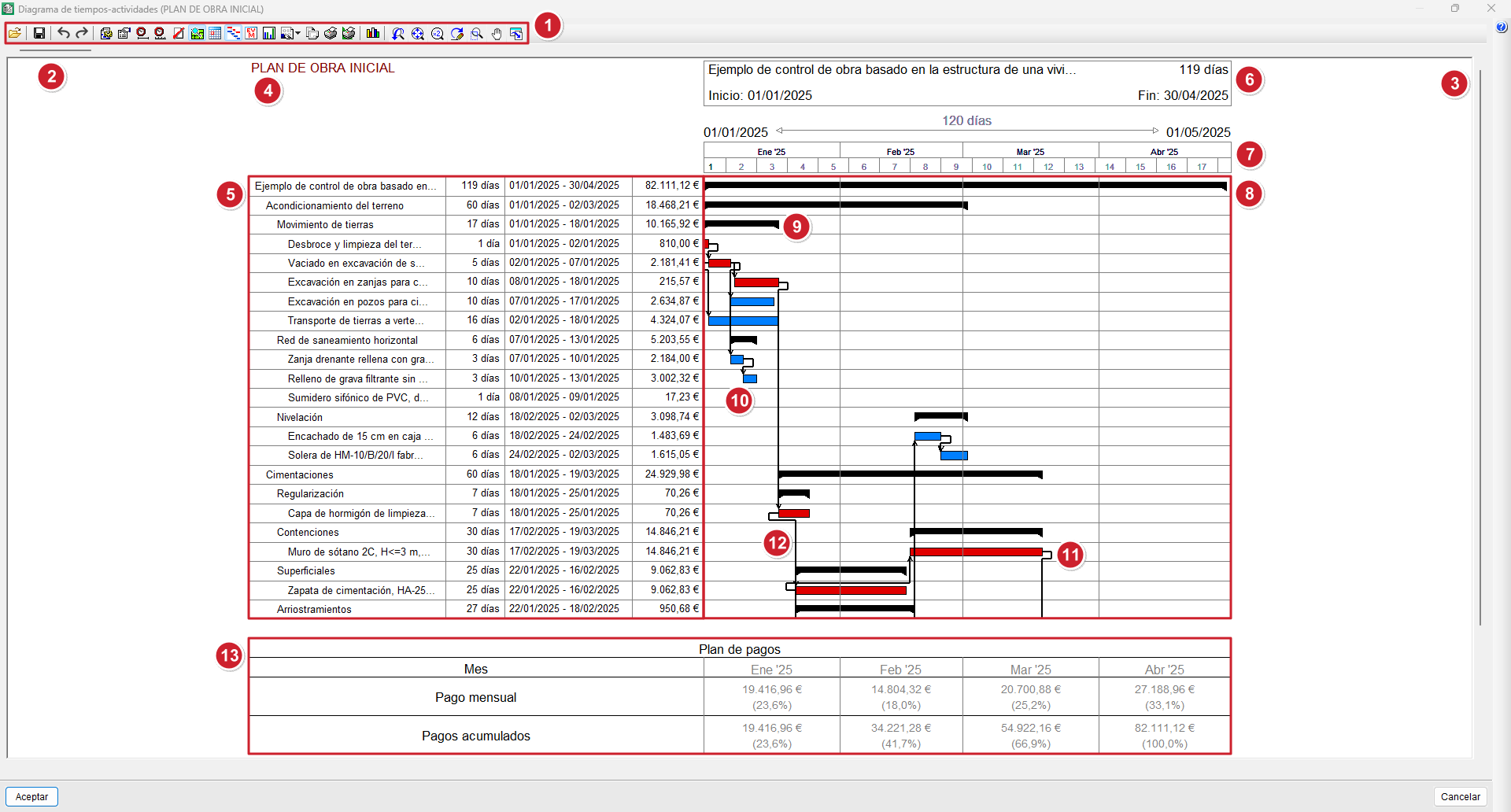
El editor de diagramas de tiempos-actividades se compone de:
- Barra de herramientas superior.
- Barra de desplazamiento horizontal para moverse por la escala temporal.
- Barra de desplazamiento vertical para moverse por la lista de tareas.
- Nombre del diagrama de tiempos-actividades en edición.
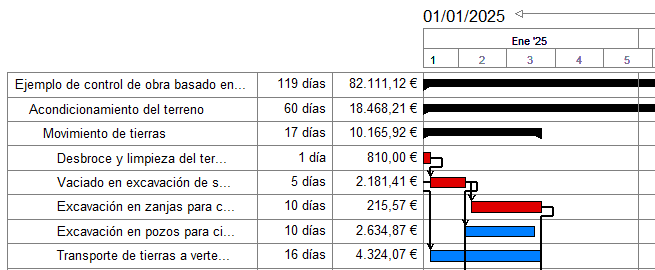
- Lista de actividades con indicación de la duración, las fechas de comienzo-fin y el coste.
- Zona que indica la duración de la actividad seleccionada.
- Zona que indica el abarcado de la escala temporal visualizado en pantalla.
- Zona de actividades donde se representan por medio de barras las distintas actividades y sus dependencias.
- Tarea contenedora (capítulo o subcapítulo).
- Tarea simple (puede ser una partida o un subcapítulo).
- Tarea crítica (o más larga) representada en color rojo.
- Líneas de dependencia (o flechas negras).
- Tabla con los datos del plan de pagos o inversión mensual prevista (si está activado).
Utilización del editor del diagrama de Gantt
Gestión de diagramas
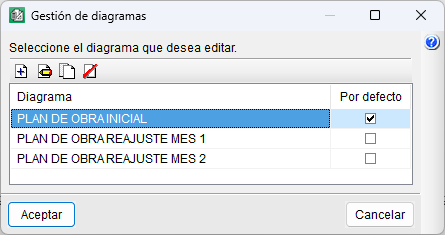
Es posible crear uno o varios diagramas desde la opción "Gestión de diagramas" de la barra de herramientas. Además, se pueden duplicar, eliminar o elegir cuál se abrirá por defecto.
Herramientas de visualización
Para visualizar con detalle el diagrama, se dispone en la barra de herramientas de un conjunto de botones que permiten adaptar el contenido gráfico para su visualización.

Borrar y actualizar tareas
Una tarea puede eliminarse pulsando con el botón derecho del ratón sobre ella y seleccionando la opción "Borrar tarea" en el menú contextual.
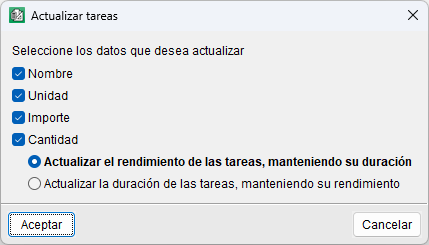
Para la recuperación de una actividad eliminada, será necesario añadir una nueva manualmente, vincularla al centro de coste correspondiente y, por último, actualizarla mediante el botón "Actualizar tareas" de la barra de herramientas.
La herramienta "Actualizar tareas" también permite sincronizar los datos de las actividades vinculadas a los centros de coste cuando se modifica la medición o el coste de las partidas asociadas. La utilidad permite elegir entre dos opciones: ajustar el rendimiento manteniendo la duración o ajustar la duración manteniendo el rendimiento.
Establecer una fecha de inicio y ajustar el tiempo de abarcado
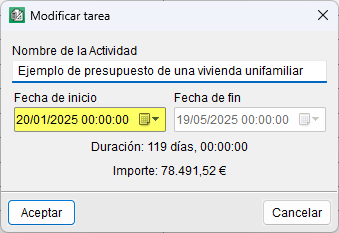
Para comenzar con una fecha de inicio determinada hay que situar el puntero del ratón sobre la barra de tiempo de la primera actividad contenedora, pulsar con el botón derecho del ratón y escoger la opción "Información de la tarea". Al cambiar la "Fecha de inicio", todas las tareas se desplazarán al mismo tiempo.
La misma acción se puede hacer desde la zona de actividades, arrastrando la tarea a una fecha determinada sin soltar el botón izquierdo del ratón. Para ello es necesario tener activada la opción "Poner etiqueta de mes y año", que aparece al pulsar el botón "Escalón" de la barra de herramientas o al pulsar sobre la zona que indica el abarcado de la escala temporal visualizado en pantalla.
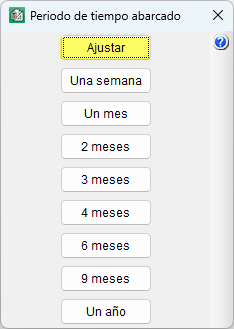
A continuación, puede ser que el abarcado en pantalla no sea suficiente y no se muestre el diagrama completo. Es posible ajustarlo desde el botón "Abarcado", bien con el botón "Ajustar" o señalando un periodo de tiempo con mayor detalle de fechas (un mes, dos meses, etc.).
Calendario laboral
Arquímedes permite diseñar un calendario laboral para cada diagrama, pulsando el botón "Calendario laboral" de la barra de herramientas.
Duración de una actividad
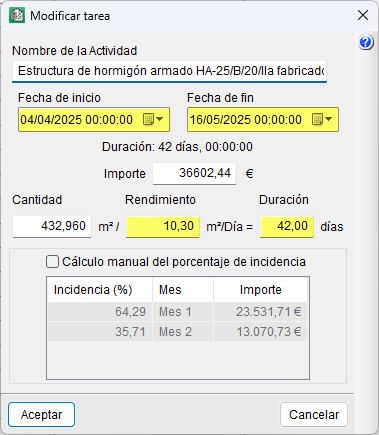
Empleando la opción "Información de la tarea" (del botón derecho del ratón), también se puede cambiar el nombre de una tarea o darle una duración. Existen cuatro formas para dar una duración a una tarea:
- De forma manual (desde la zona de actividades), con el puntero del ratón, se pueden desplazar, estirar o contraer las tareas según la fracción seleccionada en el botón "Escalón".
- Introduciendo una fecha de inicio y una de fin.
- Introduciendo directamente la duración en días.
- Introduciendo el rendimiento por día calculado en función al equipo de trabajo.
| Buenas prácticas: |
|---|
| El cálculo del rendimiento diario de una tarea puede estimarse a partir de la descomposición de la partida, identificando el recurso principal que fija la producción y que más tiempo consume para realizar una unidad de esa partida. |
Importe de la tarea
El importe de una tarea depende de la opción seleccionada en el diálogo "Nuevo diagrama de tiempos-actividades", pudiendo basarse en el importe de presupuesto, de venta, de estudio o de adjudicación.
Además, puede incluir gastos generales, beneficio industrial y/o el IVA, según lo indicado en dicho diálogo.
| Nota: |
|---|
| Para que una tarea tenga importe, esta debe estar vinculada a un centro de coste (véase la herramienta "Vinculación de tarea con un centro de coste" del apartado siguiente "Edición de tareas y dependencias"). |
| Más información: |
|---|
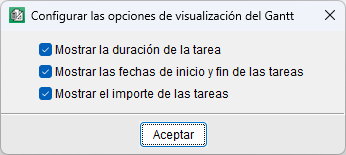
| Para mostrar los importes, la duración y/o las fechas de inicio y fin de las tareas, es necesario marcar la casilla correspondiente en la opción "Configurar las opciones de visualización del Gantt". |
Edición de tareas y dependencias
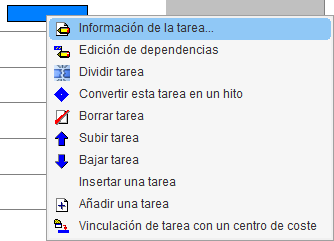
Desde el editor de diagramas de tiempos-actividades, las tareas pueden editarse directamente desde el menú contextual que aparece al clicar con el botón derecho del ratón sobre una de ellas. Este menú permite realizar las siguientes operaciones:
- Información de la tarea
Abre el cuadro de diálogo "Modificar tarea", donde se pueden editar:- Nombre de la actividad, que identifica la tarea en el diagrama.
- Fechas de inicio y fin, que definen el periodo de ejecución previsto.
- Importe asociado a la tarea, calculado o introducido manualmente.
- Cantidad y rendimiento, cuyo cociente determina la duración de la tarea.
- Cálculo manual del porcentaje de incidencia, una casilla que permite introducir de forma manual el porcentaje de inversión mensual de la tarea (sumando en total un 100 %), en lugar de calcularlo automáticamente según el importe o la duración.
- Edición de dependencias
Permite crear, modificar o eliminar relaciones de dependencia entre tareas en función de las condiciones de enlace (final-inicio, final-final, inicio-final o inicio-inicio). Desde el diálogo, se añade la tarea a la cual se quiere subordinar la tarea actual (de entre las del resto de la obra). A continuación, se selecciona el tipo de dependencia desde el desplegable de la columna "Dependencia". Se pueden añadir tantas tareas como se quiera para crear dependencias con la actual. - Dividir tarea
Permite introducir interrupciones en la ejecución de una tarea (por ejemplo, periodos de espera). Desde "Información de la tarea" pueden definirse las fechas de inicio y fin de cada tramo, o bien ajustarse directamente desde el diagrama arrastrando con el ratón. - Convertir esta tarea en un hito
Transforma la tarea seleccionada en un hito, es decir, un marcador sin duración que representa un punto clave del proyecto (como el inicio o fin de una fase). Se distingue gráficamente mediante un rombo y puede tener dependencias asociadas. - Borrar tarea
Permite eliminar la tarea seleccionada del diagrama, junto con sus dependencias. - Subir tarea
Permite cambiar el orden jerárquico de la tarea seleccionada, desplazándola una posición hacia arriba en la lista. - Bajar tarea
Permite cambiar el orden jerárquico de la tarea seleccionada, desplazándola una posición hacia abajo en la lista. - Insertar una tarea
Crea una nueva tarea inmediatamente por encima de la seleccionada. Se asigna una duración igual a la de la tarea contenedora y un importe inicial igual a cero. - Añadir una tarea
Crea una nueva tarea al final de la lista, con duración igual a la de la tarea contenedora e importe cero. Es útil para incorporar actividades complementarias o nuevas fases. - Vinculación de tarea con un centro de coste
Permite asociar la tarea seleccionada a un centro de coste, es decir, con una partida o capítulo del "Árbol de descomposición". En la lista existirá un único centro de coste (partida o capítulo) vinculado, y es posible desvincularlo desde la casilla de la columna "Vinculada".
| Nota: |
|---|
| Si nos situamos sobre una tarea contenedora (capítulo o subcapítulo), al clicar con el botón derecho del ratón sobre ella, en el menú contextual aparecerá la opción "Añadir una tarea contenedora". |
Seguimiento económico por tareas de la obra
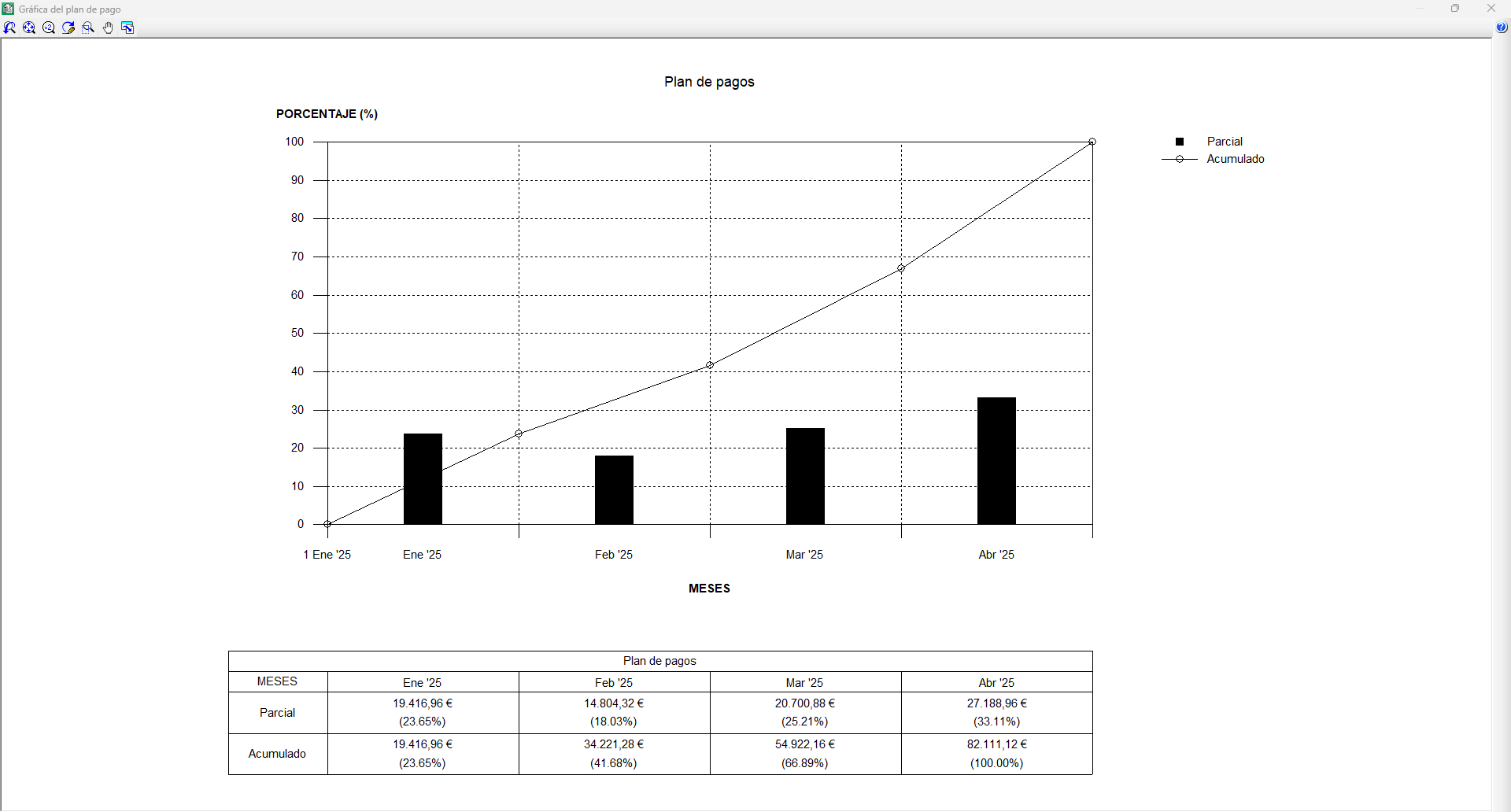
El plan de pagos se muestra en forma de tabla en la parte inferior del diagrama, si se ha marcado la opción "Plan de pagos" de la barra de herramientas. Dicha tabla consta de las mismas columnas que meses abarca la obra y de dos líneas de pagos (pago mensual y pagos acumulados previstos) que recogen los importes y los porcentajes de cada mes. Este plan, también llamado "Inversión mensual", corresponde a la previsión mensual del sumatorio de importes de las tareas por meses. Los importes a emplear en las tareas se definen al crear el diagrama de tiempos-actividades.
Es posible representar el plan de pagos en un gráfico llamado "Curvas de inversión". Se activa desde la opción "Gráfica", seleccionando un título y definiendo el tipo de gráfica. Se dibujan dos funciones que representan los pagos mensuales y acumulados. Es posible imprimir la gráfica o guardarla en un fichero en formato DXF, DWG o JPG, entre otros.
Gestión del Valor Ganado o EVM (Earned Value Managemend)
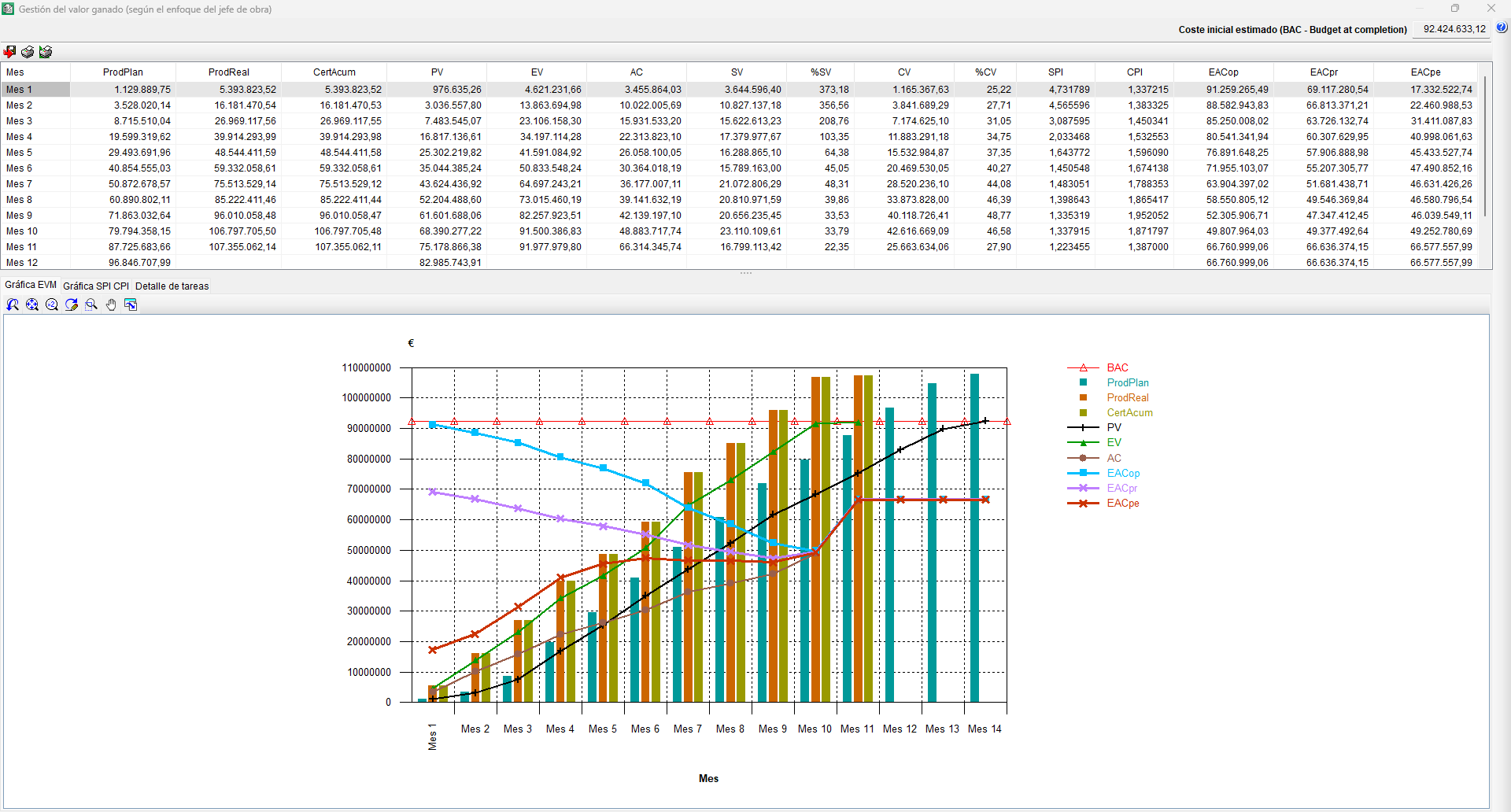
El método de "Gestión del Valor Ganado" o EVM (Earned Value Managemend), es un estándar de control de costes que permite realizar el seguimiento de los costes y los plazos de un proyecto y proporcionar la información necesaria para tomar decisiones.
Para ver el EVM según el enfoque del jefe de obra (constructor) en Arquímedes, previamente se debe crear un diagrama de tiempos-actividades, con una profundidad tipo "Partidas". Todas las tareas deben estar vinculadas a centros de coste (tipo partidas) con cantidad e importe de estudio y estar actualizadas según las partidas en el "Árbol de descomposición". También es necesario imputar correctamente cada partida a su centro de coste e introducir las cantidades realmente ejecutadas para obtener su precio de ejecución en cada fase del plan de obra. Además, deben cerrarse las certificaciones en las fechas previstas para registrar tanto las cantidades certificadas como los importes ejecutados.
Tras realizar todo lo anterior, en el editor de diagramas de tiempos-actividades se debe pulsar la opción "EVM (Earned Value Managemend)" de la barra de herramientas. A continuación aparecerá un cuadro de diálogo dividido en dos partes, la parte superior muestra en periodos de meses las variables del modelo EVM junto con la producción planificada ("ProdPlan"), producción real ("ProdReal") y la certificación acumulada ("CertAcum"). La parte inferior se divide en tres pestañas o fichas. La primera muestra la gráfica con el modelo EVM. La segunda muestra la gráfica con los índices SPI y CPI. En la tercera pestaña se muestra el detalle de tareas por meses.
Impresión y exportación del diagrama de Gantt
El editor de diagramas de tiempos-actividades dispone en su barra de herramientas de la opción "Exportar", que permite generar archivos en formato XML o MPX (compatibles con Microsoft® Project y con otros programas de planificación).
| Más información: |
|---|
| En las versiones 2007 a 2010 de Microsoft® Project, para poder importar un fichero en formato MPX, es necesario activar la opción "Permitir cargar archivos con formatos de archivo no predeterminados o heredados". A partir de la versión 2013, el formato MPX dejó de ser admitido por Microsoft® Project. |
Para imprimir el diagrama de tiempos-actividades, el editor ofrece varias opciones en la barra de herramientas:
- Imprimir plantilla de listado (recomendada)
Realiza la impresión mediante las plantillas de listados de tipo "Gantt". Permite imprimir directamente o exportar a los formatos PDF, DOCX, HTML, RTF, XLSX y TXT. - Imprimir planos
Realiza la impresión a través de una salida a planos. En el diálogo "Selección de planos", se añade un nuevo elemento a la lista y se elige el periférico deseado. - Imprimir la vista actual
Permite imprimir la vista actual que aparece en el área de trabajo o generar un fichero con el dibujo en un formato gráfico.
Mediante la plantilla de listado de tipo "EVM", denominada "pl_evm01.pla", se puede obtener un listado con el modelo de Gestión del Valor Ganado (según el enfoque del jefe de obra). Esta plantilla no es accesible desde el editor de diagramas de tiempos-actividades, es necesario cerrar el editor y acceder desde la opción "Imprimir listado..." ubicada en el apartado "Imprimir" del menú "Archivo".
