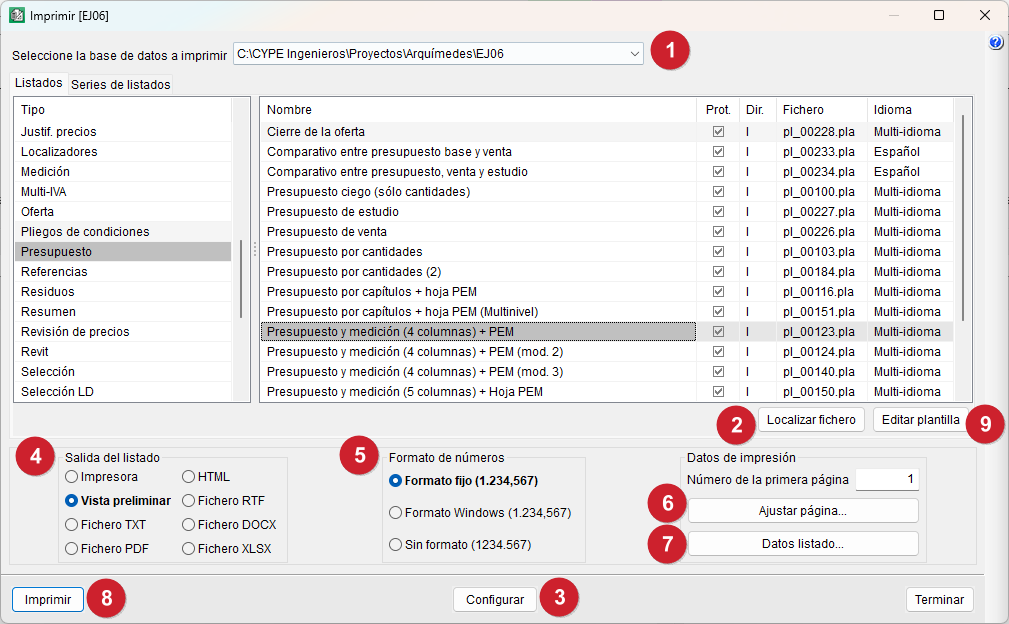
Secuencia para imprimir o exportar un determinado listado o serie de listados
- En primer lugar, en el diálogo "Imprimir", se puede cambiar la base de datos que se imprimirá entre las que se encuentren abiertas.
- En segundo lugar, hay que localizar el listado o serie de listados deseado/s. Es posible ayudarse con el botón "Localizar fichero", que permite buscar por el nombre del fichero de la plantilla de listado.
- (Opcional) Desde el botón "Configurar" de la parte inferior del diálogo, o desde "Seleccionar directorio de plantillas de listado" del apartado "Imprimir" del menú "Archivo", es posible cambiar la ubicación de búsqueda al programa de las plantillas de listado y de series de listado tanto de las instaladas por el programa como las del usuario. Además posibilita que solamente se muestren las plantillas de instalación o las de usuario o ambas a la vez.
- Una vez localizado y seleccionado el listado o serie de listados, se debe indicar el tipo de salida. Por defecto, aparece seleccionada una vista preliminar. También se puede imprimir directamente a impresora o exportar a los formatos PDF, DOCX, HTML, RTF, XLSX y TXT.
- A continuación, desde la selección del formato de los números, lo lógico es que se trabaje con "Formato fijo", así los números se imprimen con el mismo formato de presentación que se utiliza en las ventanas del programa.
- El botón "Ajustar página" permite seleccionar y configurar la impresora a emplear, así como indicar los márgenes, la escala y las divisiones de página. Esta herramienta también se encuentra en el apartado "Imprimir" del menú "Archivo" y, equivale a la opción "Impresora" disponible en otros programas de CYPE, compartiendo la misma funcionalidad.
- El botón "Datos listado" permite acceder a los datos de antefirma, de la empresa, del cliente, de la obra y a la configuración del logotipo de usuario. Además, permite configurar las opciones para listados del tipo "Cuadro de precios nº 2".
- Por último, se pulsa sobre el botón "Imprimir" del diálogo.
- (Opcional) Las plantillas son configurables desde el botón "Editar plantilla". Para aprender más sobre este tema se puede consultar el documento "Arquímedes - Plantillas de listado".
- (Opcional) Para crear una nueva plantilla hay que seleccionar la opción "Editar plantillas de listado" del apartado "Imprimir" del menú "Archivo". Se mostrará el diálogo "Abrir plantilla de listado" con todas las plantillas de listados disponibles y, a continuación, hay que pulsar sobre el botón "Nueva plantilla".