Obtención de planos
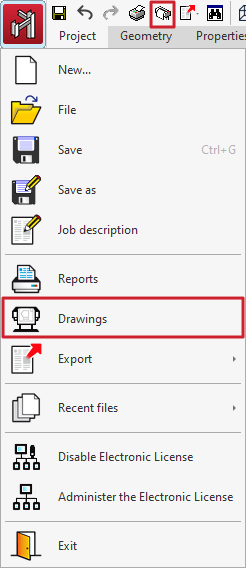
Para obtener e imprimir los planos de la obra, se abre el menú "Archivo" y se selecciona la opción "Planos", o se utiliza indistintamente el botón "Planos" de la parte superior izquierda de la interfaz general del programa.
Esto permite acceder a la ventana "Selección de planos".
Selección de planos
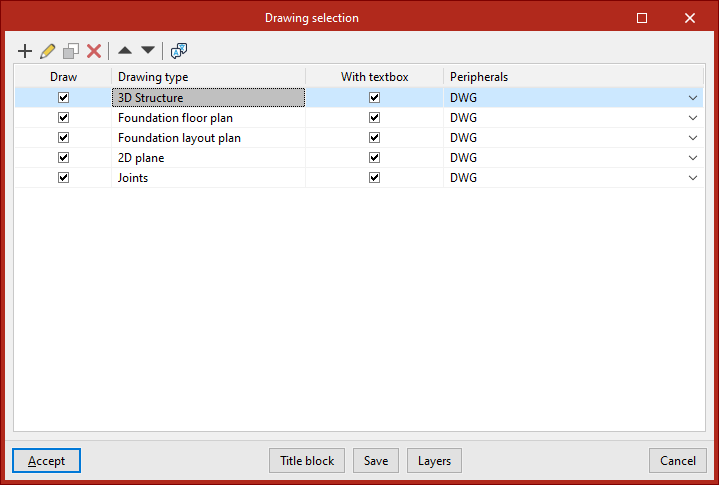
La ventana "Selección de planos" permite realizar la gestión de la lista de planos de la obra.
La primera opción de la barra de herramientas superior permite "Añadir" un plano. Al pulsar, se abre la ventana de "Edición del plano", donde se elige y configura el plano deseado.
Tras aceptar la ventana "Edición del plano", se incorpora el plano a la lista de la ventana "Selección de planos". Este proceso se debe repetir para añadir todos los planos deseados en la obra.
En la parte superior, el programa ofrece utilidades para "Editar", "Copiar", "Borrar" y mover o reordenar planos de la lista.
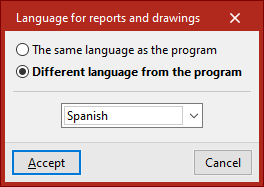
También se ofrece una herramienta para modificar el "Idioma para obtener listados y planos". Este puede ser "El mismo idioma que el programa" o un "Idioma distinto al del programa", en cuyo caso se tendrá que elegir en el desplegable.
La lista de planos se organiza como una tabla con diferentes columnas, que funcionan de la siguiente forma:
- El programa imprime los planos que tienen la casilla "Dibujar" habilitada.
- La columna "Tipo de plano" informa sobre el tipo de plano seleccionado.
- Al activar la casilla "Con cuadro" se añade al plano un recuadro que indica el tipo de plano y su escala.
- Más a la derecha se selecciona el "Periférico". Los planos se pueden exportar en formato DWG o DXF o imprimir directamente utilizando dispositivos gráficos e impresoras configurables en el programa, incluyendo la exportación a PDF.
En la parte inferior de la ventana se muestran una serie de opciones adicionales:
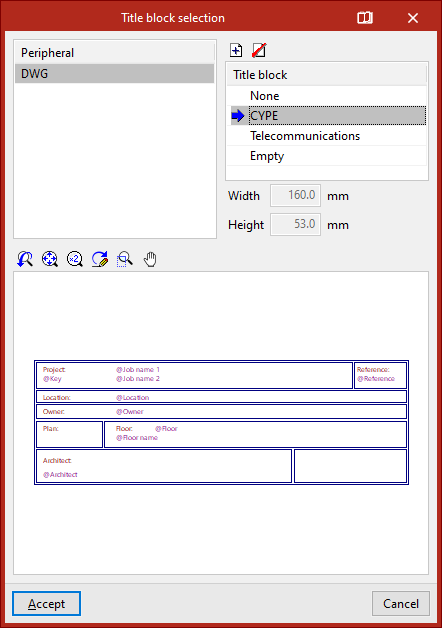
- Con la opción "Cajetín" se puede importar un cajetín desde un fichero .dwg o .dxf, utilizar un cajetín predefinido o reservar un espacio "Vacío" en el plano para añadir después manualmente el cajetín en otro programa de dibujo.
- La opción "Grabar" permite grabar la selección de planos realizada y salir de la ventana sin llegar a generar los planos.
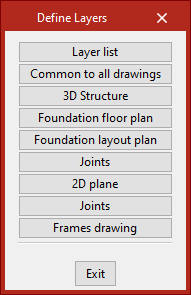
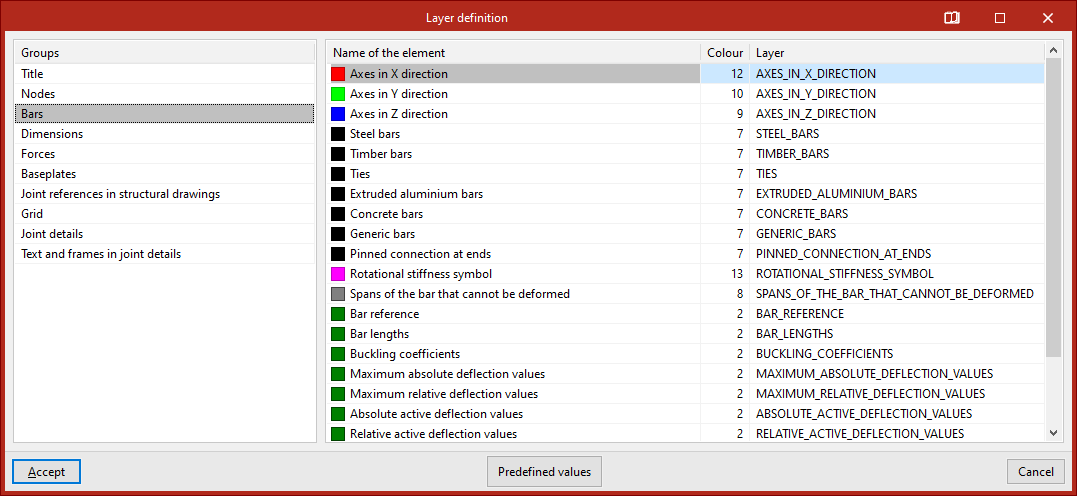
- Desde "Capas" se consulta y modifica el nombre y el número de color de las capas que se generan en todos los tipos de plano. El número de color puede estar asociado a un color diferente en cada programa de dibujo.
Edición del plano
La primera opción de la ventana "Selección de planos" permite "Añadir" un plano. Esto abrirá la ventana "Edición del plano".
En primer lugar, se escoge el "Tipo de plano" en el desplegable. Entre los tipos disponibles se encuentran los siguientes:
- Estructura 3D
- Plano de planta de la cimentación
- Plano de replanteo de la cimentación
- Plano 2D
- Uniones
Configuración de planos de tipo "Estructura 3D"
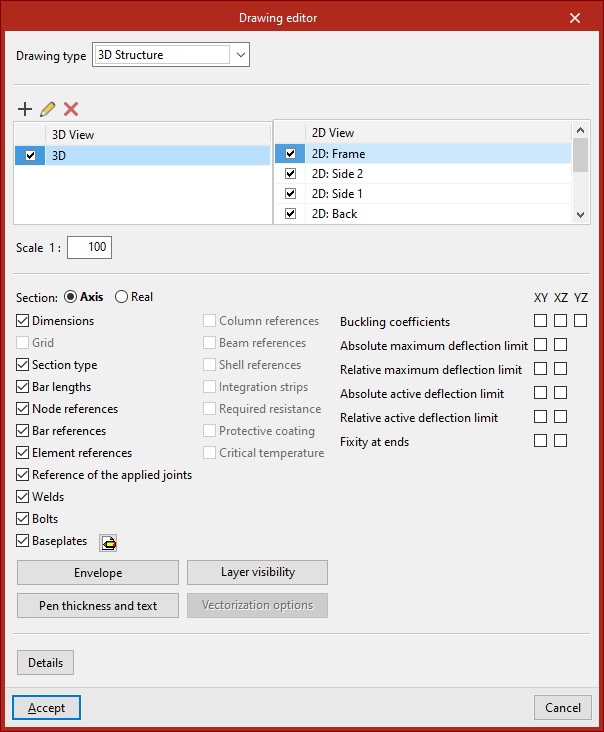
Si se elige "Estructura 3D", en la tabla central, se activa o desactiva la impresión de las diferentes vistas 3D y 2D del modelo creadas previamente desde las opciones de la pestaña "Ventana".
Después, se introduce la "Escala" del plano.
En "Perfil" se indica que el programa dibuje únicamente el "Eje" de las barras o que represente su sección "Real".
Activando las casillas inferiores se puede incorporar información complementaria en los planos, como la siguiente:
- Cotas
- Rejilla
- Tipo de perfil
- Longitudes de las barras
- Referencias de los nudos
- Referencias de las barras
- Referencias de las piezas
- Referencias de las uniones aplicadas
- Soldaduras
- Tornillos
- Placas de anclaje
- Referencias de los pilares
- Referencias de las vigas
- Referencias de láminas
- Bandas de integración
- Revestimiento de protección (activando esta opción se incluirán tablas resumen de revestimientos ignífugos en los planos, y se etiquetará cada barra con la referencia del grupo de barras indicado en la tabla)
- Temperatura crítica
Activando las casillas de la parte derecha se puede incluir la información de los coeficientes de pandeo, las flechas límite y el empotramiento en extremos en los planos "XY", "XZ" y/o "YZ" de cada barra:
- Coeficientes de pandeo
- Flecha límite máxima absoluta
- Flecha límite máxima relativa
- Flecha límite activa absoluta
- Flecha límite activa relativa
- Empotramiento en extremos
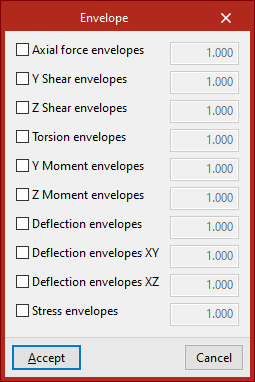
Desde "Envolventes", en la parte inferior, se activa la visibilidad de las gráficas de las envolventes de esfuerzos, flecha y tensiones.
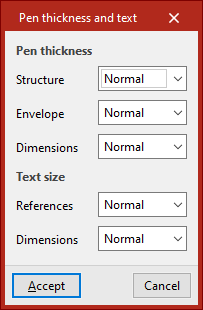
La opción "Plumas y textos" permite modificar el grosor de las "Plumas" de los elementos del plano y el "Tamaño de los textos".
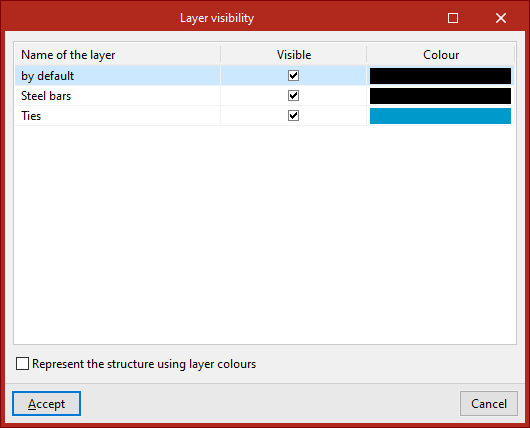
También es posible gestionar la "Visibilidad de capas" pulsando sobre el botón correspondiente. En la ventana emergente se activan o desactivan las diferentes casillas para hacer visibles cada una de las capas o los elementos contenidos en ellas. Si es de interés, se puede "Representar la estructura usando los colores de las capas".
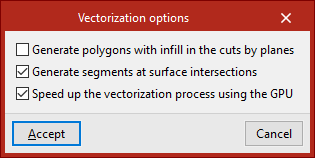
Por último, la edición de las "Opciones de vectorización" es posible en los planos que representan los perfiles con su sección real y permiten su ajuste. Son las siguientes:
- Generar polígonos con relleno en los cortes por planos
- Generar segmentos en las intersecciones de superficies
- Acelerar el proceso de vectorización usando la GPU
Detalles
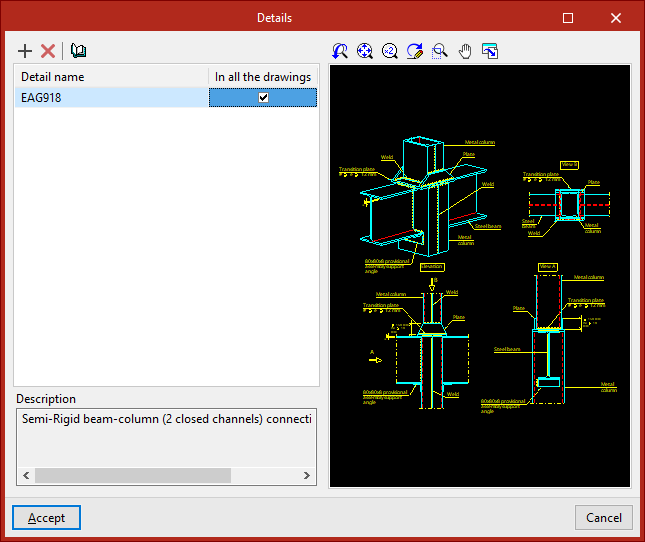
Opcionalmente, se pueden añadir detalles constructivos al plano. Para ello, se pulsa en "Detalles" en la parte inferior.
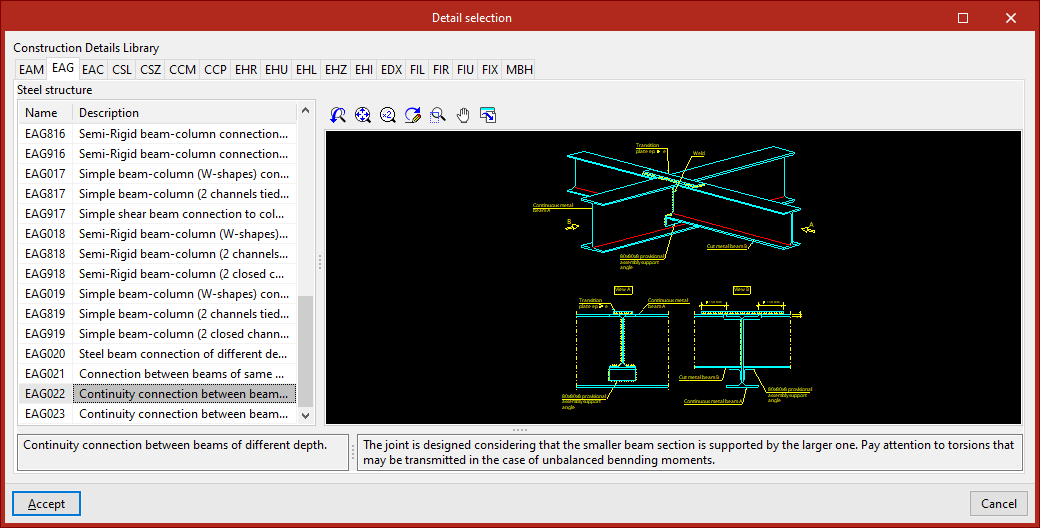
En la ventana del mismo nombre, al hacer clic en "Añadir" se puede acceder a la "Biblioteca de detalles constructivos" del programa, donde se muestran todos los detalles disponibles organizados en diferentes pestañas. Tras seleccionar un detalle, se pulsa en "Aceptar" para incorporarlo al plano. Se debe indicar si el detalle se muestra "En todos los planos" o no.
También es posible "Añadir detalle de usuario" creando una biblioteca de detalles propia y cargando en ella ficheros en formato DXF o DWG guardados en disco.
Tras "Aceptar", se vuelve a la pestaña "Edición del plano".
Composición e impresión de planos
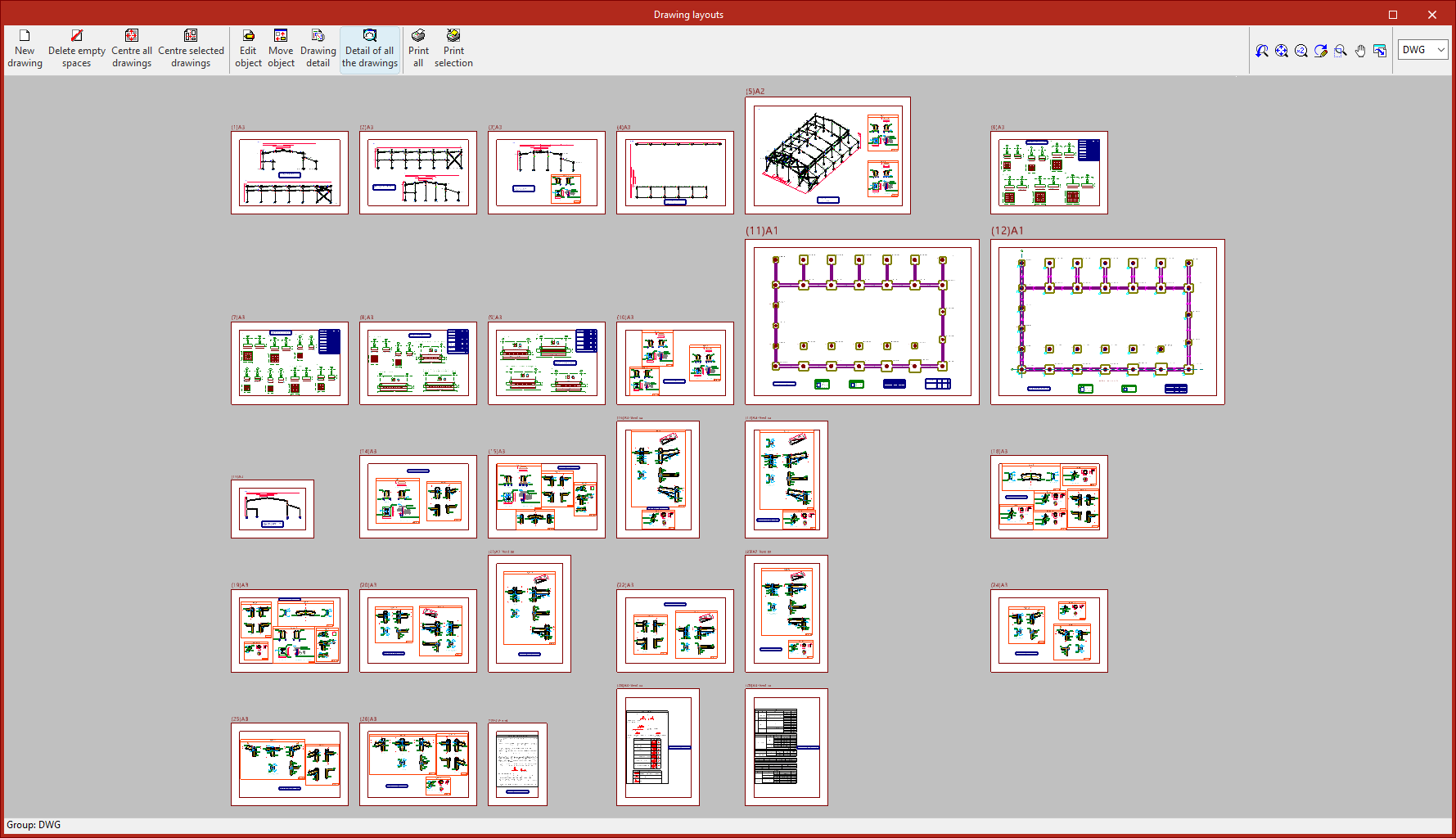
Una vez están cargados todos los planos deseados en la lista, al aceptar la ventana "Selección de planos" se accede a la ventana "Composición de planos", donde se ofrece una previsualización de los planos a generar y de los dibujos que contienen.
En esta ventana se pueden realizar algunas operaciones limitadas:
- Nuevo plano
Crea un nuevo plano eligiendo su formato. - Borrar vacíos
Borra los planos vacíos que no contengan dibujos. - Centrar todos los planos
Recupera la posición original de los dibujos de todos los planos. - Centrar planos seleccionados
Recupera la posición original de los dibujos de los planos seleccionados. - Editar dibujo
Mueve elementos (como los textos) dentro de cada dibujo. - Mover dibujo
Mueve los dibujos seleccionados para cambiar su posición o colocación en diferentes planos.
Los dibujos situados en los planos se muestran sin detalle para que el equipo consuma menos recursos y permita realizar las operaciones mencionadas con mayor rapidez. Si se desea ver el contenido detallado de los dibujos, se utilizan las siguientes opciones:
- Detalle de un dibujo
Muestra la información detallada contenida en el dibujo seleccionado. - Detalle de todos los dibujos
Muestra la información detallada contenida en todos los dibujos.
Finalmente, para imprimir los planos, se ofrecen las siguientes opciones:
- Imprimir todos
Realiza la impresión de todos los planos. - Imprimir seleccionados
Realiza la impresión únicamente de los planos seleccionados.
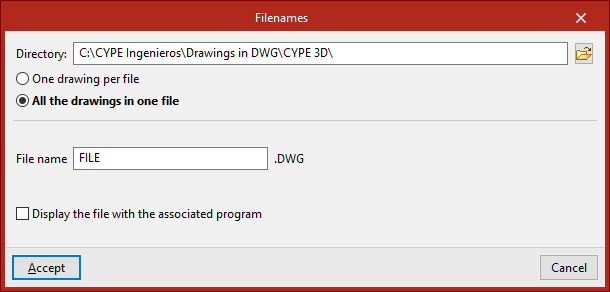
Si se ha seleccionado previamente la exportación a ficheros .dxf o .dwg , el programa pedirá que se indique el "Directorio" y el "Nombre del fichero".
Si se han seleccionado varios planos, se elige también si cada plano se incluye en un fichero independiente (lo que generará un conjunto de ficheros), o si todos los planos se generan en un único fichero:
- Cada plano en un fichero
- Todos los planos en un único fichero
Al aceptar, se generan los planos en el directorio seleccionado. De forma opcional, si solamente se está generando un fichero, se puede "Mostrar el fichero con el programa asociado" a la lectura de ese formato de ficheros.