



Operación "Abertura"
La operación "Abertura" permite crear aberturas en perfiles o placas, ya sean circulares, rectangulares o poligonales, además de introducir taladros.

Introducción de aberturas
Para introducir aberturas, se pulsa sobre la opción “Abertura” de la barra de herramientas superior.
En primer lugar, se selecciona el “Elemento” donde se sitúa la abertura, que puede ser un “Perfil” o una “Placa”. En caso de seleccionar un perfil, se debe seleccionar la placa o parte del perfil en la que se desea efectuar la abertura, como el ala superior ("Ala Sup."), el ala inferior ("Ala inf.") o el "Alma" de los perfiles doble T.
El “Tipo” de abertura puede ser “Circular”, “Rectangular”, “Poligonal” o “Taladro”:
Aberturas circulares
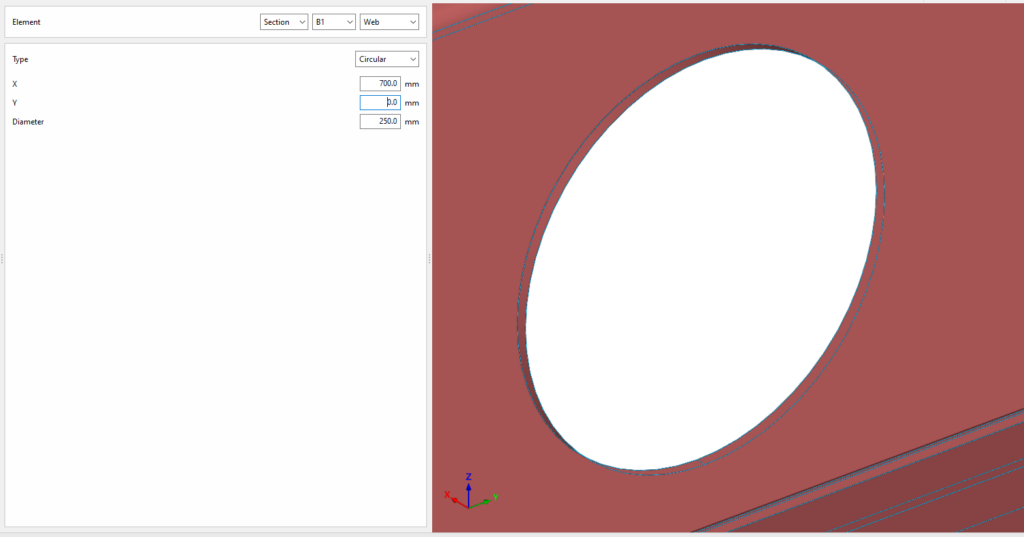
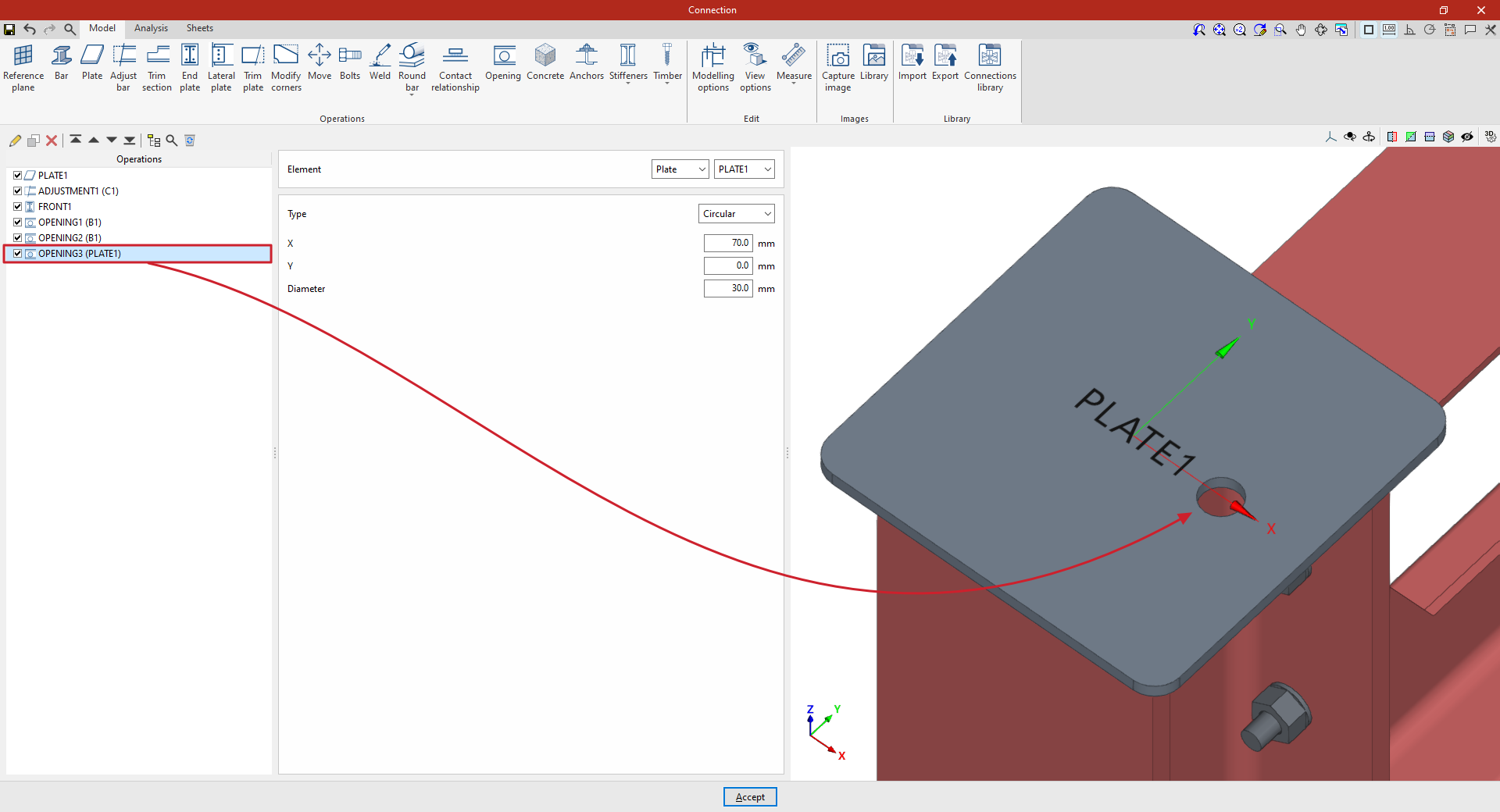
Para introducir aberturas circulares, en “Tipo” se selecciona “Circular”.
Para posicionar una abertura circular, se introducen las coordenadas “X” e “Y” del centro de la abertura respecto al sistema de coordenadas locales del elemento. Finalmente, se escribe el “Diámetro” de la abertura.
Aberturas rectangulares
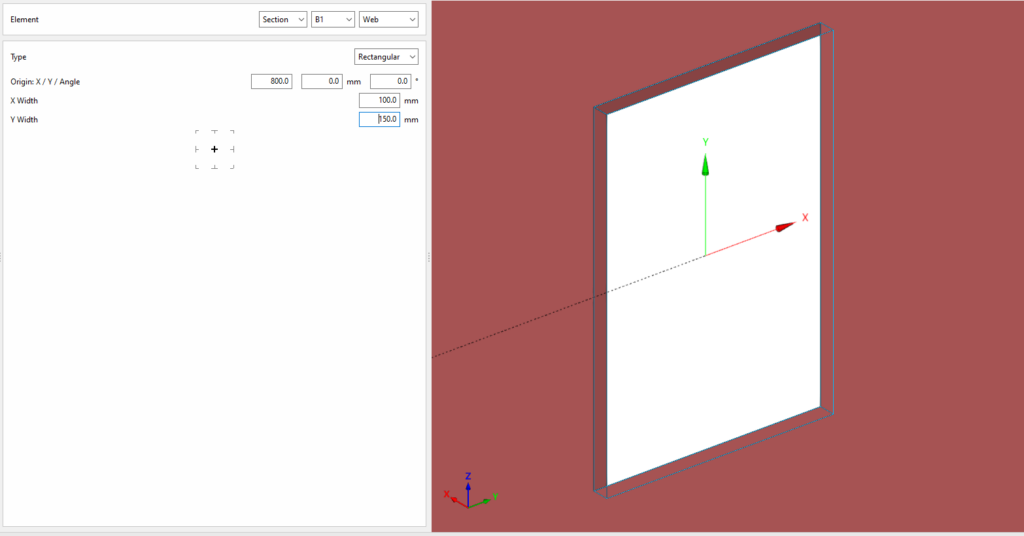
Para introducir aberturas rectangulares, en “Tipo” se selecciona “Rectangular”.
Es necesario definir las coordenadas X e Y locales y el ángulo del origen de posicionamiento de las aberturas en el elemento introduciendo estos datos en los campos "Origen: X / Y / Ángulo".
Después se deben especificar el “Ancho X” y el “Ancho Y” de la abertura.
En el esquema inferior, es posible seleccionar el punto de ajuste de la abertura, ya sea su centro, el centro de una de sus caras o una de sus esquinas.
Aberturas poligonales
Para introducir aberturas circulares, en “Tipo” se selecciona “Poligonal”.
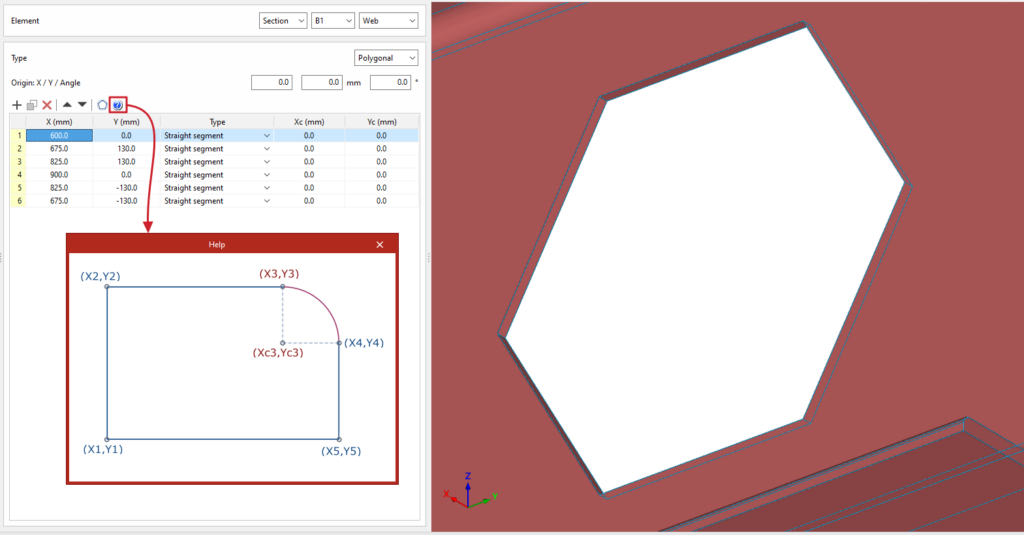
En las aberturas poligonales aparece una tabla en la que se define la geometría de la abertura:
- Las opciones de la barra superior permiten "Añadir", "Copiar", "Borrar" y reordenar vértices en la lista. Se puede pulsar en “Añadir” varias veces para introducir las coordenadas “X” e “Y” de los vértices que forman el polígono de la abertura.
- El polígono puede incluir tramos rectos o curvos:
- Si se trata de un tramo recto, se selecciona "Tramo recto" en la columna "Tipo" y se definen las coordenadas "X" e "Y" del vértice inicial. El tramo cubrirá hasta las coordenadas "X" e "Y" del siguiente vértice.
- si se trata de un tramo curvo, se selecciona "Tramo curvo" en la columna "Tipo" y se definen las coordenadas del centro del arco "Xc" e "Yc". El tramo cubrirá desde las coordenadas "X" e "Y" definidas en el mismo hasta las coordenadas "X" e "Y" del siguiente vértice.
Para facilitar la introducción de estos datos, el programa muestra una imagen de “Ayuda” pulsando sobre el botón correspondiente de la parte superior de la tabla.
| Nota: |
|---|
| Pulsando con el botón derecho sobre las celdas de esta tabla, se accede a utilidades adicionales, como “Pegar desde el portapapeles”, que permite introducir los datos rápidamente si han sido definidos previamente en una hoja de cálculo. |
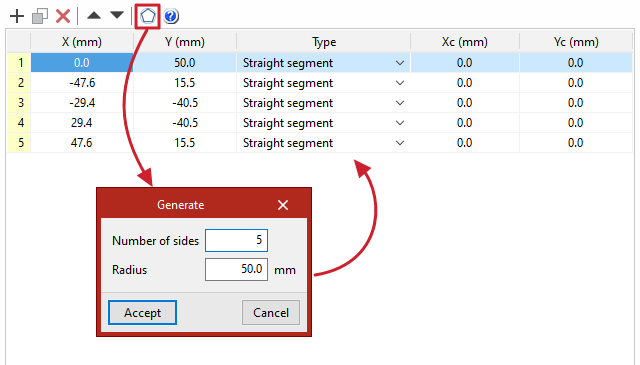
El programa también tiene dispone de la herramienta "Generar" en la parte superior de la lista, que permite generar automáticamente los vértices para aberturas poligonales de tramos rectos introduciendo el "Número de lados" y el "Radio" del círculo circunscrito a los vértices de la abertura. Si se utiliza esta herramienta se eliminarán los datos introducidos previamente en la lista.
Taladro
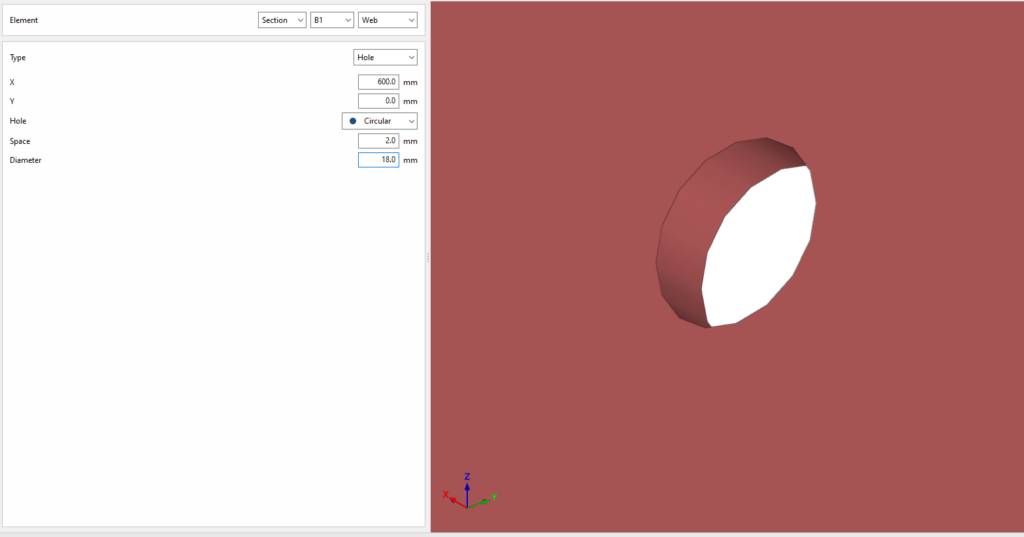
Para introducir taladros, en “Tipo” se selecciona “Taladro”.
Para posicionar el taladro, se introducen las coordenadas “X” e “Y” del centro del taladro respecto al sistema de coordenadas locales del elemento. Después. se selecciona el tipo. Este puede ser "Circular" o "Alargado":
- Si es "Circular", se define una "Holgura" entre el taladro y el elemento pasante por el mismo, además del "Diámetro".
- El taladro puede ser "Alargado" en cualquiera de las dos direcciones locales X o Y de la chapa. En este caso, se define la relación entre la longitud y el diámetro del taladro ("L/d"), siendo un 1 el equivalente al círculo, además de la "Holgura" entre el taladro y el elemento pasante y de su "Diámetro".
Ejemplo
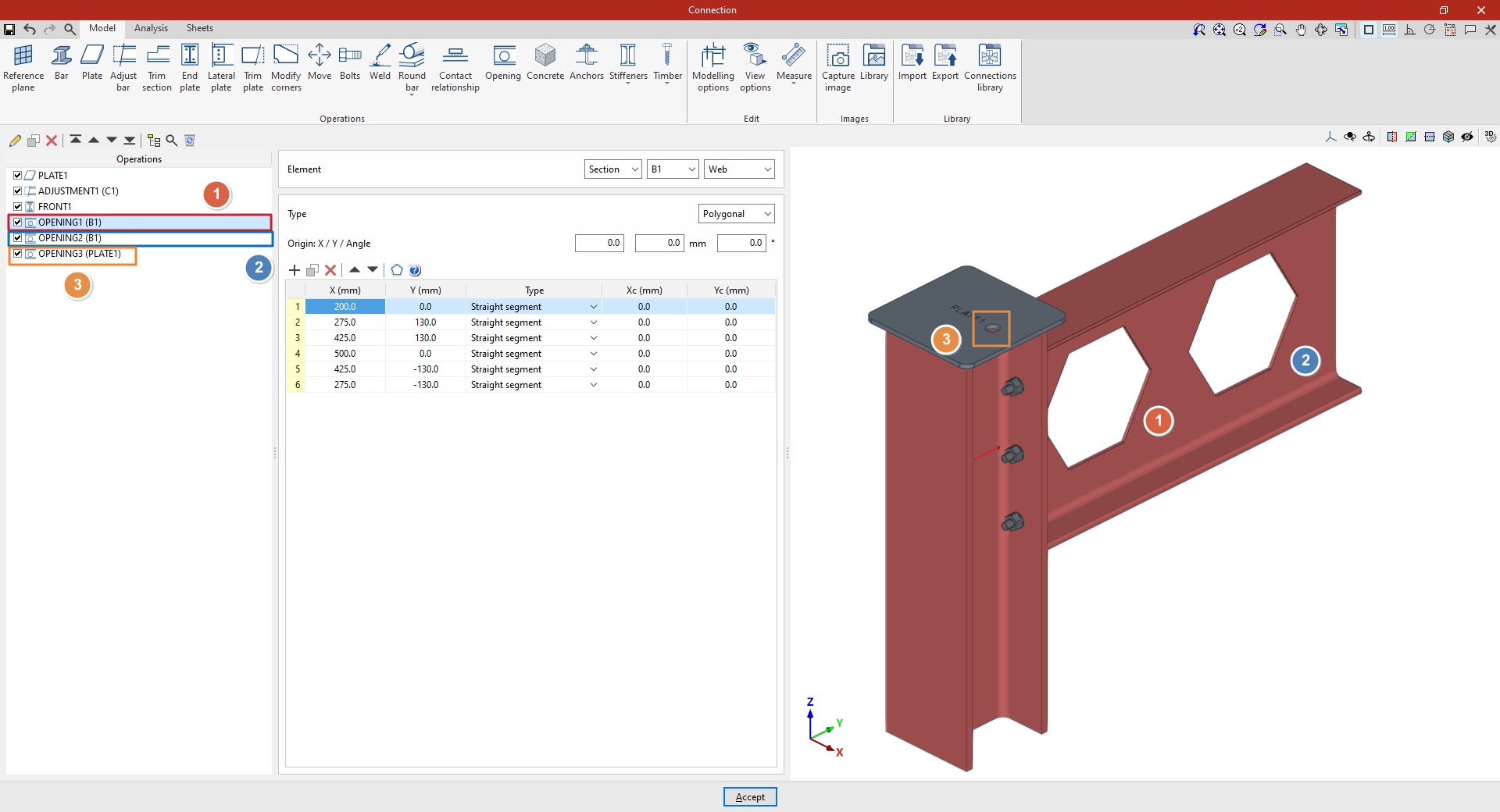
En este ejemplo, se ha introducido una placa en la parte superior del pilar y, posteriormente, se ha ajustado su geometría. También se ha añadido una placa frontal que une la viga B1 y el pilar C1.
Después, se introducen las soldaduras necesarias entre los perfiles de las vigas y entre la placa y las vigas.
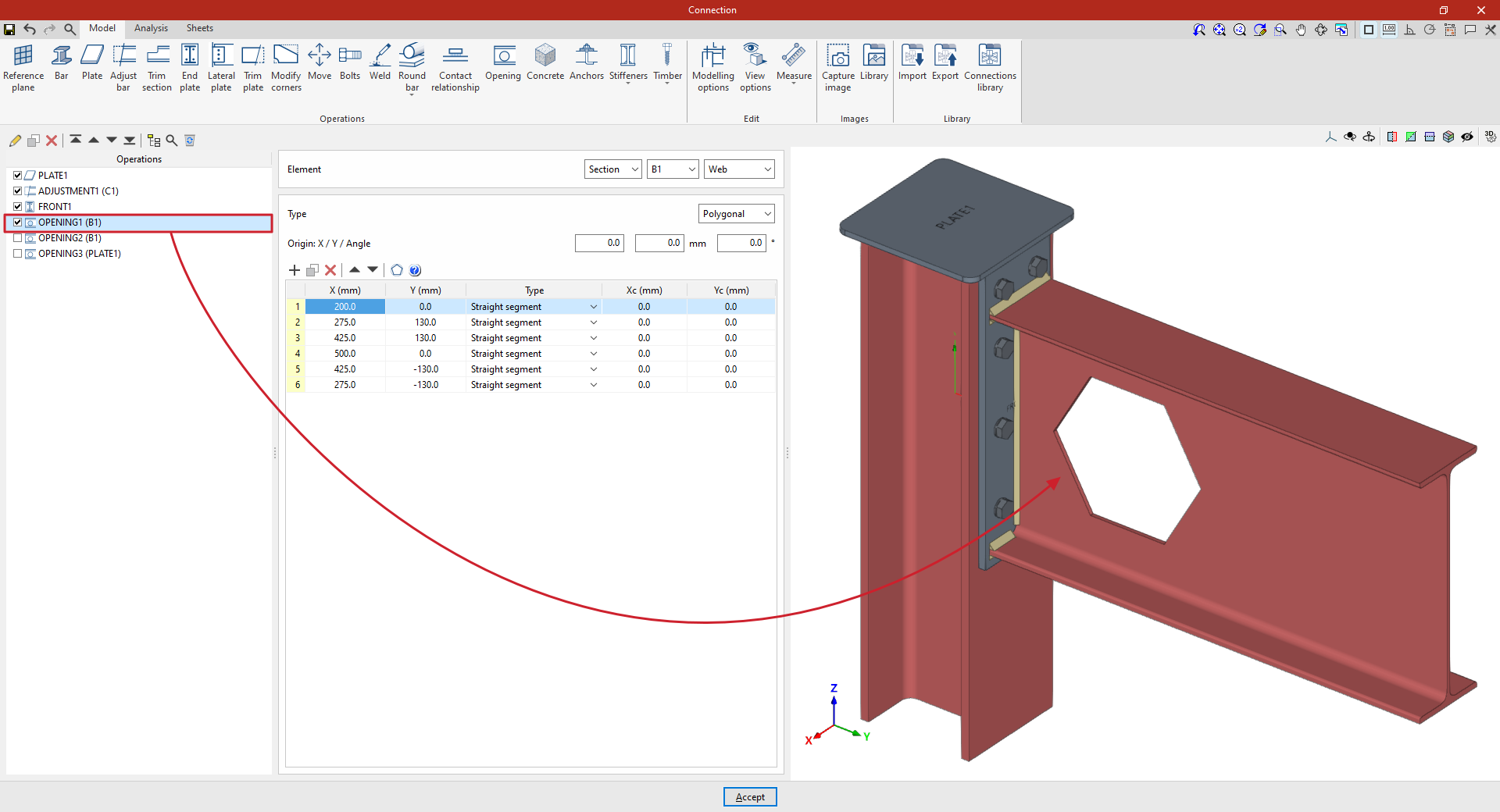
A continuación, se introducen aberturas en la viga para simular que el alma está aligerada:
1. Se selecciona el “Perfil” B1 y se elige el “Alma”. En este caso, la abertura adopta una forma hexagonal, por lo que se selecciona “Poligonal” y se introducen sus coordenadas en la tabla.
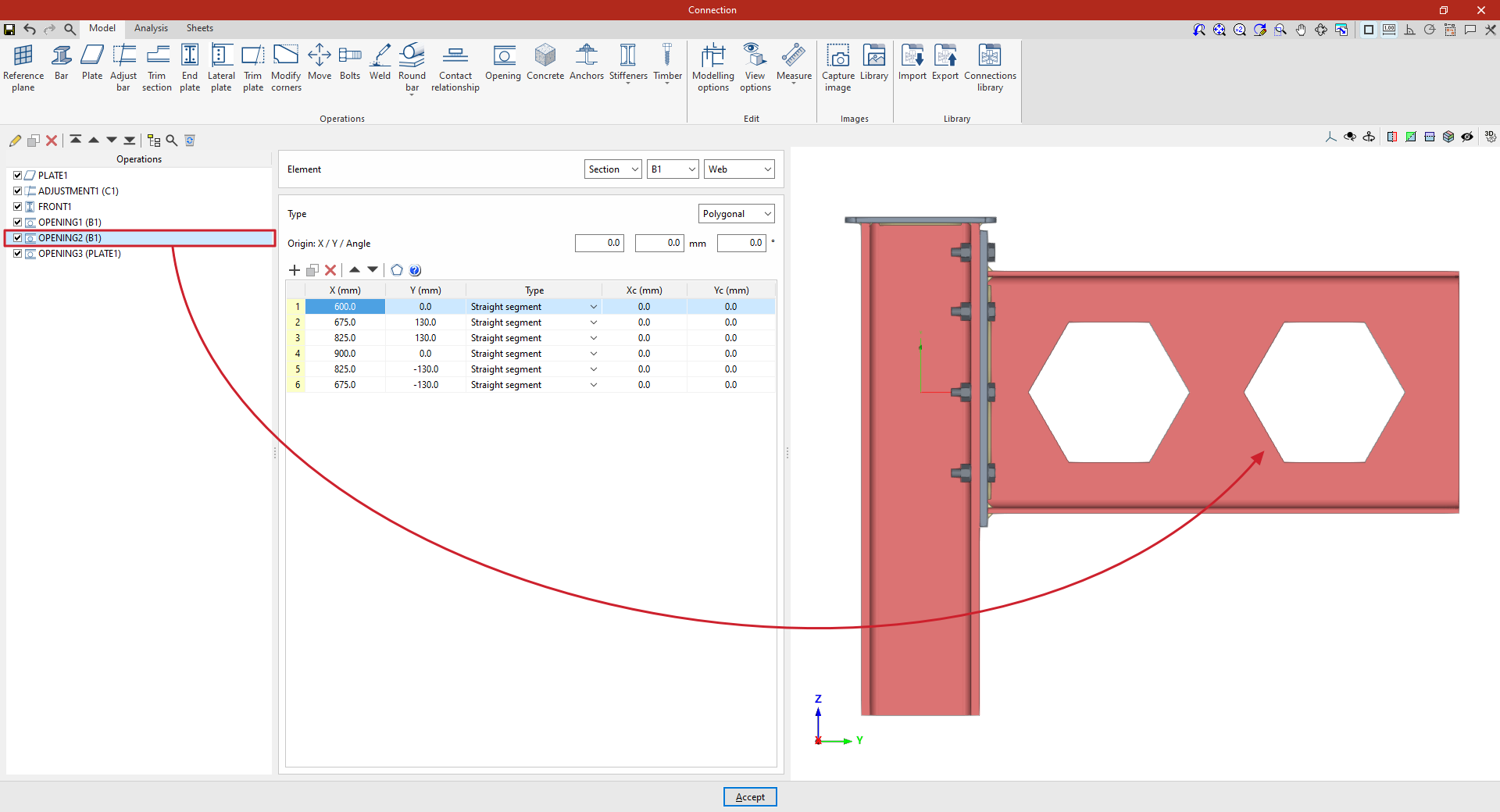
2. Más adelante, se introduce una segunda abertura sobre la viga.
Para ello, se realiza una copia de la operación anterior seleccionándola en la tabla de la izquierda y pulsando el botón “Copiar” de la parte superior.
Después, manteniendo el resto de los datos, se introducen las coordenadas de la nueva abertura para situarla en su posición correspondiente. Los valores pueden escribirse directamente en las celdas o pegarse desde el portapapeles.
3. Para abrir una abertura en la placa, se pulsa de nuevo sobre la opción “Abertura” y, en el apartado “Elemento”, se selecciona la “Placa” 1 en el desplegable correspondiente.
A partir de este punto, una vez finalizado el modelo, se puede continuar el trabajo abriendo la pestaña “Cálculo” para realizar el cálculo de la unión.
