



Operación "Placa"
La herramienta "Placa" permite generar placas rectangulares y poligonales e insertarlas en el modelo de la unión. Las placas poligonales pueden definirse a partir de coordenadas, y es posible copiar y pegar tablas directamente desde hojas de cálculo.

Introducción de la placa
Para introducir una placa, se pulsa sobre la opción “Placa” de la barra de herramientas superior.
| Nota: |
|---|
| En el ejemplo aquí mostrado, ya se han realizado operaciones de ajuste sobre los perfiles para modificar su geometría. A continuación, se añaden tres placas que permiten resolver la unión entre los perfiles. |
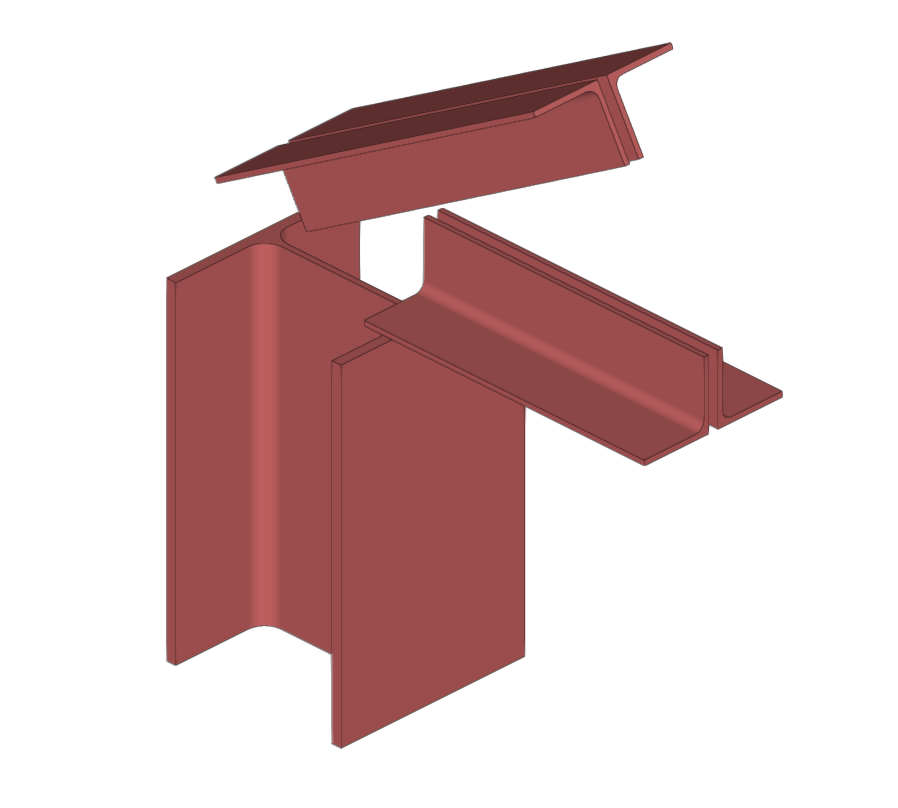
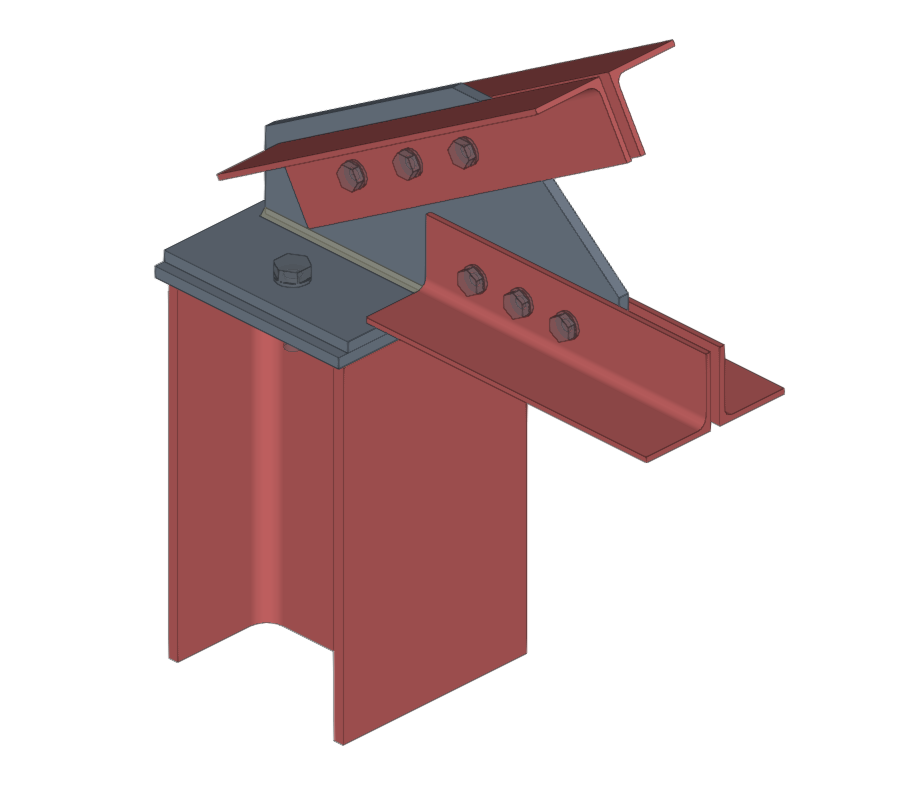
Introducción de placas para resolver el encuentro entre varios perfiles
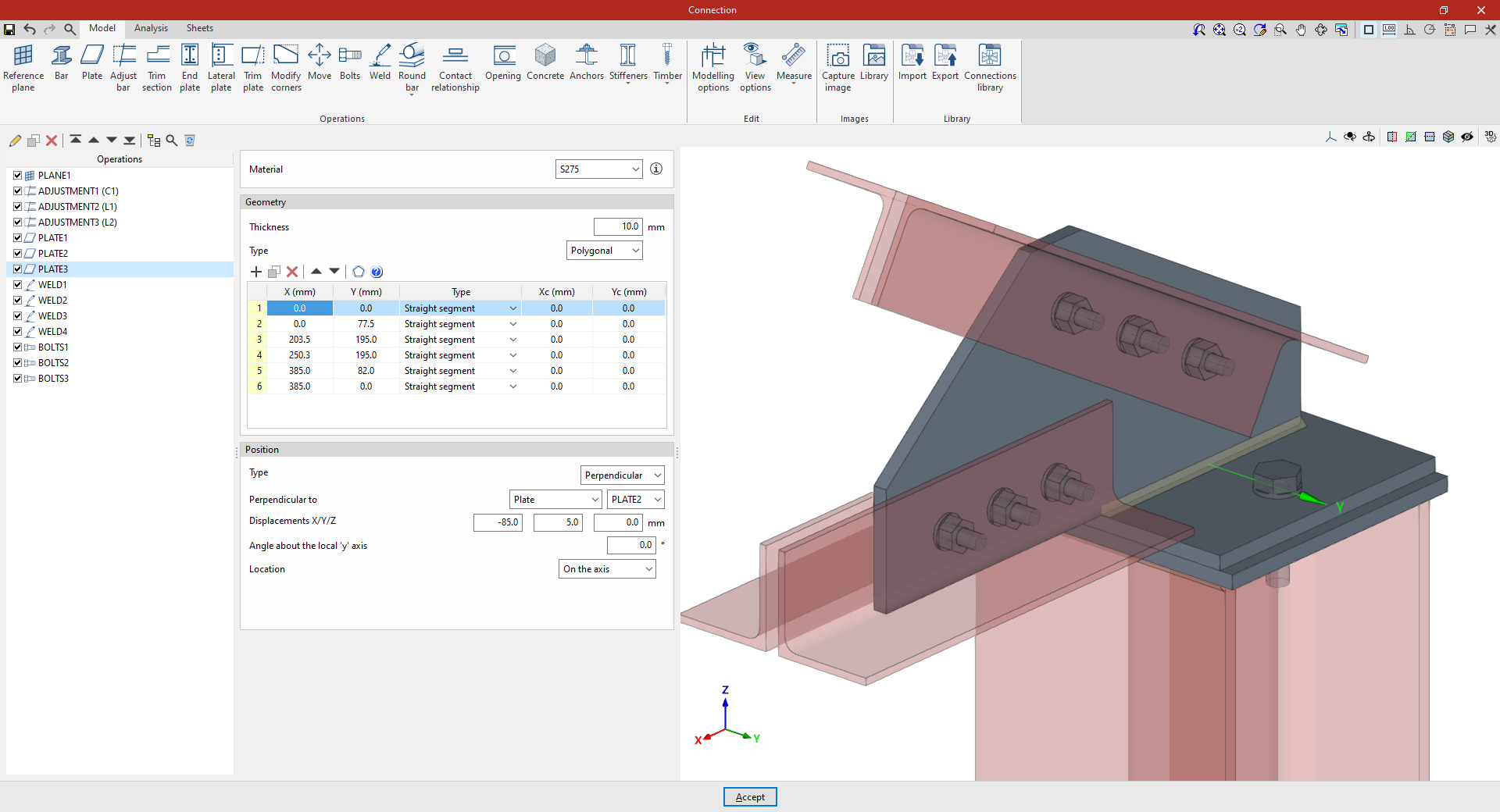
Selección del material de la placa
En primer lugar, se selecciona el “Material” de la placa en el desplegable entre los disponibles. Si se pulsa sobre el botón de información a la derecha, se pueden consultar sus propiedades.
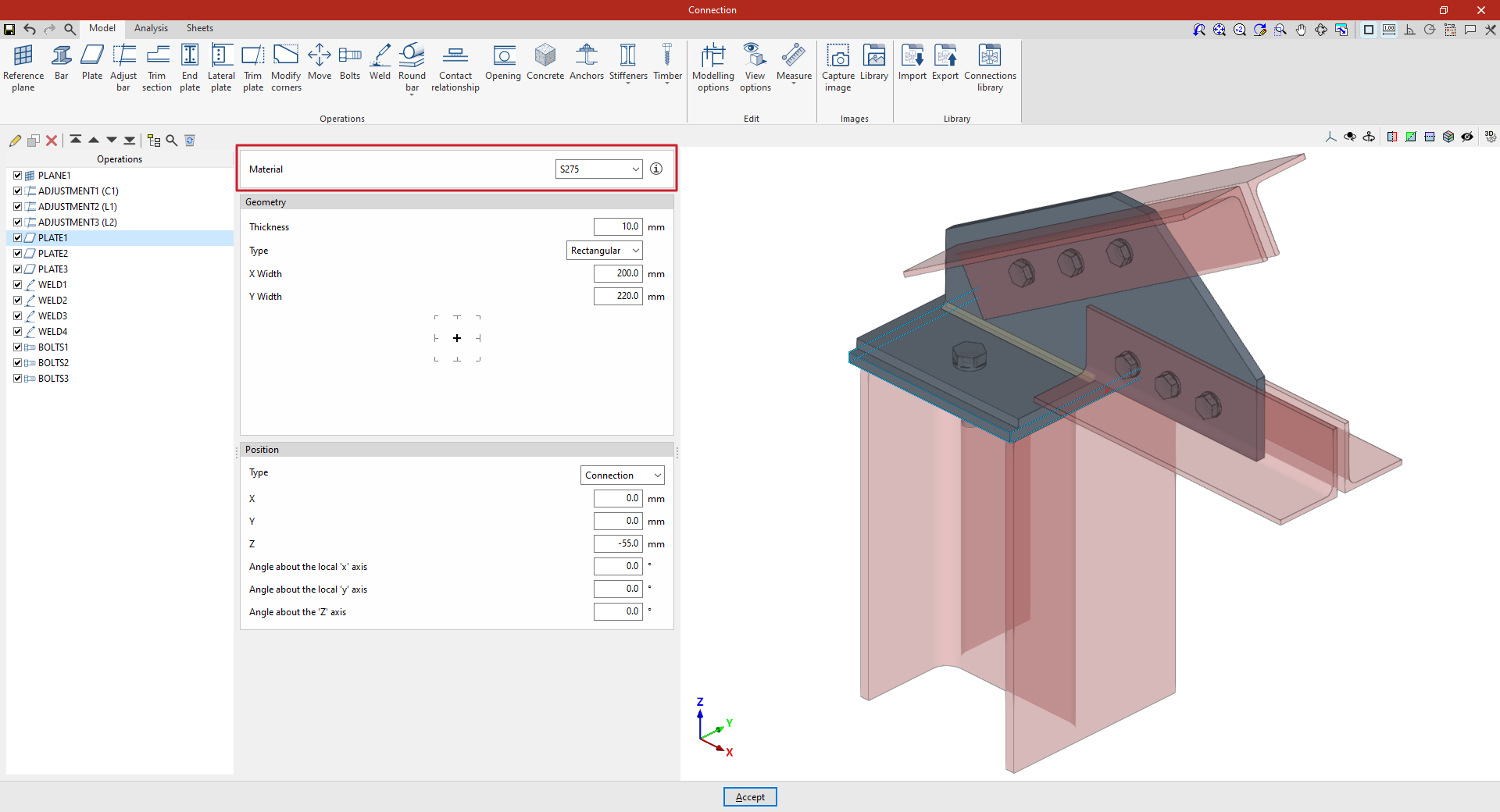
Definición de la geometría de la placa
En el siguiente apartado se define la “Geometría” de la placa. Se introduce el “Espesor” y se selecciona el “Tipo” de placa en el desplegable, ya sea "Rectangular", "Circular" o "Poligonal".
Placas rectangulares
Si se selecciona “Rectangular”, se deben especificar el “Ancho X” y el “Ancho Y”.
Placas circulares
Si se selecciona “Circular”, basta con indicar el “Diámetro” de la misma.
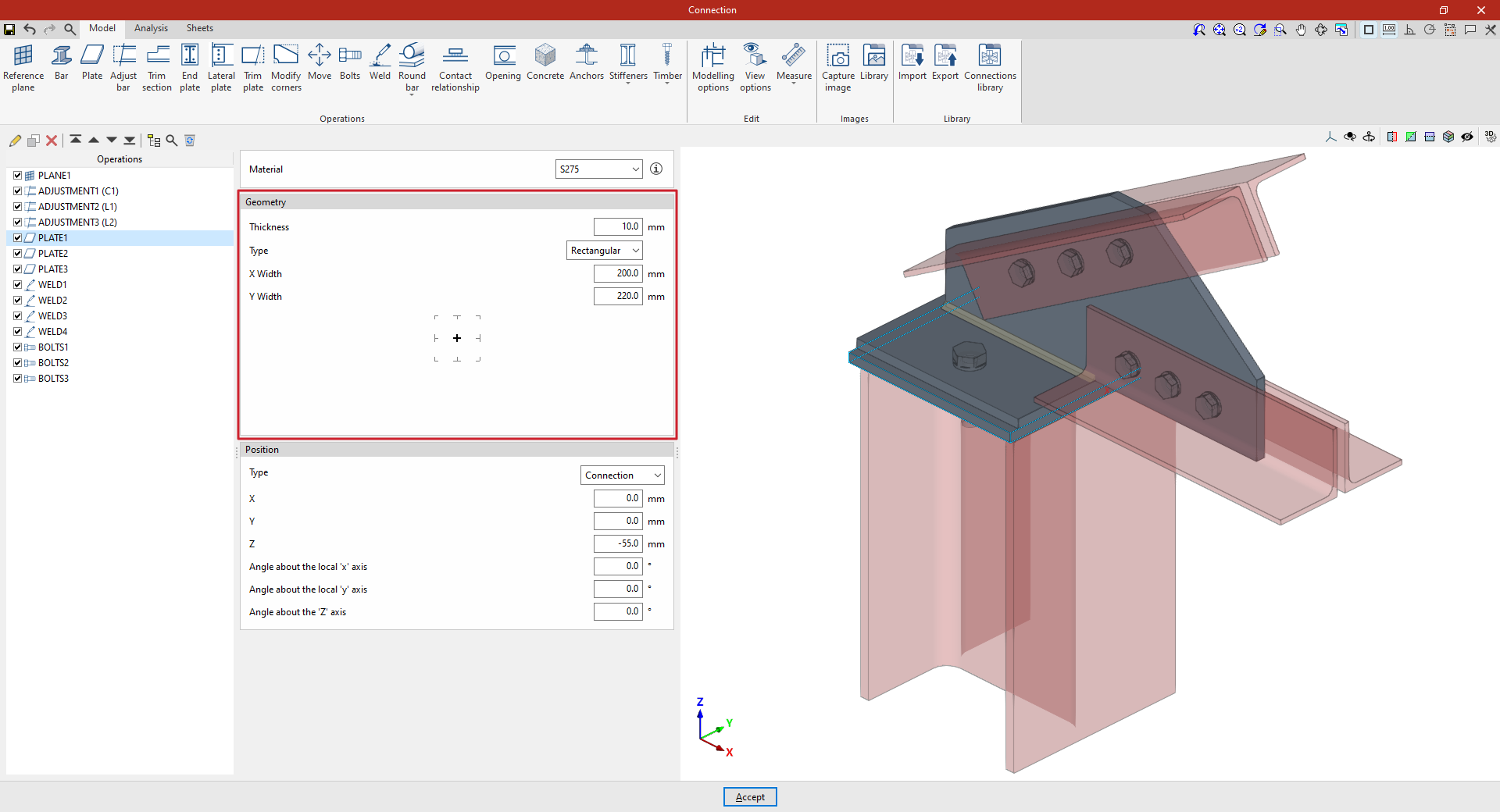
Placas poligonales
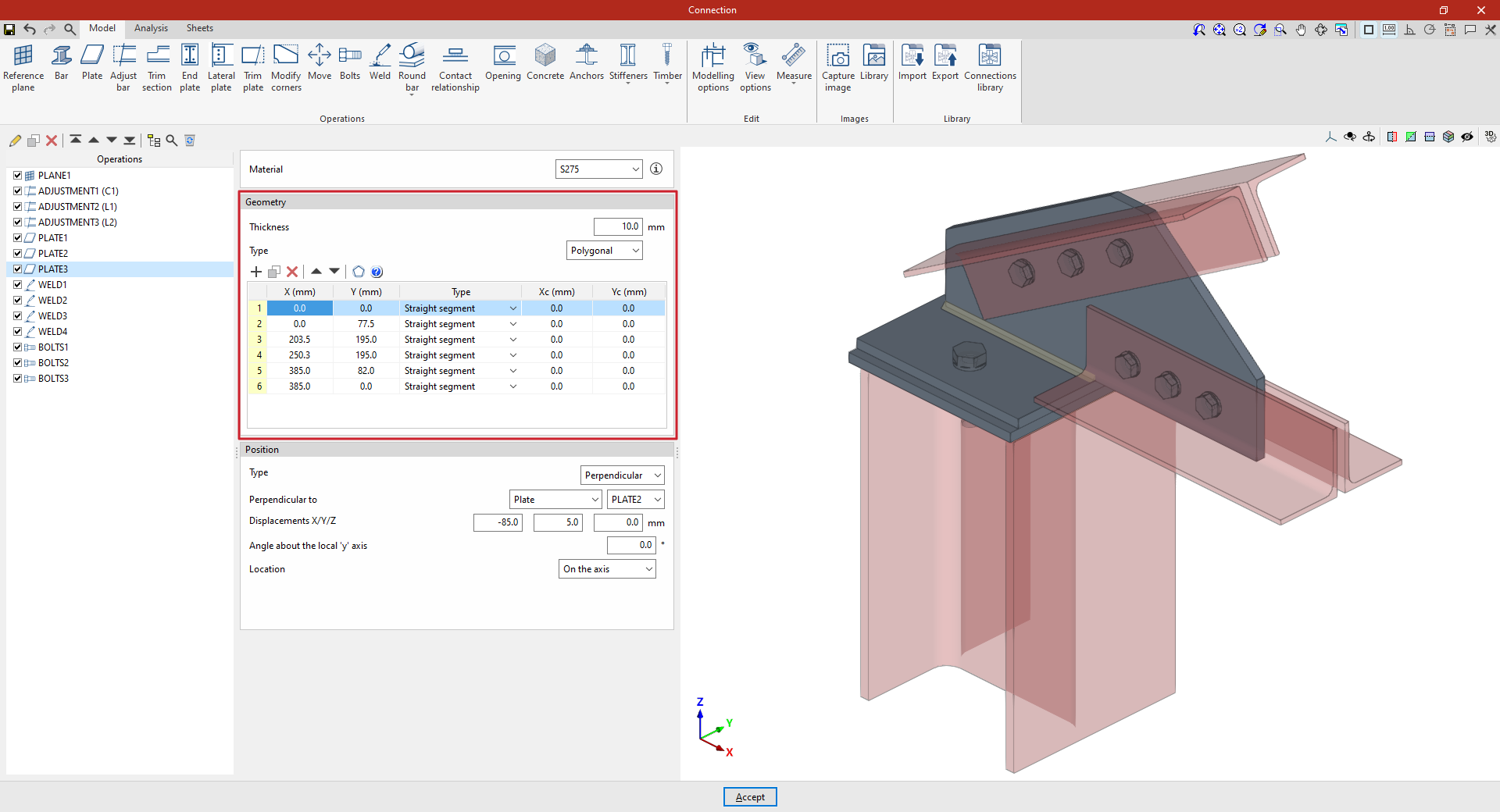
Si se selecciona “Poligonal”, aparece una tabla donde se define la geometría de la placa introduciendo sus vértices por coordenadas:
- Las opciones de la barra superior permiten "Añadir", "Copiar", "Borrar" y reordenar vértices en la lista.
- Si se trata de un tramo recto, se selecciona "Tramo recto" en la columna "Tipo" y se definen las coordenadas "X" e "Y" del vértice inicial. El tramo cubrirá hasta las coordenadas "X" e "Y" del siguiente vértice.
- si se trata de un tramo curvo, se selecciona "Tramo curvo" en la columna "Tipo" y se definen las coordenadas del centro del arco "Xc" e "Yc". El tramo cubrirá desde las coordenadas "X" e "Y" definidas en el mismo hasta las coordenadas "X" e "Y" del siguiente vértice.
- El programa también tiene dispone de la herramienta "Generar" en la parte superior de la lista, que permite generar automáticamente los vértices para placas poligonales de tramos rectos introduciendo el "Número de lados" y el "Radio" del círculo circunscrito a los vértices de la placa. Si se utiliza esta herramienta se eliminarán los datos introducidos previamente en la lista.
- Para facilitar la introducción de estos datos, el programa muestra una imagen de “Ayuda” al pulsar sobre el botón correspondiente de la parte superior de la lista.
Definición de la posición de la placa
Por último, se define la “Posición” de la placa. La posición de la placa puede estar referida al centro de la "Unión", o la placa puede estar "Adosada" o ser "Perpendicular" a otra placa, otra barra o un plano de referencia.
La placa introducida se puede visualizar en la vista 3D de la derecha.
Placa posicionada respecto al centro de la unión
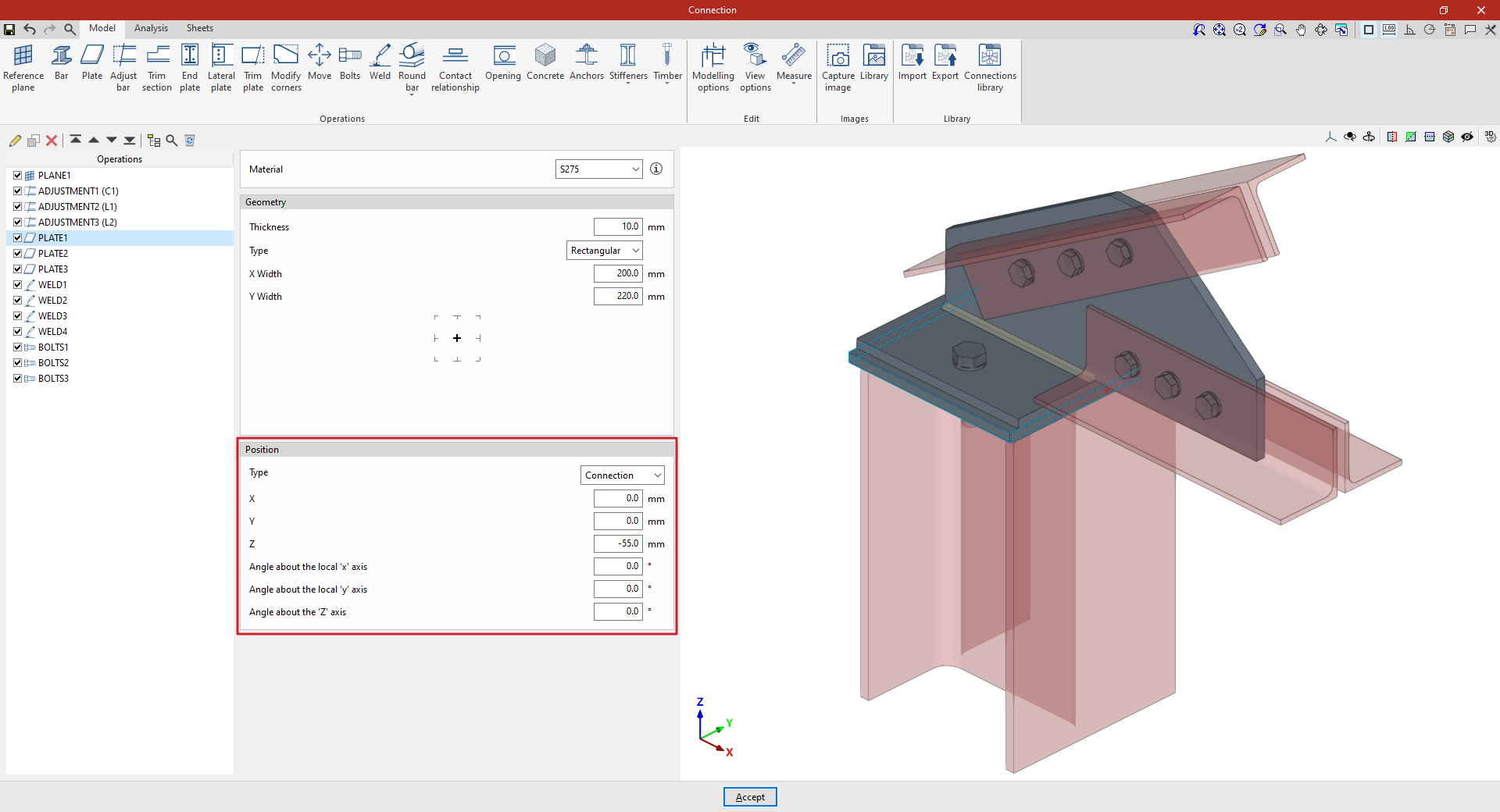
En el desplegable “Tipo” se elige “Unión” para definir la posición de la placa introduciendo las coordenadas “X”, “Y” y “Z” respecto al centro de la unión.
Si es necesario rotar la placa, se pueden introducir el “Ángulo alrededor del eje ‘x’ local”, el “Ángulo alrededor del eje ‘y’ local” y el “Ángulo alrededor del eje ‘Z’”.
Placa adosada a otro elemento
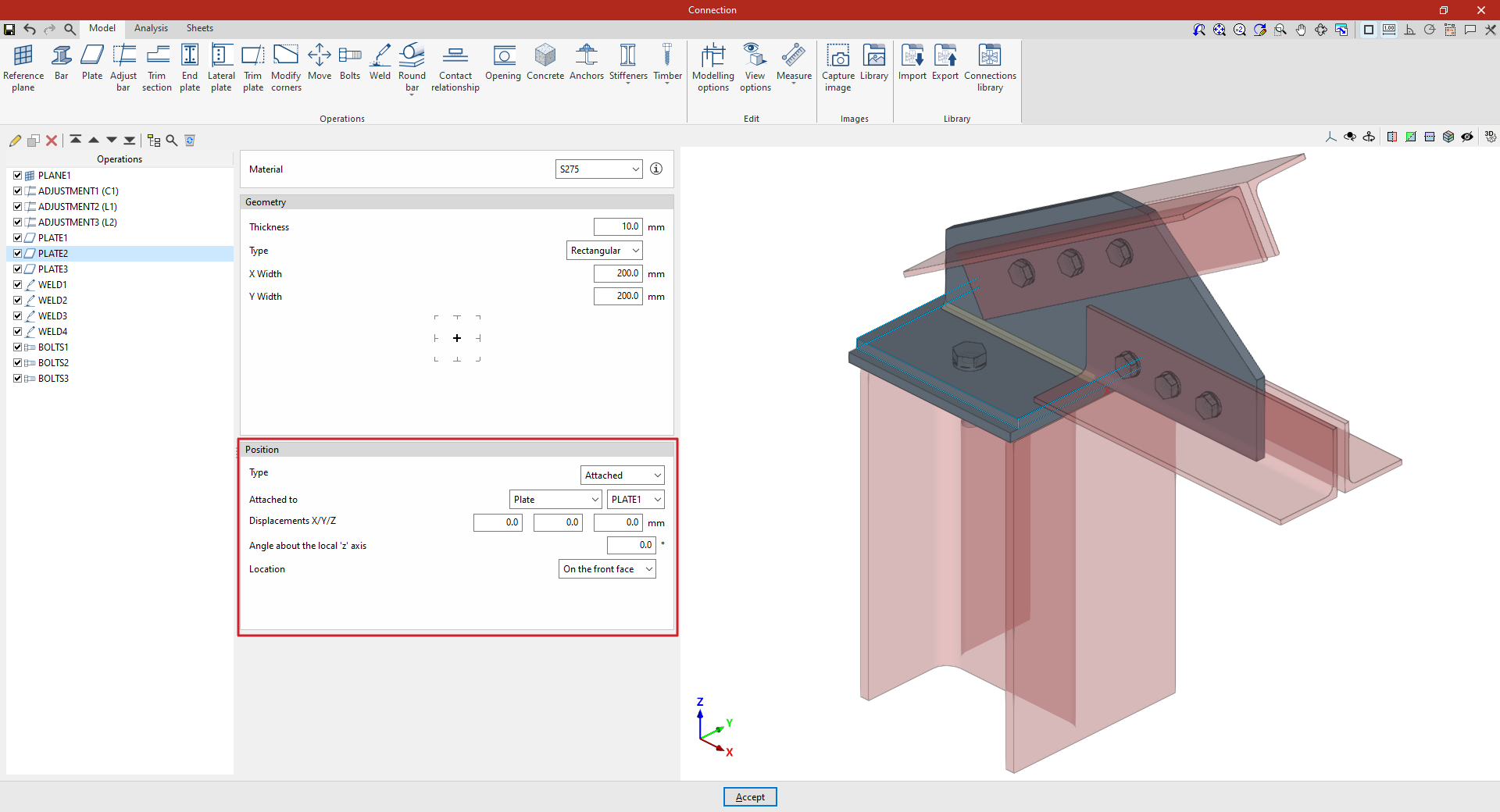
Para definir la “Posición”, se elige el “Tipo” “Adosada”. De esta forma, se puede indicar que la placa está “Adosada a” otra “Placa”, a un “Perfil” o a un “Plano de referencia”.
Si se desea, se pueden introducir un “Desplazamiento X”, un “Desplazamiento Y” y un “Desplazamiento Z”, además de un “Ángulo alrededor del eje ‘z’ local”, que permiten ajustar la posición de la placa.
Por último, se indica la “Localización” de la placa, que puede ser “En la cara anterior”, “En la cara posterior” o “En ambas caras”, generándose en este último caso dos placas.
Placa perpendicular a otro elemento
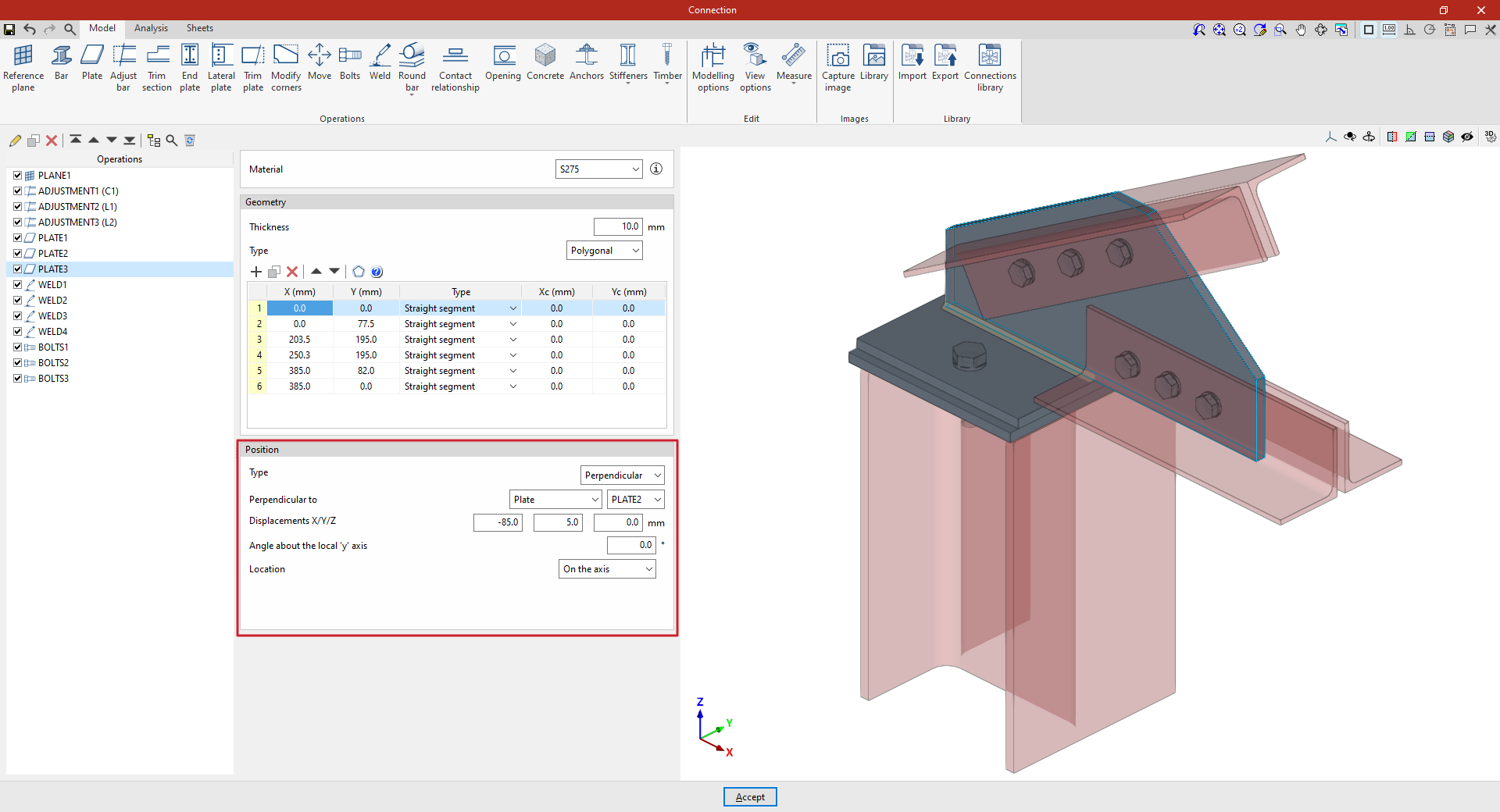
Si en “Posición” se elige el “Tipo” “Perpendicular”, se puede indicar que la placa es “Perpendicular a” otra “Placa”, a un “Perfil” o a un “Plano de referencia”, que se selecciona en el desplegable situado a la derecha.
Después, se introducen los “Desplazamientos X/Y/Z” que permiten ajustar la colocación de la placa en el espacio. También se puede introducir un “Ángulo alrededor del eje ‘z’ local”.
También se se indica la “Localización” de la placa, que puede ser “En la cara anterior”, “En la cara posterior” o “En ambas caras”, generándose en este último caso dos placas.
A partir de este punto, se deben añadir el resto de operaciones necesarias para completar el modelo de la unión, como las soldaduras y los tornillos, antes de poder realizar el “Cálculo” de la misma.
