



Operación "Tornillos"
La operación "Tornillos" se utiliza para introducir tornillos para realizar la unión entre varias barras o placas.

Introducción de tornillos y selección de elementos a atornillar
Para introducir tornillos en la unión, se pulsa sobre la opción “Tornillos” de la barra de herramientas superior.
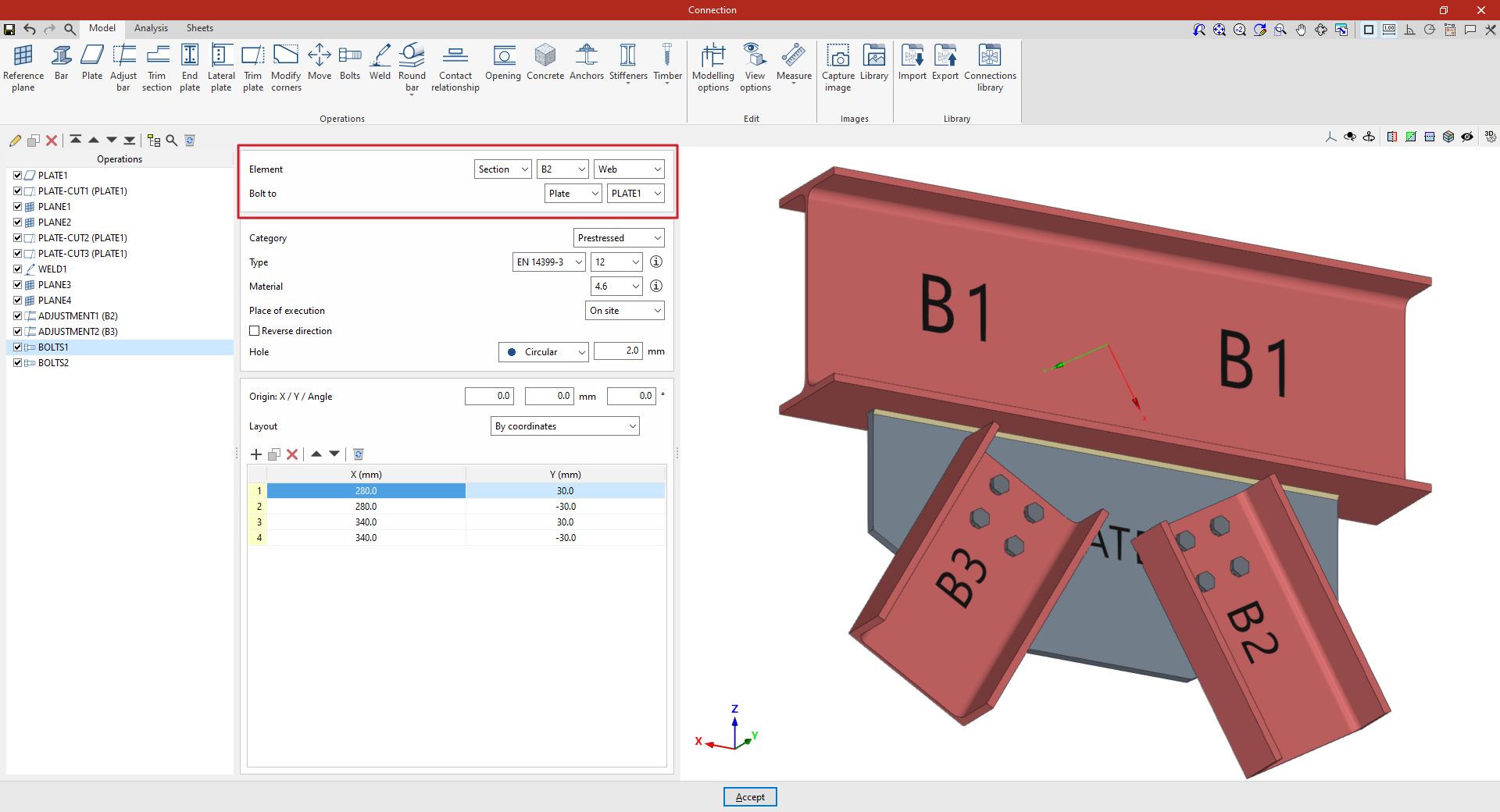
En la parte superior del panel central, se selecciona el “Elemento” a atornillar entre los disponibles, que puede ser un “Perfil” o una “Placa”. En caso de seleccionar un perfil, se debe seleccionar la placa o parte del perfil que se desea atornillar, como el ala superior ("Ala Sup."), el ala inferior ("Ala inf.") o el "Alma" de los perfiles doble T.
Después, en el desplegable "Atornillar a" se selecciona el segundo elemento a atornillar con el primero. De nuevo, éste puede ser un “Perfil” o una “Placa”, y, en caso de seleccionar un perfil, se debe seleccionar la placa o parte del perfil que se desea atornillar.
| Nota: |
|---|
| En caso de que se deseen unir más de dos elementos, se deben simplemente seleccionar los dos elementos extremos de la unión. El programa detecta automáticamente si existen otros elementos entre los seleccionados en los desplegables, por ejemplo, una placa entre dos perfiles. |
Selección y definición de los tornillos
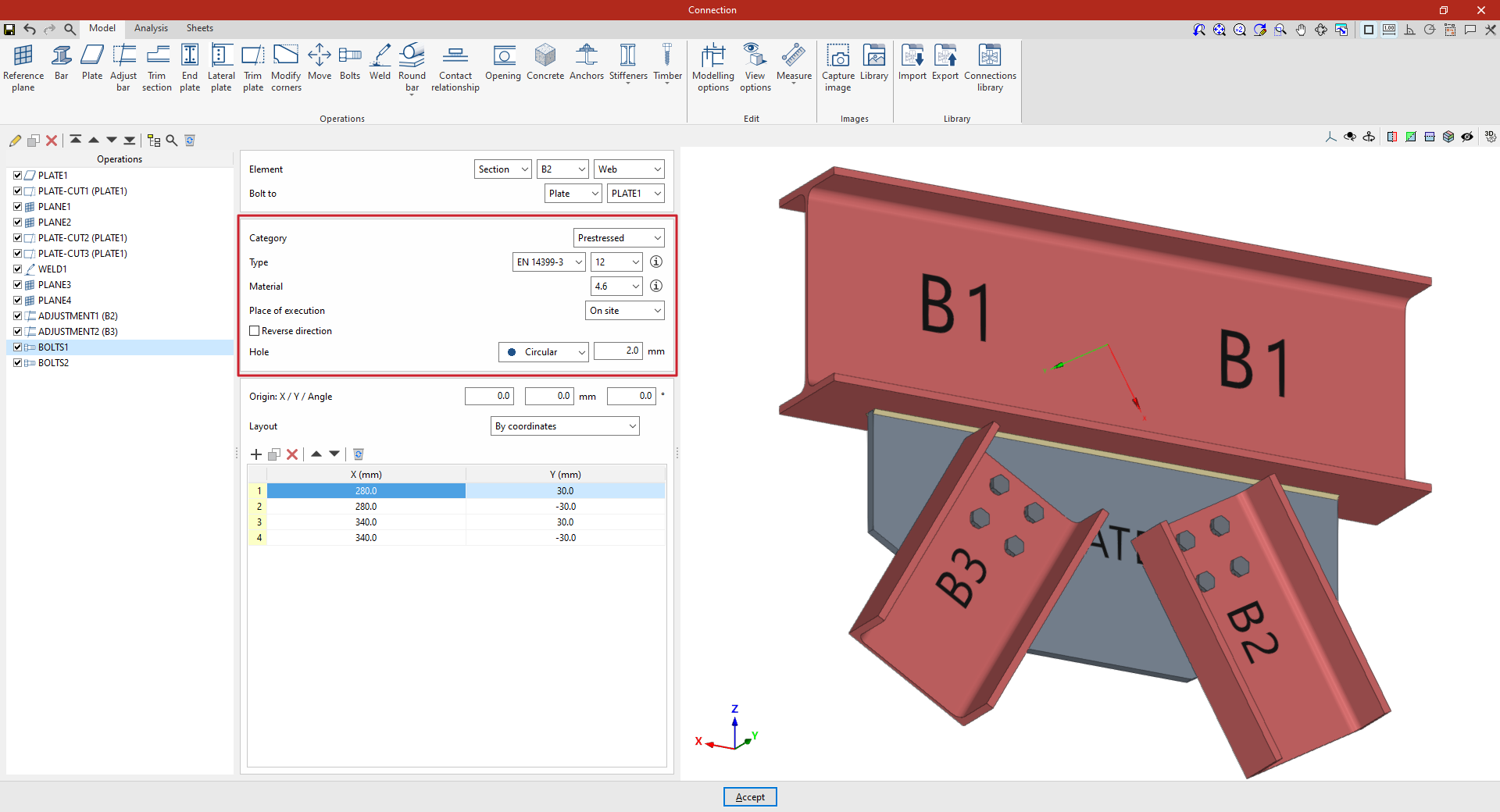
En el siguiente apartado se definen los siguientes parámetros:
- Es necesario definir la "Categoría" del tornillo entre "No pretensado" o "Pretensado".
- Más abajo, se define el “Tipo” de tornillo, eligiendo su serie y su diámetro nominal. Si se desea, se puede pulsar sobre el botón a la derecha para abrir una ventana en la que se pueden consultar su referencia y sus propiedades geométricas, tanto las del “Tornillo”, como las de la “Tuerca” y la “Arandela”, así como las “Longitudes disponibles”. En la parte inferior se indica si el tornillo es “Pretensado” o “Con contratuerca”, además del “Número de arandelas en el lado de la cabeza” y el “Número de arandelas en el lado de la tuerca”.
- A continuación, se especifica el “Material” del tornillo. Pulsando sobre el botón a la derecha se pueden consultar sus características, incluyendo su “Referencia”, “Descripción”, “Módulo de elasticidad”, “Límite elástico” y “Límite de de rotura”, así como el material de la tuerca y de la arandela.
- El siguiente desplegable permite elegir el "Lugar de ejecución", ya sea "En obra" o "En taller".
- La casilla "Invertir sentido" puede marcarse para cambiar la orientación de los tornillos.
- Por último, se define el "Taladro" del tornillo. Este puede ser:
- "Circular", en cuyo caso se define una "Holgura" entre el taladro y el tornillo,
- o "Alargado" en cualquiera de las dos direcciones locales X o Y de la chapa. En este caso, se define la relación entre la longitud y el diámetro del taladro ("L/d"), siendo un 1 el equivalente al círculo, además de la "Holgura" entre el taladro y el tornillo.
Disposición de los tornillos
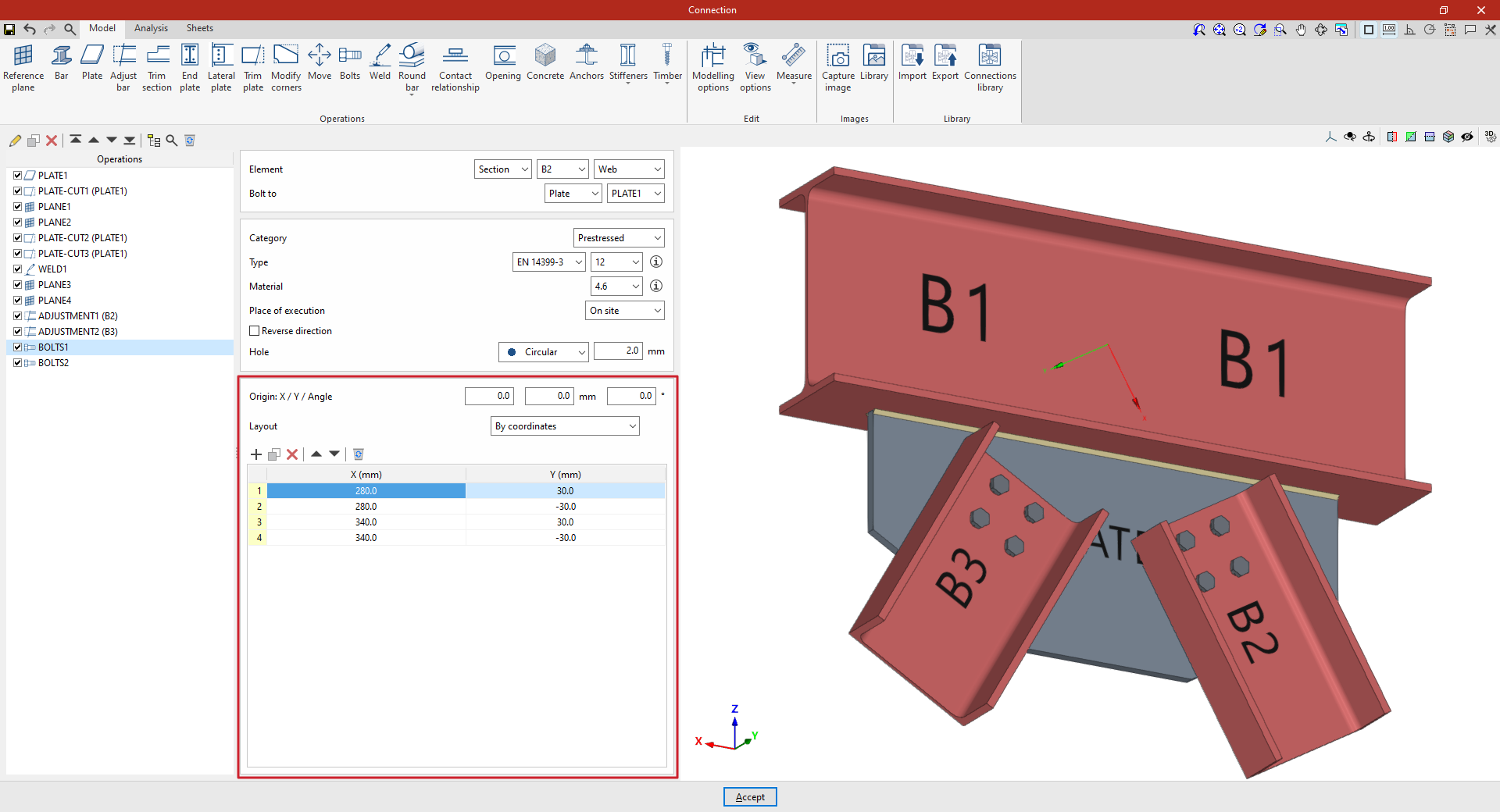
Después, en la siguiente sección se posicionan los tornillos:
- Es necesario definir las coordenadas X e Y locales y el ángulo del origen de posicionamiento de los tornillos en la placa o barra introduciendo estos datos en los campos "Origen: X / Y / Ángulo".
- Más abajo, se indica si la "Disposición" de los tornillos en la placa o barra es:
- "Por coordenadas",
- por "Filas y columnas",
- por "Filas y columnas por ala" (en chapas frontales en perfiles doble T),
- "Perimetral" a la chapa,
- o "Radial".
| Más información: |
|---|
| Se puede consultar más información sobre estas opciones de disposición en el siguiente enlace. |
| Nota: |
|---|
| El sistema de referencia de las coordenadas de los tornillos es la envolvente del elemento seleccionado, es decir, su geometría original previa a la aplicación de ajustes. Se pueden utilizar las “Opciones de visualización” para hacer visible la envolvente de los perfiles en la vista de la unión. Para ello, se muestran en transparente los “Perfiles” clicando en la celda de la columna “Dibujo” y se activa la visualización de la “Envolvente” en el panel derecho. Tras “Aceptar”, las envolventes de los perfiles se representan en gris. Si la operación está activada, el programa muestra en el visor el origen de coordenadas de los tornillos, dibujando el eje X en rojo y el eje Y en verde. |
Ejemplo
En este ejemplo, se utilizan tornillos para resolver una unión entre una viga y dos diagonales.
Se ha añadido una placa soldada perpendicular al ala inferior de la viga y se han realizado operaciones de recorte de la misma para modificar su geometría. Además, se han ajustado los perfiles de las diagonales para evitar solapes con la viga.
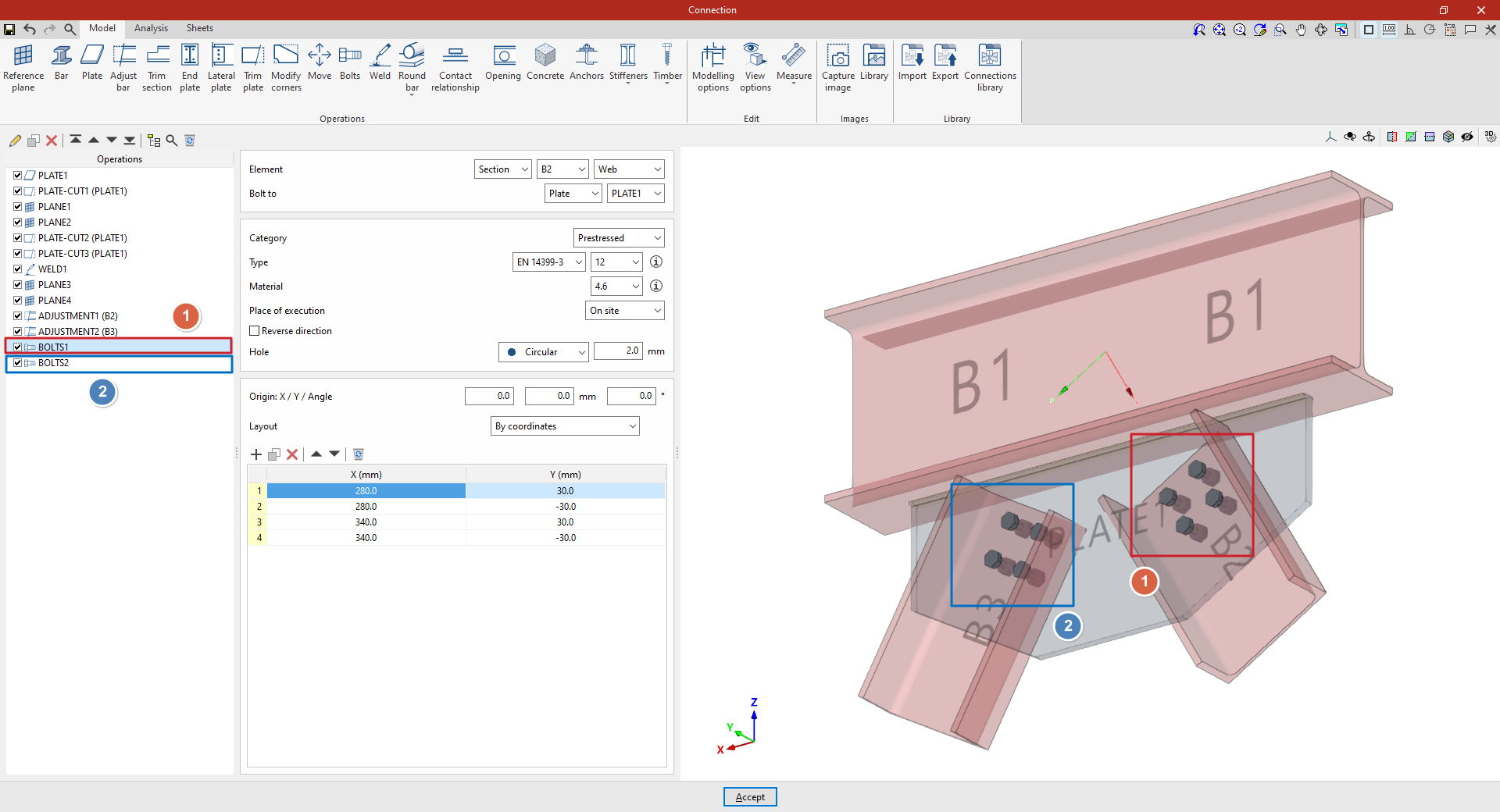
A continuación, se introducen los tornillos entre cada una de las diagonales y la placa:
- Operación 1
En primer lugar, se elige el “Perfil” B2 y, a continuación, se selecciona el “Alma”. Se indica que se desea “Atornillar a” una “Placa”, seleccionando la única placa introducida en el modelo en el desplegable de la derecha.
Se selecciona en los desplegables la serie EN 14399-3 y un diámetro nominal igual a 12. Se selecciona el acero 4.6 y se define una “Holgura” de 2 milímetros.
Después, se define manualmente la posición de los tornillos, pulsando sobre “Añadir” para incorporarlos a la tabla e introduciendo sus coordenadas “X” e “Y” en las unidades mostradas. En este caso, se crean manualmente cuatro tornillos con coordenadas X e Y iguales a 280 y 30; 280 y -30; 340 y 30; y 340 y -30 milímetros.
De este modo, quedan añadidos los tornillos que unen la diagonal B2 con la placa soldada.
- Operación 2
Para colocar los tornillos que unen la diagonal B3 con la misma placa, se selecciona la operación en la tabla de la izquierda y se pulsa el botón “Copiar” de la parte superior. Posteriormente, en la nueva operación se modifica únicamente el “Elemento” en el desplegable superior, seleccionando B3, manteniéndose el resto de parámetros.
A partir de este punto, una vez finalizado el modelo, se puede continuar el trabajo abriendo la pestaña “Cálculo” para realizar el cálculo de la unión.
