Introducción y edición de tramos
En el menú "Tramos" de la parte superior de la interfaz del programa se encuentran las siguientes opciones relacionadas con la introducción y edición de los tramos de la instalación.

Nuevo
Permite introducir un nuevo tramo en el área de trabajo. Esto puede hacerse:
- seleccionando dos nudos introducidos previamente desde "Nudos", "Nuevo",
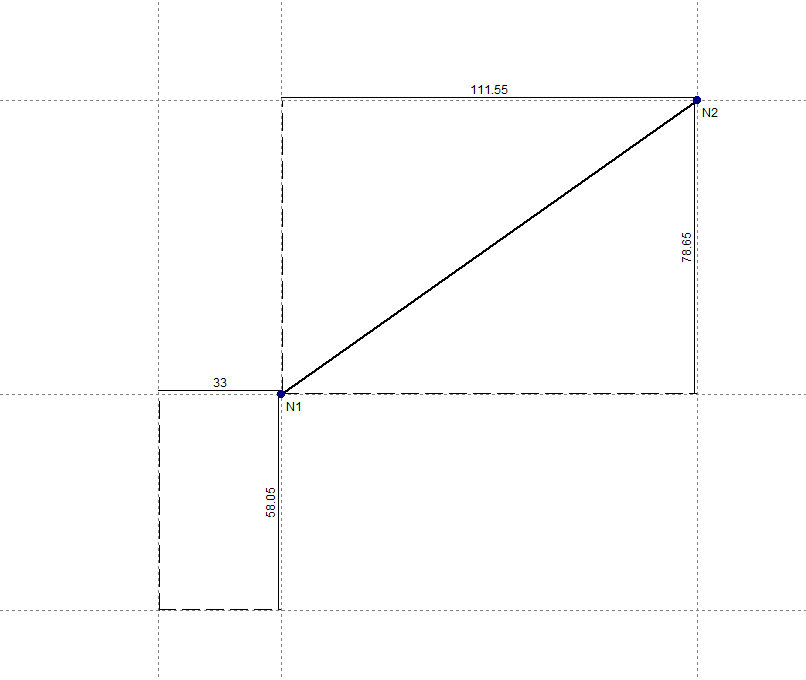
- o directamente marcando dos puntos en el área de trabajo, que definirán los nudos extremos del tramo. De esta forma, no es necesario realizar la introducción previa de los nudos que definen el tramo. Al hacerlo de esta manera, es necesario indicar las coordenadas absolutas o relativas de cada nudo o capturar puntos de una plantilla, tal y como se efectúa en la introducción de nudos nuevos.
Además, se tiene en cuenta lo siguiente:
- Si en la creación de un nuevo tramo se cruza a través de algún tramo existente, se creará un nuevo nudo en esa intersección.
- Si al introducir un tramo el visor del ratón contiene el centro de un nudo, el extremo del tramo será el propio nudo. Si no, se creará un nuevo nudo en ese punto.
- También se puede pulsar sobre un tramo previamente introducido para partir del mismo y generar un nudo en el punto deseado.
Los nudos extremos de los tramos introducidos se crean por defecto como nudos de transición, es decir, nudos sin consumo que permiten realizar cambios de dirección conservando la unidad del tramo en el dimensionado. Posteriormente, se pueden editar desde "Nudos", "Editar datos de cálculo".
| Nota: |
|---|
| La instalación debe ser conexa, es decir, todos los nudos introducidos en la obra deben estar conectados por tramos pertenecientes a la misma red. No es posible introducir dos redes independientes en el mismo fichero, pero sí es posible introducir una única red con uno o más puntos de suministro. |
Borrar
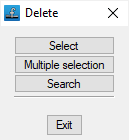
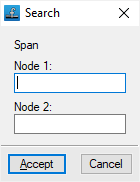
Permite borrar el tramo seleccionado. Es posible marcar en pantalla un área de captura rectangular con el botón izquierdo para borrar múltiples tramos. Además, al pulsar el botón derecho del ratón aparecen opciones para "Seleccionar" un solo tramo, realizar una "Selección múltiple" tramo a tramo o "Buscar" un tramo por la referencia de sus nudos extremos.
Al borrar un tramo se eliminan también los nudos extremos si pertenecen únicamente al tramo borrado.
Editar datos de cálculo
Permite editar el tramo seleccionado. Es posible marcar en pantalla un área de captura rectangular con el botón izquierdo para editar múltiples tramos, seleccionando los campos que se desean editar. Además, si se pulsa el botón derecho del ratón aparecen opciones para "Seleccionar" un solo tramo, realizar una "Selección múltiple" tramo a tramo o "Buscar" un tramo por la referencia de sus nudos extremos.
En la ventana de edición que aparece se introducen los datos del tramo:
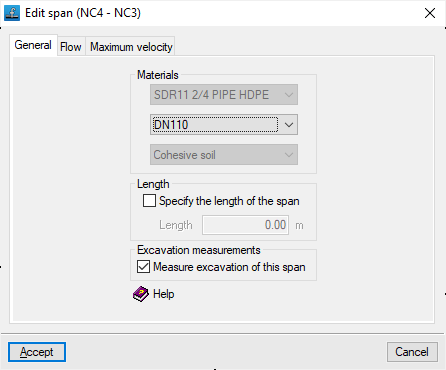
- Pestaña "General"
- Materiales
- Material del tramo
Determina la serie de diámetros disponibles para el tramo, tanto para su selección manual como para el predimensionado. En este último caso, el programa intentará encontrar un diámetro que cumpla con los requisitos sin modificar el material del tramo. - Diámetro del tramo
Determina las principales características de cálculo del tramo. En el predimensionado se modifica el diámetro que mejor se ajuste a la red actual, dentro de los definidos para el material seleccionado en el tramo. - Terreno del tramo
Terreno donde se excava la zanja por la que discurre el tramo. Este parámetro no aparece si no se han seleccionado terrenos para la obra.
- Material del tramo
- Longitud
El programa permite considerar la longitud del tramo según el dibujo introducido o introducir directamente su valor. En el primer caso, se mantiene la casilla "Especificar la longitud del tramo" desactivada y se calcula la longitud del tramo en función de las coordenadas de los nudos de sus extremos (incluyendo su cota). En el segundo caso, se activa la casilla "Especificar la longitud del tramo" y se indica el valor de longitud con la que se calculará ese tramo. Esta opción permite introducir esquemas que no precisan ser dibujados a tamaño real.- Especificar la longitud del tramo (opcional)
- Medición excavación
- Medir excavación de este tramo (opcional)
- Materiales
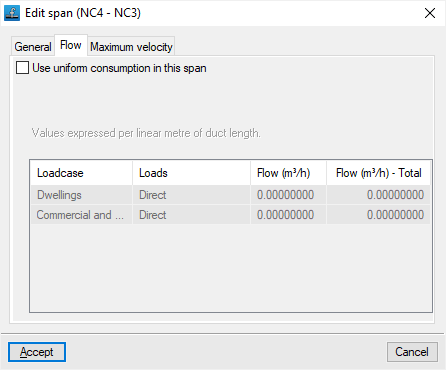
- Pestaña "Caudal" o "Potencia"
Permiten definir un consumo de gas uniforme en el tramo, ya sea un caudal o una potencia calorífica, en función del modo de entrada de datos definido en la pestaña "Parámetros", dentro de "Datos generales", "Editar datos generales de la obra". Los valores se expresan por metro lineal de longitud de conducción.- Utilizar consumo uniforme en este tramo (opcional)
Al activar esta casilla, el programa muestra una tabla en la parte inferior que permite definir el caudal en cada hipótesis. Esta tabla muestra las siguientes columnas:- Hipótesis
- Cargas
Las cargas pueden definirse de dos formas:- Directa
- Por dotación
- Caudal / Potencia
El caudal o potencia por metro lineal de conducción se define introduciendo su valor directamente si se ha seleccionado la opción "Directa", o introduciendo un valor por "Dotación" y el "Número de unidades" a considerar, si se ha seleccionado la opción "Por dotación". - Caudal total / Potencia total
Muestra el valor de caudal total o potencia calorífica total por metro lineal de conducción.
- Utilizar consumo uniforme en este tramo (opcional)
- Pestaña "Velocidad máxima"
Permiten introducir límites particulares de velocidad máxima para el tramo que está siendo editado, para cada una de las combinaciones de hipótesis mostradas en la tabla.- Utilizar límite particular (opcional)

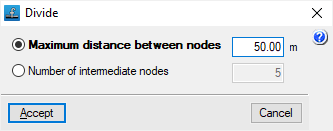
Dividir un tramo en partes
Permite seleccionar un tramo y dividirlo en varios, generando automáticamente nudos en el tramo. Esto puede hacerse indicando la "Distancia máxima entre nudos" o el "Número de nudos intermedios".
Asignar datos de cálculo
Permite asignar datos a los tramos de forma rápida.
Al pulsar sobre la opción, se abre una pequeña ventana en la parte superior izquierda de la pantalla. Al mismo tiempo, se iluminará en color amarillo el tramo asignado, en primer lugar, el que tenga las referencias de los nudos más bajas. Se podrán revisar y modificar los datos del tramo (como la longitud, el material y el diámetro). Es posible recorrer todos los tramos con los botones correspondientes.

Información
Permite consultar los datos introducidos en el tramo.
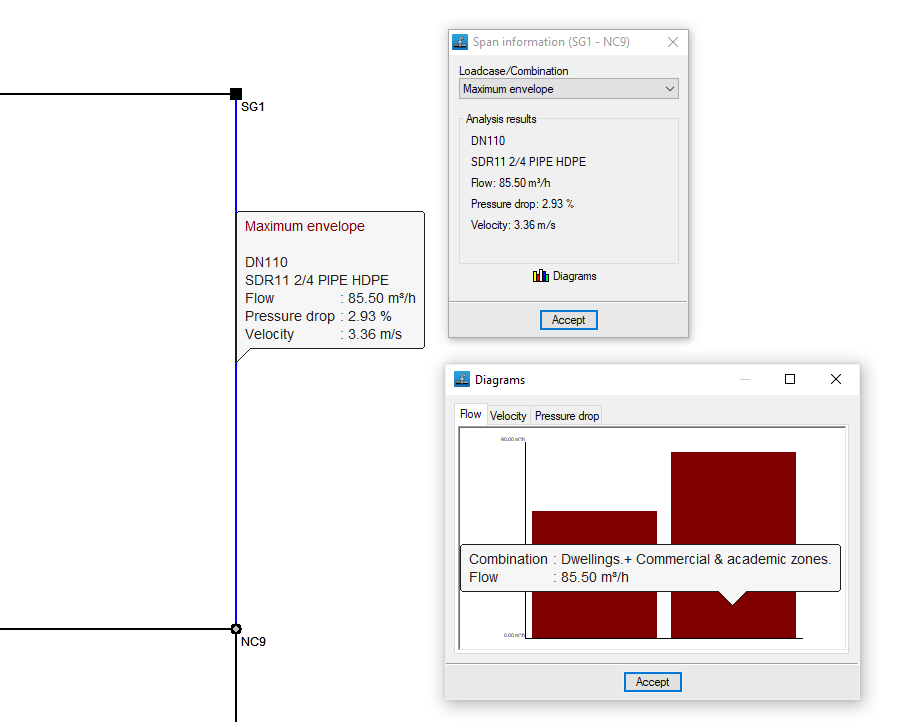
Si la obra ha sido calculada, se obtienen también los resultados de cálculo del tramo en la combinación activada en este momento. Además, pulsando sobre el tramo se abrirá una ventana donde se pueden consultar los resultados para cualquier hipótesis, combinación, envolvente y oscilación, tanto de forma analítica como gráfica: mediante el botón "Gráficas" se visualizan las gráficas de "Caudal", "Velocidad" y "Caída de presión" para las diferentes combinaciones.