

Introducción y edición de nudos
En el menú "Nudos" de la parte superior de la interfaz del programa se encuentran las siguientes opciones relacionadas con la introducción y edición de los nudos de la instalación.

Nuevo
Permite introducir nudos en el área de trabajo.
Los nudos se crean por defecto como nudos de transición, es decir, nudos sin consumo que permiten realizar cambios de dirección conservando la unidad del tramo en el dimensionado. Posteriormente, se pueden editar desde "Nudos", "Editar datos de cálculo". Si al introducir un nudo nuevo se pulsa el botón derecho, también es posible acceder al panel de edición de datos de cálculo del nudo que se está introduciendo.
Hay varias formas de situar los nudos en el modelo al utilizar esta opción:
- Por coordenadas absolutas
Al introducir el primer nudo o nudo base de la instalación pulsando con el botón izquierdo del ratón en la pantalla, se indica la coordenada X absoluta del nudo y se pulsa la tecla "Enter"; después, se introduce la coordenada Y absoluta y se pulsa la tecla "Enter" de nuevo. - Por coordenadas relativas
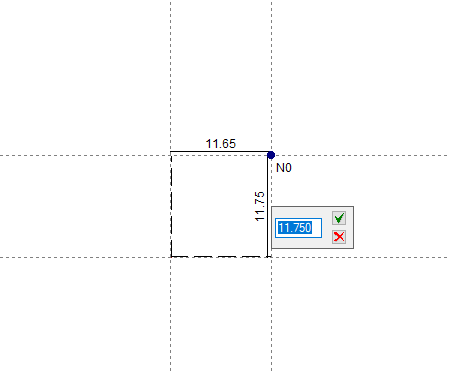
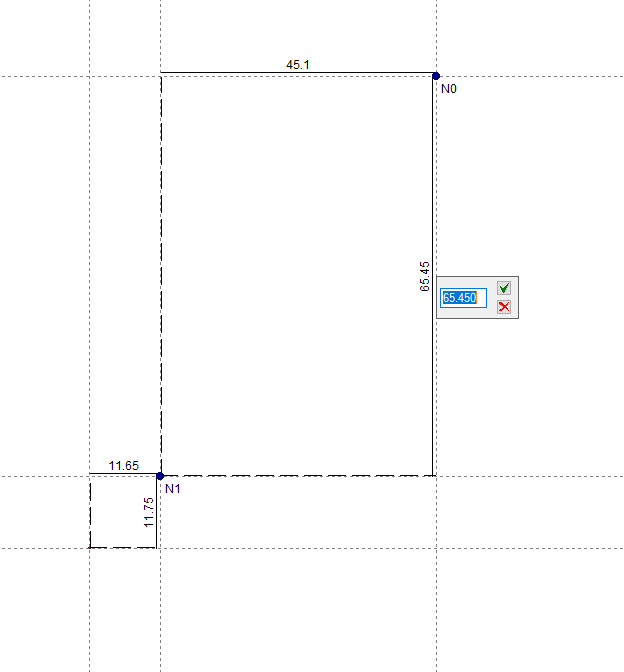
Partiendo de la introducción de un nudo base se pueden ir introduciendo el resto de nudos con coordenadas relativas, es decir, indicando distancias con referencia a otros nudos. Para ello, se pulsa con el botón izquierdo en la pantalla donde se desea introducir el nudo y se teclean las coordenadas relativas X e Y a la posición del nudo próximo. - Por captura a DXF o DWG
Las opciones de capturas de ficheros DXF o DWG son válidas para la introducción de nudos y tramos. - Generación automática de la geometría
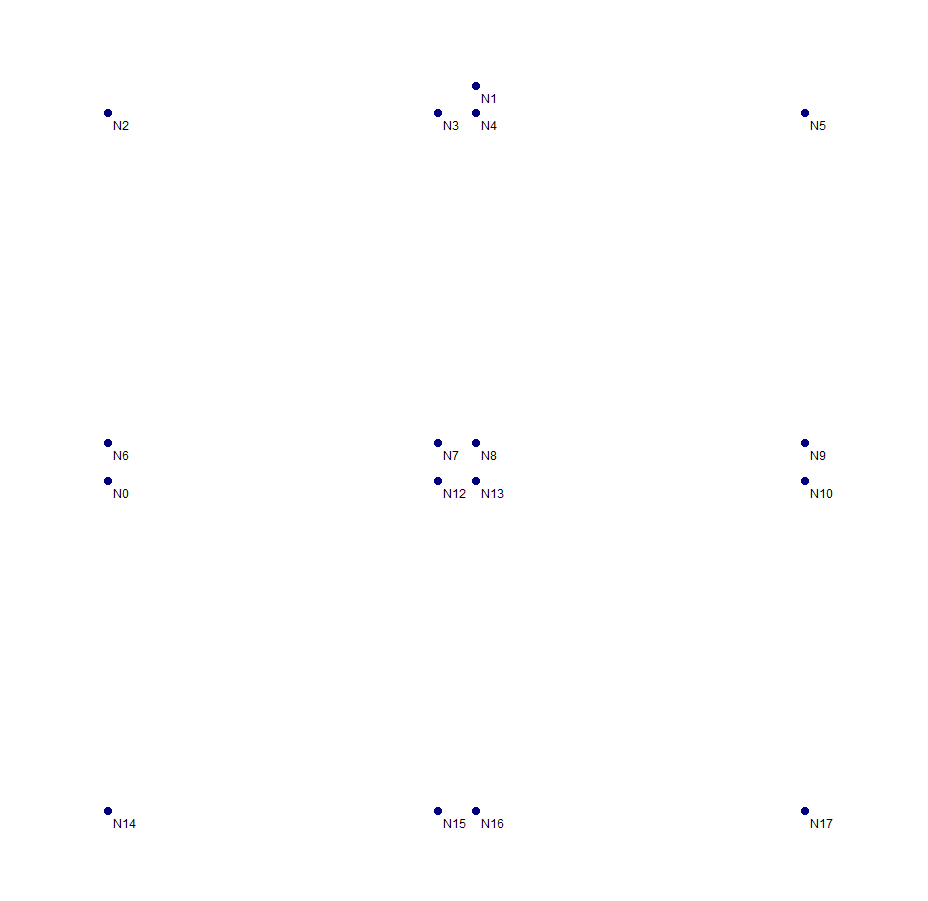
Desde "Archivo", pulsando en "Importar" y seleccionando "Geometría" se genera automáticamente la geometría de la instalación a partir de un fichero DXF o DWG. Dicho fichero deberá tener como unidad de dibujo el metro, y la red debe estar cerca del origen de coordenadas. En esta opción se debe activar solamente las capas que contienen los tramos que se desea utilizar para la generación.
Borrar
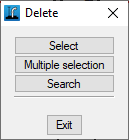
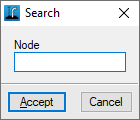
Permite borrar el nudo seleccionado. Es posible marcar en pantalla un área de captura rectangular con el botón izquierdo para borrar múltiples nudos. Además, al pulsar el botón derecho del ratón aparecen opciones para "Seleccionar" un solo nudo, realizar una "Selección múltiple" nudo a nudo o "Buscar" un nudo por su referencia.
Mover
Permite cambiar de posición el nudo seleccionado. Tras pulsar sobre el nudo, se debe hacer clic en otro punto para indicar la nueva posición.
Editar datos de cálculo
Permite editar el nudo seleccionado. Es posible marcar en pantalla un área de captura rectangular con el botón izquierdo para editar múltiples nudos, seleccionando los campos que se desea editar. Además, si se pulsa el botón derecho del ratón aparecen opciones para "Seleccionar" un solo nudo, realizar una "Selección múltiple" nudo a nudo o "Buscar" un nudo por su referencia.
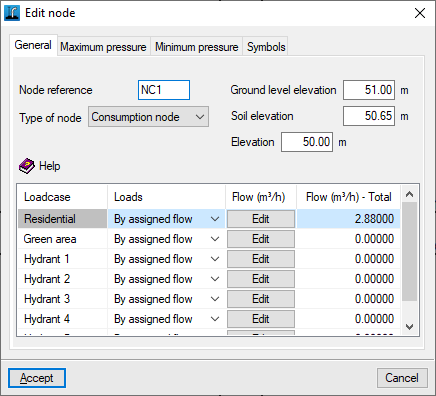
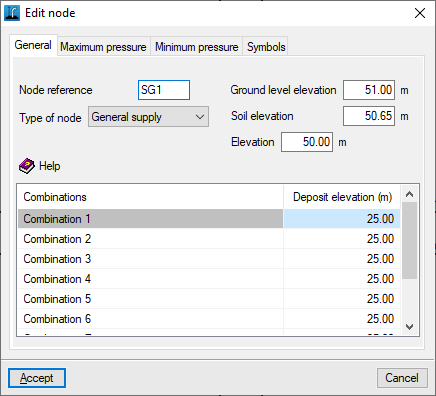
En la ventana de edición que aparece se introducen los datos del nudo:
- Pestaña "General"
- Referencia del nudo
- Tipo de nudo
- Nudo de consumo
Nudo en el que se define un caudal consumido de agua para cada una de las hipótesis. Al seleccionar este tipo de nudo, el programa muestra una tabla en la parte inferior que permite definir el caudal en cada hipótesis. Esta tabla muestra las siguientes columnas:- Hipótesis
- Cargas
El caudal puede definirse de dos formas:- Directa
- Por dotación
- Caudal
El caudal se define introduciendo su valor directamente si se ha seleccionado la opción "Directa", o introduciendo un valor por "Dotación" y el "Número de unidades" a considerar, si se ha seleccionado la opción "Por dotación". - Caudal total
Muestra el valor de caudal total.
- Suministro general
Punto de suministro de la instalación. El programa permite definir un único suministro o suministros múltiples para la red. Al seleccionar este tipo de nudo, el programa muestra una tabla en la parte inferior que permite definir el valor de presión disponible para cada combinación en la columna "Nivel depósito". De esta forma, se pueden simular diferentes condiciones de suministro de la instalación. - Nudo de transición
Nudo sin consumo que permite realizar cambios de dirección conservando la unidad del tramo en el dimensionado.
- Nudo de consumo
- Cota rasante
Cota a la que queda la superficie tras haber cerrado las zanjas y haber construido el firme sobre el terreno. - Cota terreno
Cota del terreno modificado (no del terreno virgen) a partir del cual se inicia la excavación. La diferencia entre la cota de rasante y la cota de terreno debe ser mayor que el valor de "Espesor del firme" definido en "Datos generales", "Editar datos generales de la obra". - Cota
Cota de la parte inferior de la cara interior de la conducción en el nudo. Esta es la cota necesaria para el cálculo hidráulico de las conducciones.
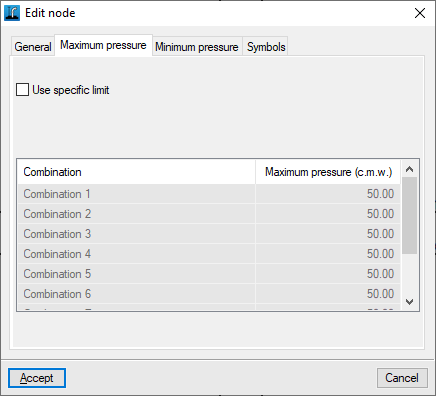
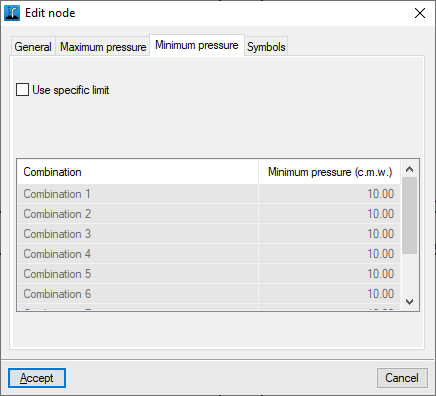
- Pestañas "Presión máxima" y "Presión mínima"
Permiten introducir límites particulares de presiones para el nudo que está siendo editado, para cada una de las combinaciones de hipótesis mostradas en la tabla.- Utilizar límite particular (opcional)
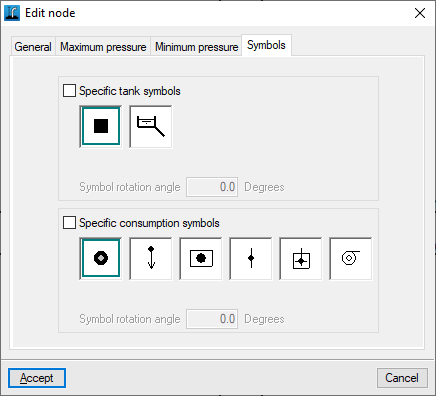
- Pestaña "Símbolos"
Permite definir símbolos particulares para el nudo que está siendo editado.- Símbolos particulares de depósito (opcional)
- Símbolos particulares de consumo (opcional)
Asignar datos de cálculo
Permite asignar datos a los nudos de forma rápida.
Al pulsar sobre la opción, se abre una pequeña ventana en la parte superior izquierda de la pantalla. Al mismo tiempo, se iluminará el nudo con referencia más baja en color amarillo, y se podrán revisar y/o modificar los datos del nudo (como el número de unidades o el caudal, y la cota). Se puede recorrer todos los nudos con los botones correspondientes.

Información
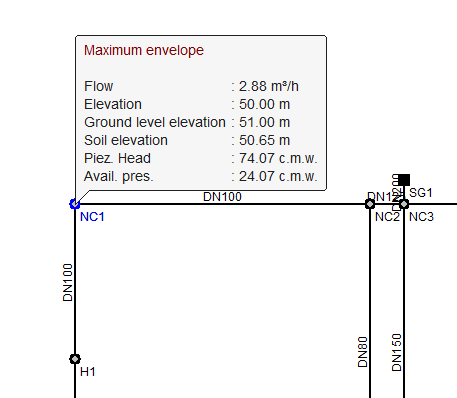
Permite consultar los datos introducidos en el nudo.
Si la obra está calculada, se obtienen también los resultados de cálculo del nudo en la combinación activada en ese momento. Además, pulsando sobre el nudo se abrirá una ventana donde se pueden consultar los resultados para cualquier hipótesis, combinación, envolvente y oscilación, tanto de forma analítica como gráfica: mediante el botón "Gráficas" se visualizan las gráficas de "Altura piezométrica" y de "Presión" para las diferentes combinaciones.
Actualizar cotas
Actualiza las cotas de todos los nudos a partir de la topografía del terreno definida en el modelo BIM.
