Edición de muros
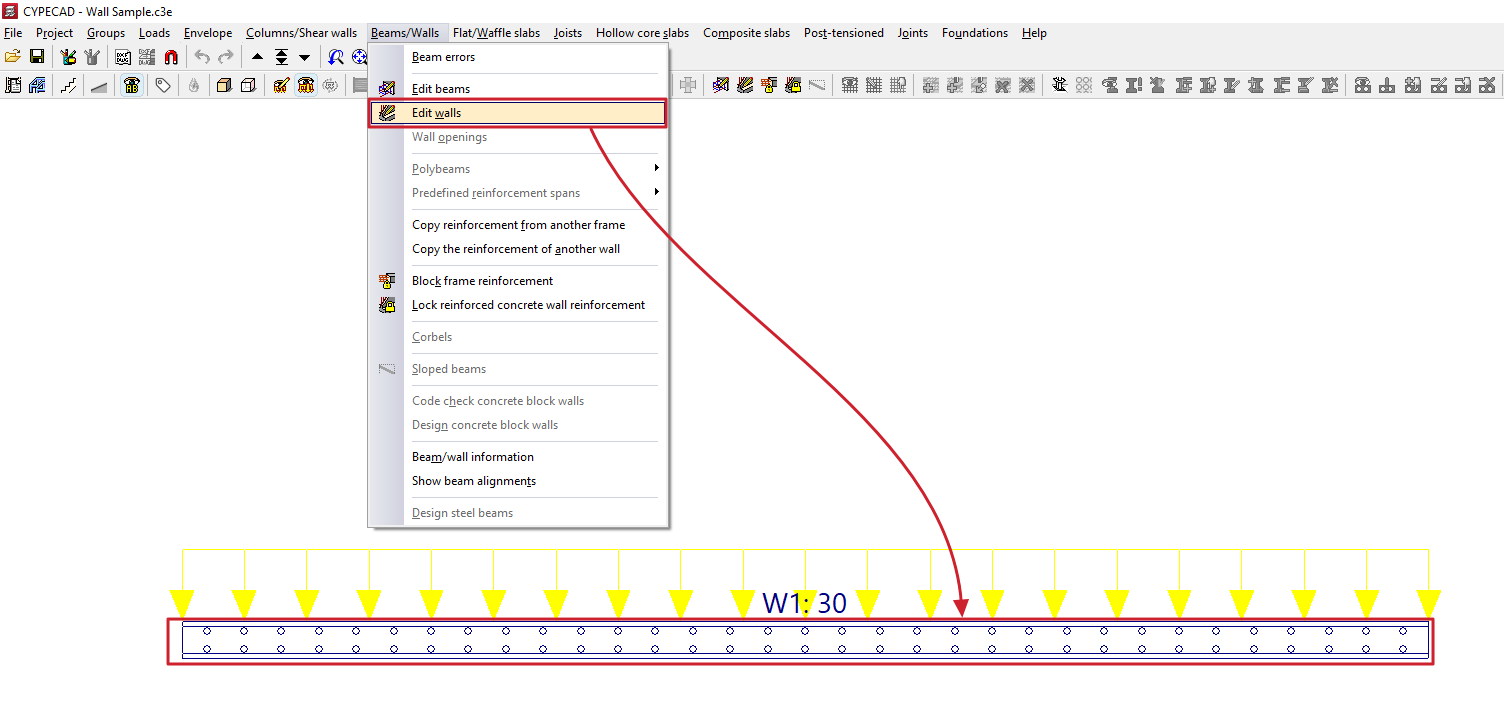
La opción "Editar muros", dentro del menú "Vigas/Muros" de la pestaña "Resultados", permite consultar y modificar los resultados obtenidos para el muro seleccionado.
La ventana de edición muestra opciones diferentes en función del tipo de muro que está siendo editado.
Edición de muros de hormigón armado
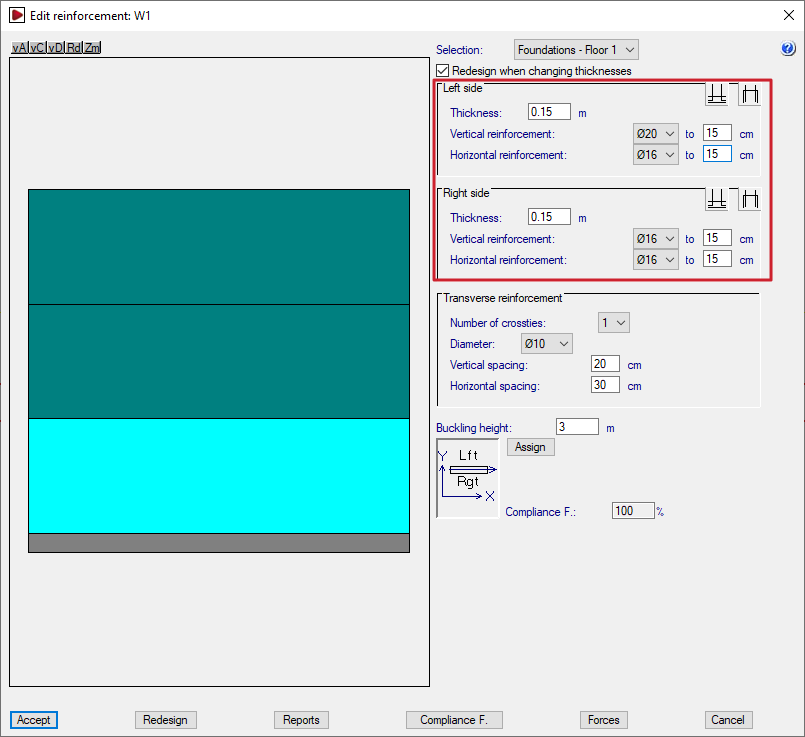
Al editar un muro de hormigón armado, el programa abre la ventana "Edición de armado".
El esquema en alzado a la izquierda muestra el muro en toda su altura. El tramo de muro de planta a planta que se está consultando se colorea en azul cian.
Para cambiar el tramo de muro se puede actuar de dos formas: seleccionando el tramo deseado mediante el desplegable "Selección" o haciendo clic en el esquema en el tramo donde se desea consultar el armado.
En la parte inferior se muestra también un esquema en planta del muro, que incluye los ejes generales de la obra, la dirección del muro y la indicación de la situación de sus lados izquierdo y derecho.
Consulta y modificación de espesores y armados
Tras realizar la selección, se muestran los armados del tramo a la derecha.
Si se activa la opción "Redimensionar al cambiar espesores", el programa rearmará y comprobará la sección de hormigón con los esfuerzos calculados cada vez que se modifiquen los espesores en esta ventana.
En los apartados "Lado izquierdo" y "Lado derecho", el programa permite modificar:
- el "Espesor" de cada lado del muro;
- los diámetros y la separación de la "Armadura vertical" y la "Armadura horizontal" en cada lado del muro;
- y, mediante los botones correspondientes, el "Solape en planta superior" y el "Arranque en base de planta" en cada lado del muro, según el caso. En ellos se define la "Longitud de solape".
Si el rótulo del "Espesor" del muro se dibuja en color rojo se indica que la sección de hormigón es insuficiente.
De igual forma, si los rótulos de algunas de las armaduras se dibujan en color rojo, entonces esas armaduras son insuficientes para absorber la totalidad de los esfuerzos. En este caso se calcula una armadura de refuerzo suplementaria puntualmente donde haga falta.
| Nota: |
|---|
| Las longitudes de solape y arranque son recalculadas si se modifica la armadura vertical, aplicándose siempre longitudes mínimas de solape o arranque en función del diámetro y separación de la armadura vertical. Cuando exista un cambio de sección del muro importante de forma que la armadura deba anclarse en patilla, o en la última planta, los solapes se calculan con los esfuerzos en la cabeza del muro. |
Armaduras transversales
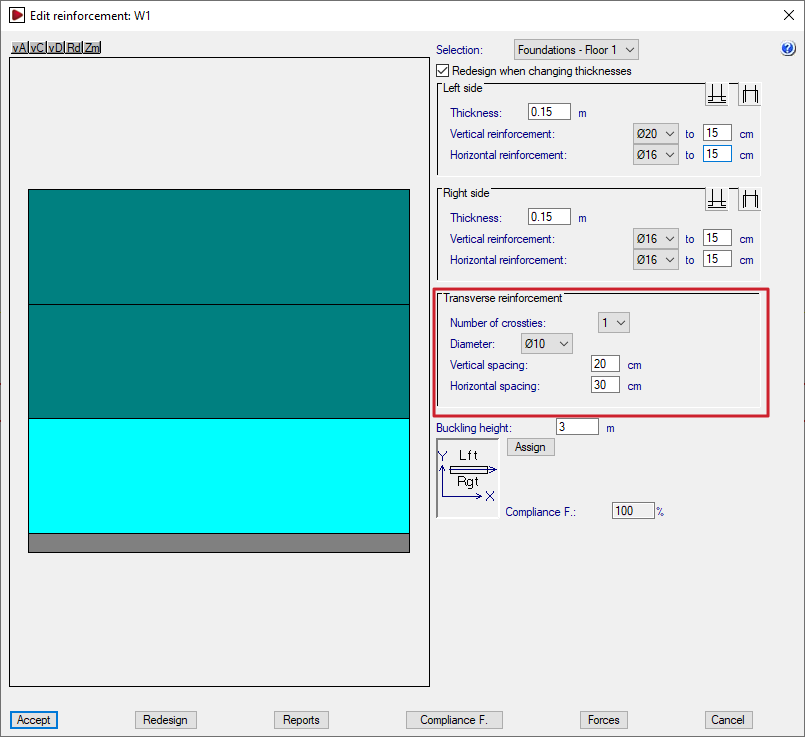
El apartado "Armado transversal" permite modificar la armadura transversal del muro. Este queda definido por los siguientes parámetros:
- el "Número de ramas" en cada nudo;
- el "Diámetro" de las barras;
- la "Separación horizontal" y la "Separación vertical". Si esta separación es la misma que la de los armados longitudinales significa que todas las barras están atadas. Si la separación del armado longitudinal es inferior a la del armado transversal (por ejemplo, 15 y 30 respectivamente), solamente se atan algunas barras longitudinales entre caras (en este ejemplo, 1 de cada 2 barras longitudinales).
Como en el apartado anterior, en el caso de que la armadura o la sección sea insuficiente, el texto aparece en color rojo.
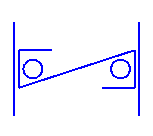
La armadura transversal propuesta es la de un ramal (o varios, según el "Número de ramas" definido) en forma de 'S' uniendo las barras entre caras, en todos los encuentros en cruz entre barras longitudinales (horizontales y verticales) que tenga el muro, atando de esta forma los armados de las dos caras del muro.
Altura de pandeo
El programa calcula y muestra el valor de "Altura de pandeo" para el tramo de muro seleccionado en el campo correspondiente. Este valor afecta a la comprobación de esbeltez en las diferentes normas, si procede. En cualquier caso, este valor puede ser modificado por el usuario.
Asignación de espesores y armados
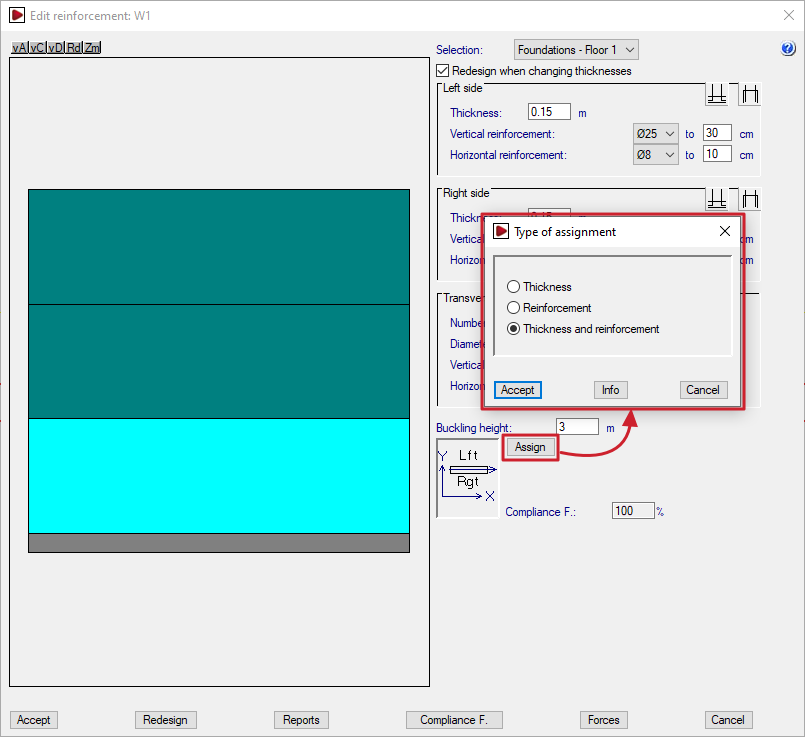
La opción "Asignar" permite copiar el espesor y/o los armados del tramo que se está editando a otros tramos de muro, según la opción seleccionada.
Al pulsar "Aceptar" en el cuadro de diálogo que aparece, los tramos que tengan un espesor y/o unos armados iguales al seleccionado aparecerán coloreados en cian claro, y el resto en cian oscuro.
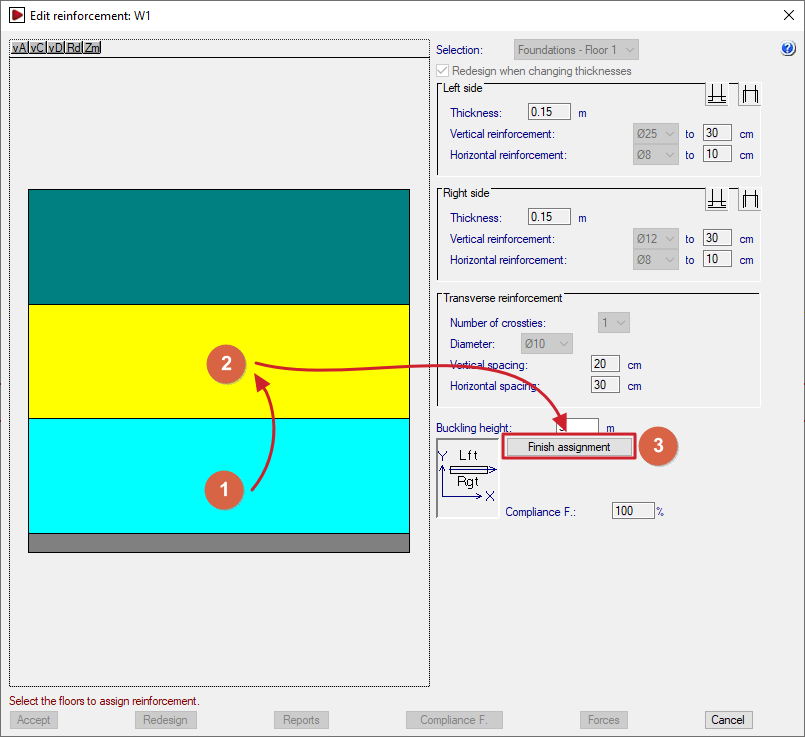
A continuación, se deben marcar con el ratón aquellos tramos a los que deseen asignar las características del tramo seleccionado. Cada tramo que se seleccione cambia a color amarillo.
Para finalizar la operación se pulsa en "Terminar asignación".
Armaduras suplementarias de refuerzo
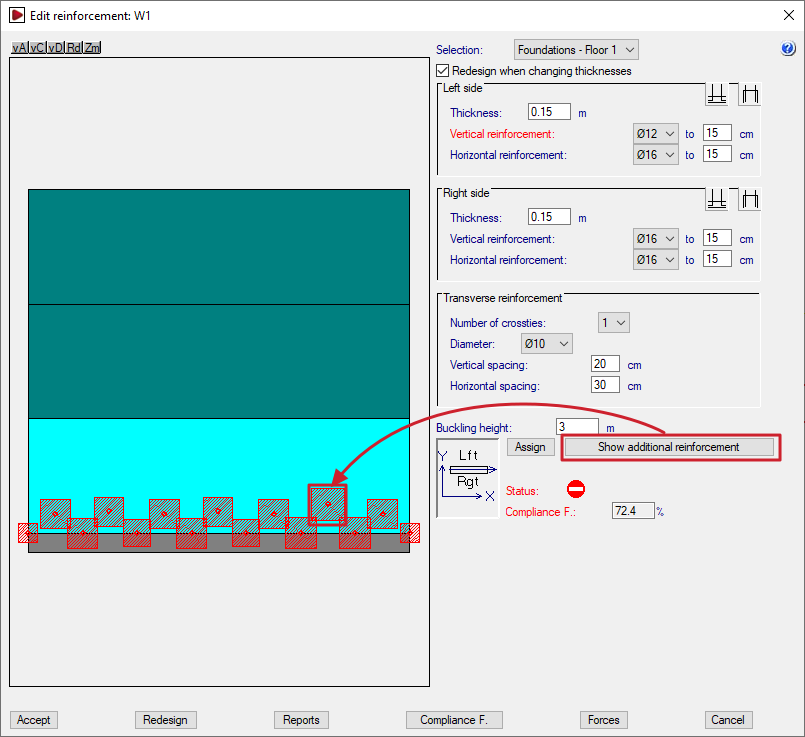
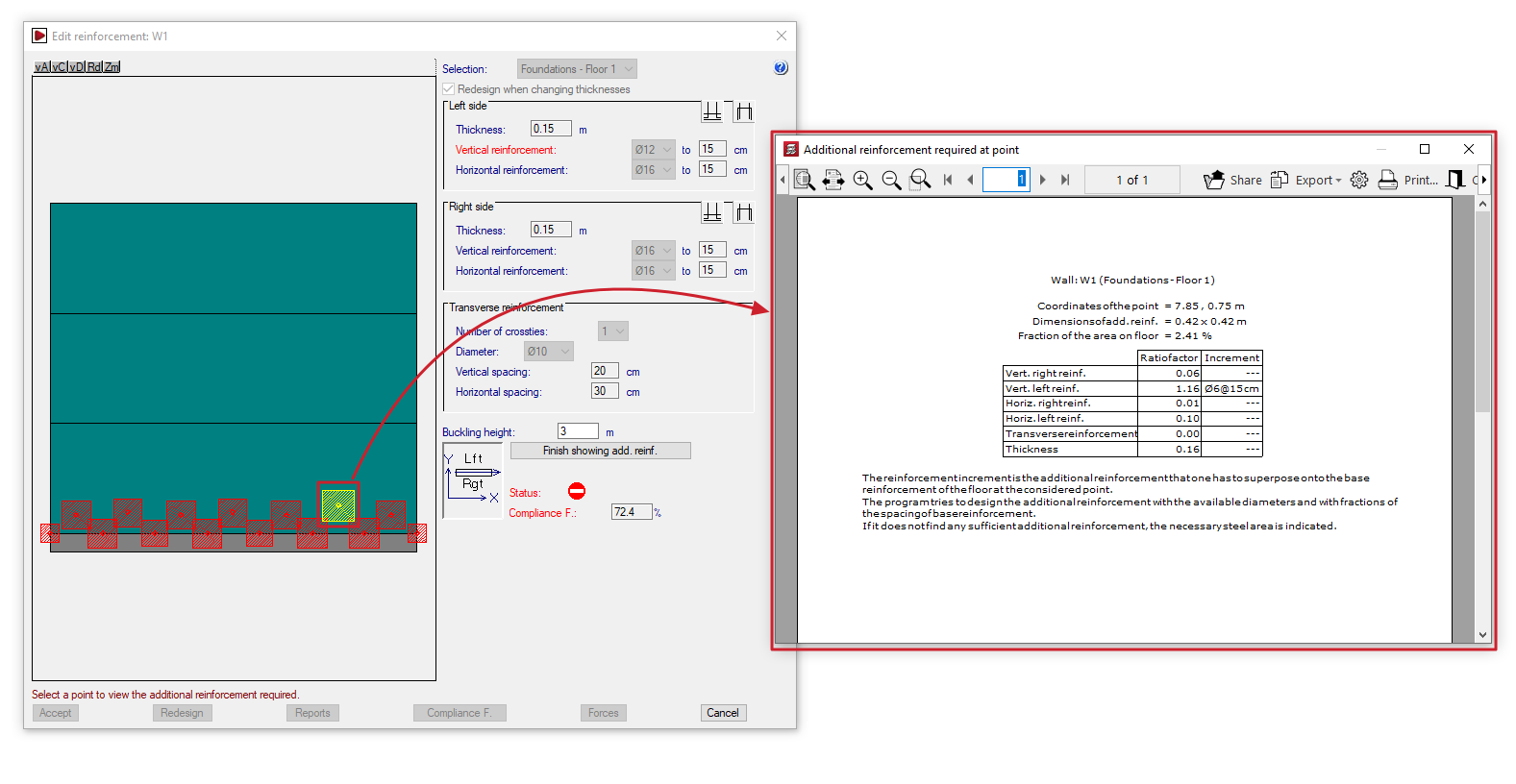
Las armaduras suplementarias de refuerzo pueden consultarse pulsando en "Ver refuerzos" y haciendo doble clic sobre cada cuadrado de color rojo situado en el esquema de alzado del muro.
Estos puntos corresponden con los nodos de comprobación de la malla de elementos finitos que discretiza el muro, como los vértices y puntos intermedios de los triángulos que la componen.
Esto permite abrir la ventana "Refuerzos necesarios en punto", con información como la siguiente:
- la referencia del muro y del tramo que se está consultando;
- las "Coordenadas del punto" donde se sitúa el refuerzo consultado, las "Dimensiones del refuerzo", y la "Fracción del área en planta";
- para cada tipo de armado (armados verticales y horizontales tanto a la derecha como a la izquierda del muro, y armado transversal), el "Factor (de) cuantía" y, en su caso, el "Incremento (de) armado" necesario para llegar a la sección de acero necesaria por cálculo, indicando el diámetro de las barras y su separación. El incremento de armado es el refuerzo que hay que superponer al armado base del tramo del muro en el punto considerado.
Para terminar la consulta de las armaduras de refuerzo suplementarias, se pulsa en "Terminar ver refuerzos".
| Nota: |
|---|
| El programa intenta dimensionar el refuerzo con los diámetros disponibles y con fracciones de la separación del armado base. Si no encuentra ningún refuerzo suficiente, se indica el área necesaria de acero. |
Consulta del estado del muro
En el apartado "Estado", el programa avisa de situaciones como las siguientes en el tramo de muro consultado para que el usuario las evalúe y/o proceda a su corrección:
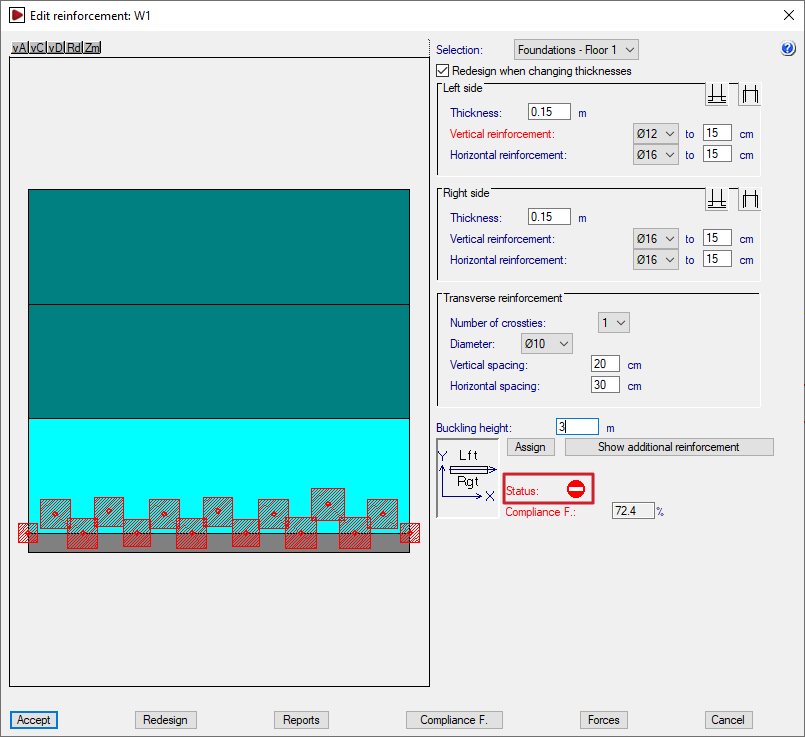
- Si aparece el símbolo de prohibido, la sección de hormigón está fallando por compresión oblicua y el factor de cumplimiento calculado no llega al valor exigido.
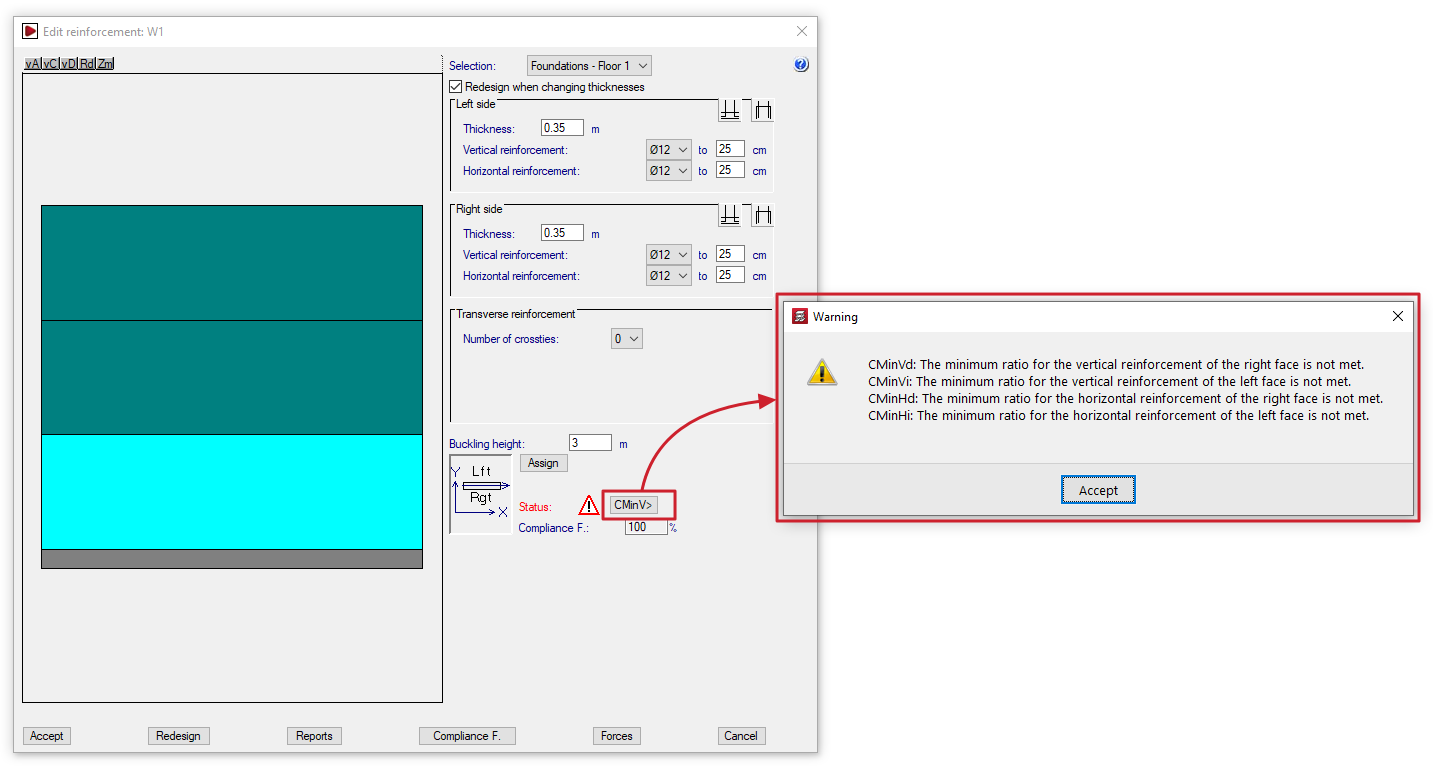
- Si aparece el símbolo de advertencia, menos grave que el anterior, se muestra un botón con un código de error que, una vez pulsado, abrirá un diálogo informativo. Entre las situaciones de advertencia posibles se encuentran las siguientes, entre las que se incluyen diferentes incumplimientos normativos.
- Si la sección o espesor de hormigón es insuficiente:
- Ee: El espesor es insuficiente por esbeltez.
- Er: No hay brazo mecánico para la determinación de la armadura. Aumente el espesor o disminuya los recubrimientos.
- Si se coloca una armadura de cuantía menor a la necesaria o un diámetro inferior al mínimo:
- CMinVd: No se cumple la cuantía mínima para la armadura vertical de la cara derecha.
- CMinVi: No se cumple la cuantía mínima para la armadura vertical de la cara izquierda.
- CMinHd: No se cumple la cuantía mínima para la armadura horizontal de la cara derecha.
- CMinHi: No se cumple la cuantía mínima para la armadura horizontal de la cara izquierda.
- CMinT: No se cumple la cuantía geométrica mínima para la armadura transversal.
- DMinT: El diámetro de la armadura transversal es inferior al mínimo.
- si no se ha definido la armadura transversal necesaria o la separación de las barras longitudinales que ata se ha definido incorrectamente:
- Ai: No se ha dispuesto armado transversal, pero es necesario el atado de las barras verticales por normativa.
- At: Es obligatorio atar todas las barras verticales con el armado transversal.
- SepSim: La separación de barras verticales ha de ser la misma en las dos caras, ya que es necesario atarlas todas con el armado transversal.
- Si la sección o espesor de hormigón es insuficiente:
Factor de cumplimiento del muro
El campo "F. cumplimiento" muestra el factor de cumplimiento calculado, esto es, el porcentaje de nodos del área del tramo consultado que cumplen con el armado dispuesto.
Si el factor de cumplimiento calculado es inferior al 100 %, en el esquema del muro aparecerán unas zonas marcadas con unos cuadrados rojos que indican que son necesarios refuerzos puntuales.
El factor de cumplimiento exigido se cambia con la opción correspondiente de la parte inferior de la ventana de edición del muro.
| Nota: |
|---|
| El factor de cumplimiento exigido se define como el porcentaje del área total del recinto de hormigón en el que el armado y espesor dispuestos deben ser suficientes. Este factor se utiliza tanto para establecer el criterio de dimensionamiento en muros como para determinar el área mínima en la que una disposición de armado es válida, reduciendo así la generación de mensajes de error. El valor del porcentaje debe estar comprendido entre 0 y 100: con 0 % se obtiene un armado por cuantía mínima, y con 100 %, un armado que cumple en todo el recinto de hormigón. |
Opciones adicionales
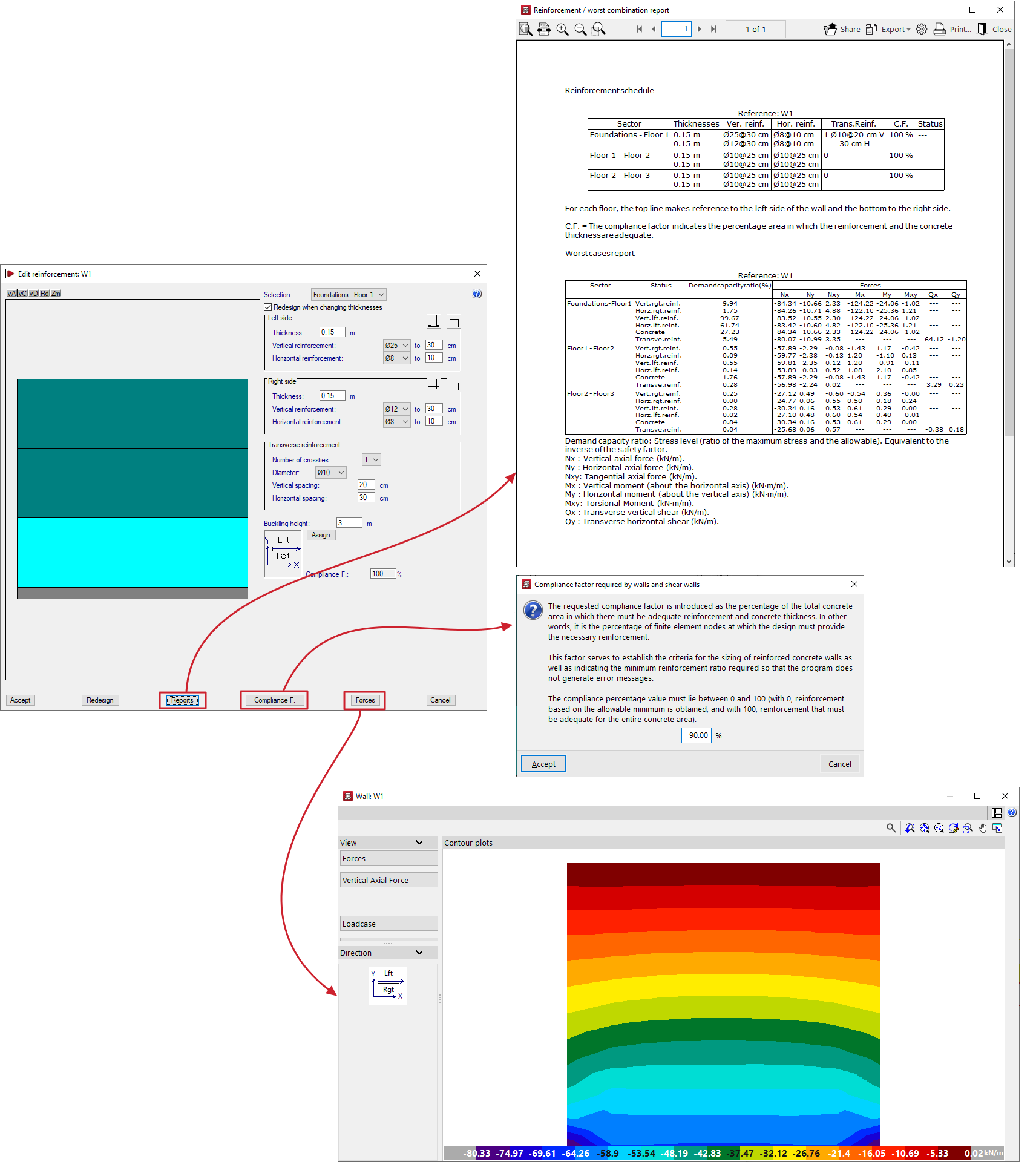
Las opciones de la parte inferior de la ventana permiten las siguientes operaciones:
- Aceptar
Acepta los cambios introducidos y sale de la ventana de edición del muro. - Redimensionar
Permite rearmar y comprobar nuevamente el muro si se realizan modificaciones en los espesores o en el factor de cumplimiento exigido. - Listados
Permite obtener un "Listado de armados" (que incluye los espesores, el factor de cumplimiento y el estado) y un "Listado de (esfuerzos) pésimos" (axiles, momentos, cortantes y torsor) para el hormigón y cada armado de cada tramo del muro (incluyendo el aprovechamiento o la relación entre la tensión máxima y la tensión admisible). - F. cumplimiento
Permite modificar el factor de cumplimiento exigido. Si se cambia este valor, se deberá a continuación redimensionar el muro con el botón correspondiente, tras lo que el programa calculará y mostrará un nuevo factor de cumplimiento calculado. - Esfuerzos
Permite abrir una ventana de consulta de esfuerzos en el muro igual a la que aparece al utilizar la opción "Distribución de esfuerzos en pantallas y muros", en el menú "Envolventes". - Cancelar
Cancela los cambios introducidos y sale de la ventana de edición del muro.