Edición y asignación de armaduras de negativos en forjados de placas aligeradas
Las herramientas de la sección "Negativos" del menú "Placas aligeradas", dentro de la pestaña "Resultados", permiten modificar las armaduras de negativos obtenidas en los forjados de placas aligeradas tras el cálculo de la obra.
Las modificaciones efectuadas mediante las herramientas de esta sección no se mantienen en sucesivos recálculos, por lo que su uso debe reservarse a la etapa de ajuste final de los elementos previa a la impresión o exportación final de datos.
A continuación se detalla cada una de las herramientas disponibles.
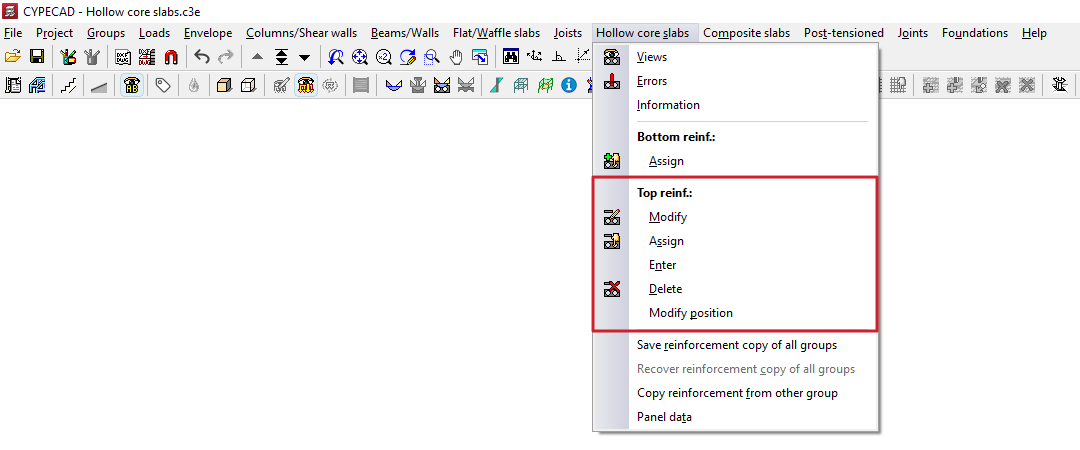
Modificar
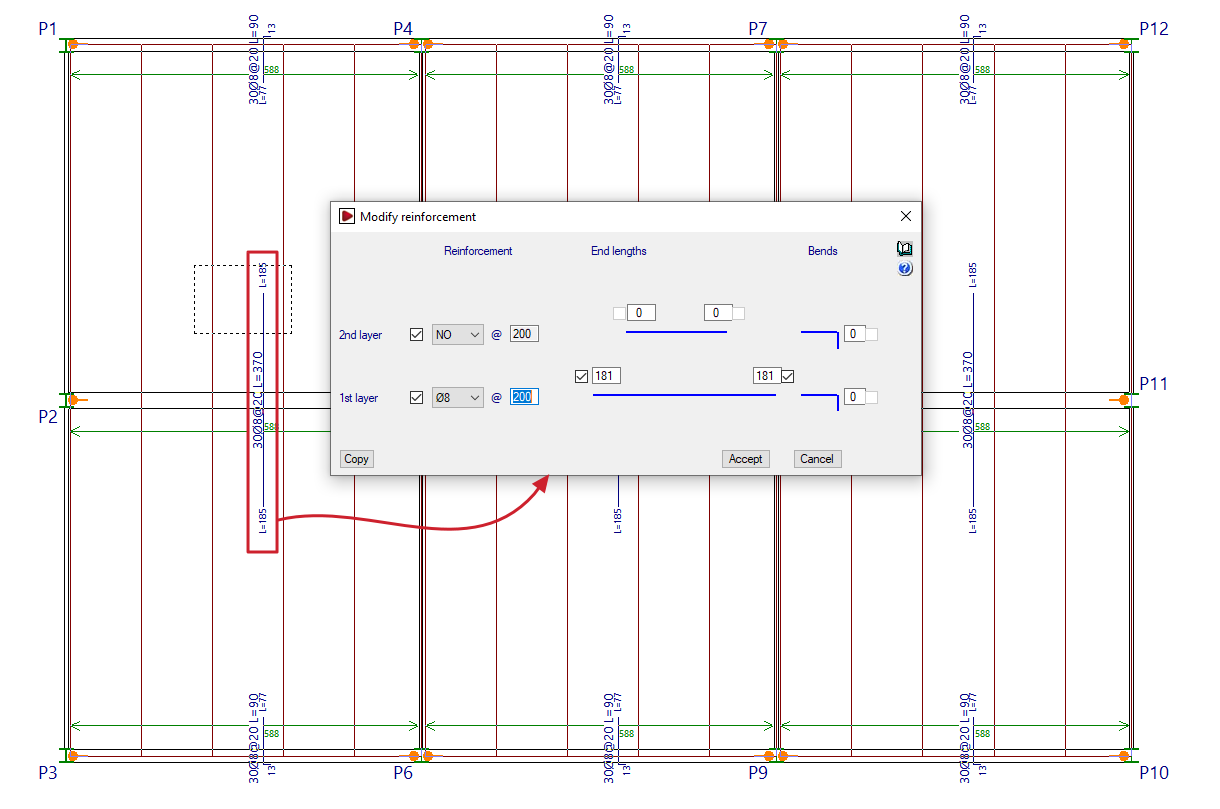
La opción "Modificar" permite cambiar el número, diámetro y longitud de las barras de la armadura de negativos. También permite añadir o quitar capas o grupos de armado.
Para ello, se deben seleccionar las armaduras a modificar mediante un recuadro en planta.
En la ventana "Modificar armaduras" que aparece, es posible modificar los "Armados" en "1ª capa" y "2ª capa" indicando su número, diámetro y separación. También se escriben las "Longitudes de extremos" (o longitudes de las barras de armado a cada lado del eje de la viga), o la longitud de las "Patillas" (que el programa añade en los casos en los que los negativos acometan un borde de forjado).
Las longitudes de las barras ancladas en prolongación recta se miden desde el eje de la viga más próximo, mientras que las longitudes de las barras ancladas en patilla indican la longitud desde el punto de doblado.
La opción "Copiar" permite extraer los datos de un armado de negativos seleccionado en planta, mientras que "Aceptar" aplica los datos introducidos en la ventana a los armados seleccionados al utilizar la opción.
Asignar
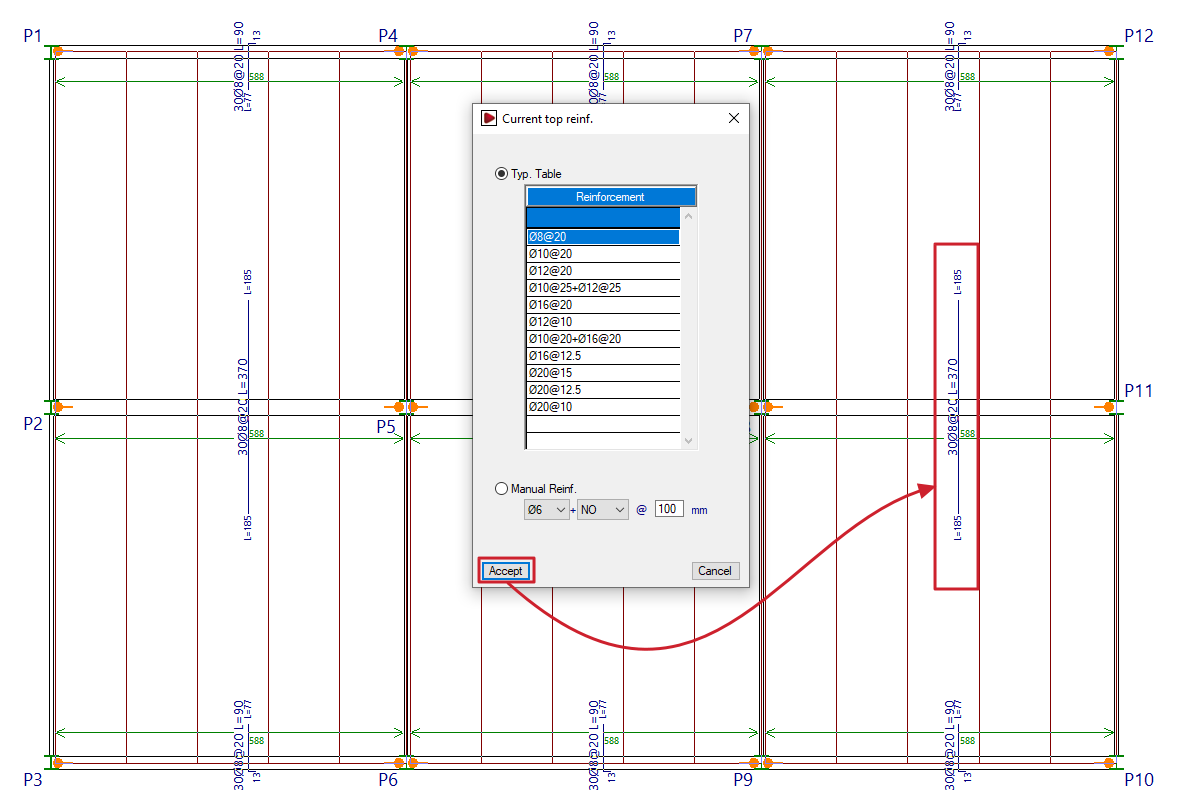
La opción "Asignar" permite cambiar los diámetros y la separación del grupo de armaduras de negativos seleccionado.
Al pulsar sobre esta opción aparece el diálogo "Armadura actual superior", donde se puede seleccionar un armado existente en la "Tabla tipo" de la propia placa o definir una "Armadura manual" (lo que permite introducir armados inexistentes en la tabla). Una vez seleccionado, se debe aceptar el diálogo y marcar en planta las barras de armados que se desean sustituir por el armado seleccionado.
Introducir
La opción "Introducir" permite introducir barras de armadura de negativos sobre las placas aligeradas.
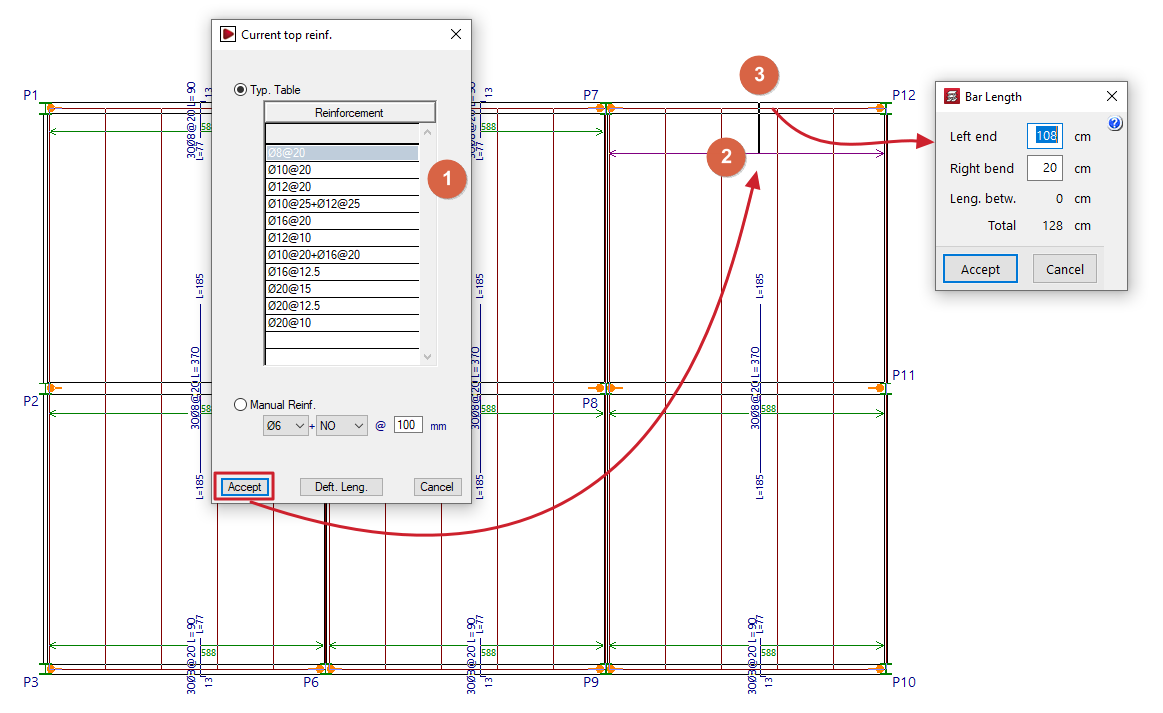
Al pulsar sobre la opción, pulsando el botón derecho se puede seleccionar la "Armadura actual superior", donde se puede seleccionar un armado existente en la "Tabla tipo" de la propia placa o definir una "Armadura manual" (lo que permite introducir armados inexistentes en la tabla). También es posible introducir las "Longitudes por defecto" del armado a disponer, tanto en su extremo izquierdo como en el derecho, así como la longitud de la patilla.
Después, con el botón izquierdo se hace clic en dos puntos en planta en un paño de forjado de placa aligerada para disponer el armado, ya sea a ambos lados de un apoyo intermedio (como una viga), o cerca de un apoyo de borde y en otro punto más allá del borde de forjado. En el cuadro que aparece, será necesario confirmar las longitudes de ambos extremos, o de uno de los extremos y de la longitud de la patilla, según el caso. El parámetro "Long. entre." indica la distancia entre ejes de vigas en el caso de introducir un armado de negativos pasante en un vano. Al aceptar, se dibujará el armado dispuesto.
No pueden introducir barras donde ya existen paquetes de armados definidos: en ese caso se debe utilizar la opción "Modificar" si se desea añadir nuevas barras o editar sus datos, o eliminar previamente los paquetes de armados de negativos existentes para poder utilizar la opción "Introducir".
Borrar
La opción "Borrar" permite eliminar barras de armadura de negativos.
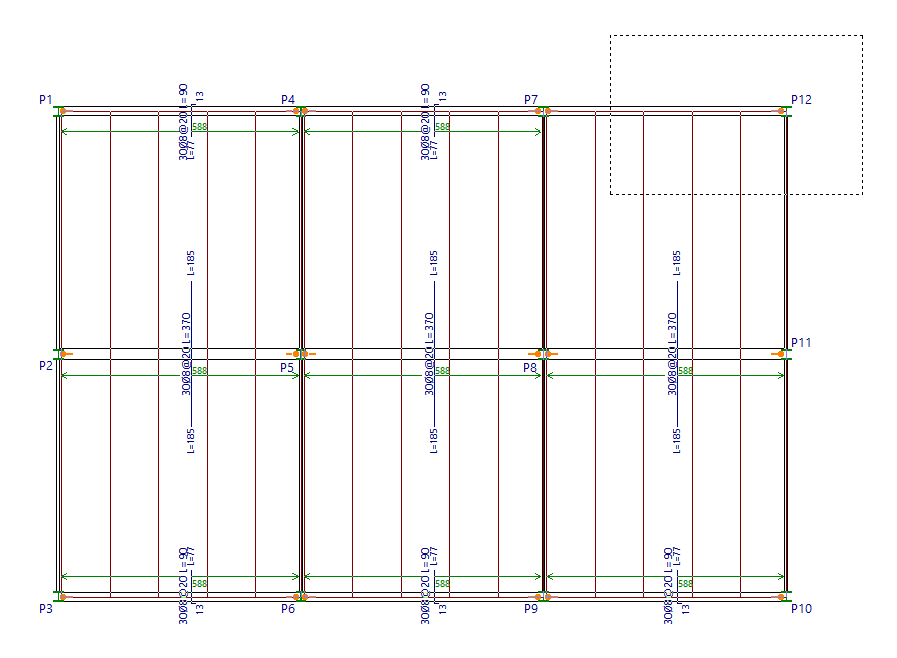
Para ello, se seleccionan las barras a eliminar mediante un área de captura en planta.
Modificar posición
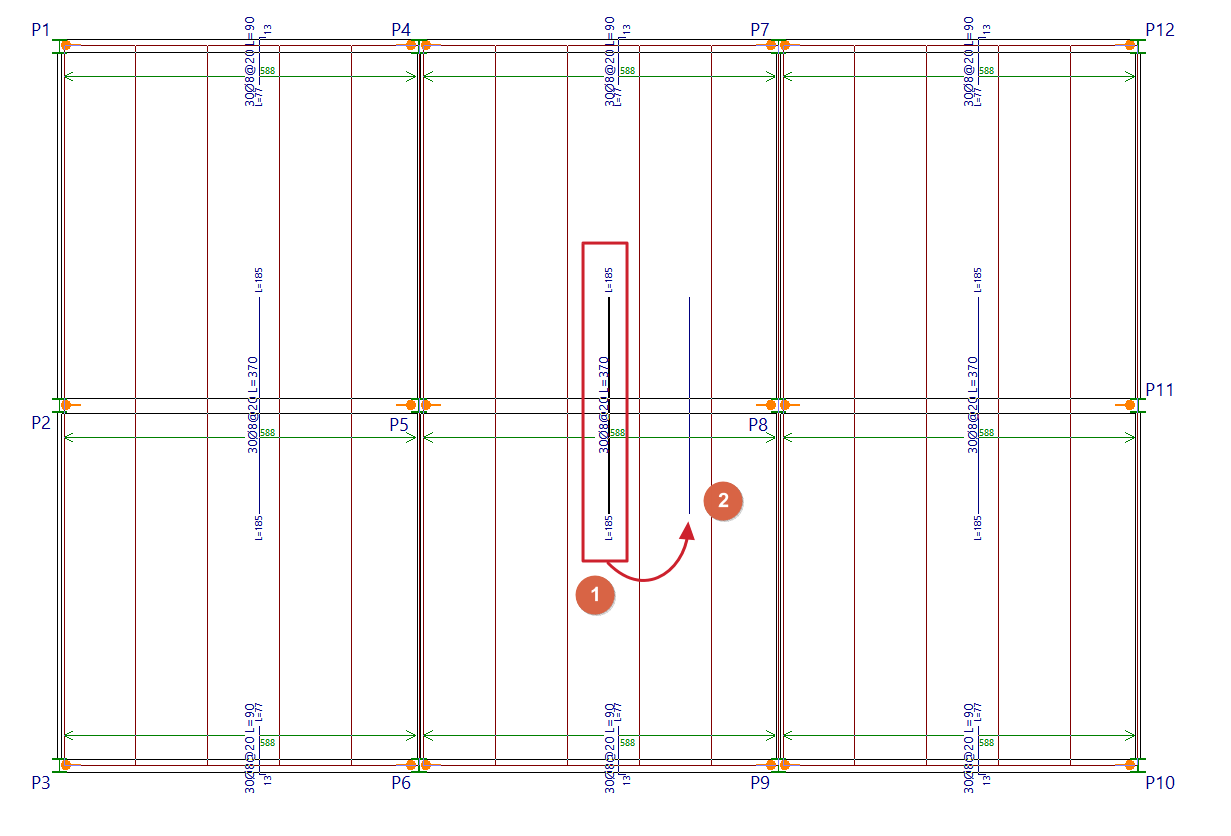
La opción "Modificar posición" permite mover la representación de la armadura de negativos de una banda a otro punto dentro de la misma banda. Esto puede ser útil cuando el rótulo de la armadura interfiere con otro texto.
Para cambiar la posición de la representación de la armadura se debe pulsar sobre el texto del rótulo en la banda de armados y, después, pulsar sobre un punto en la misma banda que define su nueva posición.