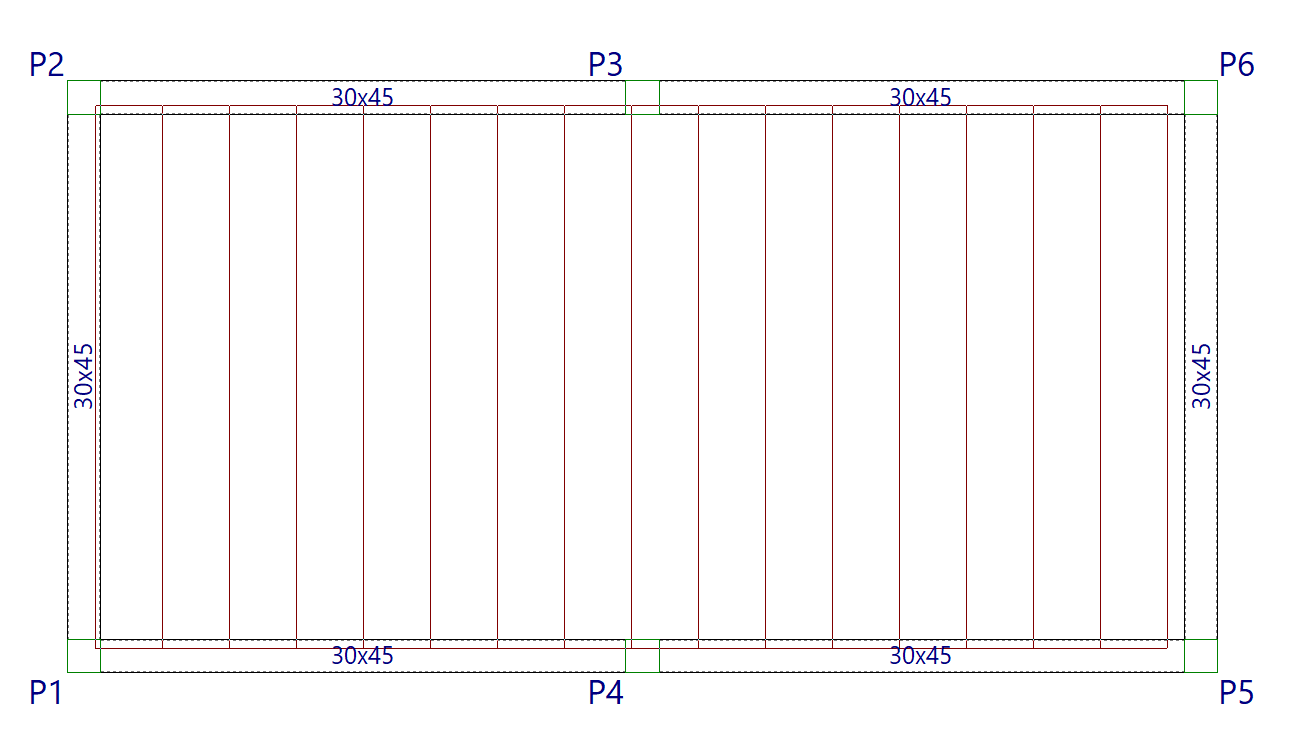
Introducción de placas aligeradas
La opción "Placas aligeradas", dentro de la ventana "Entrar paño" (accesible desde "Paños > Gestión paños"), permite introducir forjados de placas prefabricadas pretensadas con aligeramientos o alveolos (placas alveolares).
Selección de placas aligeradas
Al marcar la opción "Placas aligeradas" sin haber realizado una selección de una placa aligerada previamente, se abrirá la ventana "Selección de placas aligeradas" con dos opciones:
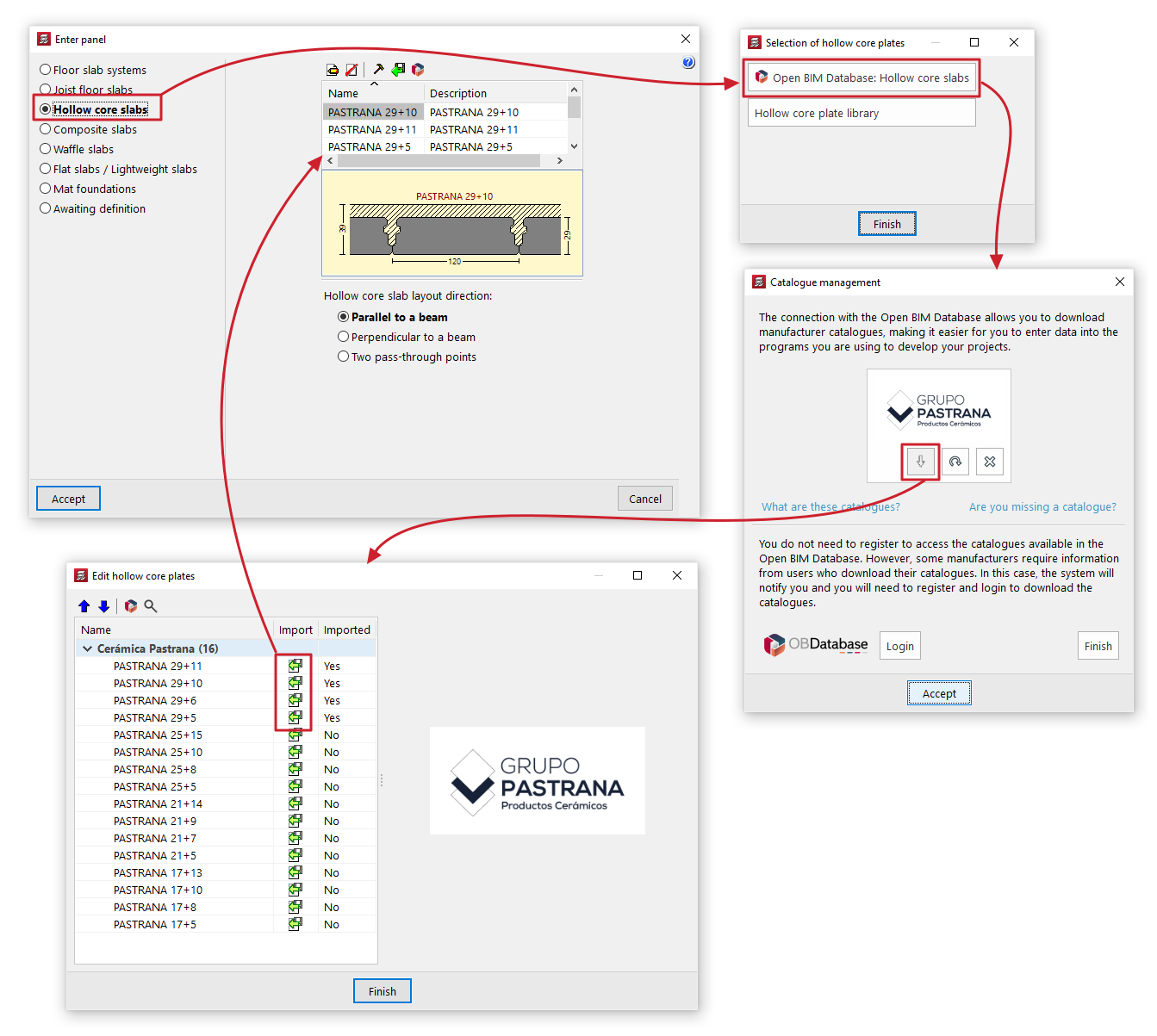
- Open BIM Database: Placas aligeradas
Esta opción permite descargar y actualizar catálogos de fabricantes de placas aligeradas de Open BIM Database. Al hacerlo, en la ventana "Edición de placas aligeradas" se muestra una lista con los productos de los fabricantes descargados, que se pueden "Importar" uno a uno a la obra marcando la opción correspondiente. Al pulsar en "Terminar", las placas de fabricantes importadas aparecerán disponibles en la lista de placas de la ventana "Entrar paño" para su selección e introducción en el modelo.
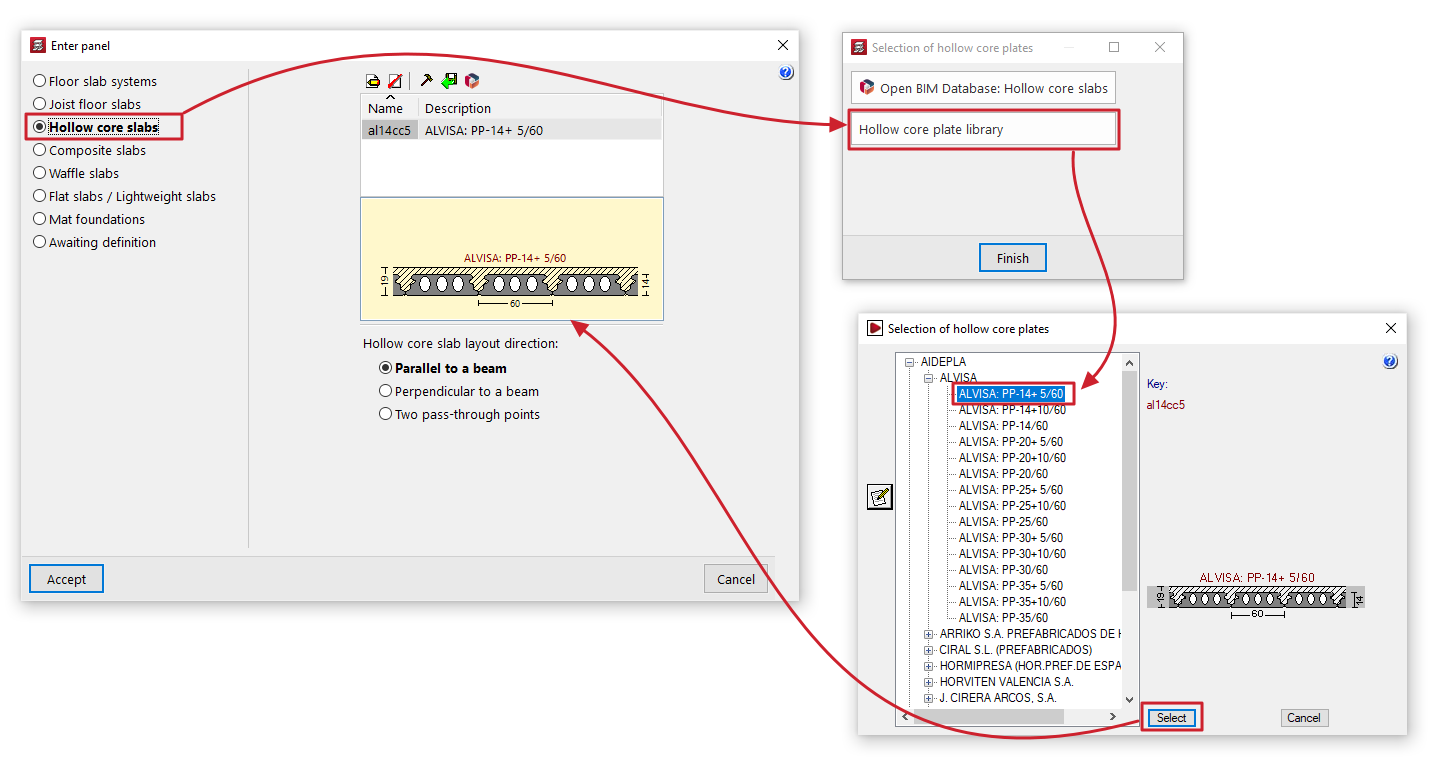
- Biblioteca de placas aligeradas
Esta opción permite abrir la ventana "Selección de placas aligeradas", donde se muestran las bibliotecas de placas aligeradas predefinidas incluidas en la instalación del programa, así como las bibliotecas de placas aligeradas creadas por el usuario.
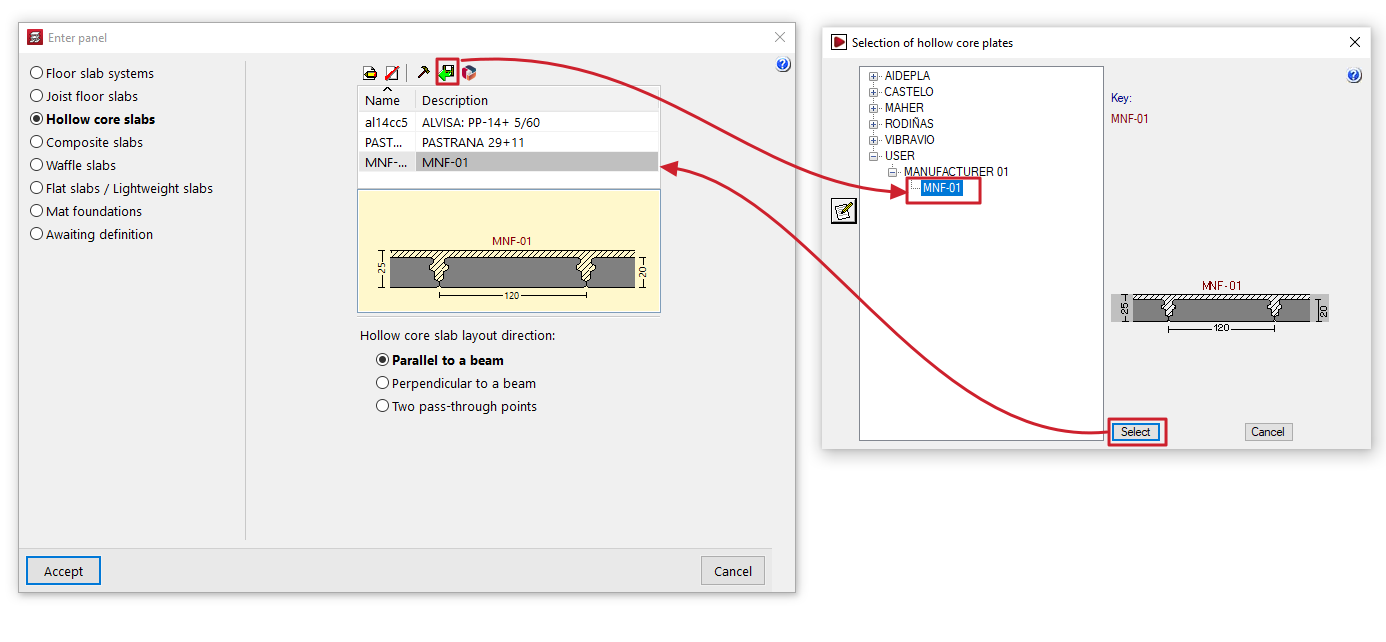
Se puede seleccionar una placa desplegando el árbol hasta el nivel correspondiente. Al seleccionar una placa en el árbol, el botón a la izquierda permite abrir la ventana "Edición de placas aligeradas", donde se muestran las características técnicas de la placa seleccionada. Al pulsar en "Seleccionar", la placa seleccionada aparecerá disponible en la lista de placas de la ventana "Entrar paño" para su selección e introducción en el modelo.
Si ya se ha realizado una selección de placas previamente, el programa mostrará en la ventana "Entrar paño" la lista de placas disponibles con su "Nombre" y "Descripción". Si se desean importar o crear más placas, se deberán utilizar los controles de la parte superior.
Mantenimiento de bibliotecas de placas aligeradas
En la ventana "Entrar paño" se muestra la lista de placas aligeradas disponibles. Los controles de la parte superior de la lista permiten hacer lo siguiente:
- Editar
Consulta los datos de la placa seleccionada en la lista. En el caso de las placas de bibliotecas de usuario, se podrán modificar los valores de sus características desde aquí. - Borrar
Elimina la placa seleccionada de la lista. - Editar biblioteca
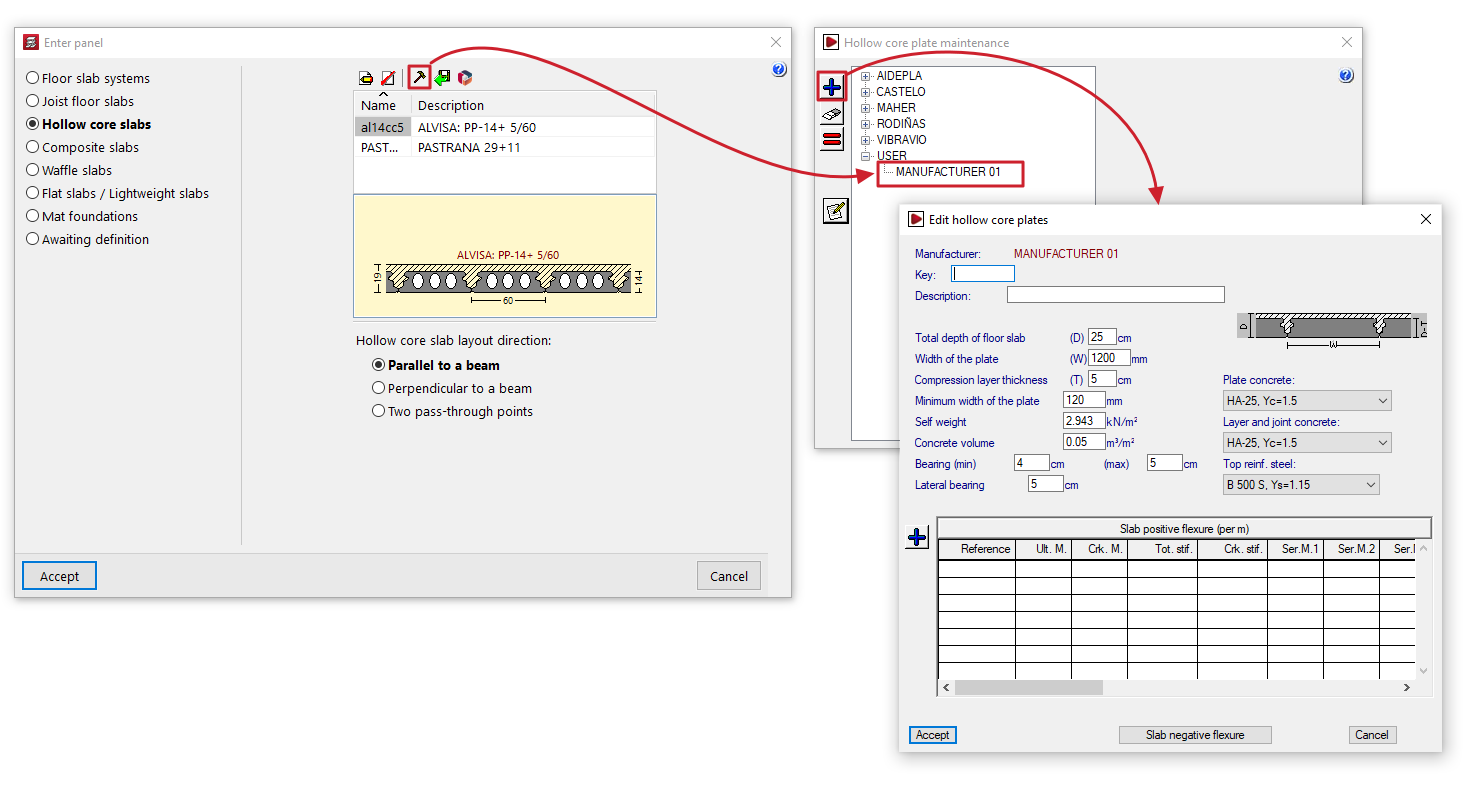
Permite acceder a la ventana "Mantenimiento de placas aligeradas", donde se pueden consultar las bibliotecas de placas de fabricante y de usuario disponibles. Las bibliotecas de placas de usuario se gestionan desde aquí:- Para crear placas de usuario, en primer lugar se selecciona "USUARIO" en el árbol y se pulsa el botón "+" del lateral izquierdo. De esta forma, se crea un fabricante editable. Después, seleccionando este fabricante en el árbol, se pulsa de nuevo en el botón "+" para crear una placa, configurando todas sus características.
- Es posible borrar y/o copiar placas de usuario seleccionándolas en la lista y utilizando las opciones correspondientes del lateral izquierdo.
- Importar de biblioteca
Abre la ventana "Selección de placas aligeradas". Aquí se muestran las bibliotecas de placas de fabricantes incorporadas en la instalación del programa y las bibliotecas de placas de usuario creadas desde "Editar biblioteca". Se puede marcar cualquiera de las placas y pulsar en "Seleccionar" para importarla a la lista de placas de la ventana "Entrar paño". - Importar de 'Open BIM Database'
Abre la ventana "Edición de placas aligeradas", donde se muestran las placas de los catálogos de Open BIM Database descargados, con la posibilidad de importarlas a la lista de placas de la ventana "Entrar paño".
La opción "Gestión de catálogos" de la parte superior de esta ventana permite acceder a la descarga y actualización de catálogos de fabricantes de Open BIM Database.
Opciones adicionales e introducción en planta
El programa mostrará un esquema acotado de la placa seleccionada en la lista.
En la parte inferior de la ventana se define la "Dirección de las placas". Estas pueden ser:
- "Paralelos a una viga" o "Perpendiculares a una viga" que deberá ser seleccionada por el usuario;
- o se podrán marcar "Dos puntos de paso" en planta que definan la dirección de las placas
Tras aceptar, al pasar el puntero por los diferentes contornos cerrados en planta se iluminarán las regiones en las que se podrá introducir el paño. Después, se pulsa el botón izquierdo para introducir el paño en esa zona.
Por último, también con el botón izquierdo se debe marcar la viga o los puntos de paso que definen la dirección de las placas. El paño quedará definido con estos datos y se representará en pantalla.