


Opciones del menú "Forjados"
En la pestaña "Elementos constructivos" de la parte superior se encuentra el menú "Forjados" en la barra de herramientas principal, que permite introducir y editar este tipo de elementos en el modelo, incluyendo soleras, forjados sanitarios, forjados entre pisos, voladizos y cubiertas planas e inclinadas.

Las opciones disponibles en este menú son las siguientes:

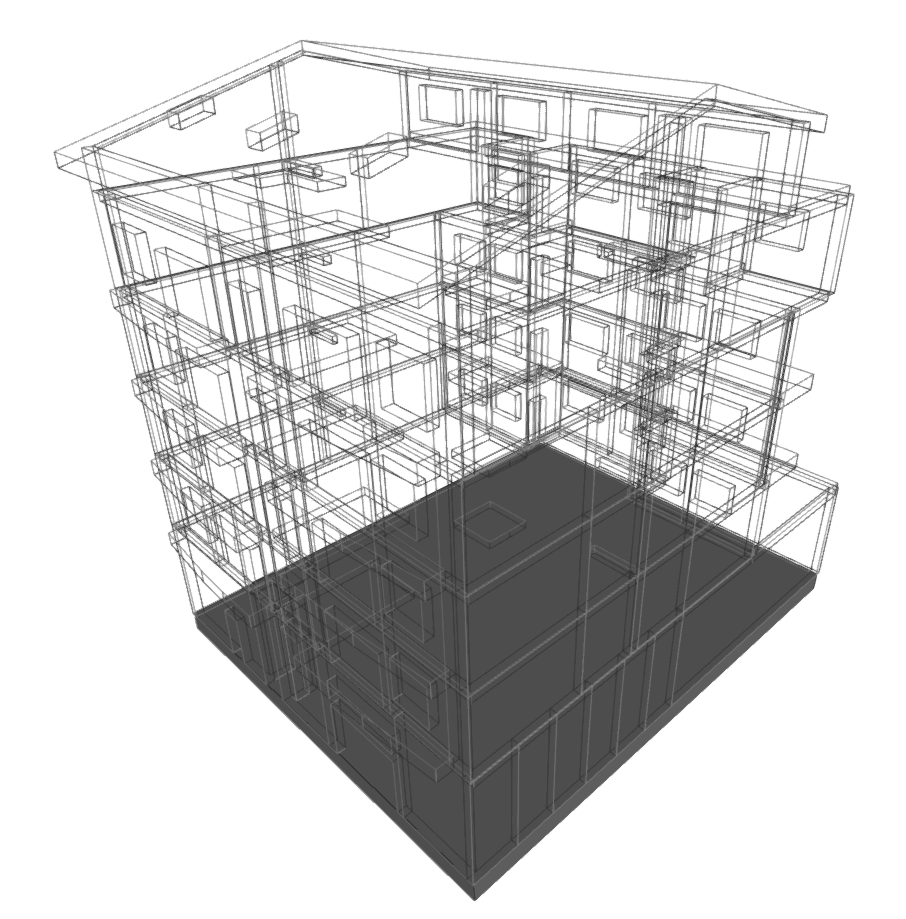
Solera
Permite introducir una solera o un forjado sanitario en el modelo.
Las soleras o forjados sanitarios son elementos horizontales de separación entre el terreno y los recintos interiores del edificio.
No es necesario introducir varias plantas para modelar la existencia de un forjado sanitario: es suficiente con introducir un elemento de tipo "Forjado sanitario" con esta opción.
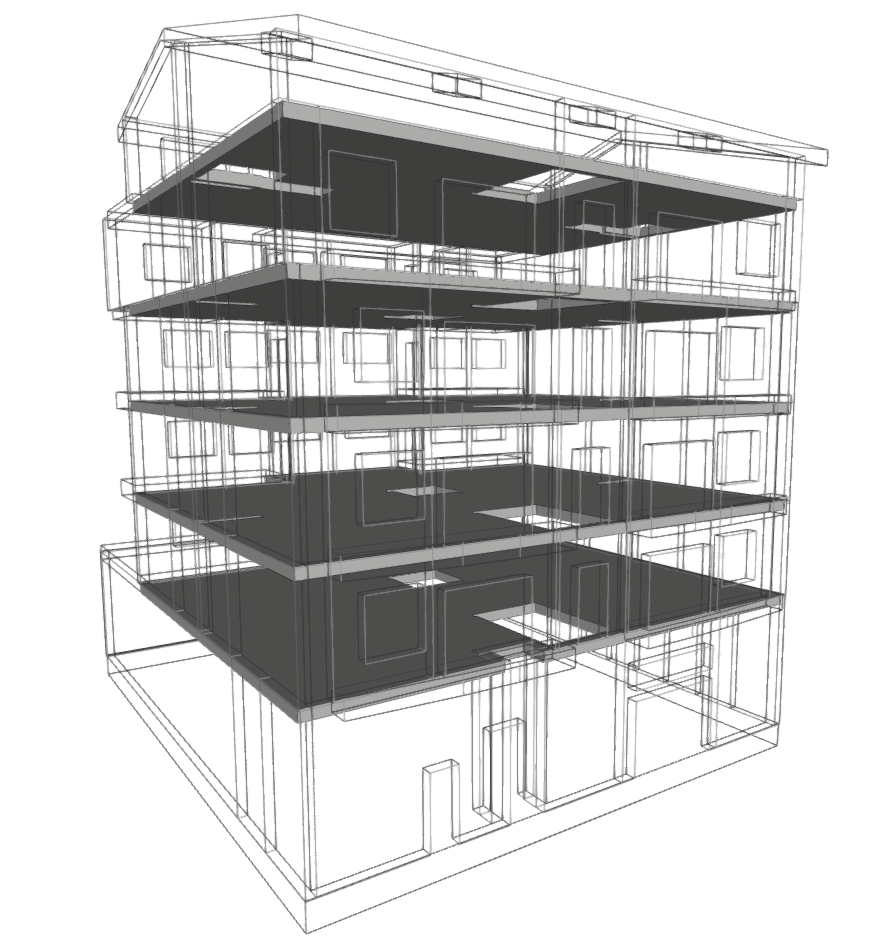
Forjado entre pisos
Permite introducir un forjado entre pisos en el modelo.
Estos elementos pueden utilizarse para modelar un forjado interior, que separa dos recintos interiores del edificio, o un forjado en voladizo, que separa un recinto interior del edificio en la parte superior y el ambiente exterior en la parte inferior.
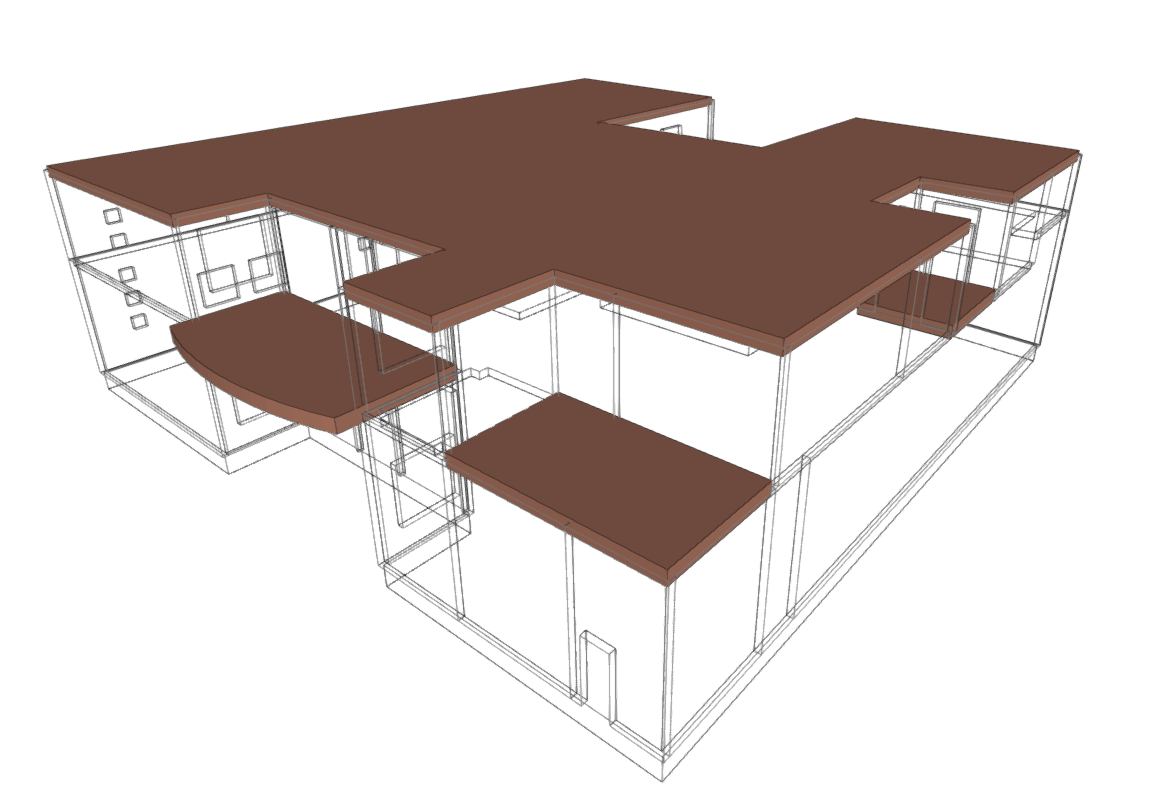
Azotea
Permite introducir una azotea (o cubierta plana) en el modelo.
Los azoteas son elementos horizontales de separación entre los recintos interiores del edificio en la parte inferior y el ambiente exterior en la parte superior.
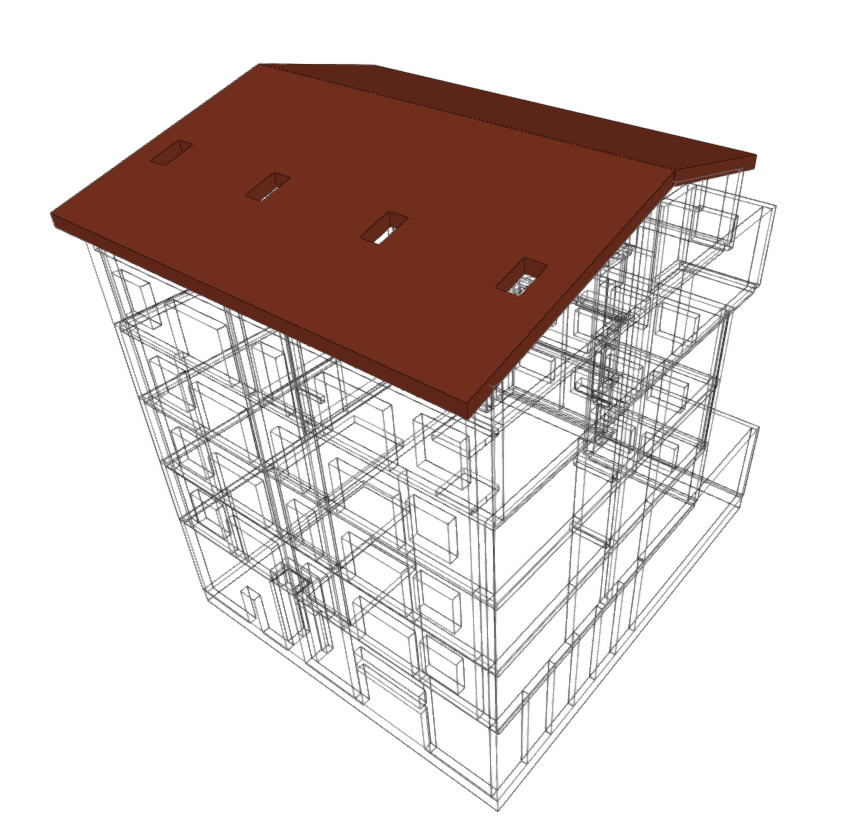
Tejado
Permite introducir un nuevo faldón de un tejado (o cubierta inclinada) en el modelo. Deben introducirse tantos elementos de tipo "Tejado" como faldones o aguas tenga la cubierta inclinada.
Estos son elementos inclinados de separación entre los recintos interiores del edificio (en la parte inferior) y el ambiente exterior (en la parte superior). Después de su introducción, debe utilizarse la opción "Introducir desniveles en tejados" para ajustar la geometría de los faldones.
El programa dispone de dos opciones para ajustar la geometría de los forjados horizontales y de las cubiertas inclinadas:
Introducir desniveles en particiones horizontales
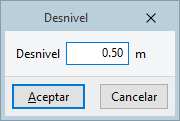
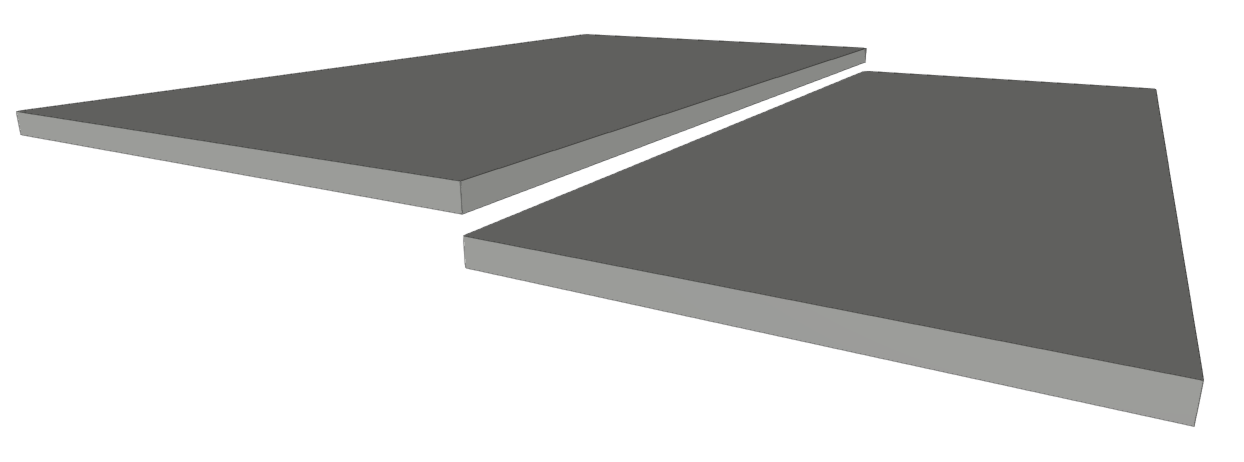
Permite aplicar un desnivel positivo o negativo a un forjado de tipo solera, un forjado entre pisos o una azotea respecto a la altura de planta. Este desnivel desplaza el forjado de forma paralela al terreno.
Esta opción permite aplicar pequeños desniveles a los forjados, por lo que no es necesario crear grupos de plantas para modelar este tipo de geometrías.
Introducir desniveles en tejados
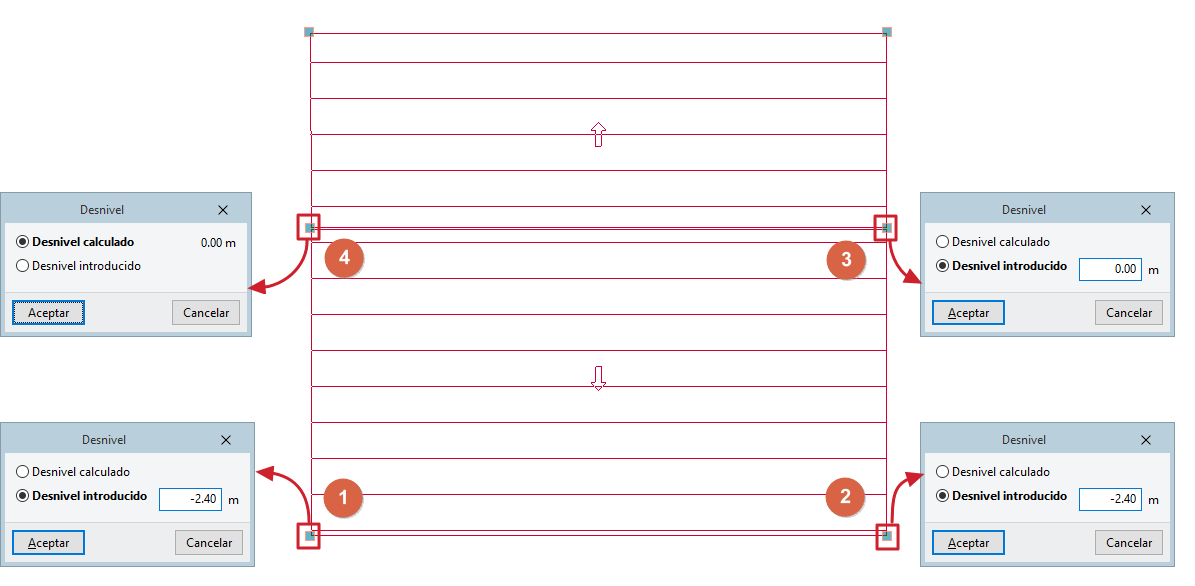
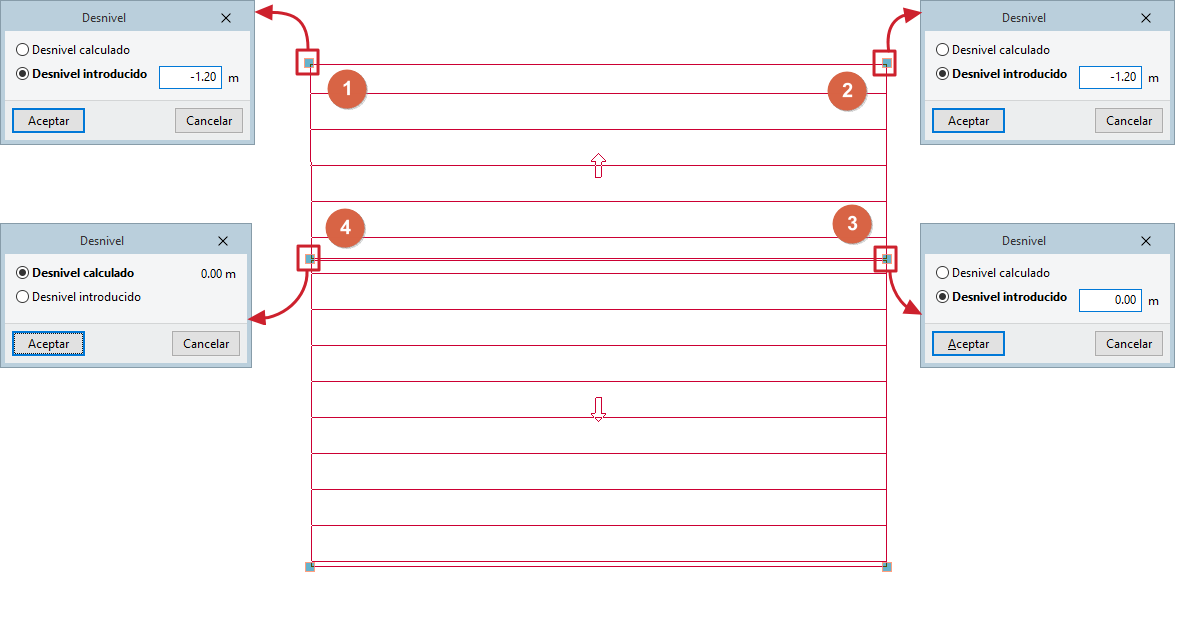
Permite aplicar un desnivel a los puntos de la poligonal que define un tejado. Este desnivel puede ser:
- Desnivel introducido
El usuario introduce el desnivel del punto seleccionado respecto a la altura de la planta, ya sea positivo o negativo.
- Desnivel calculado
El programa calcula el desnivel del punto en función de los desniveles introducidos en el resto de puntos de la poligonal que define el perímetro del tejado.
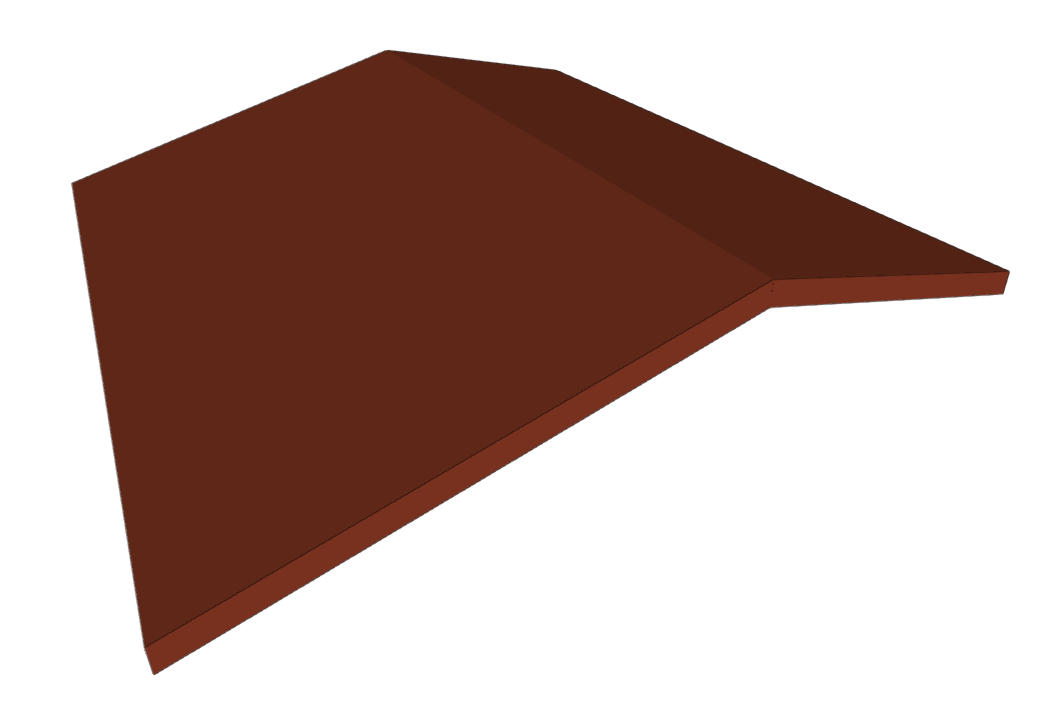
Si se necesita introducir una cubierta inclinada, se recomienda seguir este proceso:
- Primero, se dibujan tantos forjados de tipo "Tejado" como faldones existan, en un grupo de plantas específico (para que no se solapen con los forjados de otras plantas).
- Después, usando la opción "Introducir desniveles en tejados", basta con introducir un desnivel a tres puntos de cada faldón para definir su pendiente (con la opción "Desnivel introducido"), manteniendo el resto de puntos a partir del cuarto con el desnivel calculado por el programa (con la opción "Desnivel calculado"). Al aproximarse a un punto compartido por las poligonales que definen varios elementos de tipo "Tejado", se puede seleccionar el tejado deseado en función de la posición del cursor o pulsando el tabulador.
Huecos en forjados
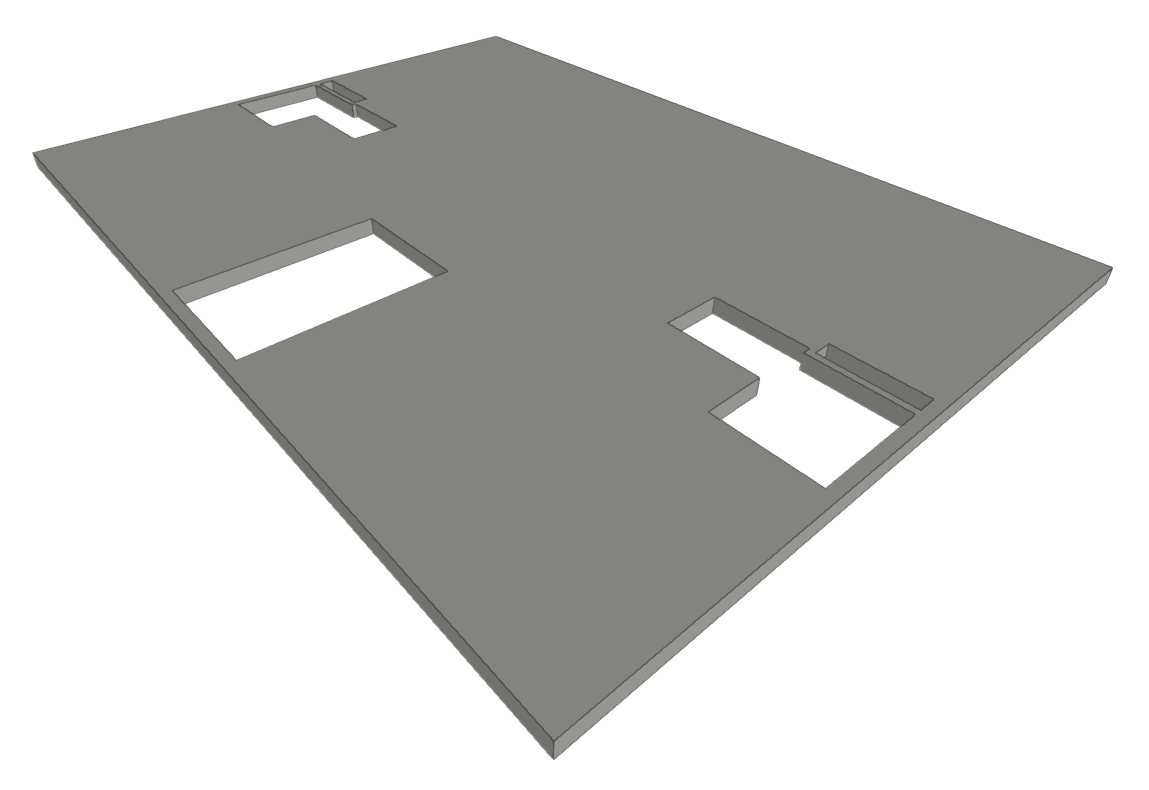
Permite introducir huecos en forjados dibujando su contorno perimetral en planta sobre un forjado previamente introducido.
Si se desea eliminar un hueco en un forjado, se debe utilizar la opción "Borrar" del bloque "Edición" de la barra de herramientas principal.
Conviene no aproximar en exceso el contorno del hueco al contorno del forjado donde se abre el hueco. En casos en los que un borde del hueco se solape con el borde del forjado, será preferible modificar la geometría del forjado original en lugar de introducir un hueco, o introducir el forjado de forma que su contorno recoja directamente la geometría del hueco.
Herramientas de edición de forjados
El resto de opciones del menú "Forjados" contiene las siguientes herramientas de edición, que solamente afectan a los elementos introducidos mediante este menú:
- Editar
Permite editar el tipo de forjado para modificar sus características o cambiar el tipo asignado al elemento seleccionado. - Mover
Permite modificar la forma de un forjado cambiando de posición los vértices o los lados de la línea poligonal que define su perímetro. - Insertar
Permite insertar un punto adicional en la línea poligonal que define el perímetro del forjado. - Dividir
Permite dividir un forjado en dos forjados trazando una línea poligonal entre dos puntos de su perímetro. - Copiar
Copia la tipología de un forjado a otro. - Borrar
Elimina los forjados seleccionados.
Para seleccionar un determinado forjado al utilizar estas opciones, es necesario acercar el cursor al borde o perímetro de dicho forjado.
