


Opciones del bloque "Recintos"
En el bloque "Recintos" de la barra de herramientas principal de la pestaña "Recintos" de la parte superior se pueden encontrar las siguientes opciones de introducción y edición de recintos en el modelo:

Nuevo
Permite introducir un nuevo recinto.
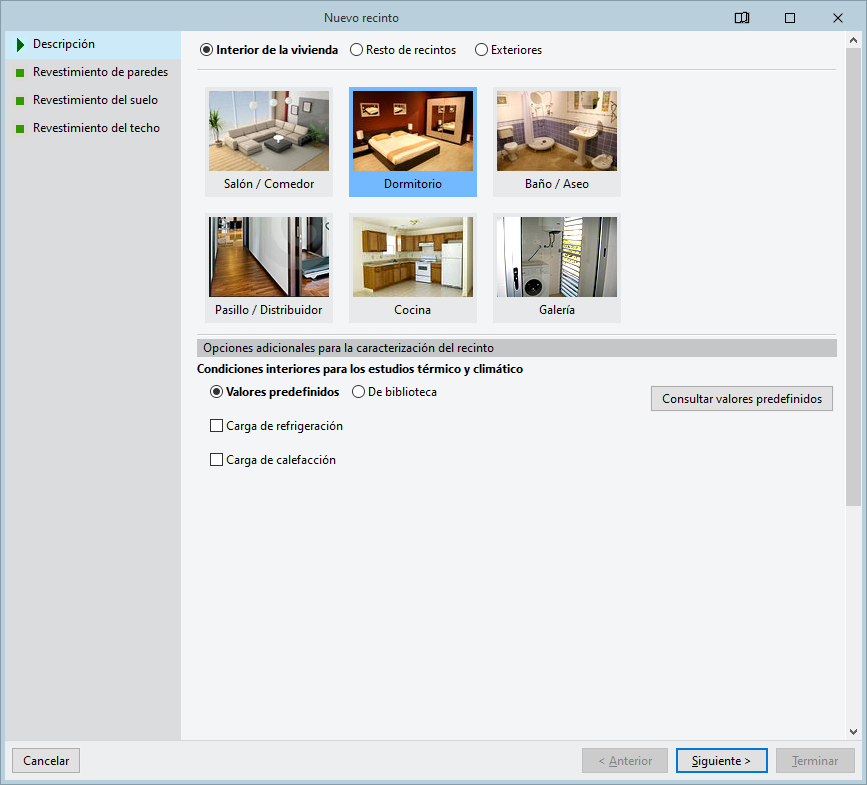
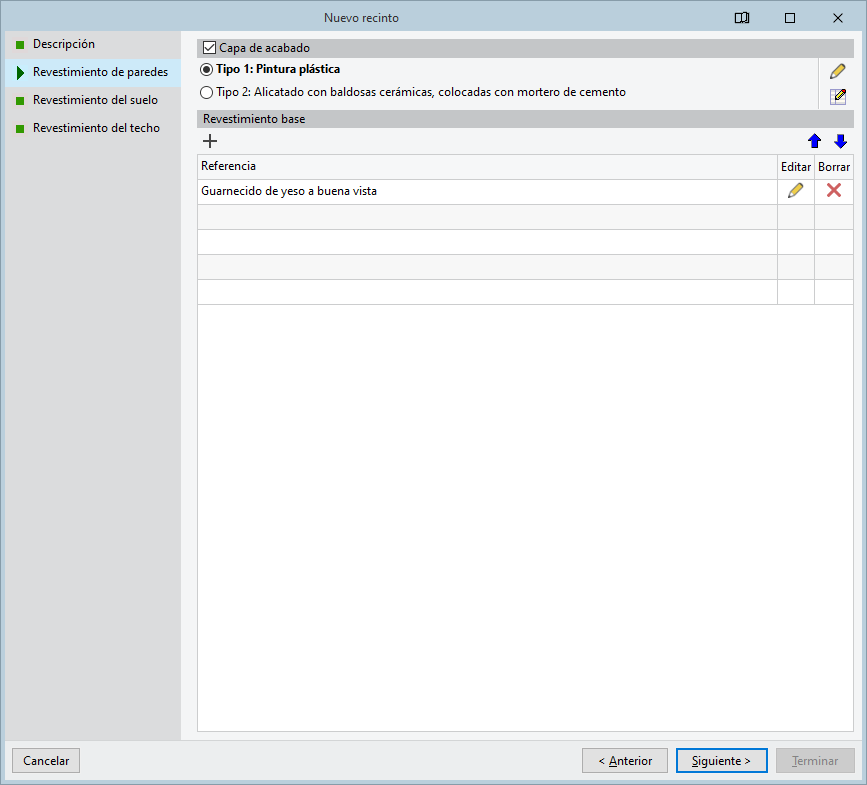
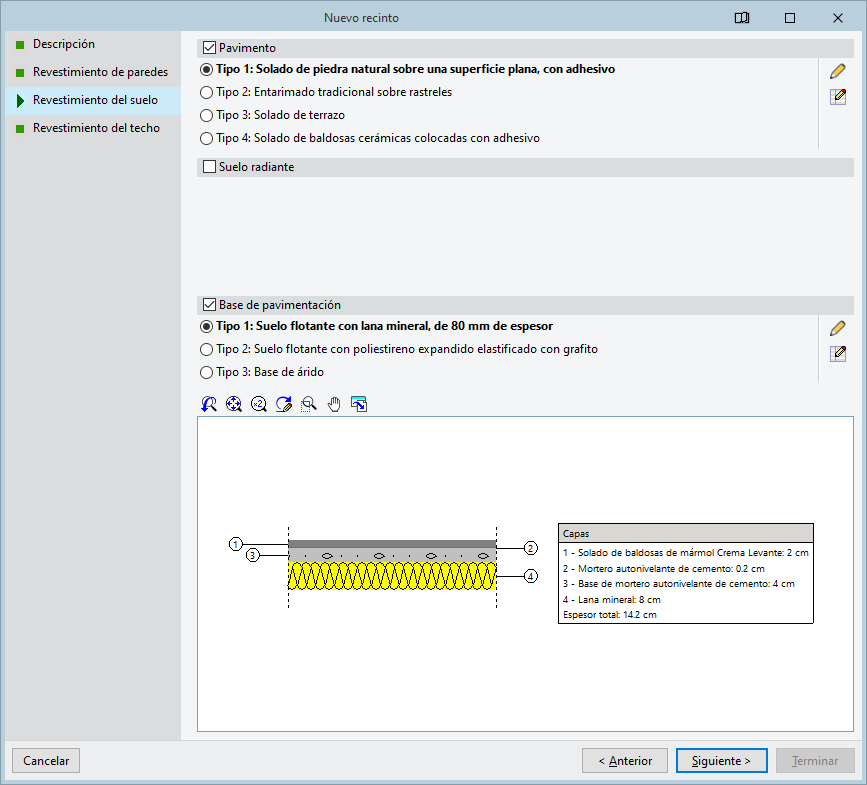
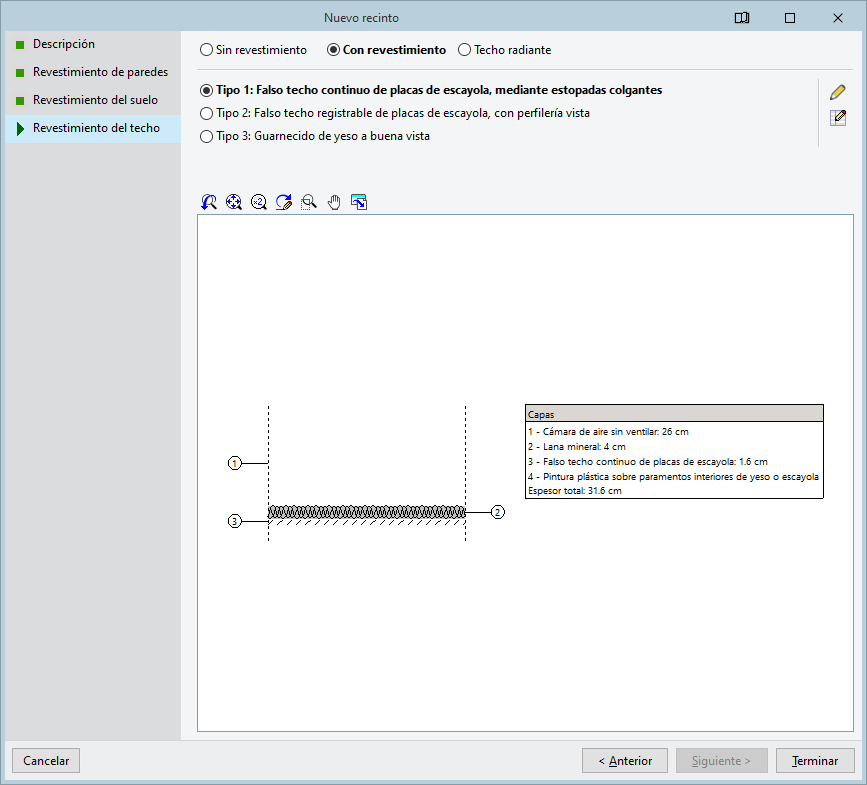
El programa lanza un asistente de definición del nuevo recinto donde se definen paso a paso sus características en las siguientes secciones:
- Descripción
Permite definir las características y condiciones interiores del recinto a efectos de los diferentes cálculos realizados por el programa. - Revestimiento de paredes
Permite definir el revestimiento de paredes del recinto. - Revestimiento del suelo
Permite definir el revestimiento del suelo del recinto. - Revestimiento del techo
Permite definir el revestimiento del techo del recinto.
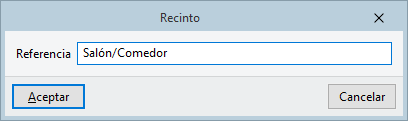
Al terminar, se debe pulsar sobre un punto en planta en una zona delimitada completamente por muros y particiones. Al hacerlo, se introduce la "Referencia" del recinto. No es posible introducir un recinto en una zona sin delimitar por muros y particiones, ni dos recintos dentro de los mismos límites.
La introducción de recintos se exige en varios de los cálculos realizados por las diferentes solapas del programa. Las zonas del modelo sin recintos introducidos, aunque estén delimitadas por muros y particiones, son consideradas como parte del ambiente exterior.
Referencia
Permite editar la referencia de un recinto ya introducido en el modelo.
Descripción
Permite modificar la descripción de un recinto ya introducido en el modelo, para editar sus condiciones de proyecto.
Revestimiento de paredes
Permite modificar el revestimiento de paredes de un recinto ya introducido en el modelo.
Revestimiento del suelo
Permite modificar el revestimiento del suelo de un recinto ya introducido en el modelo.
Revestimiento del techo
Permite modificar el revestimiento del techo de un recinto ya introducido en el modelo.
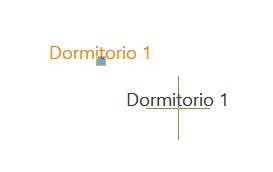
Mover
Permite mover el punto de introducción o referencia del recinto.
Para ello, se selecciona el recinto pulsando con el botón izquierdo sobre dicho punto de introducción o referencia. Después, se vuelve a pulsar con el botón izquierdo para seleccionar su nueva posición.
Copiar
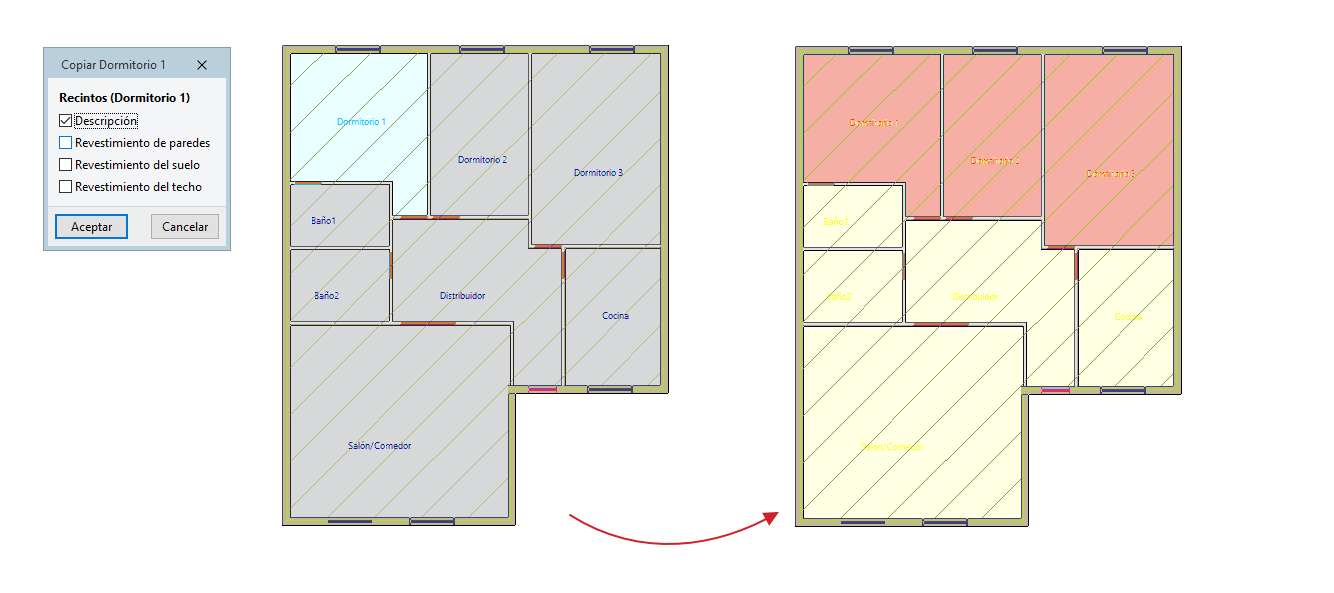
Permite copiar las características de un recinto a otro.
Al pulsar sobre la opción, se debe seleccionar el recinto del que se desea extraer la información. De esta forma, aparece la ventana donde se pueden seleccionar las características a copiar:
- Descripción (opcional)
- Revestimiento de paredes (opcional)
- Revestimiento del suelo (opcional)
- Revestimiento del techo (opcional)
Al aceptar, se muestran en color amarillo los elementos que tienen datos diferentes y en color rojo los que tienen los mismos datos. Los elementos de color amarillo a los que se desea aplicar la información extraída se deben seleccionar uno a uno con el botón izquierdo o utilizando un área de captura. Al hacerlo, su color de representación cambia. Para terminar y salir de la opción, se pulsa con el botón derecho.
Buscar
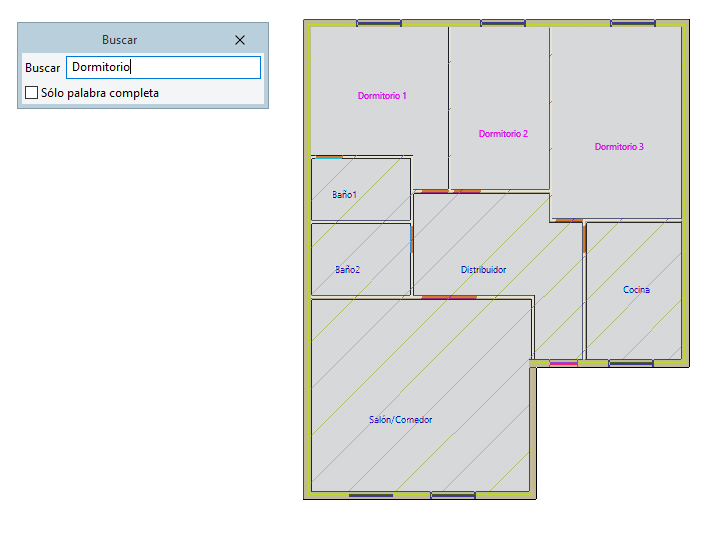
Permite buscar un recinto por su referencia completa o parte de ella. Las referencias de los recintos encontrados se muestran en color magenta en el área de trabajo.
Borrar
Permite eliminar los recintos seleccionados. Pueden seleccionarse los recintos uno a uno con el botón izquierdo o utilizando un área de captura. Una vez seleccionados, se eliminan pulsando el botón derecho.
