Plantillas de dibujo
En el programa se pueden importar plantillas de dibujo de diferentes ficheros (como DXF, DWG, PDF o JPG), crear y gestionar vistas de las plantillas importadas, y hacerlas visibles en el área de trabajo; posteriormente, pueden capturarse para ayudar al usuario en el proceso de introducción gráfica de datos.

Para ello, se utilizan las siguientes opciones del área superior derecha de la interfaz:
- Plantillas DXF-DWG
- Plantillas DXF-DWG (F4)
- Capturas a plantillas (F3)
A continuación se describe el proceso a seguir.
Importación de plantillas y gestión de vistas de plantillas
En primer lugar, es necesario realizar la importación de plantillas de dibujo seleccionando y cargando los ficheros de plantillas dentro del programa.
La ventana que permite la importación de plantillas en la obra se puede acceder de las siguientes formas:
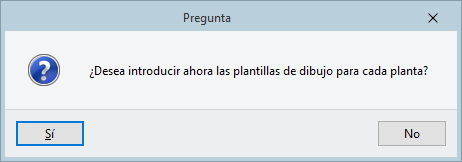
- en el proceso de creación de una obra nueva, aceptando la pregunta correspondiente;
- una vez en el entorno de trabajo principal, utilizando la opción "Plantillas DXF-DWG" disponible en el área superior derecha de la interfaz.
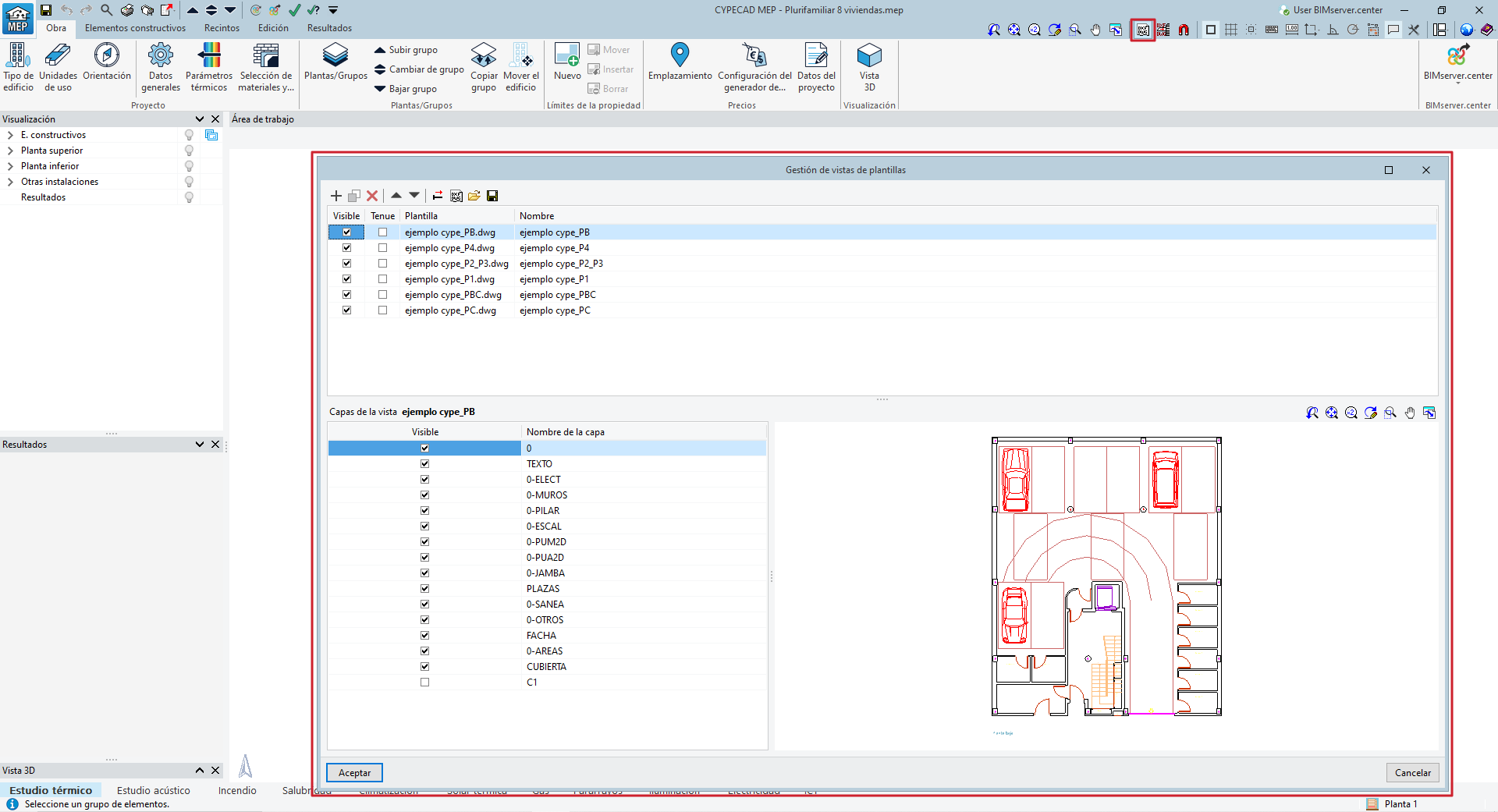
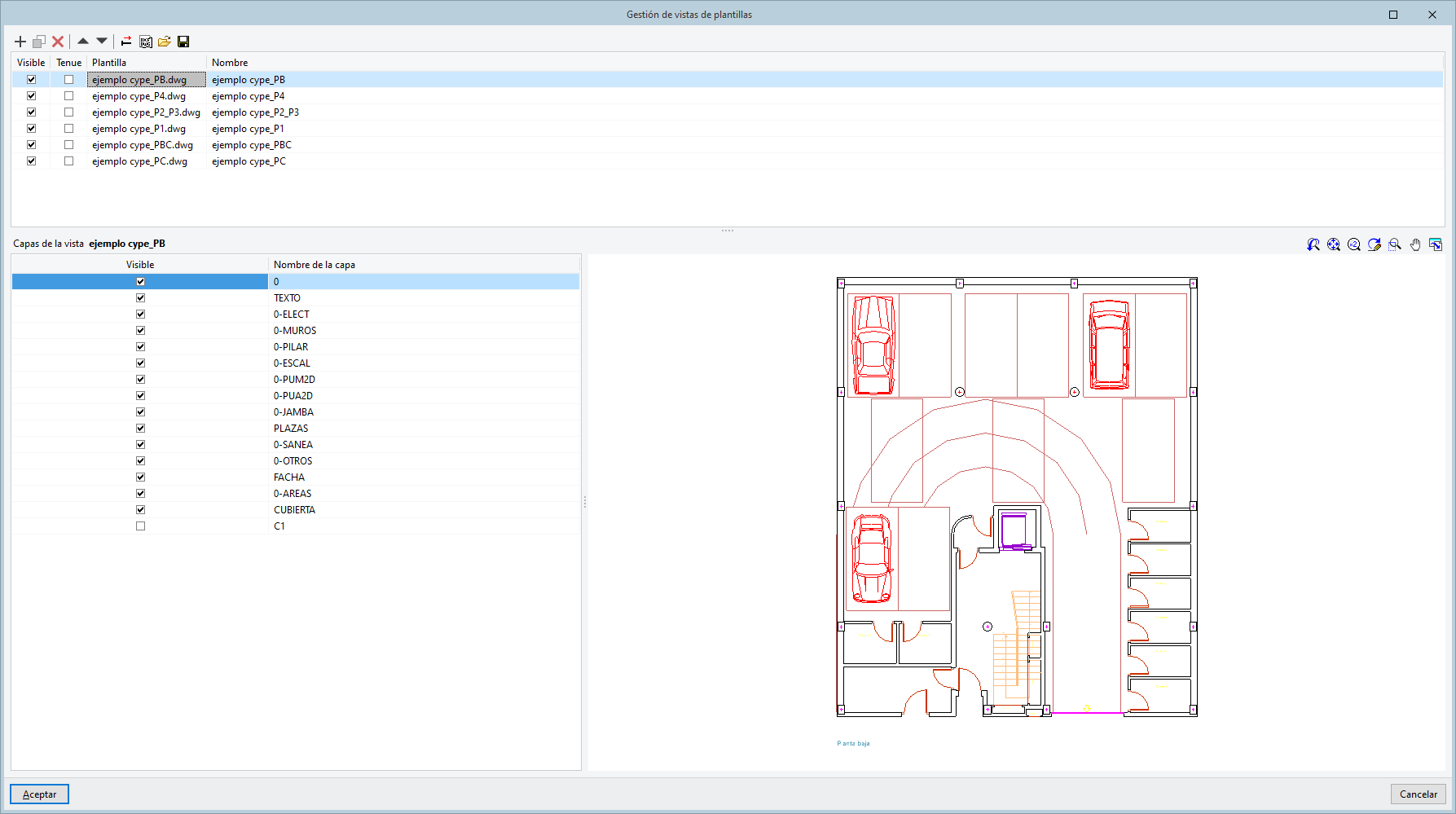
En cualquiera de estos casos se abrirá una ventana emergente denominada "Gestión de vistas de plantillas", en la cual se pueden importar ficheros de plantilla a la obra en diferentes formatos y gestionar las vistas de plantillas.
Proceso de importación y creación de vistas de plantillas
Para crear una vista de plantilla, en la ventana "Gestión de vistas de plantillas", se pulsa en el botón “Añadir” situado en la parte superior izquierda:
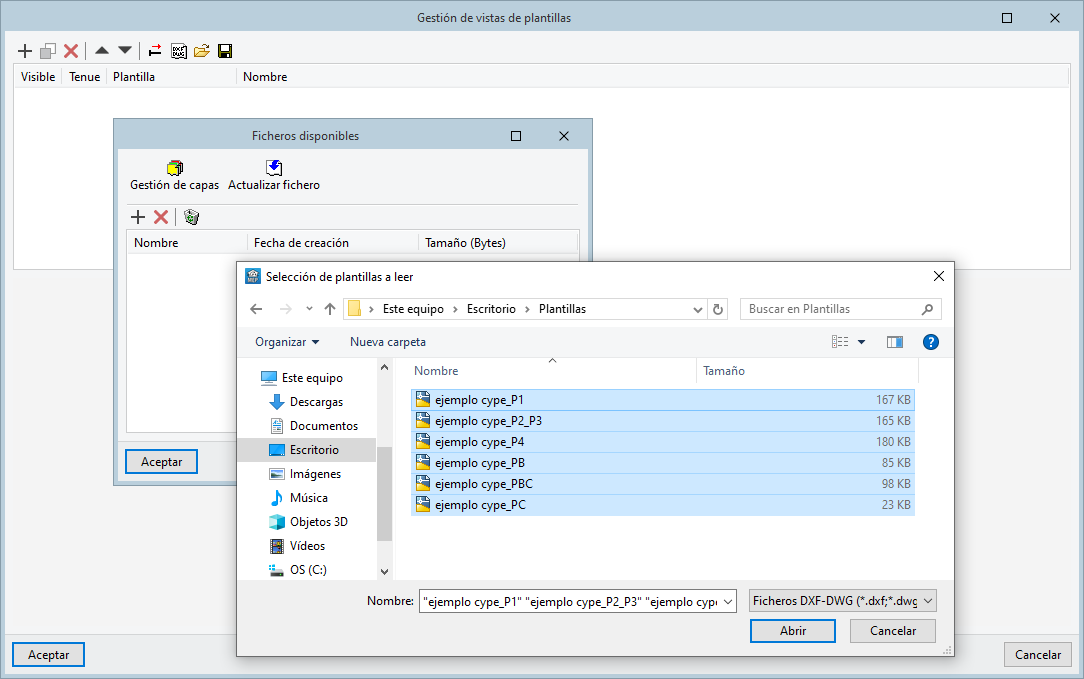
- Si es la primera plantilla que se incorpora al modelo, se abrirá la ventana “Selección de plantillas a leer”, donde se podrán buscar los ficheros deseados en el explorador de archivos.
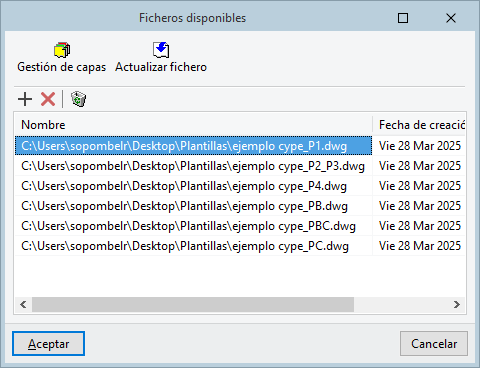
- Si se han incorporado otros ficheros de plantilla previamente, se abrirá la ventana "Ficheros disponibles", desde la que se podrán incorporar otros ficheros si se desea usando la opción "Añadir".
Los tipos de ficheros que pueden importarse como plantillas son los siguientes:
- Ficheros DXF-DWG (.dxf, .dwg)
- Ficheros DWF (.dwf)
- Imágenes (.jpeg, .jpg, .bmp, .png, .wmf, .emf, .pcx)
- Ficheros PDF (.pdf)
Tras seleccionar y abrir los ficheros de plantilla, estos se incorporarán a la lista de la ventana "Ficheros disponibles".
Tras aceptar la ventana "Ficheros disponibles", se vuelve a la “Gestión de vistas de plantillas”. Se generará automáticamente una vista de plantilla para cada fichero de plantilla importado.
Cada vista de plantilla proporciona una visualización con una configuración específica para un determinado fichero de plantilla. Por tanto, se pueden crear varias vistas de plantilla a partir del mismo fichero de plantilla modificando, por ejemplo, las capas mostradas u ocultas en cada vista.
| Nota: |
|---|
| Es recomendable que los ficheros seleccionados contengan la información estrictamente necesaria para el trabajo en el programa y los dibujos estén convenientemente escalados y posicionados. Consulte el siguiente enlace para conocer las actuaciones a seguir para evitar errores relacionados con las plantillas. |
Opciones de los ficheros de plantilla disponibles
La ventana "Ficheros disponibles" cuenta con las siguientes utilidades para gestionar la lista de ficheros de plantilla incorporados a la obra:
- Añadir
Selecciona y añade ficheros de plantilla a la lista. Tras la importación, la información contenida en los ficheros de plantillas se queda guardada en el propio fichero del programa. - Borrar
Elimina el fichero de plantilla seleccionado de la lista. - Borrar todos los elementos de la lista
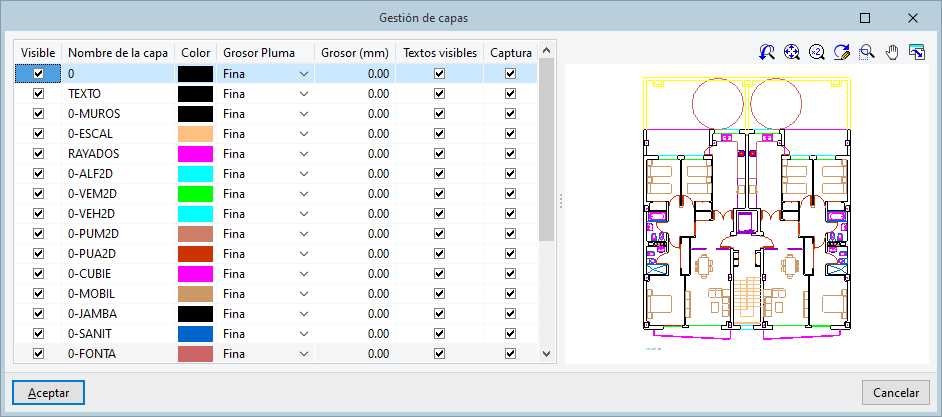
Elimina todos los ficheros de plantilla de la lista. - Gestión de capas
Abre una ventana de gestión de capas de la plantilla seleccionada en la lista. Aquí se pueden hacer visibles las capas, cambiar su nombre, su color, el grosor de pluma, hacer visibles o no los textos y controlar su posibilidad de captura. - Actualizar fichero
Recoge los cambios que se hayan realizado en el fichero de plantilla seleccionado y actualiza la información importada en el programa.
Opciones de gestión de vistas de plantillas
En la lista de la ventana "Gestión de vistas de plantillas", es posible controlar la visibilidad de cualquiera de las vistas de plantilla de la lista con las opciones "Visible" y "Tenue". También se muestra la referencia del fichero de "Plantilla" y el "Nombre" de la vista de plantilla, que puede ser modificado.
Además, se ofrecen las siguientes opciones en la parte superior:
- Añadir
Abre la ventana "Ficheros disponibles" para seleccionar un fichero de plantilla y añadir una vista de plantilla a la lista. - Copiar
Duplica la vista de plantilla seleccionada. - Borrar
Elimina la vista de plantilla seleccionada. - Mover un lugar hacia arriba/hacia abajo el elemento seleccionado en la lista
Permite reordenar los elementos de la lista. - Transformación
Permite acceder al panel "Transformación" para desplazar, rotar o reescalar la vista de plantilla. - Importa plantillas a la obra
Permite acceder al panel "Ficheros disponibles" para incorporar ficheros de plantilla a la obra o actualizar su información. - Obtener GXF
Importa un fichero GXF en disco con la información de un grupo de dibujos. - Guardar GXF
Guarda un fichero GXF en disco con la información de un grupo de dibujos.
En la lista inferior, "Capas de la vista", se controla la visibilidad de las capas en la vista de plantilla seleccionada.
El visor de la parte inferior derecha muestra la vista de plantilla seleccionada con la configuración de capas definida. El botón "Imprimir la vista actual" de la parte superior de este visor permite la impresión de la vista de plantilla y puede usarse para volver a generar un fichero en varios formatos a partir de la información mostrada.
| Nota: |
|---|
| Para conseguir vistas de plantilla de cada planta del edificio de forma sencilla, se puede distribuir la información en varios ficheros de plantilla (cada planta en un fichero diferente) e importar los diferentes ficheros al programa. Para evitar transformaciones adicionales, la posición en planta de los elementos del dibujo en todos los ficheros debe ser la misma (por ejemplo, asegurándose de que una determinada esquina o un determinado punto reconocible del edificio tenga las mismas coordenadas X e Y en los ficheros de cada planta). |
Transformación de plantillas
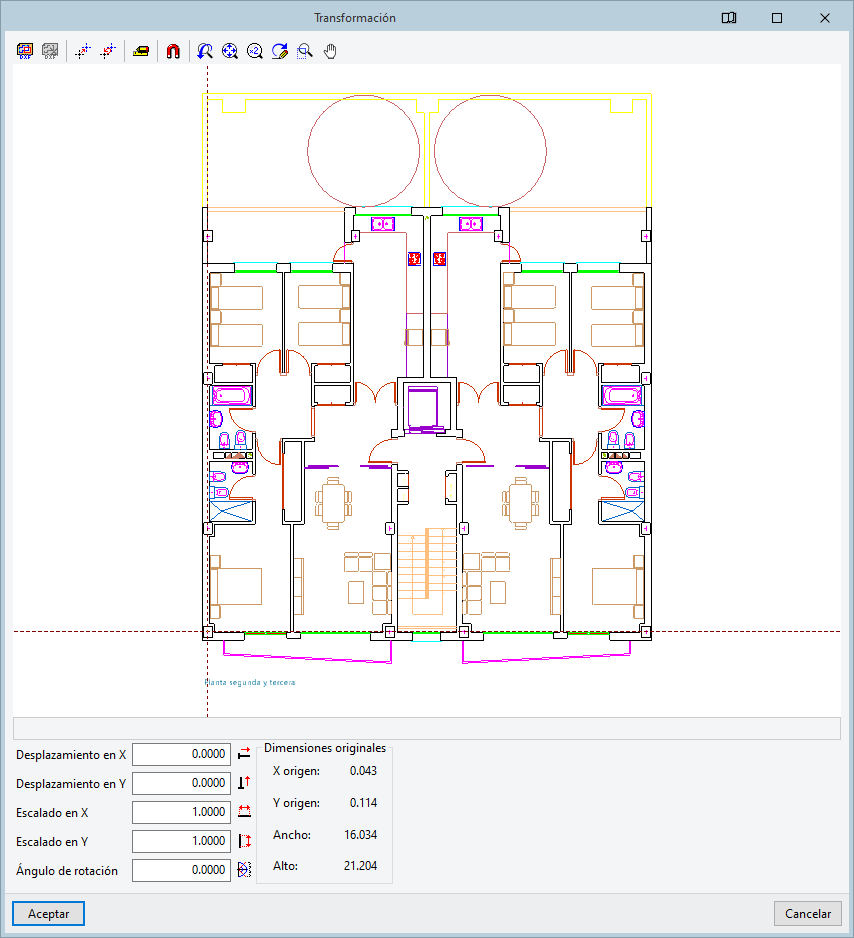
El panel "Transformación", accesible con la opción correspondiente de la ventana "Gestión de vistas de plantillas", permite modificar la vista de plantilla seleccionada en la lista mediante su desplazamiento, reescalado y rotación. Para ello, ofrece las siguientes utilidades en la parte superior:
- Seleccionar el área visible de la plantilla
Permite insertar un rectángulo marcando dos puntos en pantalla que delimitará el área visible de la plantilla en la vista. - Eliminar la selección del área visible de la plantilla
Elimina el área visible introducida con la herramienta anterior. - Cambiar el origen de coordenadas de una plantilla
Permite pulsar sobre un punto en pantalla para fijar el origen de coordenadas de la vista de la plantilla. Esta operación permite reposicionar los elementos del dibujo y es especialmente útil en caso de que se encuentren alejados del origen de coordenadas. El cambio de origen modificará los valores "X origen" e "Y origen" de las "Dimensiones originales" mostradas en el cuadro inferior. - Mueve el origen de coordenadas a su posición original
Deshace el cambio de origen de coordenadas realizado con la herramienta anterior y recupera la posición del origen de coordenadas original de la plantilla. - Ajustar la escala de la plantilla
Permite marcar dos puntos en pantalla que definen un segmento. Al hacerlo, se deberá introducir la distancia conocida entre dichos puntos. De esta forma, el programa modificará la escala de la vista de la plantilla para que se ajuste al valor indicado. Esta operación es especialmente útil si la plantilla se ha importado sin información de escala, como en el caso de los ficheros de imágenes.
En la parte inferior, se muestran los siguientes parámetros. Estos parámetros se modifican automáticamente al utilizar las opciones mencionadas previamente. De cualquier forma, también es posible introducir directamente los valores correspondientes:
- Desplazamiento en X
Desplaza la vista de la plantilla el valor indicado en el eje X (horizontal). - Desplazamiento en Y
Desplaza la vista de la plantilla el valor indicado en el eje Y (vertical). - Escalado en X
Aplica el factor de escala indicado para la dirección X. - Escalado en Y
Aplica el factor de escala indicado para la dirección Y. - Ángulo de rotación
Aplica el ángulo de rotación indicado.
Junto a estos parámetros, se muestran las "Dimensiones originales" de la plantilla, incluyendo las coordenadas del origen de coordenadas, y el ancho y el alto originales del conjunto de los elementos del dibujo.
Visualización de plantillas en el área de trabajo
Una vez importadas las plantillas a la obra y creadas las vistas de plantillas, se deben hacer visibles en el área de trabajo del programa.
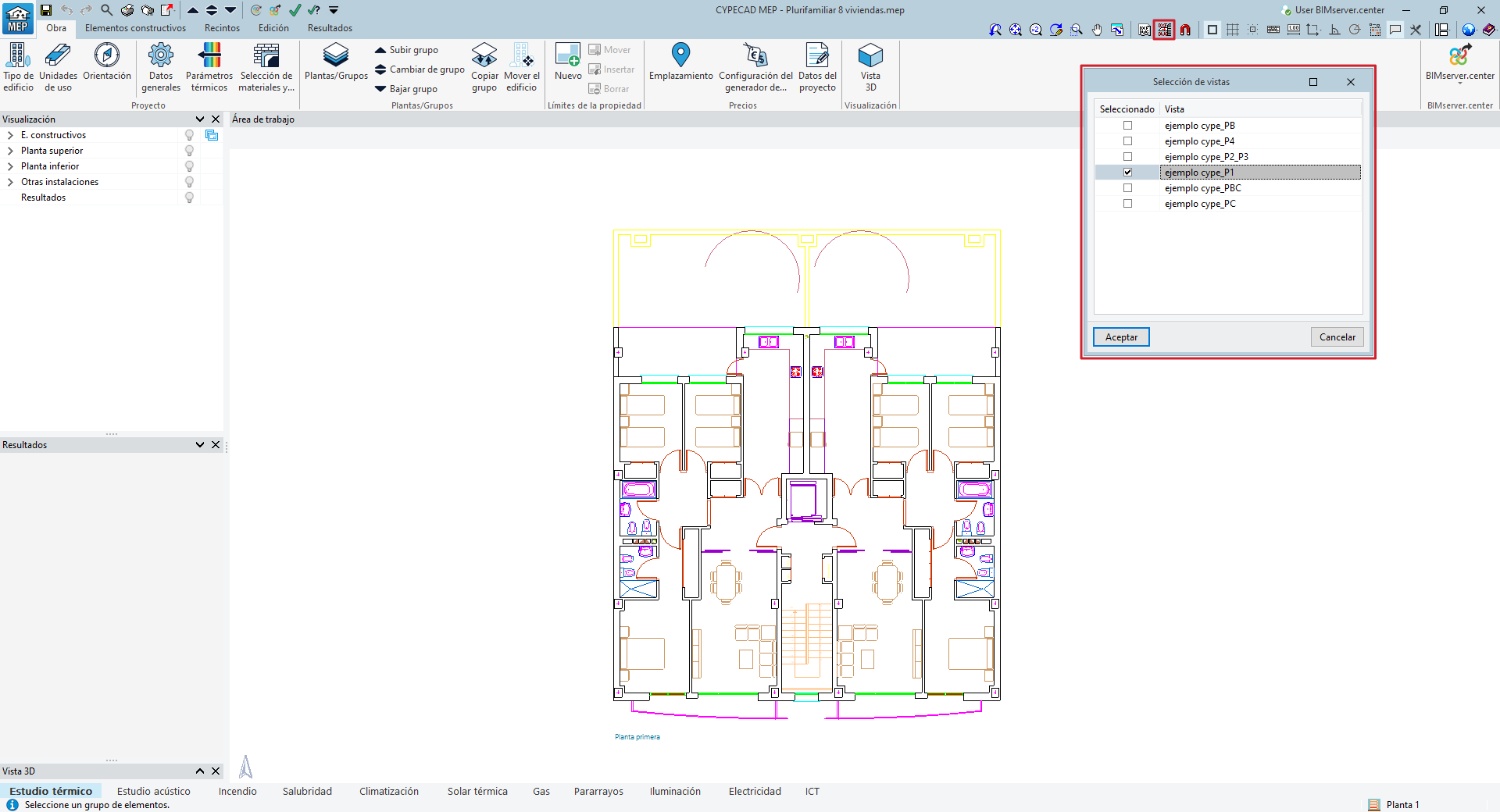
Para ello, en cada planta, se selecciona la herramienta "Plantillas DXF-DWG (F4)" en el área superior derecha de la interfaz general del programa.
De esta forma, se abre la ventana "Selección de vistas". Se debe elegir la vista de plantilla deseada para mostrar en la planta actual. Una vez elegida la vista deseada activando la casilla de la columna "Seleccionado", se debe aceptar la ventana. Así, la vista de plantilla aparecerá en el área de trabajo.
Gestión de capturas a plantillas
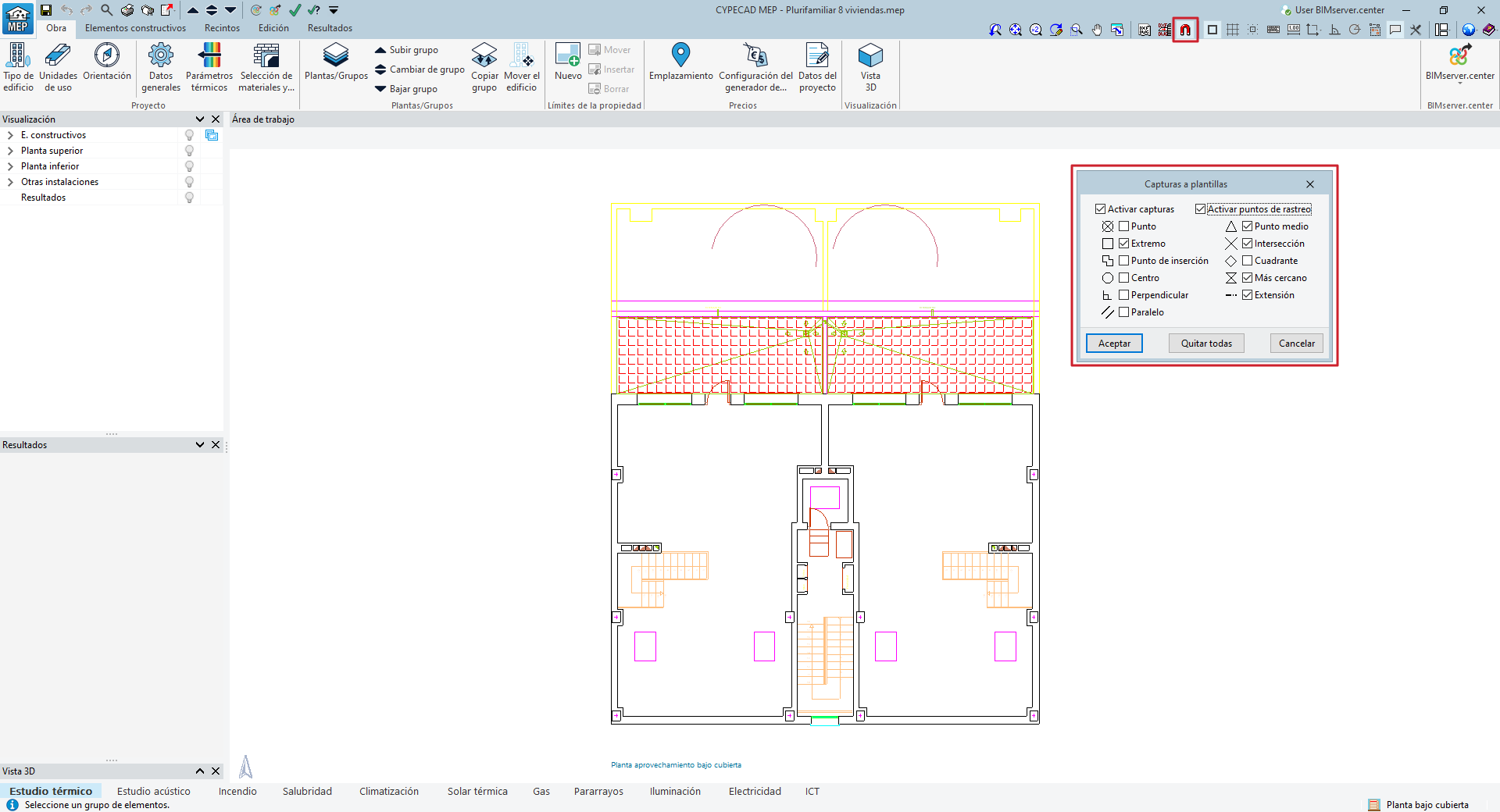
Para poder capturar entidades o elementos de las vistas de plantilla en el proceso de dibujo es necesario activar la herramienta "Capturas a plantillas (F3)", disponible en el área superior derecha de la interfaz general del programa.
Desde la ventana emergente, "Capturas a plantillas", se puede marcar la casilla "Activar capturas" y la casilla "Activar puntos de rastreo", así como las referencias que quedarán activas. Son las siguientes:
- Activar capturas (opcional)
- Punto, Extremo, Punto de inserción, Centro, Perpendicular, Paralelo
- Activar puntos de rastreo (opcional)
- Punto medio, Intersección, Cuadrante, Más cercano, Extensión
Al introducir cualquier elemento de la estructura el usuario podrá apoyarse en las diferentes capturas activas. El programa mostrará el símbolo correspondiente a la captura identificada al pasar el puntero por los elementos de la vista de plantilla.