Recintos de biblioteca
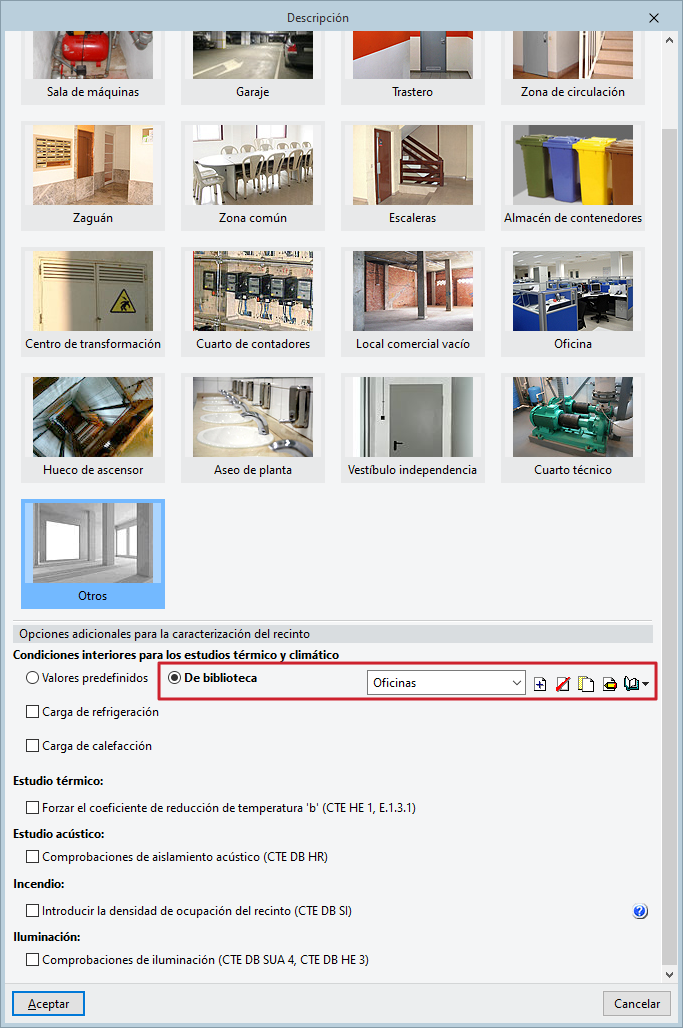
Desde la pestaña "Recintos", utilizando la opción "Descripción" sobre un recinto (o en el apartado correspondiente a la "Descripción" en el asistente de introducción de un nuevo recinto mediante la opción "Nuevo"), en las "Opciones adicionales para la caracterización del recinto" es posible marcar "De biblioteca" en las "Condiciones interiores para los estudios térmico y climático" para utilizar un recinto de biblioteca.
De esta forma, es posible editar directamente los datos que definen las condiciones interiores del recinto a efectos de estos estudios.
Los recintos de biblioteca pueden seleccionarse en un desplegable situado a la derecha de la opción "De biblioteca". El programa ofrece varios recintos de biblioteca por defecto. Es posible utilizar las opciones a la derecha de este desplegable para añadir, borrar, duplicar o editar recintos, así como para exportarlos y guardarlos en ficheros en disco e importarlos en otras obras.
| Nota: |
|---|
| Los recintos de biblioteca se guardan en un fichero la siguiente ruta: C:\Users\usuario_de_Windows\AppData\Roaming\CYPE Ingenieros\v20XX\config\idnom085.bib |
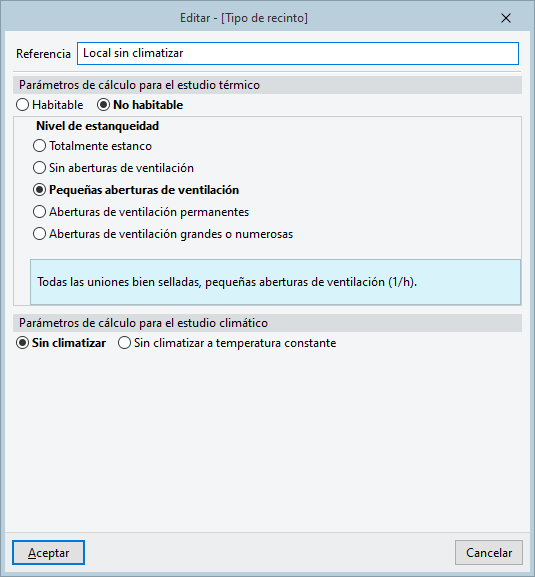
Al crear o editar un recinto de biblioteca, aparece la ventana "Crear/Editar - [Tipo de recinto]" donde, además de la "Referencia" del tipo de recinto, se deben configurar las siguientes opciones:
Parámetros de cálculo para el estudio térmico
- Habitable
Incluye los recintos habitables climatizados, los recintos habitables sólo calefactados y los recintos habitables no climatizados. - No habitable
- Nivel de estanqueidad
- Totalmente estanco
- Sin aberturas de ventilación
- Pequeñas aberturas de ventilación
- Aberturas de ventilación permanentes
- Aberturas de ventilación grandes o numerosas
- Nivel de estanqueidad
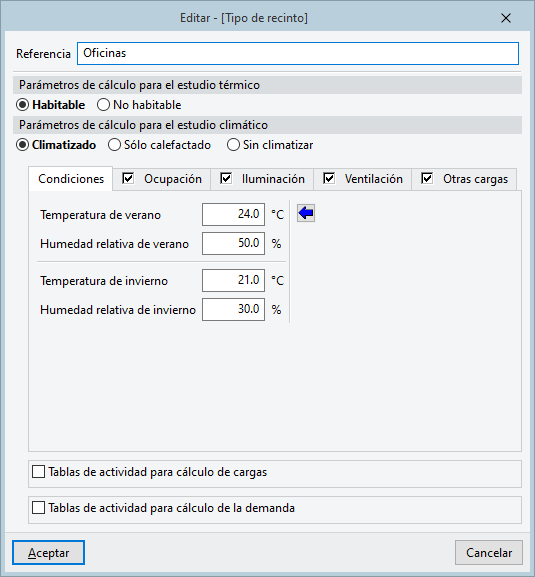
Parámetros de cálculo para el estudio climático
- Climatizado
El recinto se encuentra refrigerado y calefactado. - Sólo calefactado
El recinto se encuentra sólo calefactado. - Sin climatizar
El recinto no está ni refrigerado ni calefactado.
Pestaña "Condiciones"
Define las condiciones de temperatura y humedad del recinto en verano y en invierno.
Es posible "Importar valores usuales de proyecto" utilizando el asistente a la derecha.
- Temperatura de verano (en recintos refrigerados)
- Temperatura máxima de confort en verano (si el recinto no está refrigerado)
- Humedad relativa de verano
- Temperatura de invierno (en recintos calefactados)
- Temperatura mínima de confort en invierno (si el recinto no está calefactado)
- Humedad relativa de invierno
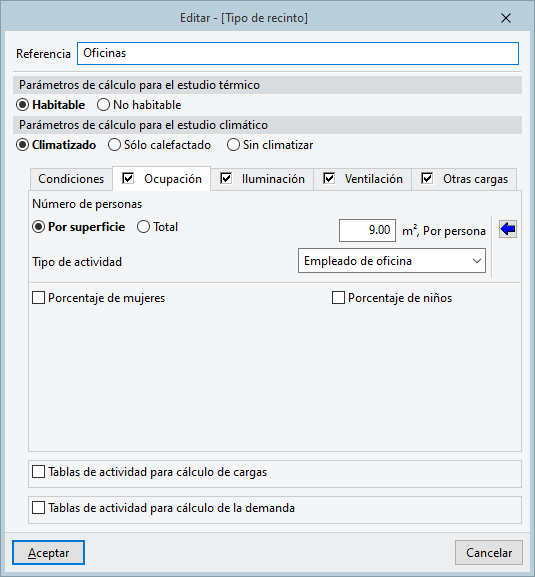
Pestaña "Ocupación" (opcional)
Define la ocupación del recinto por el número de personas y su actividad metabólica.
Es posible "Importar valores usuales de proyecto" utilizando el asistente a la derecha.
- Número de personas
- Por superficie
- Total
- Tipo de actividad (Sentado o en reposo, Sentado o trabajo muy ligero, Empleado de oficina, Sentado o de pie, De pie o marcha lenta, Sentado, Ligero en banco de taller, Baile o danza, Trabajo con esfuerzo físico)
Además, se pueden definir los siguientes porcentajes de ajuste:
- Porcentaje de mujeres (opcional)
- Porcentaje de niños (opcional)
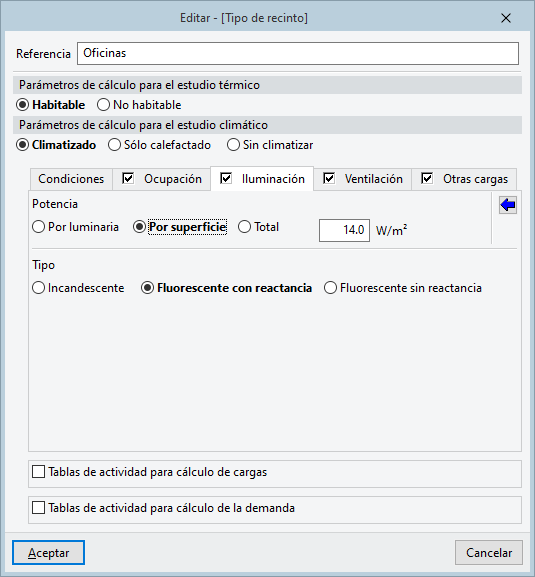
Pestaña "Iluminación" (opcional)
Define la potencia de iluminación instalada en el recinto.
Es posible "Importar valores usuales de proyecto" utilizando el asistente a la derecha.
- Potencia
- Por luminaria
- Por superficie
- Total
- Tipo
- Incandescente
- Fluorescente con reactancia
- Fluorescente sin reactancia
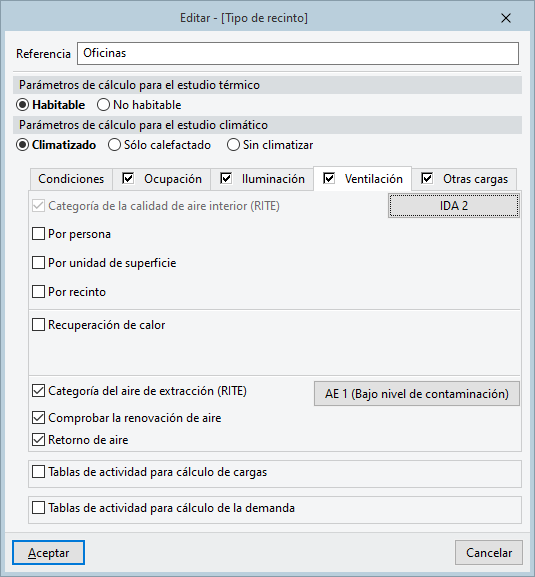
Pestaña "Ventilación" (opcional)
Define los parámetros asociados a la ventilación del recinto.
- Definición del caudal de ventilación del recinto
Es posible activar los siguientes criterios para calcular el caudal de ventilación del recinto. El programa tomará el valor más alto de todos los calculados por los criterios activados.- Categoría de la calidad de aire interior (RITE) (opcional)
Es posible "Importar valores usuales de proyecto" utilizando el asistente a la derecha.- IDA 1 Aire de óptima calidad
- IDA 2 Aire de buena calidad
- IDA 3 Aire de calidad media (FUMADOR)
- IDA 3 Aire de calidad media (NO FUMADOR)
- IDA 4 Aire de baja calidad (FUMADOR)
- IDA 4 Aire de baja calidad (NO FUMADOR)
- Por persona (opcional) (m3/h)
El número de personas se encuentra definido en la pestaña "Ocupación". - Por unidad de superficie (opcional) (m3/(h·m2)
La superficie del recinto se define en el modelado. - Por recinto (opcional) (m3/h)
- Categoría de la calidad de aire interior (RITE) (opcional)
- Recuperación de calor (opcional)
- Eficiencia térmica (opcional) (%)
- Eficiencia higrotérmica (opcional) (%)
- Categoría del aire de extracción (RITE) (opcional)
Es posible "Importar valores usuales de proyecto" utilizando el asistente a la derecha.- AE 1 (Bajo nivel de contaminación)
- AE 2 (Moderado nivel de contaminación)
- AE 3 (Alto nivel de contaminación)
- AE 4 (Muy alto nivel de contaminación)
- Comprobar la renovación de aire (opcional)
Esta casilla debe estar activada si se desea comprobar que existe una instalación de conductos que asegure que se está introduciendo el caudal de ventilación indicado en las opciones anteriores. - Retorno de aire (opcional)
Esta casilla debe estar activada si se desea permitir la disposición de una rejilla de retorno de aire en el recinto.
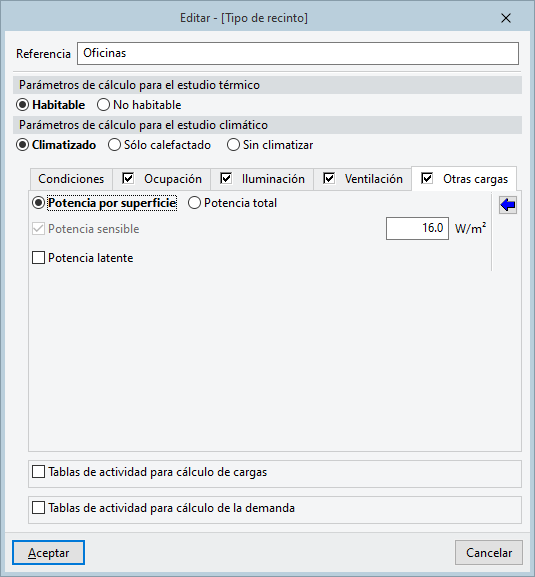
Pestaña "Otras cargas" (opcional)
Define la potencia en el recinto asociada a otras cargas.
Es posible "Importar valores usuales de proyecto" utilizando el asistente a la derecha.
- Potencia por superficie / Potencia total
- Potencia sensible (opcional)
- Potencia latente (opcional)
Tablas de actividad
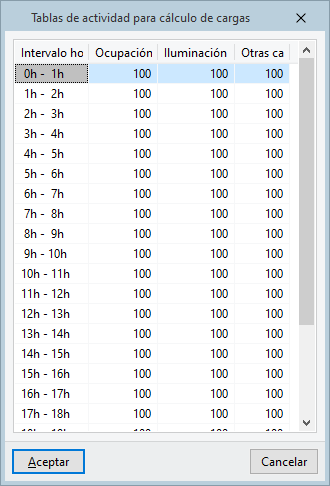
Las opciones "Tablas de actividad para cálculo de cargas" y "Tablas de actividad para cálculo de la demanda" permiten definir un perfil horario con el porcentaje de uso asociado a diferentes apartados (como la "Ocupación", la "Iluminación" y "Otras cargas") en cada "Intervalo horario", desde las 0 a las 24 horas.
Por ejemplo, la tabla de actividad de un recinto de oficinas puede contemplar una ocupación inferior al 100 % en las horas destinadas a los descansos.
Estas tablas de actividad son válidas para los cálculos realizados en CYPECAD MEP. Así, el cálculo de cargas térmicas de la pestaña "Climatización" utiliza las "Tablas de actividad para cálculo de cargas". Si se exporta el modelo a otros programas como CYPETHERM HE Plus o CYPETHERM LOADS, estos disponen de opciones similares para realizar ajustes equivalentes (como la opción "Perfiles de uso").