Distribución por zona
La opción "Distribución por zona" permite introducir una distribución de luminarias en cuadrícula cubriendo la zona seleccionada por el usuario.
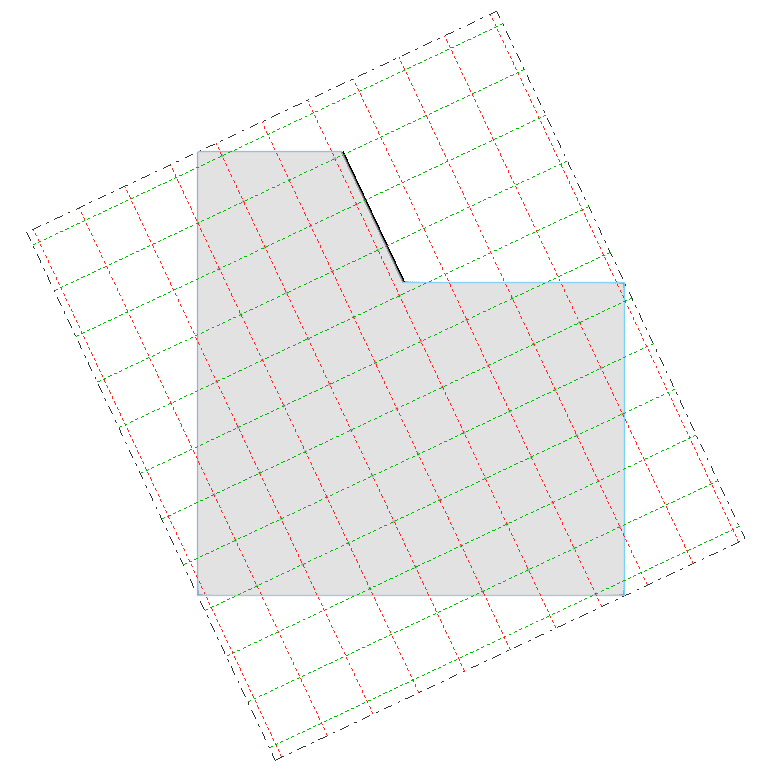
Para ello, se debe pulsar con el botón izquierdo una de las zonas importadas o introducidas previamente en el modelo. De esta forma, se genera una distribución poligonal ajustada a la zona. El lado de la zona seleccionado indicará la disposición del eje X de la distribución. El programa muestra en color rojo las alineaciones de luminarias en dirección X, y en verde, las alineaciones en dirección Y.
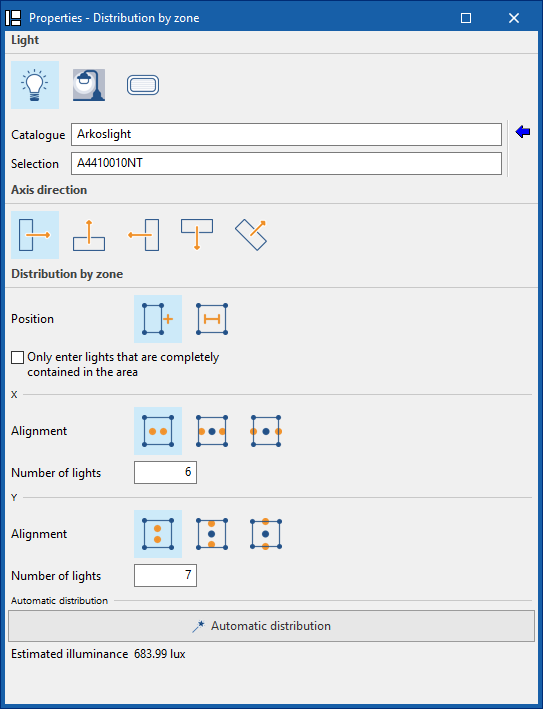
Durante el proceso, el programa muestra la siguiente ventana anclable de definición de parámetros de la distribución:
- Tipo de alumbrado
- Interior
- Exterior
- Emergencia
- Luminaria
- Catálogo / Selección
Referencia del catálogo de fabricante y de la selección de modelo de luminaria. Mediante el asistente "Selección de una luminaria en la biblioteca", disponible a la derecha, el programa permite la selección de luminarias de "Catálogos de fabricante" o de la "Biblioteca de elementos genéricos". Se pueden crear y editar estos tipos de elementos desde las opciones "Catálogos" y "Tipos de luminaria interior", "Tipos de luminaria exterior" o "Tipos de luminaria de emergencia", respectivamente, disponibles dentro del bloque "Proyecto" de la barra de herramientas principal de la interfaz general.
- Catálogo / Selección
- Dirección de los ejes
Define la orientación de las luminarias, aplicando una rotación individual sobre su eje Z. Para ello, se indica si el plano horizontal de origen de la curva fotométrica está alineado u orientado un determinado ángulo respecto a la línea de referencia:- Alineado
- Orientado 90º
- Orientado 180º
- Orientado 270º
- Con orientación definida por el usuario
- Distribución por zona
Permite ajustar los parámetros de la distribución de luminarias.- Posicionamiento
Indica si la distribución de luminarias se define introduciendo su número o una determinada distancia entre luminarias. El programa permite "Introducir solo luminarias contenidas completamente en el área" marcando la opción correspondiente. Esta opción excluye automáticamente aquellas luminarias cuya geometría quede parcialmente fuera del polígono de distribución.- Por cantidad
Las luminarias se distribuirán uniformemente según el número indicado.
Para cada dirección (X / Y), se indica:- Alineación
Permite indicar si las luminarias se disponen de forma "Simétrica", alineadas en sus "Bordes externos" o con sus centros coincidiendo con los lados del rectángulo ("Centro-Centro"). - Número de luminarias
Introduce el número de luminarias por alineación.
- Alineación
- Por distancia
Se establece una separación fija entre luminarias, medida entre centros o entre bordes.
Para cada dirección (X / Y), se indica:- Alineación
Define cómo se posicionan las luminarias en relación con los límites de la distribución. Las luminarias se pueden disponer de forma "Simétrica", alineadas en sus "Bordes externos" o con sus centros coincidiendo con los lados del rectángulo ("Centro-Centro"). - Separación
Indica si la distancia mide la separación "Entre centros" o "Entre bordes" de luminarias. - Distancia
Introduce la distancia entre luminarias.
- Alineación
- Por cantidad
- Posicionamiento
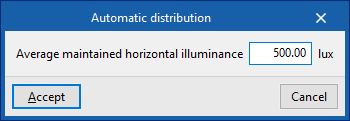
- Distribución automática
Calcula el número óptimo de luminarias para alcanzar una iluminancia objetivo. Para ello, tras seleccionar un modelo de luminaria y una zona, el programa ajusta los parámetros de la distribución automáticamente para aproximarse a una "Iluminancia media horizontal mantenida", que debe ser introducida por el usuario. La "Iluminancia estimada" con los parámetros generados se muestra en el panel.
Tras aceptar, el programa genera y posiciona las luminarias según la configuración definida. Si es necesario, la posición o las propiedades de las luminarias se pueden editar individualmente más adelante.