


Herramientas de la pestaña "Planos"
La pestaña "Planos", dentro de la interfaz de "Verificación normativa", permite crear y editar los planos de la envolvente térmica del edificio.
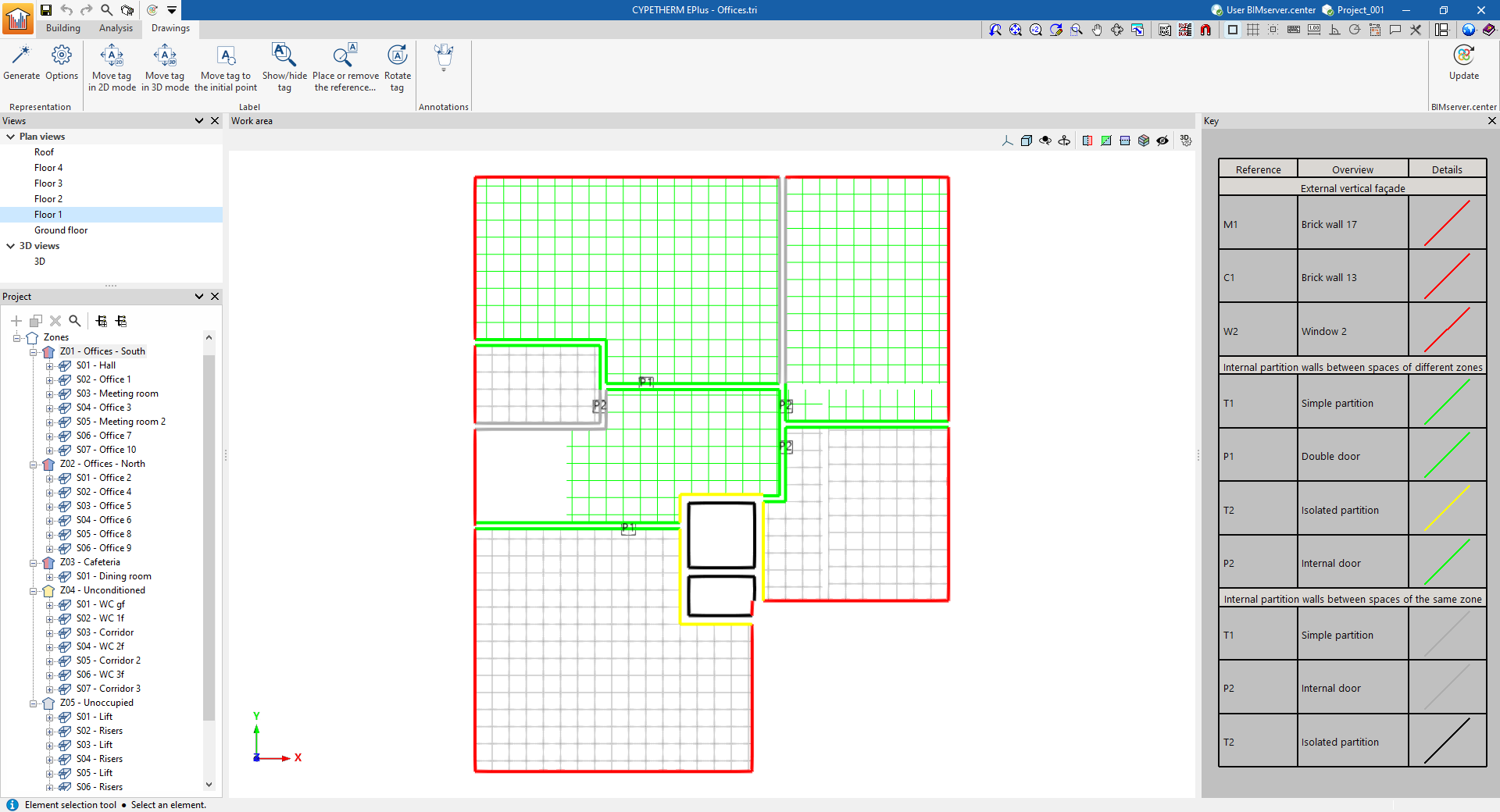
Los planos de planta se generan automáticamente desde el modelo BIM. También se permite la importación y visualización de plantillas en formato DXF/DWG, desde el modelo BIM y mediante el botón "Plantillas DXF-DWG" de la barra de herramientas superior.
Esta pestaña presenta una interfaz con las siguientes áreas:
Vistas
En esta área, situada por defecto en la parte superior del lateral izquierdo, se puede seleccionar la vista que se va a representar en el área de trabajo (vistas en planta, vistas 3D, alzados, etc.). Las vistas pueden crearse y editarse en la sección del mismo nombre de la pestaña "Edificio".
Proyecto
Esta área, situada en la parte inferior del lateral izquierdo, ofrece un árbol de navegación donde se pueden seleccionar las zonas, los recintos, los elementos constructivos y los huecos que componen el edificio. En el área de trabajo, el programa ilumina en color naranja los elementos del modelo asociados al nivel seleccionado en el árbol.
Área de trabajo
El área de trabajo, en el centro de la interfaz, es un entorno tridimensional donde se visualiza la representación del modelo según la vista seleccionada. Los elementos de la envolvente aparecen coloreados según la leyenda indicada.
Leyenda
En esta área, situada a la derecha, se visualiza la leyenda del plano, que indica los "Detalles" de la representación gráfica utilizada para cada elemento, su "Referencia" y su "Descripción".
La barra superior de opciones dispone de las siguientes utilidades:
Bloque "Representación"

- Generar
Permite generar los planos de la obra.
- Opciones
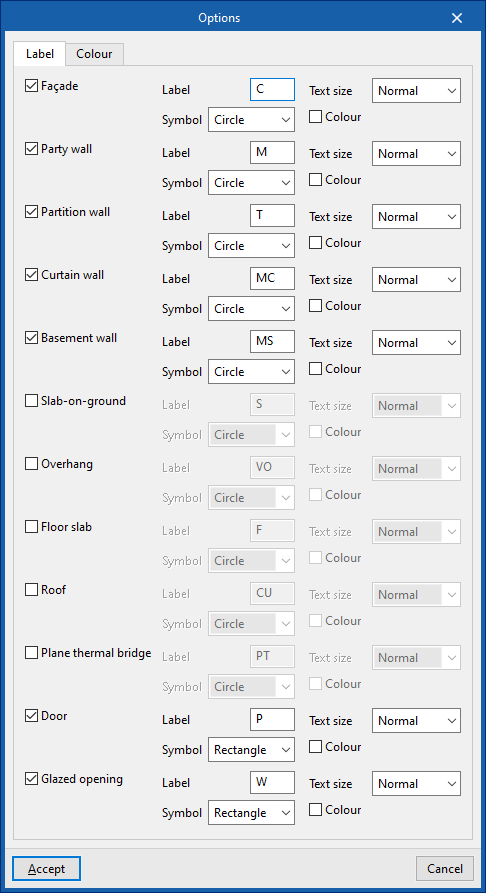
Permite gestionar la etiqueta y el color de los elementos del modelo en los planos.- Pestaña "Etiqueta"
Permite modificar el texto de la etiqueta, su símbolo, el tamaño del texto y su color para cada uno de los elementos del modelo:- Fachada
- Medianera
- Tabique
- Muro cortina
- Muro de sótano
- Solera
- Voladizo
- Forjado (entre pisos)
- Cubierta
- Puente térmico plano
- Puerta
- Hueco acristalado
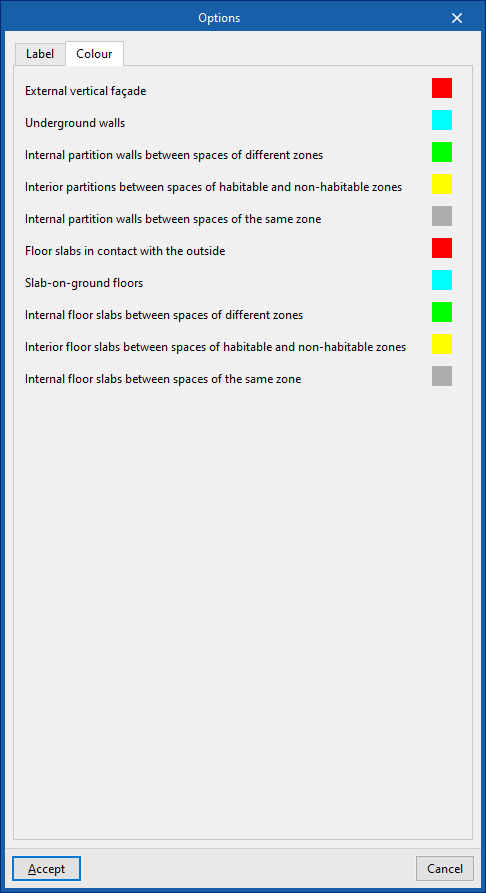
- Pestaña "Color"
Permite modificar el color de representación de los elementos del modelo según su categoría:- Cerramiento vertical exterior
- Muros en contacto con el terreno
- Particiones interiores entre recintos de zonas distintas
- Particiones interiores entre recintos de zonas habitables y no habitables
- Particiones interiores entre recintos de la misma zona
- Forjados en contacto con el exterior
- Suelos en contacto con el terreno
- Forjados interiores entre recintos de zonas distintas
- Forjados interiores entre recintos de zonas habitables y no habitables
- Forjados interiores entre recintos de la misma zona
- Pestaña "Etiqueta"
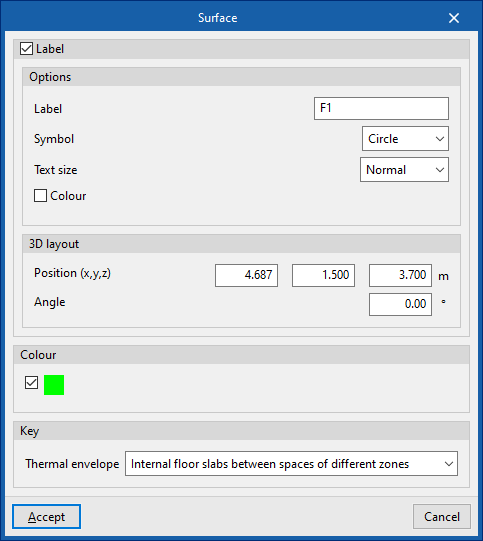
Si es necesario, tras generar los planos, al pulsar sobre cada elemento en el área de trabajo, se abre una ventana de edición donde se pueden modificar sus propiedades y las de su etiqueta.
Bloque "Etiqueta"

Las opciones de este bloque permiten efectuar las siguientes operaciones de edición sobre las etiquetas generadas de los elementos del modelo:
 | Mover etiqueta en modo 2D | Mueve la etiqueta seleccionada en el plano en planta del elemento. |
 | Mover etiqueta en modo 3D | Mueve la etiqueta seleccionada en el espacio tridimensional. |
 | Mover etiqueta al punto inicial | Devuelve la etiqueta del elemento seleccionado al punto inicial. |
 | Mostrar/ocultar etiqueta | Muestra u oculta la etiqueta del elemento seleccionado. |
 | Poner o quitar la línea de referencia de la etiqueta | Muestra u oculta la línea que vincula la etiqueta con el elemento seleccionado al que se refiere. |
 | Girar etiqueta | Gira la etiqueta sobre su posición. |
Bloque "Anotaciones"

Las opciones de este bloque permiten introducir los siguientes recursos de dibujo:
 | Cota | Introduce una cota entre dos puntos seleccionados, indicando el color y el grosor de las líneas y el tamaño del texto. |
 | Línea | Introduce una línea entre dos puntos seleccionados, indicando su color y grosor. |
 | Texto | Introduce un texto y una línea de referencia, indicando su color, el grosor de la línea y el tamaño del texto. |
 | Cuadro de texto | Introduce un cuadro de texto alineado a la izquierda, a la derecha o centrado, indicando el color y el tamaño del texto, las propiedades del marco y el relleno de fondo. |
 | Arco | Introduce un arco y, opcionalmente, su radio, indicando el color y el grosor de la línea y el tamaño del texto. |
 | Círculo | Introduce un círculo y, opcionalmente, su radio o su diámetro, indicando el color y el grosor de la línea y el tamaño del texto. |
 | Rectángulo | Introduce un rectángulo y, opcionalmente, su área, indicando el color y el grosor de la línea y el tamaño del texto. |
 | Área | Introduce un polígono por puntos y, opcionalmente, su área, indicando el color y el grosor de la línea y el tamaño del texto. |
 | Polilínea | Introduce una polilínea por puntos, indicando su color y grosor. |
 | Edición | Edita las propiedades del recurso de dibujo seleccionado. |
 | Borrar | Borra los recursos de dibujo seleccionados. |
 | Mover | Mueve el recurso de dibujo seleccionado o partes del mismo. |
 | Asignar | Asigna las propiedades de un recurso de dibujo a otros. Al seleccionar un recurso de dibujo, se iluminan en color naranja los recursos que tengan sus mismas propiedades. |
| Nota: |
|---|
| Los planos generados y editados en la pestaña "Planos" se pueden imprimir posteriormente mediante la opción "Planos" de la parte superior de la interfaz o mediante la opción "Planos" del menú "Archivo". |
