


Creación de una nueva obra, vinculación a un proyecto e importación de datos
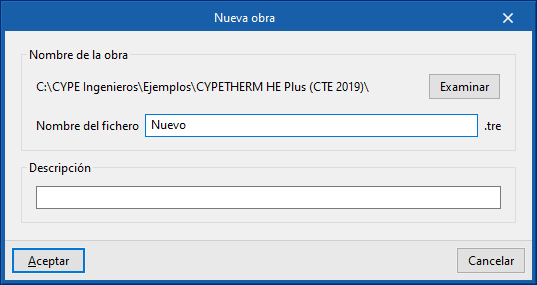
Al iniciar la aplicación y pulsar sobre "Nuevo", se ofrece la posibilidad de crear una "Nueva obra". En la ventana emergente, se indica el "Nombre del fichero" y su "Descripción".
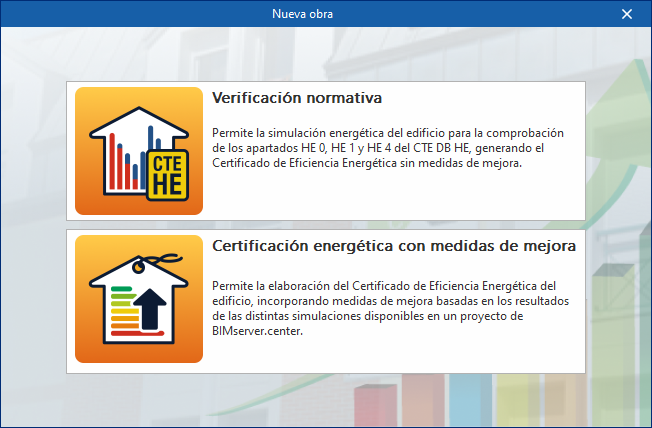
Después, es necesario indicar si el objeto de la obra es realizar la "Verificación normativa" u obtener la "Certificación energética con medidas de mejora".
Se debe escoger la primera opción para acceder a la interfaz específica para realizar la simulación energética del edificio y la comprobación de los apartados HE 0, HE 1 y HE 4 del CTE DB HE, además de poder generar el certificado energético sin medidas de mejora.
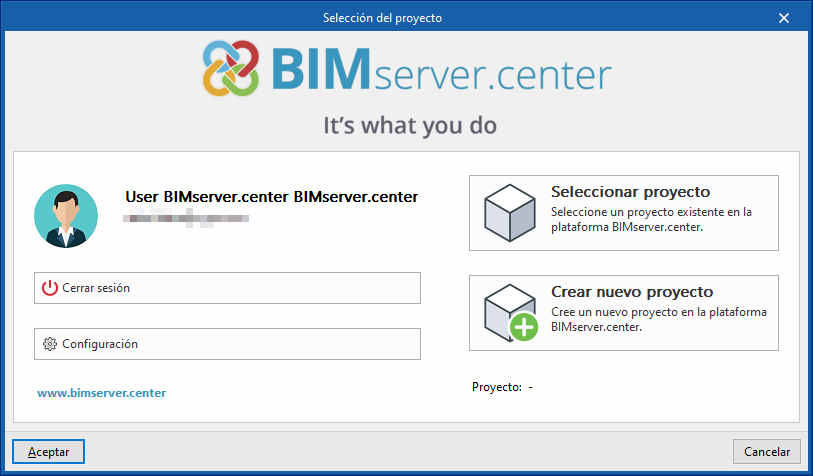
Más adelante, la obra se puede vincular a un proyecto de BIMserver.center.
Esto se realiza en la ventana "Selección de proyecto", que presenta las siguientes opciones:
- En su parte izquierda, se puede iniciar sesión con una cuenta de BIMserver.center.
- A la derecha, se utiliza la opción "Seleccionar proyecto" para elegir un proyecto existente. También se ofrece la posibilidad de “Crear un nuevo proyecto”. En tal caso, el proyecto creado será visible desde BIMserver.center a partir de ese momento.
Una vez creada la nueva obra, se accederá a la interfaz general del programa. En cualquier momento del trabajo, se pueden compartir o importar archivos del proyecto a través del bloque "BIMserver.center", ubicado en la parte superior derecha de la interfaz general.
Importación de modelos BIM
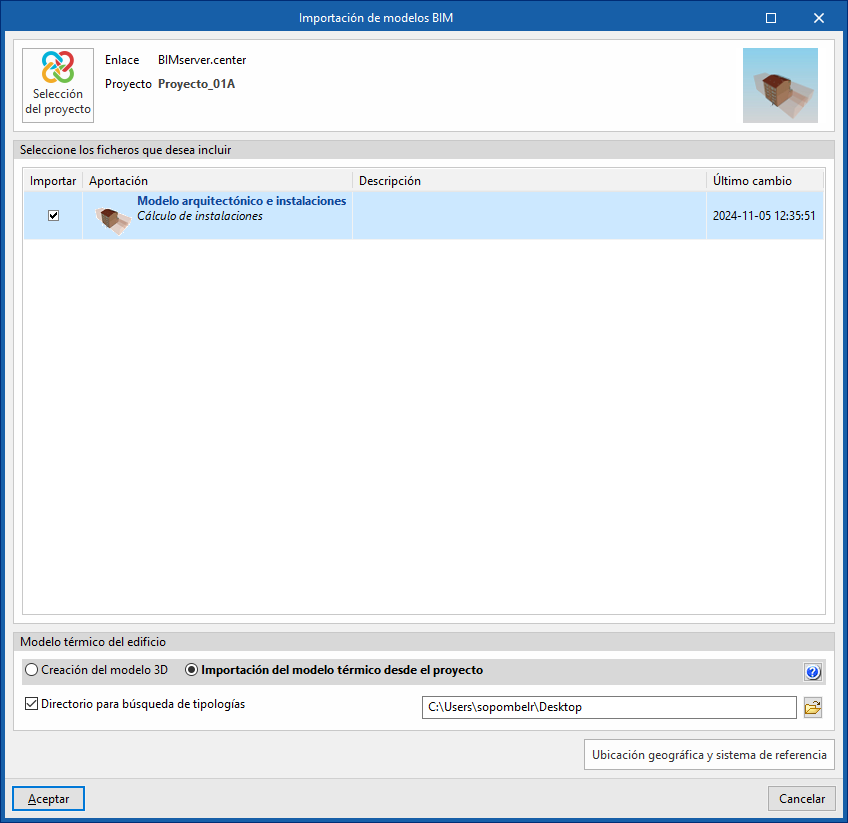
Al crear una nueva obra, después de seleccionar o de crear un proyecto alojado en la plataforma BIMserver.center, aparece a continuación la ventana "Importación de modelos BIM", que muestra los ficheros contenidos en dicho proyecto en formato IFC.
La aplicación ofrece en una tabla la posibilidad de incluir un modelo, o varios, de los ya existentes en ese proyecto. Para ello, se marca la casilla "Importar" y se acepta.
En la parte inferior de la ventana de importación se muestra el apartado "Modelo térmico del edificio", con las siguientes opciones:
- Creación del modelo 3D
Si se selecciona esta opción, el programa habilitará la solapa "Modelo 3D", desde donde se podrá diseñar la geometría del edificio. - Importación del modelo térmico del proyecto
Si se selecciona esta opción, el programa importará la geometría del edificio a partir de la información contenida en los modelos incorporados en el proyecto de BIMserver.center y no habilitará la solapa "Modelo 3D".
En el último caso, el programa ofrece la siguiente opción:
- Directorio para búsqueda de tipologías (opcional)
Al activar esta opción, se puede seleccionar un directorio del disco donde se alojan los ficheros de las bibliotecas de tipologías. Esto permite importar las bibliotecas de tipologías previamente creadas en otras obras y exportadas a dicho directorio, y asignarlas automáticamente a los recintos, elementos y huecos del modelo importado. Para ello, las referencias de las tipologías del directorio seleccionado deben coincidir con las referencias de los tipos de elementos del modelo importado.
| Nota: |
|---|
| Si se ha comenzado el flujo de trabajo en CYPE Architecture o en tecnologías como Revit y otros modeladores, compartiendo el modelo con el Plugin Open BIM - Revit o con IFC Uploader, el modelo a importar deberá ser el proporcionado por Open BIM Analytical Model. |
Configuración final de la importación
Posteriormente, el programa abre las ventanas "Parámetros generales", "Localización", "Término municipal" y "Datos del emplazamiento", y, en su caso, las ventanas "Ventilación (Zonas habitables)" y "Procesamiento de aristas", para ayudar en la generación, revisión o configuración de los parámetros correspondientes a estos aspectos del proyecto. Tras esto, se muestra un mensaje de "Información" indicando que la importación ha finalizado.
En caso de que se haya importado el modelo térmico a partir de la información contenida en BIMserver.center, el programa se abrirá por la pestaña "Edificio" y habrá generado la geometría del modelo y las bibliotecas de elementos a partir de los datos existentes en el proyecto o en el directorio seleccionado, así como los datos del emplazamiento, la configuración de ventilación en las zonas térmicas habitables y los puentes térmicos lineales a partir de las aristas identificadas en el modelo.
A partir de este momento se podrán completar los datos necesarios para continuar el trabajo sobre el modelo.
Si no se ha importado el modelo térmico, el programa se abrirá por la pestaña "Modelo 3D" y permitirá realizar el diseño en la misma.
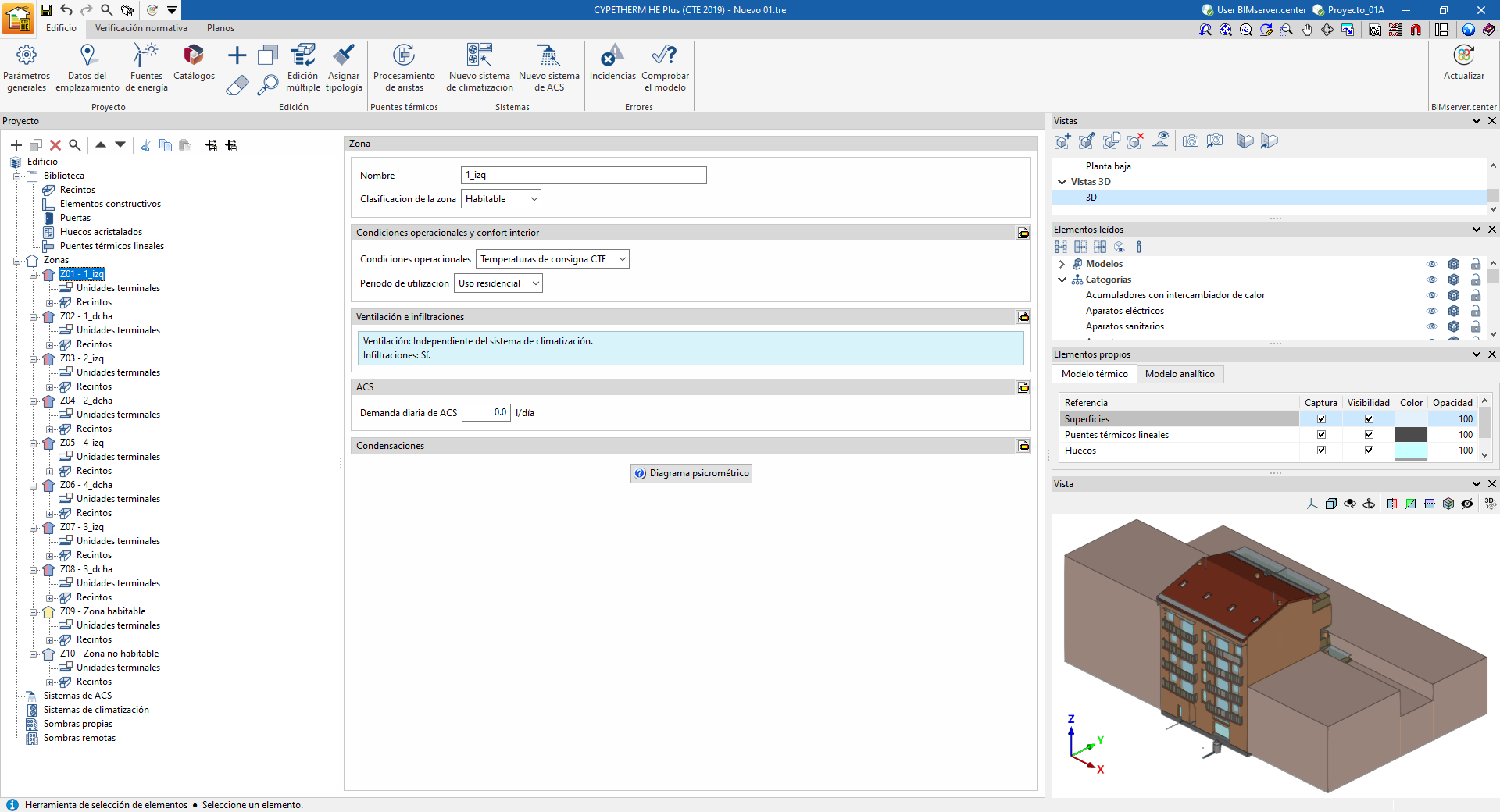
| Nota: |
|---|
| En el esquema en árbol del edificio se mostrarán mediante una marca naranja las categorías de la biblioteca que no están todavía definidas. Si no se ha efectuado el "Procesamiento de aristas" en la importación y en el caso de que se hayan importado las aristas del modelo BIM, la categoría de puentes térmicos de la biblioteca aparecerá siempre sin definir. Para realizar la gestión automática de los puentes térmicos, el resto del modelo debe estar definido y no contener errores. En ese momento, se podrá utilizar el botón "Procesamiento de aristas" para definir automáticamente los puentes térmicos lineales. |
