Actuellement, la version 2014.b inclut la possibilité d'introduire des ouvertures verticales (rectangulaire ou circulaire) dans les poutres plates ou suspendues de sections rectangulaires, en "L" ou "T" (sans treillis).
Pour introduire les ouvertures verticales, l’option Nouvelle ouverture verticale dans le boîte de dialogue Ouverture (Modifier une poutre à partir de l’onglet Résultats de CYPECAD avec l’éditeur avancé de poutres > sélectionnez le bouton de l'éditeur) a été implémentée.
Le programme permet l'introduction d’ouverture verticales tant dans les ailes que dans le cœur des poutres plates et suspendues, à condition que les conditions suivantes sont remplies:
La dimension transversale de l’ouverture verticale doit être inférieure à un tiers de la largeur du cœur ou de deux tiers de la largeur de l'aile en fonction de la zone dans laquelle l’ouverture est située.
La longueur de l’ouverture doit être inférieure à la largeur du cœur et la hauteur de la poutre.
La position de l’ouverture verticale doit garantir la conformité des chevauchements sur tous les côtés de l’ouverture.
L'espace libre entre une ouverture verticale et le support de la poutre doit être supérieure à la longueur de confinement latéral de l’ouverture.
En outre, la distance libre entre des ouvertures consécutives, horizontales ou verticales, doit être supérieure à deux fois la hauteur de la poutre et supérieure à la largeur du cœur de la poutre
L'introduction d’ouvertures horizontales ou verticales n’est pas permise dans les zones de confinement décrites dans la norme sismique sélectionnée.
La section obtenue du fait d’avoir appliquée à la poutre une diminution par l’ouverture, est vérifiée avec les critères de la norme sélectionnée et en incluant, en plus de l'armature de la poutre, les renforts disposés dans l'ouverture.
Lors de l'introduction d'une ouverture verticale qui coupe l’armature du portique, le logiciel émet un avertissement indiquant que l'utilisateur doit examiner la disposition des barres proposées par le logiciel après la saisie et vérifier l’ouverture car il est possible qu’il existe une disposition plus facile à mettre en œuvre. L’utilisateur peut également placer quelques armatures pour renfoncer le portique dans une deuxième couche pour que la disposition de l’armature dans l’ouverture soit plus faisable.
Le reste des options de l’éditeur et vérifications de Estados Limite Ultimos (E.L.U) des ouvertures, fonctionnent de la même manière que les ouvertures horizontales et elles peuvent être consultées dans le chapitre Editeur de poutres avancée - Ouvertures horizontales dans les poutres dans la page des nouveautés de la version 2014.a.
Il est rappelé que les ouvertures horizontales et les verticales ne sont pas considérées pendant la phase de calcul, car leur position et leurs dimensions doivent rester restreintes (comme il a été indiqué d'avance dans les contraintes de son introduction) pour que les efforts obtenus puissent se considérer estimés.
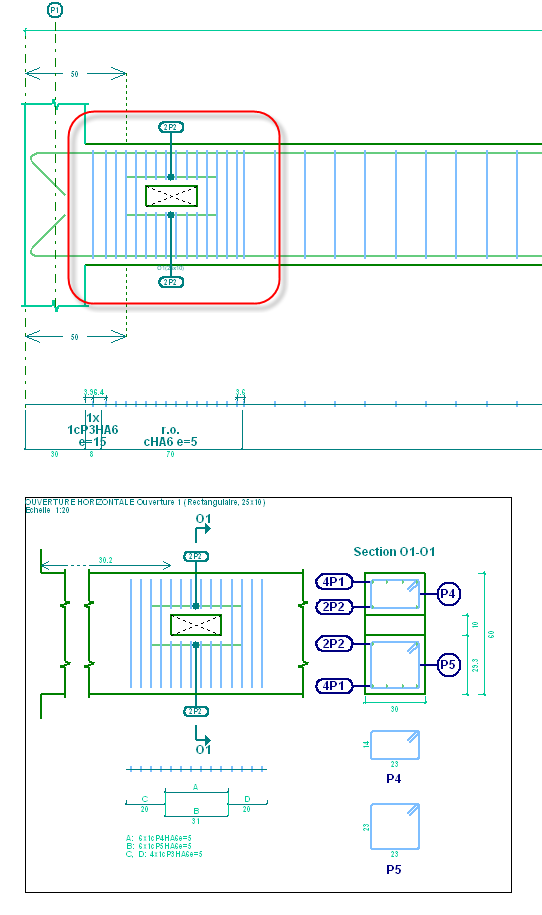
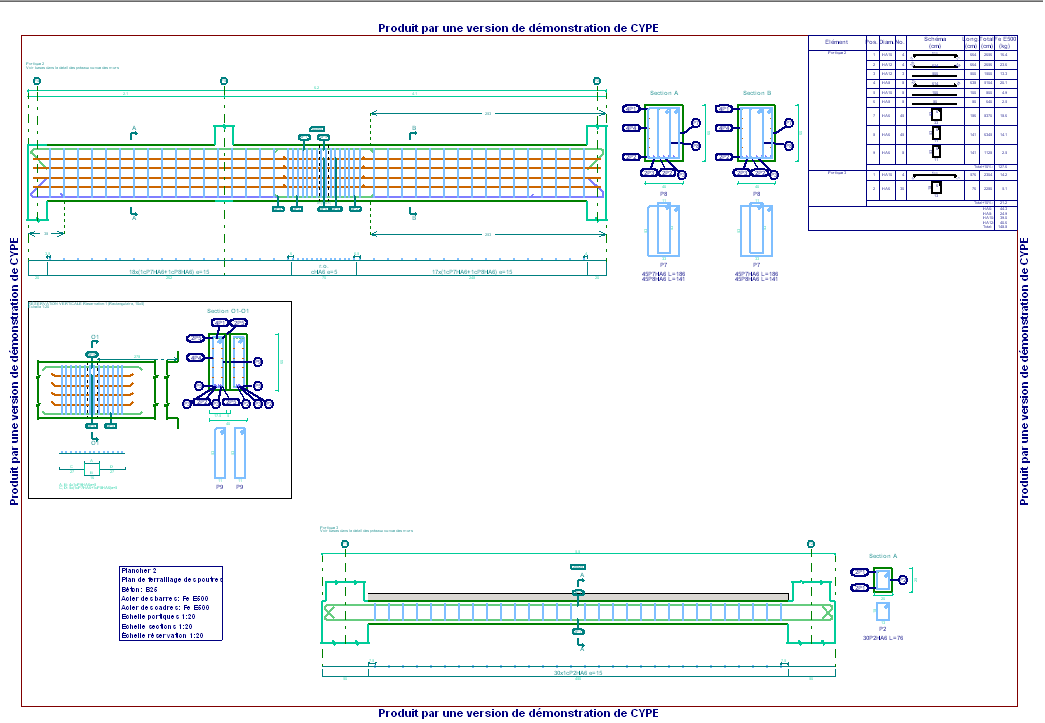
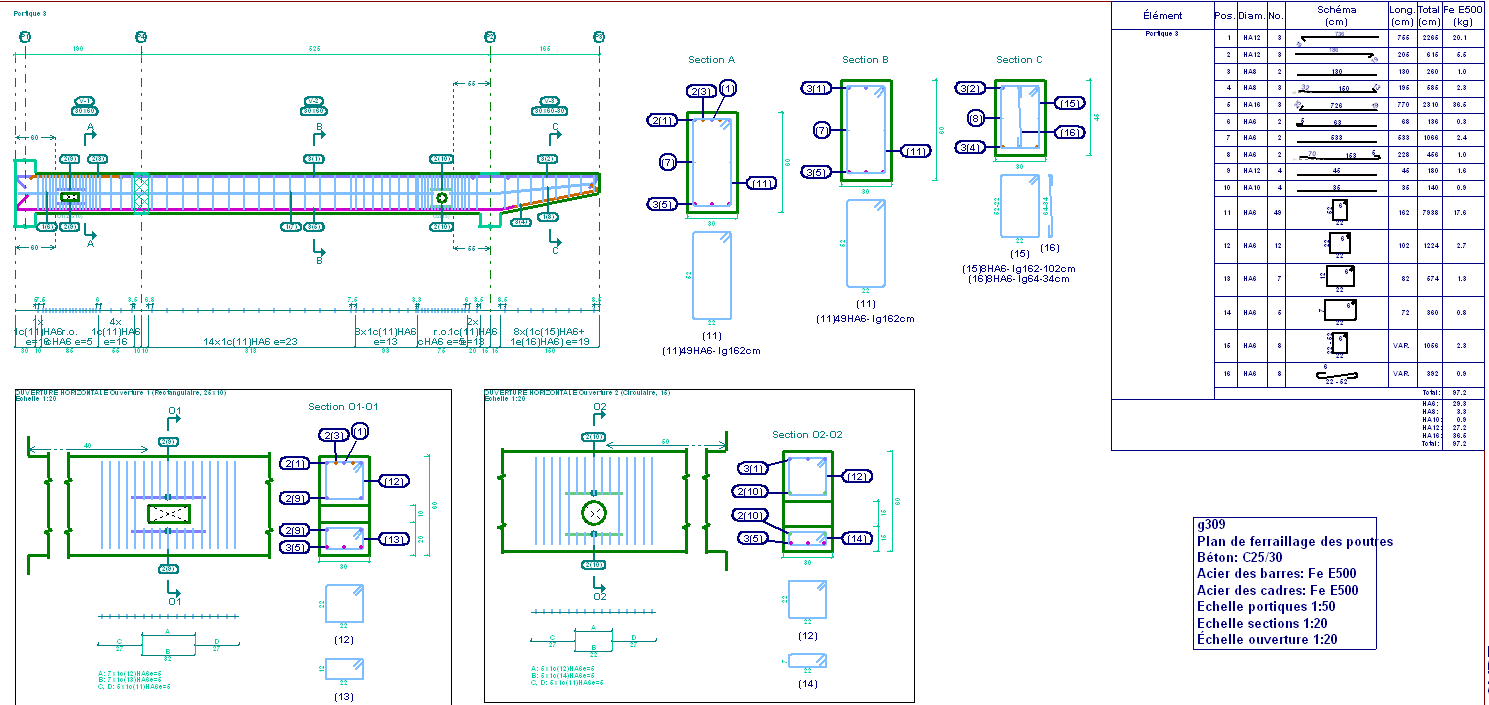
Les détails de dépeçage des ouvertures verticales sont automatiquement générés à l'intérieur du dépeçage du portique, de la même façon qu'est fait par les ouvertures horizontales.
Calcul des propriétés des éléments constructifs d’usine
Les valeurs homogénéisées des propriétés des éléments de construction qui sont introduits dans CYPECAD pour considérer son effet dans l'analyse dynamique des bâtiments soumis à des actions sismiques, proviennent de la version 2014.a: l'Epaisseur de la maçonnerie, le Module d’élasticité X, le Module d'élasticité Y et le Module de rigidité au cisaillement XY, le Coefficient de Poisson XY et la Charge de surface.
Toutes ces données sont saisies dans la boîte de dialogue Propriétés de l'usine -valeurs homogénéisées- (onglet Entrée de poutres > menu Charges> Éléments constructifs > Options Ajouter ou Modifier> bouton modifier le type sélectionné ou bouton modifier la liste des types et ajouter), et se sont fabricants qui avec leurs tests peuvent les connaître avec plus de précision.
Dans les cas où le constructeur ne les précise pas, dans la version 2014.b est mis en œuvre un utilitaire qui calcul les valeurs homogénéisées des propriétés de la fabrication à partir de données de géométrie et de résistances l'utilisateur peut connaître avec plus de facilités. Cet utilitaire sera accessible à partir de la boîte de dialogue mentionnée précédemment Propriétés de la fabrication – valeurs homogénéisées, en cliquant sur le bouton Calcul des propriétés ().
L’utilitaire demande les propriétés suivantes :
Type d’élément constructif
Cloison intérieure
Revêtement de façade, vue de face
Revêtement de façade pour enrober
Nombre de couches (une ou deux)
Matériau
Type de mortier
Joints
Résistance du mortier
Résistance à la compression normalisée de la pièce
Pour définir le matériau, le type de mortier, le type de joints, la résistance du mortier et la résistance à la compression de la pièce, l’utilisateur doit sélectionner l’option adéquate entre celle que propose le logiciel dans une liste déroulante.
Dans les deux programmes, il est possible de sélectionner l'analyse dynamique (mode spectral) ou l'analyse statique (force latérale équivalente) proposé par CHOC-08. Le choix de la méthode d'analyse (statique ou dynamique) est effectué en utilisant l’option Méthode d'analyse de la boîte de dialogue dans laquelle vous définissez l'action sismique.
Avec la méthode d'analyse dynamique (mode spectral), CYPECAD tient compte de la correction de cisaillement à la base.
Dans les deux programmes, il est possible de sélectionner l'analyse dynamique (mode spectral) ou l'analyse statique (force latérale équivalente) proposé par CHOC-08. Le choix de la méthode d'analyse (statique ou dynamique) est effectué en utilisant l’option Méthode d'analyse de la boîte de dialogue dans laquelle vous définissez l'action sismique.
Avec la méthode d'analyse dynamique (mode spectral), CYPECAD tient compte de la correction de cisaillement à la base.
Acier S280GD y S320GD pour Eurocode 3 (UE) y EAE (Espagne)
Les types d’acier S280GD et S320GD ont été implémentés Pour les normes Eurocode 3 (y compris les documents nationals d’application ou las adaptitions des documents généraux pour la Bulgarie, la France, l’Italie et le Portugal) et EAE (Espagne).
Amélioration de l'application des normes. IS 456: 2000 (Inde)
Indian Standard. Plain and reinforced concrete code of practice (Fourth Revision).
Cette norme a été mise en œuvre dans CYPECAD. Actuellement dans la version 2014.b le temps de calcul a été optimisé optimisée pour le dimensionnement piliers de béton.
Implémentation de normes. ACI 318M-08 (USA), Nch430.Of2008 (Chili), NTE E.060: 2009 (Pérou) y NSR-10 (Colombie)
En la versión 2013.e se implementó la herramienta Strut3D, que permite comprobar (en CYPECAD y en Nuevo Metal 3D -en el módulo Encepados-, y en Elementos de cimentación) encepados de cimentación mediante una metodología general de cálculo que analiza las regiones D de hormigón armado mediante un modelo de bielas y tirantes. Esta herramienta sólo estaba disponible para la norma de hormigón EHE‑08 (España). Ahora en la versión 2014.b, se ha implementado para las siguientes normas de hormigón:
ACI 318M08 (USA) Building Code Requirements for Structural Concrete.
Nch430.Of2008 (Chile) Norma Chilena oficial NCh430.Of2008.
NTE E.060: 2009 (Perú) Reglamento Nacional de Edificaciones. Norma E.060 Concreto Armado (2009).
NSR10 (Colombia) Reglamento Colombiano de Construcción Sismo Resistente NSR-10. Título C - Concreto estructural.
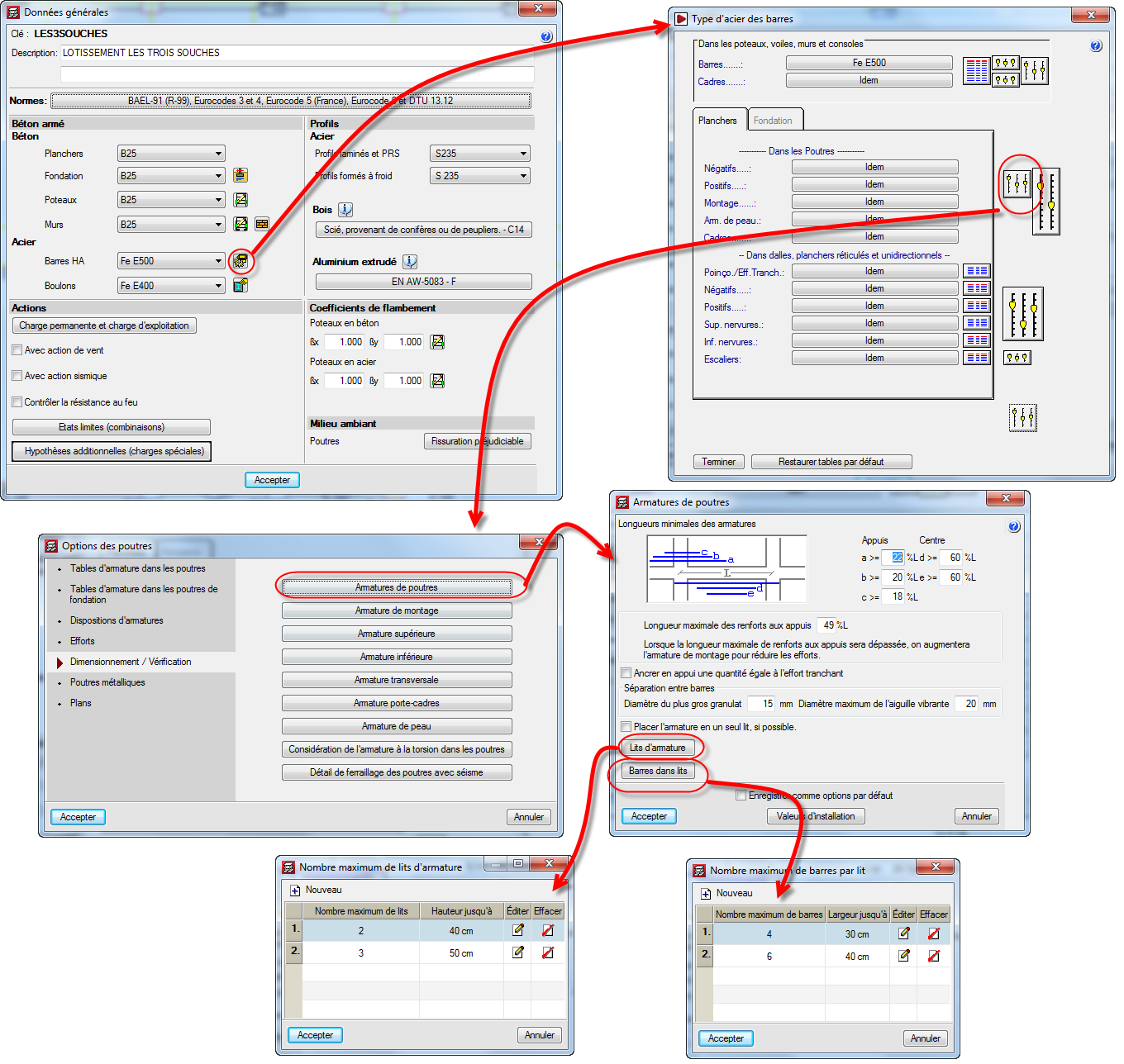
Dans la boite de dialogue Entrée de poutres (Ouvrage> Données générales> bouton Par position> Options des poutres> Dimensionnement/Vérification> Armatures de poutres-voir photo) ont été mis en œuvre des options et Lits d’armature et Bars dans lits qui permettent de configurer la distribution des poutres armés dans différentes couches.
Lits d’armature Permets de créer un tableau qui indique le nombre maximal de lits en fonction de la hauteur de la poutre.
Barres dans lits Permets de créer un tableau qui indique le nombre maximal de barres en fonction de la largeur de la poutre.
Géométrie des réservations et types de poutres qui les soutiennent
Dans la version 2014.a, l’Editeur avancé de poutres dans CYPECAD et le programme des poutres continues offre la possibilité d'introduire des réservations horizontales rectangulaires ou circulaires dans les poutres en béton armé de hauteur constante ou variable des types suivants :
Poutres en retombées de section rectangulaire
Poutres en retombées à tête collaborant, section en "L" ou "T"
Conditions sur la position et les dimensions des réservations
Ces réservations ne sont pas considérées lors du calcul, il faut donc respecter certaines conditions concernant leur position et leur taille pour que les résultats obtenus puissent être considérés comme valides. Les restrictions imposées par le programme sont les suivantes :
La hauteur de la réservation horizontale doit être inférieure à un tiers de la hauteur de la poutre.
La longueur de la réservation horizontale doit être inférieure à une hauteur de la poutre
La position de la réservation horizontale doit assurer le respect des enrobages sur tous les côtés du trou, et sur les faces supérieure et inférieure de la poutre.
La distance entre les réservations horizontales doit être deux fois supérieure à la hauteur de la poutre.
La distance entre une réservation horizontale et le support d’appui de la poutre doit être supérieure à la moitié de la hauteur de la poutre.
l'introduction de réservations horizontales dans les zones de confinement délimitées par les normes sismiques n’est pas autorisée.
L'interaction entre les armatures des réservations et le reste des armatures introduits par l'utilisateur est entièrement automatique. Quand un utilisateur met en place une réservation, le logiciel gère les coupures de l’armature avec la réservation, réorganise les intervalles entre armatures transversales et inclut la définition de renforts longitudinaux. Si la réservation est effacée, le ferraillage redevient normal ; et, en cas de déplacement de cette réservation, l’armature du portique est modifiée en conséquence. Le logiciel vérifie que les réservations horizontales ne coupent que les armatures de peau, et si des armatures de montage et ou de renforts sont coupées, il affiche un message d'erreur.
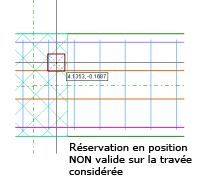
Les conditions dans lesquelles la modélisation d’une réservation est considérée comme correcte peuvent changer au cours de la création du portique (par exemple, si vous créez une autre réservation très proche d’elle, les armatures transversales de chaque réservation peuvent se chevaucher, générant une situation indéfinie). Si une réservation ne peut pas être traitée, elle est marqué d'un point rouge et affiche l'état d'erreur lorsque le pointeur de la souris est positionné sur lui. Le message d’erreur sur l’armature précédemment introduit disparaitra dès que l'utilisateur modifiera l'écart pour ne plus avoir d'erreur.
Les options pour la définition des réservations se trouvent dans le menu flottant correspondant que vous pourrez activer à l’aide du bouton qui apparaît dans la barre supérieure des boutons près de l’édition d’armature transversale.
Mise en place d’une réservation et définition de ses armatures
Dans le menu déroulant de réservation, il existe cinq options :
Nouvelle réservation L’introduction d’une réservation se réalise en 3 étapes:
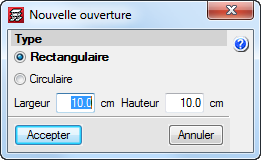
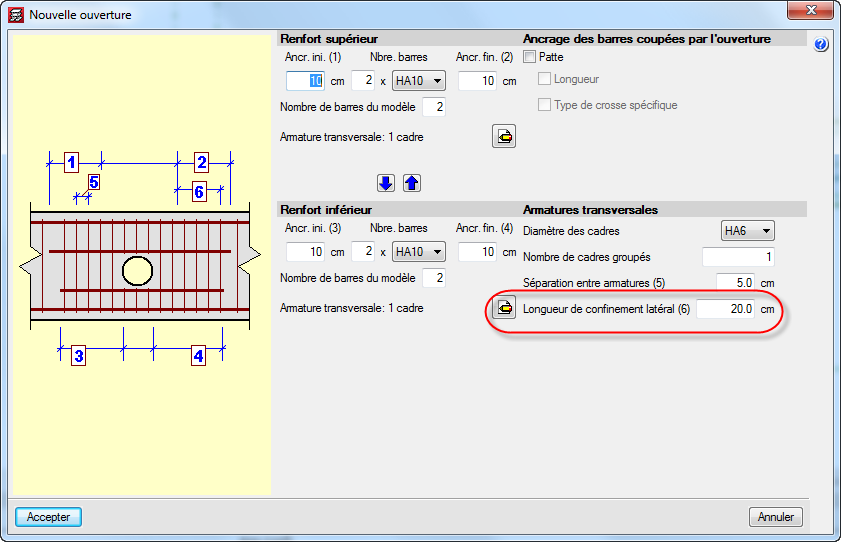
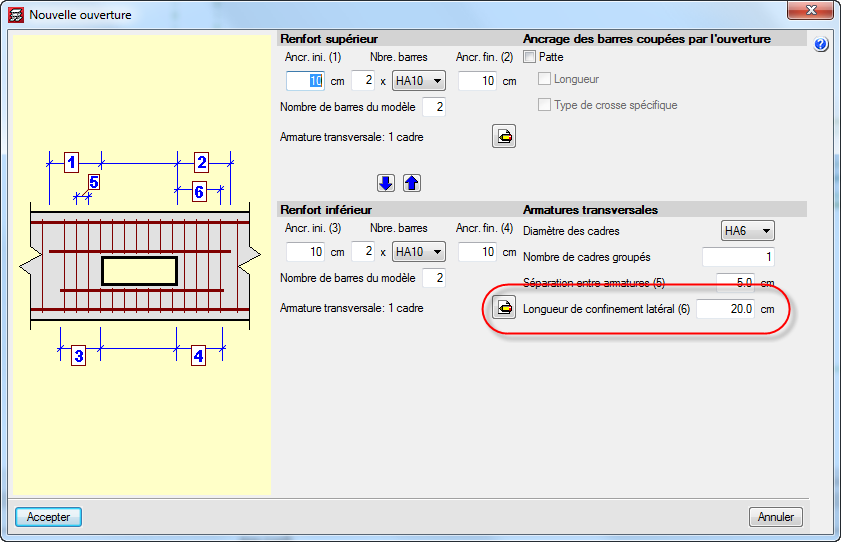
Sélection du type de réservation et de ses dimensions Après avoir sélectionné le bouton Nouvelle réservation (), il apparait la boite de dialogue nouvelle réservation dans laquelle se définit le type de réservation (rectangulaire ou circulaire) et ses dimensions.
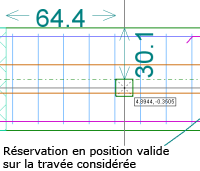
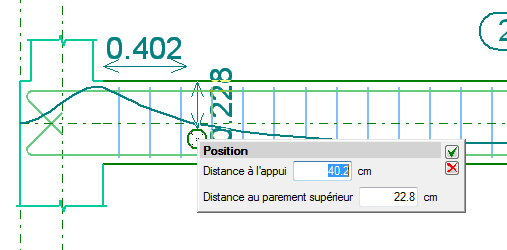
Confirmation de la position de la réservation sur la travée considérée Après avoir entré les dimensions de la réservation, l'utilisateur indique, à l’aide de la souris, la position sur le portique. Dans le même temps, le programme affiche la réservation avec sa forme et ses dimensions spécifiques (cotes), qui dépendent de la position du pointeur de la souris. En réalisant un clic gauche, la réservation peut être mise en place directement sur la position actuelle, ou en forçant précisément les cotes proposées :
Cote par rapport à l’appui
Cote par rapport au revêtement supérieur de la poutre
Définition des armatures de la réservation Pour les réservations rectangulaires et circulaires, l’armature se compose de :
Armature de renfort supérieur
Armature de renfort inférieur
Armature transversale qui s’appliquera dans la zone correspondant à la réservation
Ancrage qui s’appliquera sur les barres qui se coupent avec l’interaction avec la réservation (affecte uniquement les barres des armatures de peau)
La donnée longueur de confinement latéral, qui est demandé dans la boîte de dialogue dans laquelle vous définissez l’armature de la réservation, fait référence à la zone adjacente à un côté ou à un autre de la réservation. Dans les deux zones définies par la longueur de confinement latéral, il faut utiliser la même armature transversale qui a été définie dans ces zones avant la création d’une réservation, mais avec le diamètre et l'espacement des armatures latérales définis pour la réservation. Ces zones sont utilisées pour assurer la bonne transmission de l’effort tranchant entre les zones de la poutre sans et avec réservation.
L’utilisateur peut définir deux formes d’armature transversales indépendantes pour la zone inférieure et supérieure de la réservation, le gabarit de réservation doit être compatible avec le gabarit de réservation de base de la travée considérée. Le nombre de barres d'armature de renfort de réservation doit être supérieur ou égal au nombre de barres de la réservation pour garantir qu'il ya une barre dans toutes les positions.
Éditer la réservation L’édition des armatures de réservation peut aussi se réaliser depuis :
L’édition de l’armature longitudinale du portique (bouton sur la barre supérieure de l’éditeur de poutres > option Éditer).
Cela fera apparaître une fenêtre qui vous permet d'éditer les efforts du trou.
L’édition de l’armature transversale du portique (bouton sur la barre supérieure de l’éditeur de poutres > option Éditer).
Permets d’éditer l’armature transversale de la réservation, les renforts et l’ancrage
Éditer la réservation et l’assigner Permet d’égaliser le type et les armatures de différentes réservations. Tout d'abord, l'utilisateur doit sélectionner la réservation qu’il souhaite comme source (vous permettant de modifier les paramètres dont vous avez besoin), puis sélectionner les réservations à égaliser. Ce dernier choix peut être effectué un par un, ou en utilisant une fenêtre de capture. Apparaitront en orange les réservations identiques et en jaune celles qui sont différentes.
Déplacer la réservation Permets de déplacer la réservation à l’intérieur d’une même travée. Il suffit de sélectionner la réservation et de la déplacer vers sa nouvelle position. Lorsqu'elle est placée dans sa nouvelle position, le programme applique les mêmes considérations que lorsque vous entrez une nouvelle réservation.
Effacer la réservation Permet d’éliminer la réservation ou les réservations sélectionnées. Il est possible de réaliser une sélection multiple (fenêtres de capture) ou individuelle
Vérification E.L.U. des réservations
La consultation des vérifications des états limites ultimes pour les réservations introduites s'effectue avec les options de contrôle qui existent déjà dans l'éditeur de poutres, boutons (vérification E.L.U au point défavorable) et (vérification E.L.U en un point). Dans le cas de la vérification du point défavorable, s’ajoutent aux vérifications de la travée considérée toutes les vérifications des réservations que possède la travée considérée. S’il s’agit de l’option de consultation des vérifications en un point, il est possible de sélectionner directement la réservation.
Dans la vérification d’une poutre avec réservation, le programme considère que la zone de la réservation doit satisfaire à la fois aux vérifications de la section avec réservation ainsi que la section sans réservation.
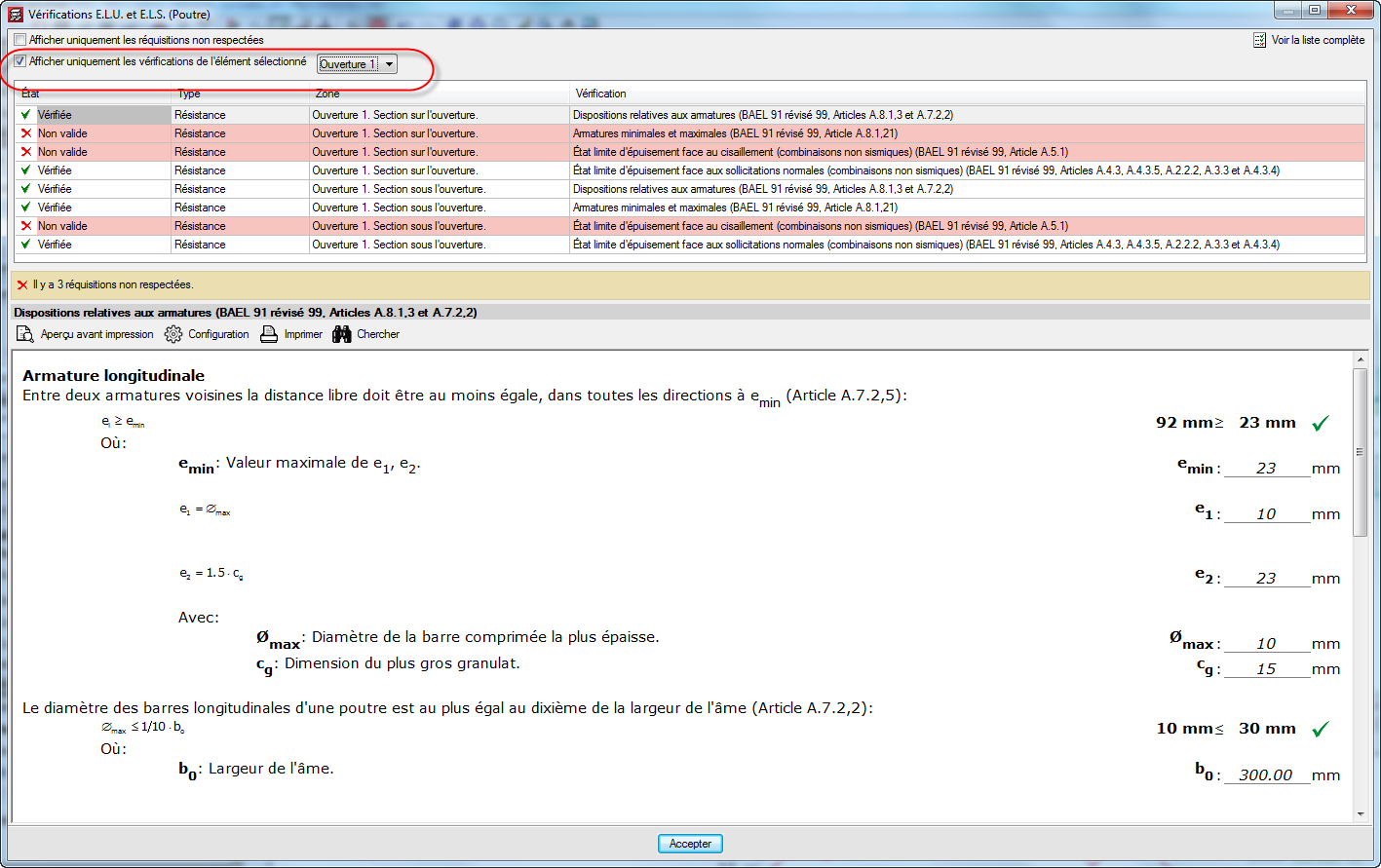
Pour faciliter la consultation des vérifications des réservations, lorsque vous utilisez la consultation du point défavorable ( ), la possibilité d'effectuer un filtre des éléments de vérification a été implémenté.
Pour les poutres sans réservation, la fenêtre garde exactement le même aspect qu’elle avait avant.
Détails de réservations armées en plans
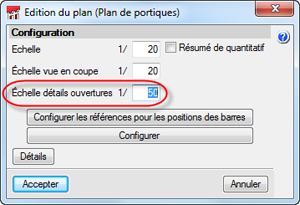
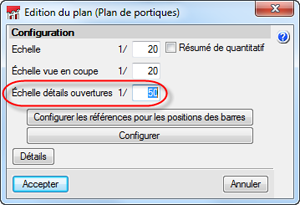
Si un portique présente des réservations, les détails du plan de ferraillage de la réservation intégrée se génèrent automatiquement à l’intérieur du plan de ferraillage de chaque portique. L’échelle du détail de la réservation est configurable par l’utilisateur.
Considération des Structures 3D intégrées dans l’analyse sismique dynamique
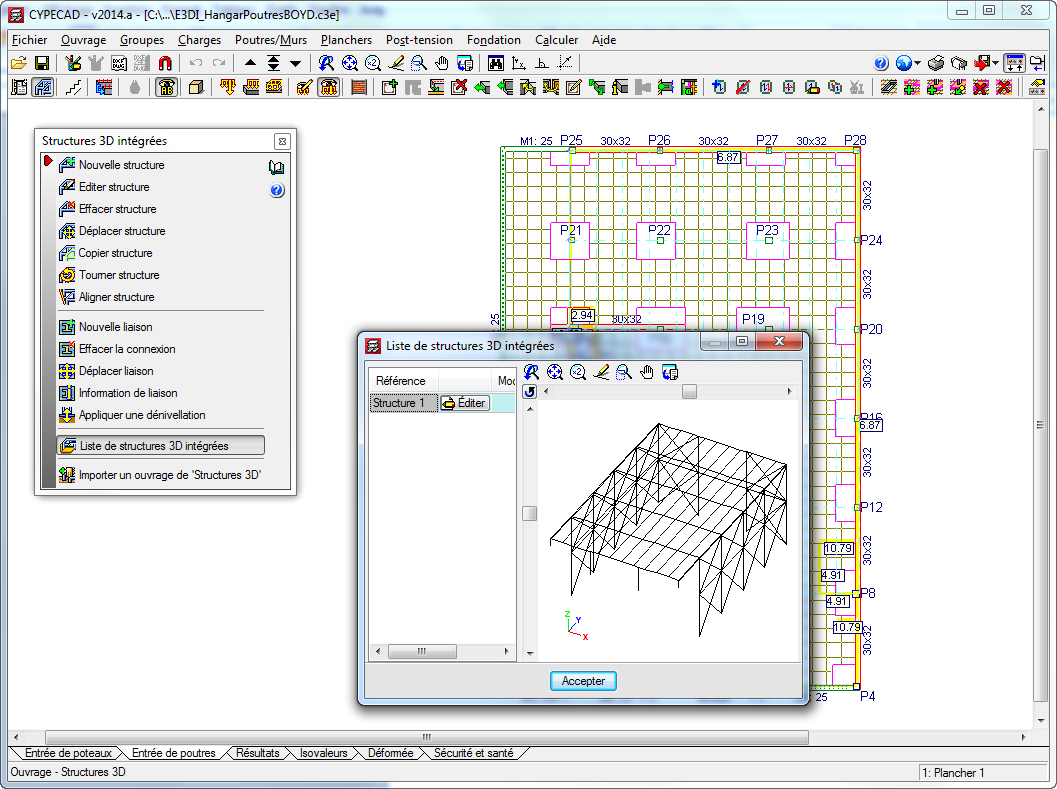
Il a été implémenté la possibilité d'activer ou de désactiver la prise en compte des structures 3D intégrées dans l'analyse dynamique du séisme. Cette possibilité est indépendante pour chacune des structures 3D intégrées d’un projet de CYPECAD et peut être fait dans la boîte de dialogue Liste des structures 3D intégrées (menu ouvrage >structures 3D intégré> Liste des structures 3D intégrées> activer ou désactiver le modèle dynamique).
Considération des étages en sous-sol dans l’analyse dynamique au séisme
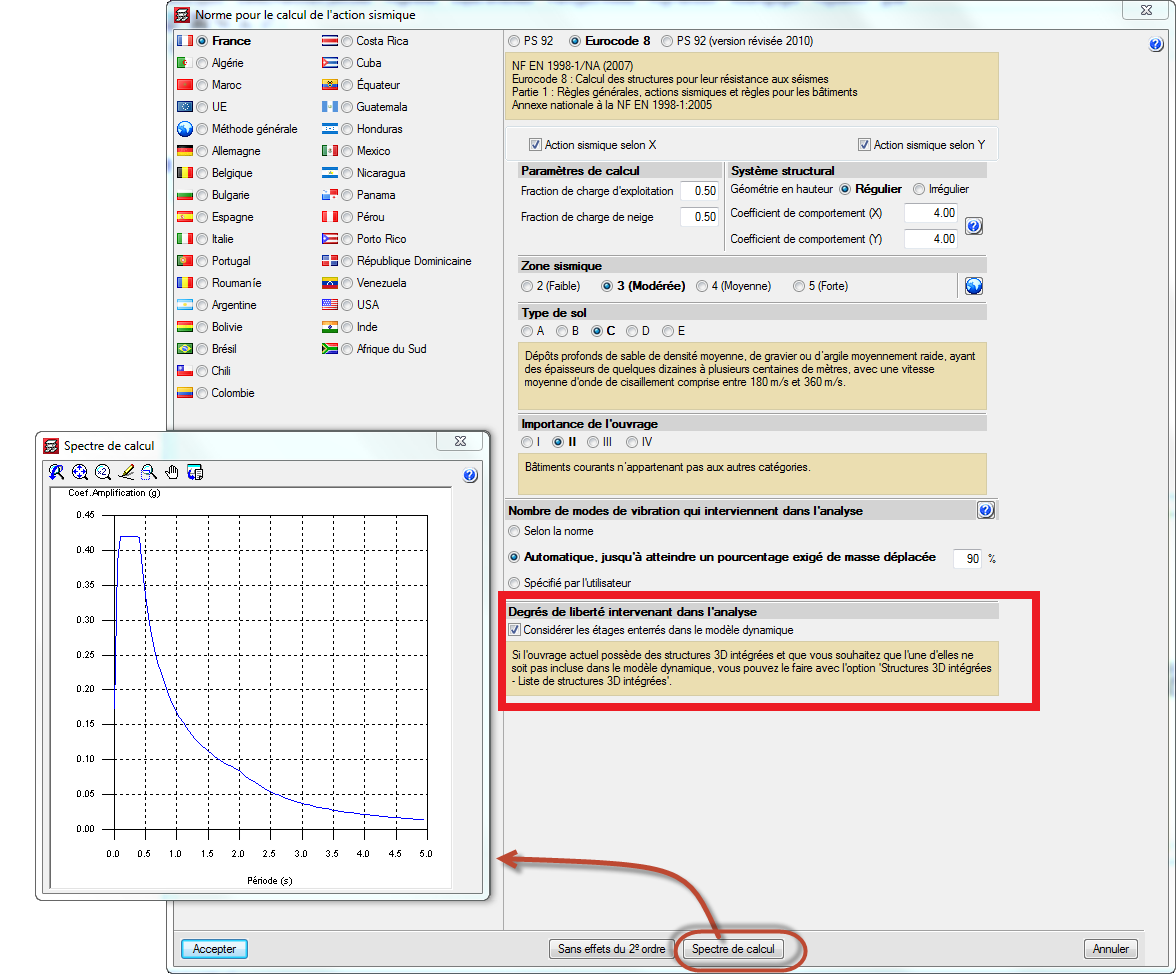
Dans la boîte de dialogue de configuration des paramètres pour chacune des normes sismiques proposant une analyse dynamique – modales spectrale – (menu Ouvrage > Données générales > Avec action sismique, puis choisir la norme voulue), l’option Degrés de liberté intervenant dans l’analyse permet à l’utilisateur de choisir d’activer ou non la considération des étages en sous-sol dans l’analyse dynamique.
Il y est indiqué aussi la possibilité de choisir la prise en compte de structures 3D intégrées de CYPECAD.



 de l'éditeur) a été implémentée.

 ou bouton modifier la liste des types
  et ajouter
 ), et se sont fabricants qui avec leurs tests peuvent les connaître avec plus de précision.
 ).
).

 qui apparaît dans la barre supérieure des boutons près de l’édition d’armature transversale.
 Nouvelle réservation
 Éditer la réservation
 sur la barre supérieure de l’éditeur de poutres > option Éditer).
  sur la barre supérieure de l’éditeur de poutres > option Éditer).
 Éditer la réservation et l’assigner
 Déplacer la réservation
 Effacer la réservation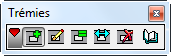
 (vérification E.L.U au point défavorable) et
  (vérification E.L.U en un point). Dans le cas de la vérification du point défavorable, s’ajoutent aux vérifications de la travée considérée toutes les vérifications des réservations que possède la travée considérée. S’il s’agit de l’option de consultation des vérifications en un point, il est possible de sélectionner directement la réservation.
 ), la possibilité d'effectuer un filtre des éléments de vérification a été implémenté.