
Historique des actualisations

StruBIM Steel

Les modifications suivantes ont été apportées à la disponibilité des applications du CYPE Menu.

Nouvelles applications :

  • CYPEHVAC Schematics

  • ELODIE by CYPE  (uniquement dans le CYPE Menu français)

Applications supprimées :

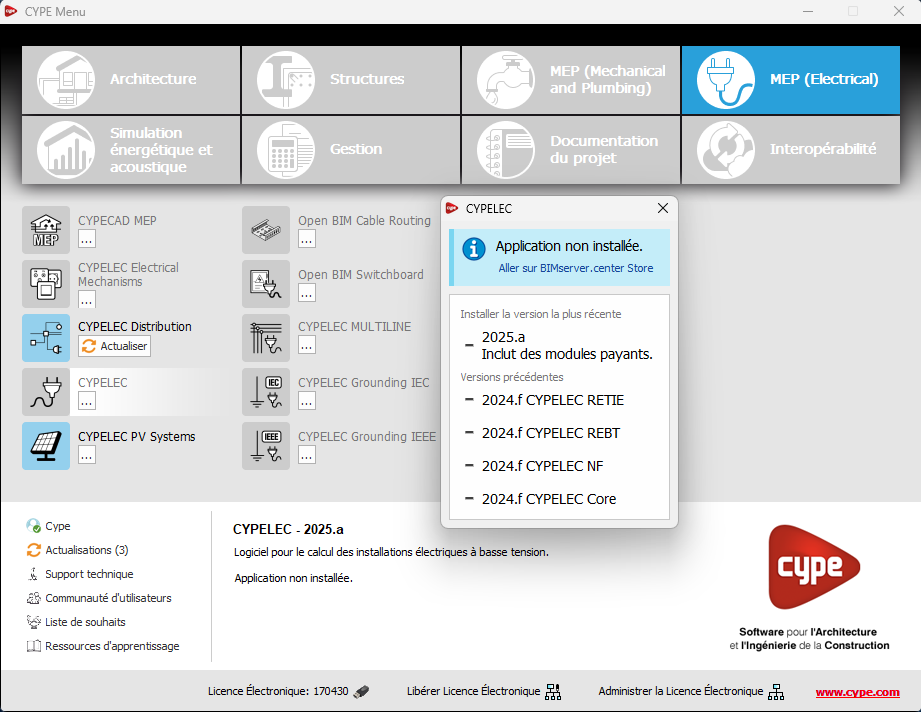
  • CYPELEC Core, CYPELEC REBT, CYPELEC NF y CYPELEC RETIE. Elles sont réunies dans un logiciel unique appelé CYPELEC.

  • CYPESOUND CTE, CYPESOUND NRA, CYPESOUND RRAE, CYPESOUND DRAPDE. Elles sont intégrées dans CYPESOUND.

  • CYPEURBAN. Elle peut être téléchargée et installée à partir de la plateforme BIMserver.center.

  • IFC Uploader. De nouvelles contributions peuvent désormais être créées directement à partir de la page du projet sur la plateforme BIMserver.center.

  • CYPEFIRE FDS Viewer. CYPEFIRE FDS peut être utilisé pour visualiser les simulations FDS.

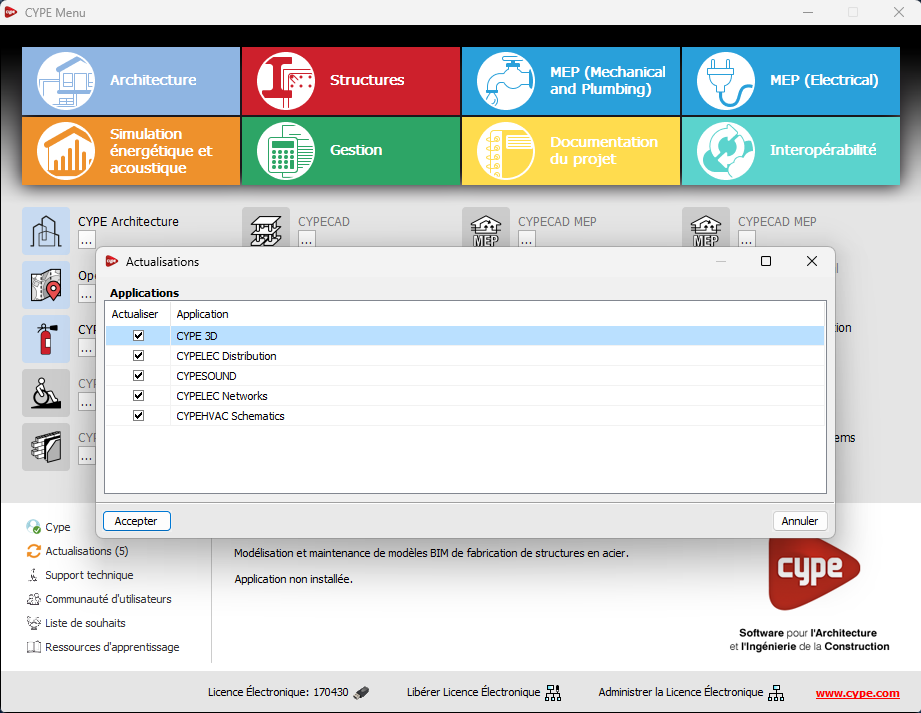
Le bouton ‘Actualisations’ a été ajouté à la fenêtre principale du CYPE Menu. Grâce à cet outil, il est désormais possible d'effectuer une mise à jour multiple des applications installées par l'intermédiaire du CYPE Menu.


En cliquant sur le bouton ‘Actualisations’, une fenêtre s'ouvre et affiche la liste de toutes les applications installées. Vous pouvez sélectionner un ensemble d'applications et, lorsque vous acceptez, le processus de mise à jour démarre.

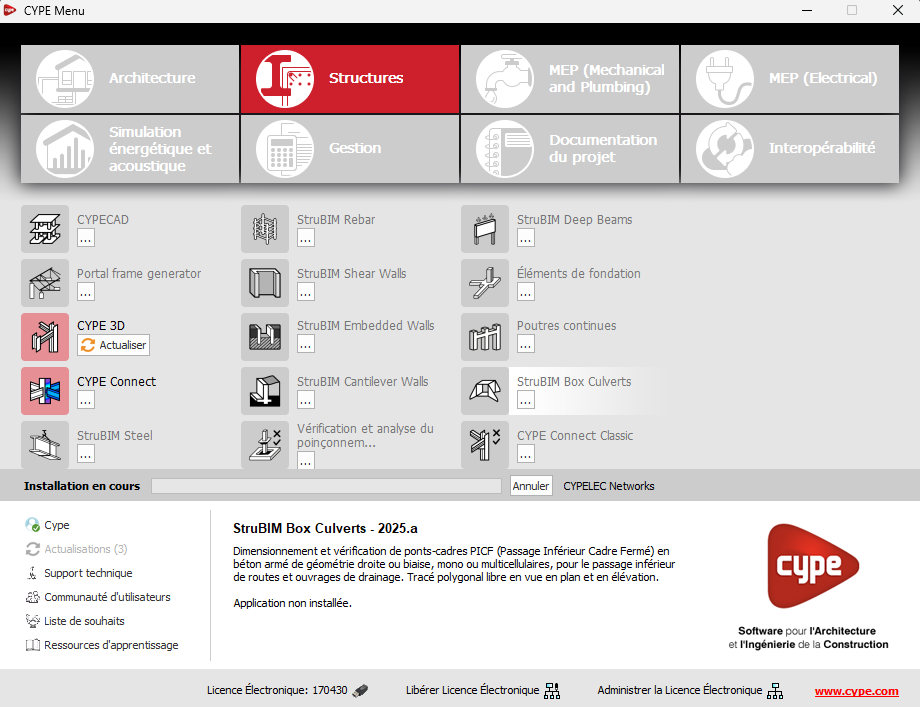
Au cours de ce processus, une progression est affichée dans la fenêtre principale du CYPE Menu, indiquant l'état actuel de la mise à jour.

Si une actualisation est disponible pour le propre CYPE Menu, elle est affichée sous la liste des applications à mettre à jour. Cependant, il est important de noter que l’actualisation du CYPE Menu est effectuée indépendamment.


Cette nouvelle fonctionnalité facilite la maintenance des applications, ce qui garantit que les dernières améliorations sont toujours disponibles.

Canadian Standards Association: A23.3-14 Design of concrete structures.

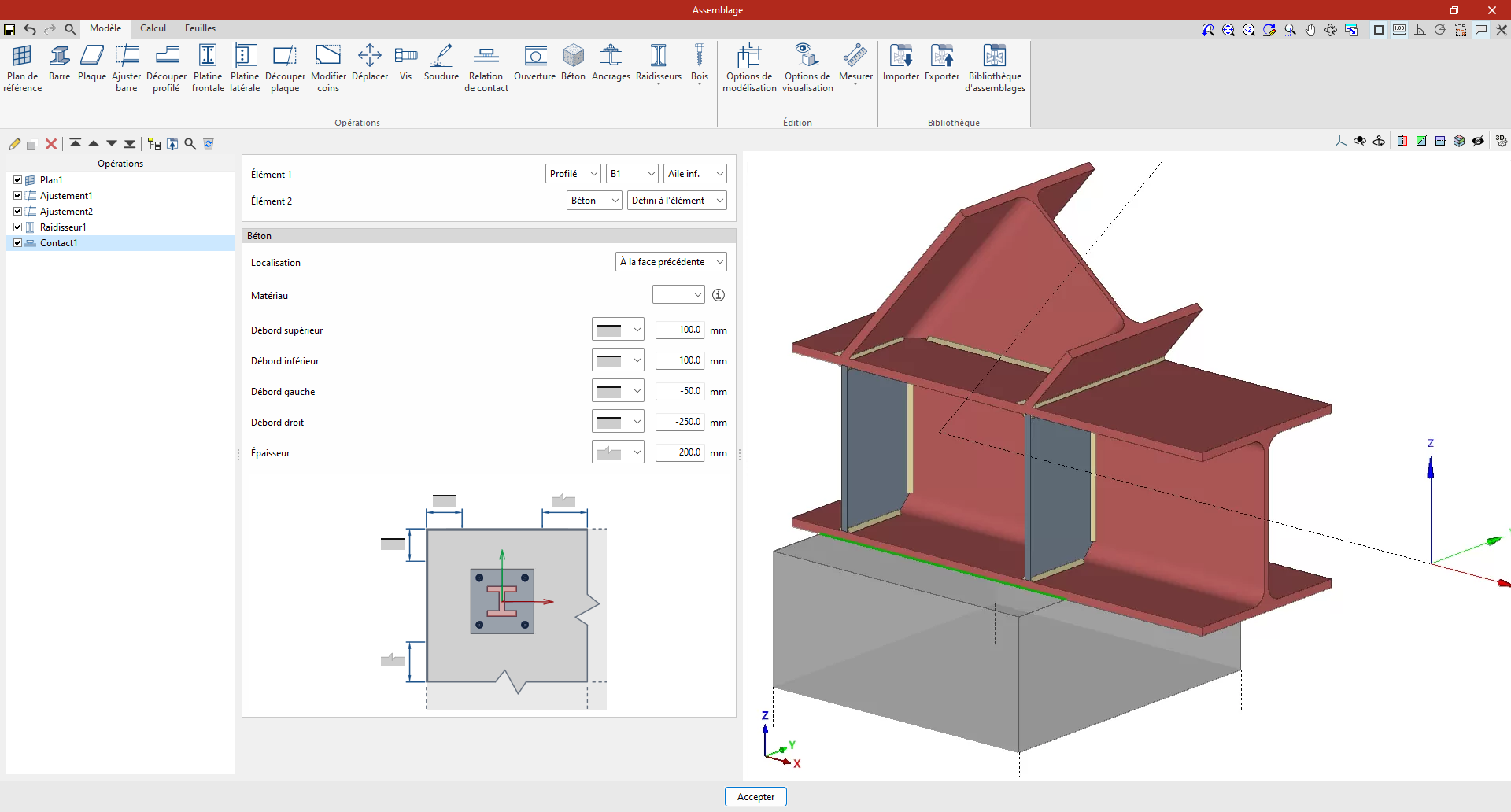
Implémentée dans CYPE Connect et StruBIM Steel pour vérifier les fixations utilisées dans le béton.

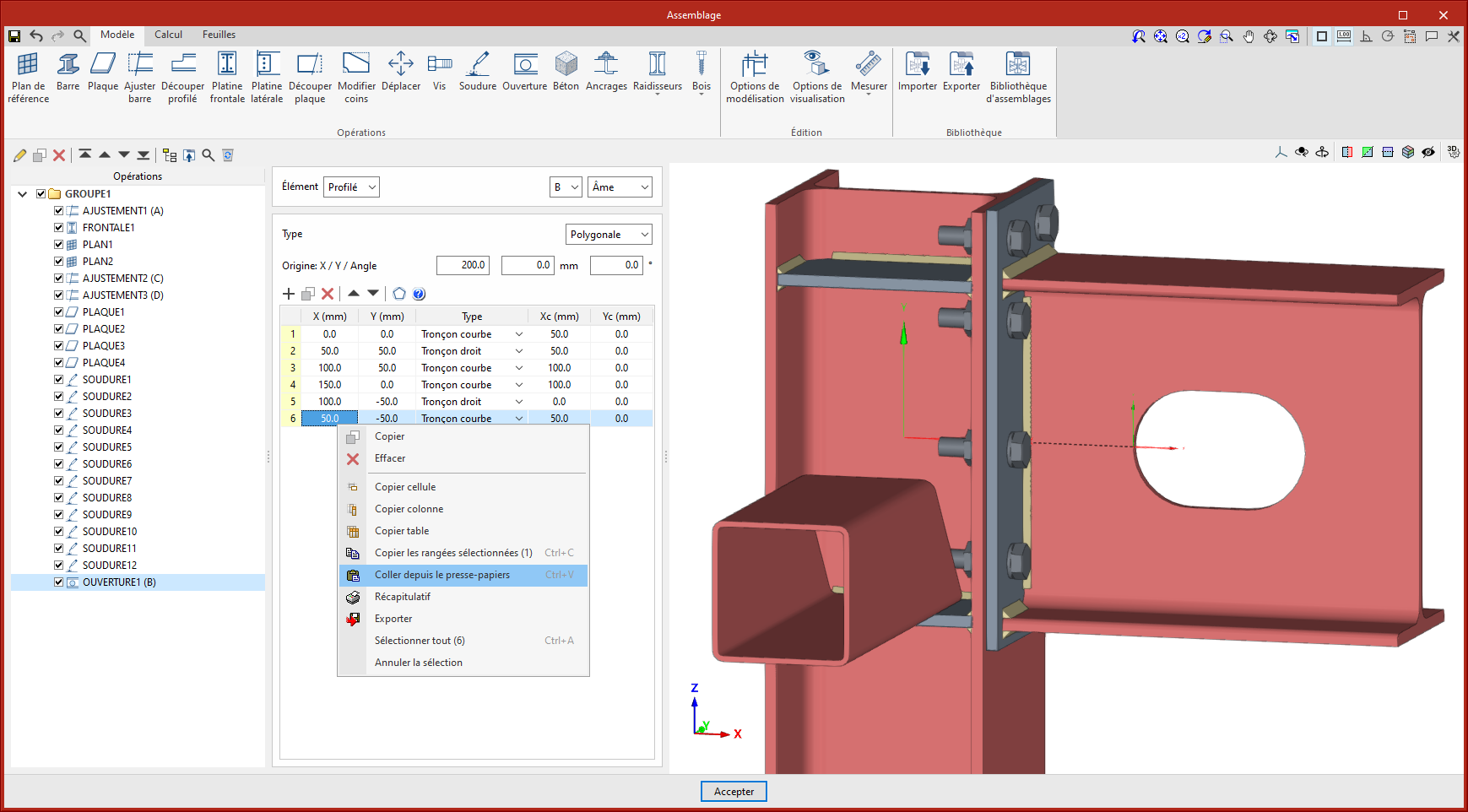
Jusqu'à la version 2025.a, pour coller des informations du presse-papiers vers les tableaux d'introduction de données, il fallait que ces tableaux aient un nombre de lignes supérieur ou égal au tableau source à coller. Par conséquent, seules les informations contenues dans les lignes du tableau étaient copiées, sans ajouter de nouvelles lignes.

À partir de la version 2025.a, lors du collage de tableaux depuis le presse-papiers, si le nombre de lignes du tableau source est supérieur, les lignes nécessaires pour coller le tableau complet seront créées.

La version 2025.a comprend les options et améliorations suivantes de l'arborescence des opérations :

Glisser-déposer
Cette fonctionnalité permet aux utilisateurs de sélectionner, déplacer et déposer des opérations ou des groupes d'opérations vers une autre position. Grâce à ce nouvel outil, une opération peut être déplacée à la position souhaitée sans devoir passer par les positions intermédiaires une à une.

Icônes
La liste d’opérations comprend une icône d'identification pour chaque opération de la liste.

Déplacer au début
Déplace l'opération ou le groupe sélectionné au début de la liste.

Déplacer à la fin
Déplace l'opération ou le groupe sélectionné à la fin de la liste.

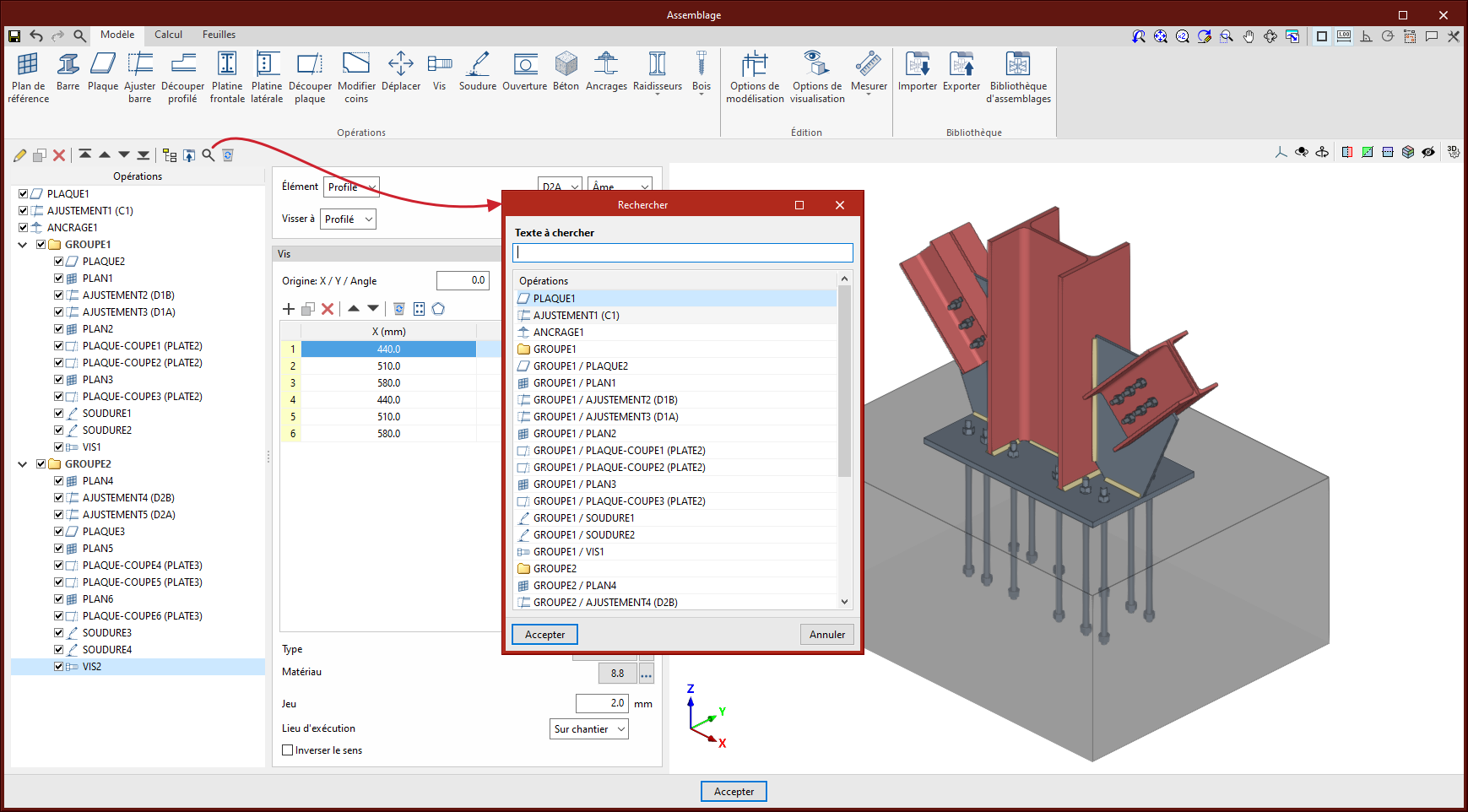
Rechercher
Permet de rechercher des opérations par texte.

Effacer tous les éléments de la liste
Efface toutes les opérations et tous les groupes d'opérations de la liste.

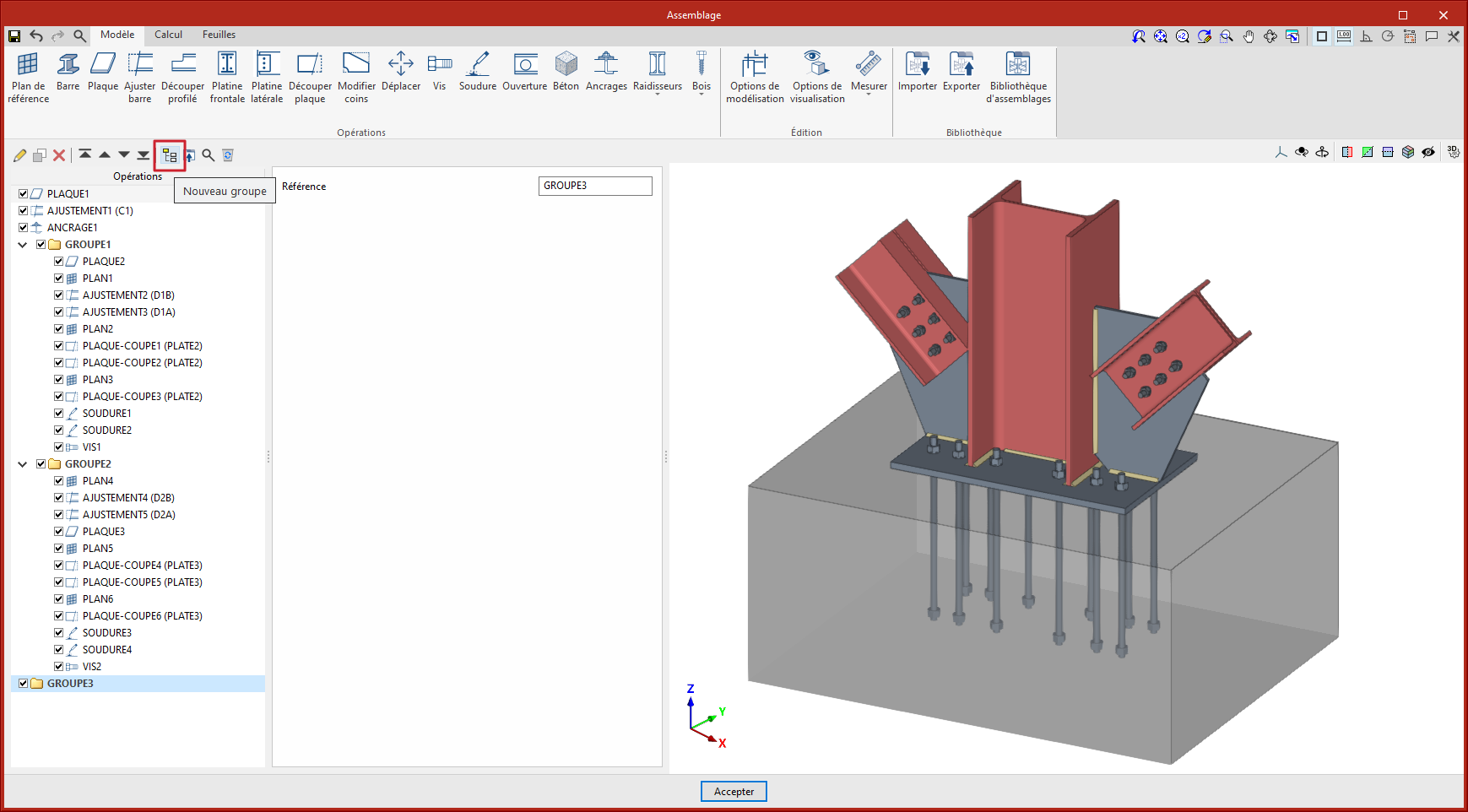
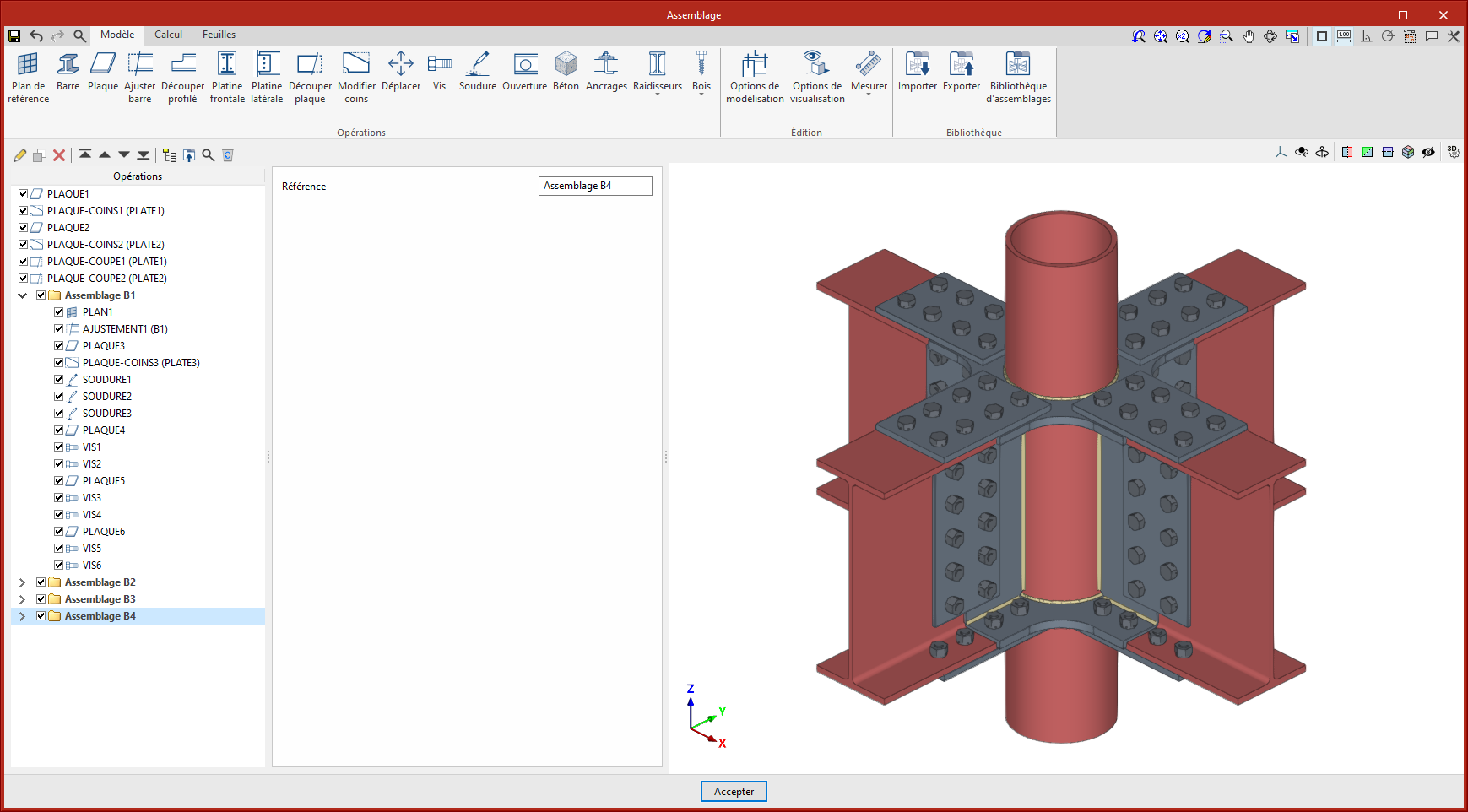
Depuis la version 2025.a, les éditeurs d’assemblages CYPE Connect et StruBIM Steel permettent d'organiser la liste d’opérations en y incluant des groupes d’opérations.

Dans la barre de boutons de la liste d’opérations, l’option ‘Nouveau groupe’ permet d'ajouter des groupes. Elle ajoute un nouveau groupe d'opérations vide.

Lorsqu'un groupe est sélectionné, les nouvelles opérations sont ajoutées au sein de ce groupe.

Pour ajouter une opération existante à un groupe ou la retirer d'un groupe, utilisez les outils pour vous déplacer vers le haut ou vers le bas, en fonction de la position. Les opérations peuvent également être glissées dans un groupe ou déposées hors d'un groupe.

Les groupes d'opérations peuvent être pliés ou dépliés, pour afficher ou non les opérations qu'ils contiennent.

L'option d'activation ou de désactivation, située à gauche du nom de chaque groupe, affecte toutes les opérations qu'il contient. Vous pouvez activer ou désactiver un groupe d'opérations en cliquant sur l'option.

En cliquant sur ‘Copier’ lorsqu'un groupe est sélectionné, le groupe est copié avec toutes ses opérations.

L'outil ‘Effacer’ permet de supprimer le groupe et toutes les opérations qu'il contient, ou de supprimer le groupe et de conserver les opérations non groupées.

Enfin, si un groupe est sélectionné, l’option ‘Exporter les opérations sélectionnées vers la bibliothèque’, exporte toutes les opérations contenues dans ce groupe.

Depuis la version 2025.a, il est possible de copier (Ctrl+C) un groupe d'éléments et de le coller (Ctrl+V) à plusieurs endroits avec l'outil de sélection. Dans les versions précédentes, il n'était possible de coller qu'une seule fois les éléments sélectionnés.

L'outil ‘Sélection d'éléments’ a été implémenté dans la version 2021.e.

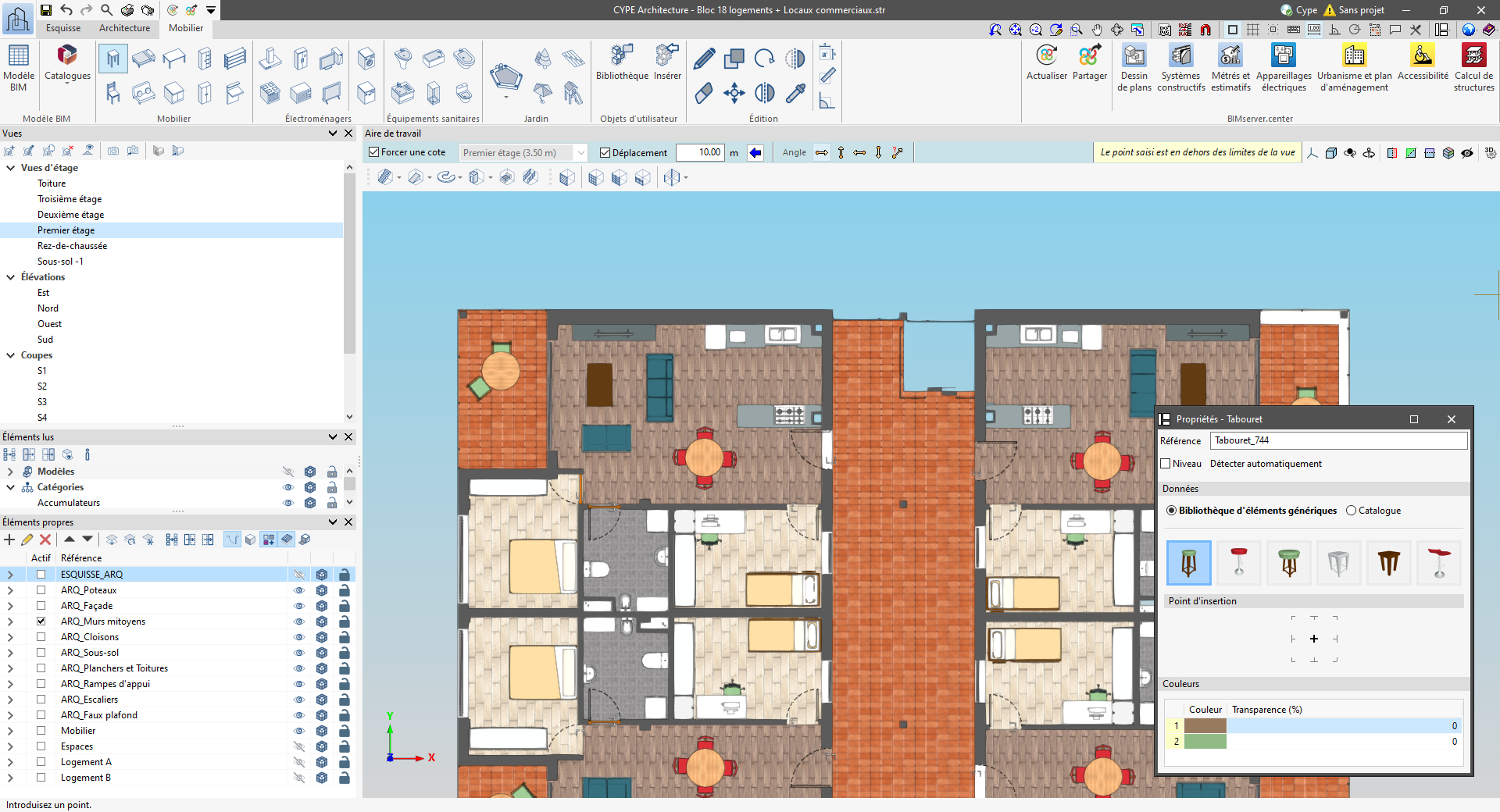
Les modifications suivantes ont été apportées à la barre d'options pour l’introduction d'éléments dans l’aire de travail :

  • Nouvelle fonction ‘Forcer une cote’
    Les boutons ‘Mode 2D’ et ‘Mode 3D’ ont été remplacés par l'option ‘Forcer une cote’. Lorsque l'option ‘Forcer une cote’ est active, en accrochant un composant du modèle, sa position sera projetée sur le plan de travail, où le nouvel élément sera inséré.
    Si l’option n’est pas activée, lors de l’accroche d'un composant du modèle, le nouvel élément sera inséré à la position exacte de ce composant, même s'il se trouve en dehors du plan de travail.

  • Alerte des limites de la vue
    Désormais, si, lors de l'insertion d'un élément dans une vue du modèle, celui-ci se trouve en dehors de la plage visible, une alerte s'affiche dans la barre d'options. Cette alerte, ‘Le point saisi est en dehors des limites de la vue’, avertit l'utilisateur de la position de l'élément en dehors de la zone visible à l'écran, ce qui permet une correction rapide et précise.

À partir de la version 2025.a, les applications CYPE dotées du ruban disposent d'une barre d'outils d'accès rapide (QAT) personnalisable, située dans le coin supérieur gauche du logiciel. Cette barre contient un ensemble de commandes indépendantes de l'onglet actif du ruban.

Pour ajouter ou supprimer une commande de la barre d'outils d'accès rapide, un bouton a été inclus pour accéder à sa configuration. En appuyant sur ce bouton, une fenêtre s'affiche, dans laquelle des commandes peuvent être ajoutées à partir des menus de l'application. Il est possible de sélectionner des commandes spécifiques ou d'ajouter toutes les commandes d'un menu à l'aide du bouton ‘Attribuer à tous’.

La liste des commandes ajoutées à la barre d'outils d'accès rapide permet d'effectuer les actions suivantes :

  • Déplacer vers le haut (à gauche) ou vers le bas (à droite) les commandes de la barre d'outils.
  • Ajouter une ligne de séparation à droite du bouton.
  • Supprimer une commande ou une ligne de séparation de la barre d'outils.

Chaque application peut inclure certaines commandes dans la configuration initiale de la barre d'outils d'accès rapide et il est possible de la restaurer à l'aide du bouton ‘Configuration par défaut’. De plus, les applications connectées à la plateforme BIMserver.center incluent les options ‘Actualiser’ et ‘Partager’ dans leur configuration par défaut.

National Standard of the People’s Republic of China: Standard for design of steel structures GB 50017-2017.

Implémentée dans CYPE Connect et StruBIM Steel pour la vérification des assemblages en acier boulonnés et soudés.

The Saudi Building Code for Steel Structures SBC 306-CR 2018.

Implémentée dans CYPE Connect et StruBIM Steel pour la vérification des assemblages en acier boulonnés et soudés.